

5 Αποδεδειγμένες Μέθοδοι για την Ανάκτηση Διαγραμμένων Αρχείων από το Google Drive

Το Google Drive είναι μια αξιόπιστη πλατφόρμα αποθήκευσης cloud για τους χρήστες να αποθηκεύουν και να μοιράζονται τα αρχεία τους, συμπεριλαμβανομένων φωτογραφιών, φύλλων, εγγράφων, PPT κ.λπ. Ωστόσο, η απώλεια αρχείων είναι σύνηθες φαινόμενο για τους χρήστες του Google Drive. Εάν έχετε αντιμετωπίσει ένα τέτοιο πρόβλημα, μπορείτε αποτελεσματικά ανάκτηση διαγραμμένων αρχείων Google Drive διαβάζοντας αυτήν την μεθοδική ανάρτηση με πέντε απαριθμημένες μεθόδους.
ΠΕΡΙΕΧΟΜΕΝΟ ΣΕΛΙΔΑΣ:
- Μέρος 1: Πώς να ανακτήσετε διαγραμμένα αρχεία από το Google Drive εντός 30 ημερών
- Μέρος 2: Πώς να ανακτήσετε τα διαγραμμένα αρχεία του Google Drive μέσω της Επαναφοράς Διαχειριστή
- Μέρος 3: Πώς να ανακτήσετε μόνιμα διαγραμμένα αρχεία στο Google Drive από αντίγραφο ασφαλείας
- Μέρος 4: Πώς να ανακτήσετε τα χαμένα αρχεία του Google Drive μέσω της επίσημης υποστήριξης
- Μέρος 5: Πώς να ανακτήσετε τα διαγραμμένα αρχεία από το Google Drive χωρίς περιορισμό
- Μέρος 6: Συχνές ερωτήσεις σχετικά με την ανάκτηση αρχείων Google Drive
Μέρος 1: Πώς να ανακτήσετε διαγραμμένα αρχεία από το Google Drive εντός 30 ημερών
Υπάρχει ένας φάκελος "Κάδος απορριμμάτων" στο Google Drive για την αποθήκευση των διαγραμμένων αρχείων σας από το Google Drive. Ωστόσο, το μειονέκτημα αυτού του φακέλου "Κάδος απορριμμάτων" είναι ο χρονικός περιορισμός, που σημαίνει ότι μπορείτε να ανακτήσετε αυτά τα στοιχεία μόνο εντός 30 ημερών. Εάν τα αρχεία σας εξακολουθούν να βρίσκονται εντός του χρονικού ορίου των 30 ημερών, μπορείτε να ακολουθήσετε τα παρακάτω βήματα για να ανακτήσετε τα χαμένα αρχεία του Google Drive γρήγορα και εύκολα.
Βήμα 1. Εκκινήστε το Google Drive στη συσκευή σας ή μπορείτε να το εκτελέσετε στο πρόγραμμα περιήγησης, μεταβαίνοντας στη διεύθυνση drive.google.com.
Βήμα 2. Στη διεπαφή του Google Drive, μπορείτε να δείτε το σκουπίδια φάκελο στον αριστερό πίνακα. Κάντε κλικ στο σκουπίδια για να δείτε όλα τα πρόσφατα διαγραμμένα αρχεία του Google Drive.
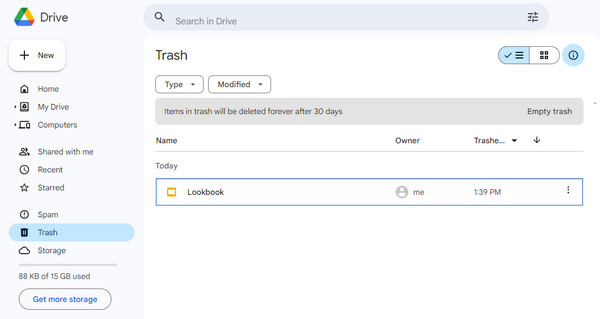
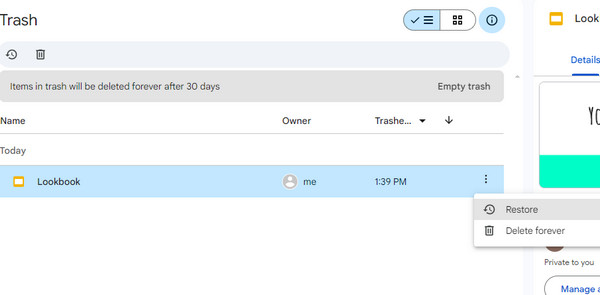
Βήμα 3. Μπορείτε να φιλτράρετε όλα τα διαγραμμένα αρχεία σας κάνοντας κλικ στο Χαρακτηριστικά και Τροποποιημένο κουμπιά. Εντοπίστε το αρχείο που θέλετε και κάντε κλικ στο σύμβολο των τριών κουκκίδων. Επιλέξτε το Επαναφορά κουμπί από την αναπτυσσόμενη λίστα. Εάν θέλετε να διαγράψετε οριστικά αυτό το αρχείο από το Google Drive, μπορείτε να επιλέξετε το Διαγραφή για πάντα επιλογή.
Μέρος 2: Πώς να ανακτήσετε τα διαγραμμένα αρχεία του Google Drive μέσω της Επαναφοράς Διαχειριστή
Εάν χρησιμοποιείτε λογαριασμό Google Workspace και έχετε δικαιώματα διαχειριστή, μην ανησυχείτε ακόμα κι αν έχετε αδειάσει τον φάκελο Κάδος απορριμμάτων. Μπορείτε ακόμα να ανακτήσετε αρχεία του Google Drive χρησιμοποιώντας την Κονσόλα διαχειριστή Google. Αυτή η μέθοδος μπορεί να επαναφέρει τα δεδομένα ενός χρήστη από το Drive εντός ενός περιορισμένου παραθύρου ανάκτησης (συνήθως έως 25 ημέρες μετά την μόνιμη διαγραφή). Ισχύει επίσης για ανάκτηση διαγραμμένων μηνυμάτων Gmail.
Βήμα 1. Συνδεθείτε στην κονσόλα διαχειριστή Google με έναν λογαριασμό διαχειριστή και όχι με τον προσωπικό σας λογαριασμό Google.
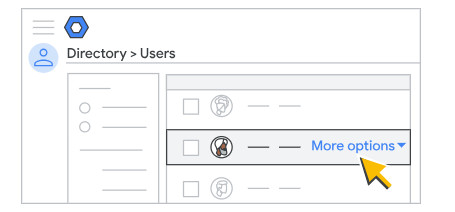
Βήμα 2. Στην κονσόλα διαχειριστή, κάντε κλικ Τηλεφωνικός κατάλογος > Χρήστες στην αριστερή πλευρική γραμμή.
Βήμα 3. Αγορά Χρήστες από όλες τις οργανικές μονάδες or Χρήστες από επιλεγμένες οργανικές μονάδες από τη λίστα Χρήστες. Στη συνέχεια, επιλέξτε έναν χρήστη και Περισσότερες επιλογές > Επαναφορά δεδομένων.
Συμβουλές: Αυτή η μέθοδος ισχύει μόνο για επαγγελματικούς ή σχολικούς λογαριασμούς. Οι χρήστες του προσωπικού Gmail δεν έχουν πρόσβαση στη λειτουργία ανάκτησης της Κονσόλας διαχειριστή. Επιπλέον, συνήθως επαναφέρει δεδομένα εντός ενός συγκεκριμένου χρονικού εύρους και όχι ενός συγκεκριμένου μεμονωμένου αρχείου. Επομένως, προτού προχωρήσετε, θα πρέπει πρώτα να προσδιορίσετε την κατά προσέγγιση ημερομηνία διαγραφής για να αποφύγετε την επαναφορά λανθασμένων εκδόσεων δεδομένων.
Μέρος 3: Πώς να ανακτήσετε μόνιμα διαγραμμένα αρχεία στο Google Drive από αντίγραφο ασφαλείας
Εάν έχετε ενεργοποιήσει εργαλεία δημιουργίας αντιγράφων ασφαλείας συστήματος, όπως Δημιουργία αντιγράφων ασφαλείας και συγχρονισμός και έχετε δημιουργήσει προηγουμένως ένα αντίγραφο ασφαλείας του Google Drive στον υπολογιστή σας το οποίο δεν έχει αντικατασταθεί, εξακολουθείτε να έχετε την ευκαιρία να ανακτήσετε τα οριστικά διαγραμμένα αρχεία του Google Drive.
Βήμα 1. Εκκινήστε το εργαλείο δημιουργίας αντιγράφων ασφαλείας.
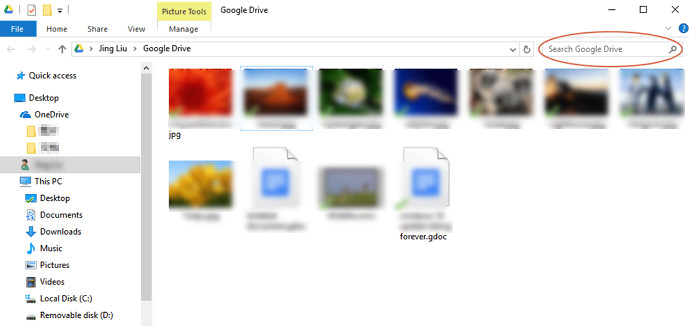
Βήμα 2. Θα δείτε ένα παράθυρο κάτω από τη διαδρομή: C:\Users\Your name\Google Drive.
Βήμα 3. Μπορείτε να ελέγξετε τις μικρογραφίες ή τα ονόματα αρχείων για να αναζητήσετε διαγραμμένα αρχεία από το Google Drive. Μπορείτε επίσης να κάνετε αναζήτηση στο επάνω δεξί πλαίσιο.
Μέρος 4: Πώς να ανακτήσετε τα χαμένα αρχεία του Google Drive μέσω της επίσημης υποστήριξης
Μπορείτε ακόμα να επικοινωνήσετε με την Επίσημη Υποστήριξη της Google για να ζητήσετε μια προσπάθεια ανάκτησης δεδομένων. Αυτή η μέθοδος χρησιμοποιείται συνήθως όταν τα αρχεία έχουν διαγραφεί οριστικά και δεν είναι πλέον διαθέσιμα στον Κάδο Απορριμμάτων.
Βήμα 1. Ανοίξτε το Google Drive και κάντε κλικ στο μοτίβο "?" επάνω δεξιά.
Βήμα 2. Επιλέξτε Αποστολή σχολίων στην Google στην αναπτυσσόμενη λίστα.
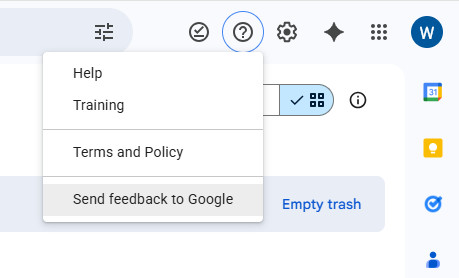
Βήμα 3. Παρουσιάστε το πρόβλημά σας στη φόρμα. Η επίσημη ομάδα υποστήριξης της Google θα επικοινωνήσει μαζί σας αργότερα.
Μέρος 5: Πώς να ανακτήσετε τα διαγραμμένα αρχεία από το Google Drive χωρίς περιορισμό
Εάν συνήθως επεξεργάζεστε αρχεία στον τοπικό σας υπολογιστή πρώτα και στη συνέχεια τα συγχρονίζετε ή τα ανεβάζετε στο Google Drive ή εάν έχετε κατεβάσει και αποθηκεύσει τα αρχεία του Google Drive στον υπολογιστή σας, ακόμα κι αν τα αρχεία έχουν διαγραφεί οριστικά από το cloud, τα τοπικά αντίγραφα ενδέχεται να εξακολουθούν να υπάρχουν. Όταν η ενσωματωμένη μέθοδος ανάκτησης του Google Drive αποτύχει να ανακτήσει τα αρχεία, μπορείτε να δοκιμάσετε να χρησιμοποιήσετε Apeaksoft Data Recovery για να σαρώσετε τον σκληρό δίσκο του υπολογιστή σας. Υποστηρίζει βαθιά σάρωση διαγραμμένων/χαμένων αρχείων και έχει υψηλό ποσοστό επιτυχίας ανάκτησης ακόμη και αν τα αρχεία έχουν αδειάσει από τον κάδο ανακύκλωσης.
Εναλλακτική μέθοδος ανάκτησης Google Drive
- Σαρώστε επαγγελματικά διάφορους τύπους αρχείων στον υπολογιστή σας.
- Αποθηκεύστε όλα τα σαρωμένα αρχεία του Google Drive σε μορφή SPF για μελλοντική επαναφορά.
- Γρήγορη ταχύτητα σάρωσης και υψηλή δυνατότητα ανάκτησης.
- Κάντε προεπισκόπηση του αρχείου λεπτομερώς πριν από την ανάκτηση.
- Εφαρμόσιμο σε διάφορα σενάρια απώλειας δεδομένων.
Ασφαλής λήψη
Ασφαλής λήψη

Βήμα 1. Κατεβάστε το ευέλικτο εργαλείο ανάκτησης στον υπολογιστή σας δωρεάν.
Βήμα 2. Επιλέξτε την τοποθεσία όπου αποθηκεύσατε τα αρχεία του Google Drive. Στη συνέχεια, κάντε κλικ στο έναρξη σάρωσης κουμπί.

Βήμα 3. Μεταβείτε στο αριστερό πλαίσιο για να αναζητήσετε αρχεία προορισμού ανά κατηγορία. Μπορείτε επίσης να χρησιμοποιήσετε τη λειτουργία Φίλτρου για να τα εντοπίσετε γρήγορα εισάγοντας ονόματα αρχείων.

Βήμα 4. Ελέγξτε τα αρχεία που θέλετε να ανακτήσετε και, στη συνέχεια, κάντε κλικ στο Ανάκτηση κουμπί.

Βήμα 5. Επιλέξτε μια διαδρομή αποθήκευσης και η διαδικασία θα ξεκινήσει αυτόματα.
Μέρος 6: Συχνές ερωτήσεις σχετικά με την ανάκτηση αρχείων Google Drive
Πώς να χρησιμοποιήσετε την εφαρμογή Δημιουργία αντιγράφων ασφαλείας και συγχρονισμός;
Όταν θέλετε να ανακτήσετε τα διαγραμμένα αρχεία του Google Drive μετά από 30 ημέρες από την δημιουργία αντιγράφων ασφαλείας, πρέπει πρώτα να εγκαταστήσετε την εφαρμογή "Δημιουργία αντιγράφων ασφαλείας και συγχρονισμός" στον υπολογιστή σας. Για να το κάνετε αυτό, μπορείτε να
1. Κατεβάστε το από την επίσημη ιστοσελίδα του Google Drive.
2. Συνδεθείτε με τον λογαριασμό σας Google.
3. Επιλέξτε τους φακέλους που θέλετε να συγχρονίσετε.
4. Επιλέξτε Συγχρονισμός του δίσκου μου με αυτόν τον υπολογιστή.
5. Επιλέξτε έναν τοπικό φάκελο για να αποθηκεύσετε τα συγχρονισμένα αρχεία του Drive.
6. Κάντε κλικ στο κουμπί START κουμπί.
Πώς να διαγράψετε αρχεία στο Google Drive;
Μεταβείτε στο Google Drive στο πρόγραμμα περιήγησής σας. Κάντε δεξί κλικ σε ένα αρχείο που θέλετε να διαγράψετε ή κάντε κλικ στο κουμπί με τις τρεις κουκκίδες για να το επιλέξετε Μετακίνηση σε κάδο απορριμμάτων επιλογή. Τώρα, μπορείτε να δείτε το αρχείο στον φάκελο Κάδος απορριμμάτων. Μπορείτε να το διαγράψετε οριστικά επιλέγοντας το Διαγραφή για πάντα επιλογή.
Εξαφανίζονται τα αρχεία μου στο Google Drive μετά τη διαγραφή του λογαριασμού μου Google;
Απόλυτο ναι. Αν εσύ διαγράψτε έναν λογαριασμό Gmail Χωρίς να μεταφέρετε τα αρχεία σας από το Google Drive, δεν θα μπορείτε να αποκτήσετε πρόσβαση ή να ανακτήσετε αρχεία από το Google Drive.
Συμπέρασμα
Μέχρι τώρα, μπορείτε να καταλάβετε πώς να ανακτήσετε τα διαγραμμένα αρχεία από το Google Drive εντός/πέραν των 30 ημερών. Εάν έχετε αποθηκεύσει αρχεία από το Google Drive στον υπολογιστή σας, μπορείτε να χρησιμοποιήσετε Apeaksoft Data Recovery για να σαρώσετε και να ανακτήσετε τα χαμένα αρχεία σας στο Google Drive χωρίς περιορισμούς. Ελπίζω να μπορέσετε να ανακτήσετε τα διαγραμμένα αρχεία του Google Drive με επιτυχία!
Σχετικά άρθρα




