

Πώς να ανακτήσετε τις Φωτογραφίες Google σε υπολογιστή και κινητό

Ως το πιο δημοφιλές βοηθητικό πρόγραμμα δημιουργίας αντιγράφων ασφαλείας φωτογραφιών, το Google Photos χρησιμοποιείται ευρέως σε υπολογιστές, φορητούς υπολογιστές και κινητές συσκευές. Μόλις οι χρήστες ενεργοποιήσουν τη λειτουργία αυτόματης δημιουργίας αντιγράφων ασφαλείας, η συλλογή τους θα ανεβάζεται τακτικά. Ωστόσο, οι χρήστες ενδέχεται να χάσουν φωτογραφίες από το Google Photos λόγω τυχαίας διαγραφής, αποτυχίας μεταφόρτωσης και άλλων. Αυτός ο οδηγός παραθέτει πέντε μεθόδους για να βοηθήσει τους χρήστες. ανακτήστε το Google Photos σε υπολογιστές και κινητές συσκευές, συμπεριλαμβανομένων των οριστικά διαγραμμένων φωτογραφιών.
ΠΕΡΙΕΧΟΜΕΝΟ ΣΕΛΙΔΑΣ:
- Μέρος 1: Ανάκτηση φωτογραφιών Google από τον κάδο απορριμμάτων
- Μέρος 2: Ανάκτηση φωτογραφιών Google από κοινόχρηστο άλμπουμ
- Μέρος 3: Ανάκτηση φωτογραφιών Google από το αρχείο
- Μέρος 4: Ανάκτηση φωτογραφιών Google με το Google Takeout
- Μέρος 5: Ανάκτηση των Φωτογραφιών Google στην επιφάνεια εργασίας μετά από 60 ημέρες
Μέρος 1: Ανάκτηση φωτογραφιών Google από τον κάδο απορριμμάτων
Ας υποθέσουμε ότι ανοίγετε το Google Photos και διαγράφετε κατά λάθος μια φωτογραφία. Αυτή θα μετακινηθεί στον Κάδο ή στο άλμπουμ Κάδος απορριμμάτων. Στη συνέχεια, θα αποθηκευτεί εδώ για έως και 60 ημέρες. Πριν διαγραφεί οριστικά, μπορείτε εύκολα να ανακτήσετε το Google Photos από τον Κάδο.
Στην εφαρμογή Φωτογραφίες Google
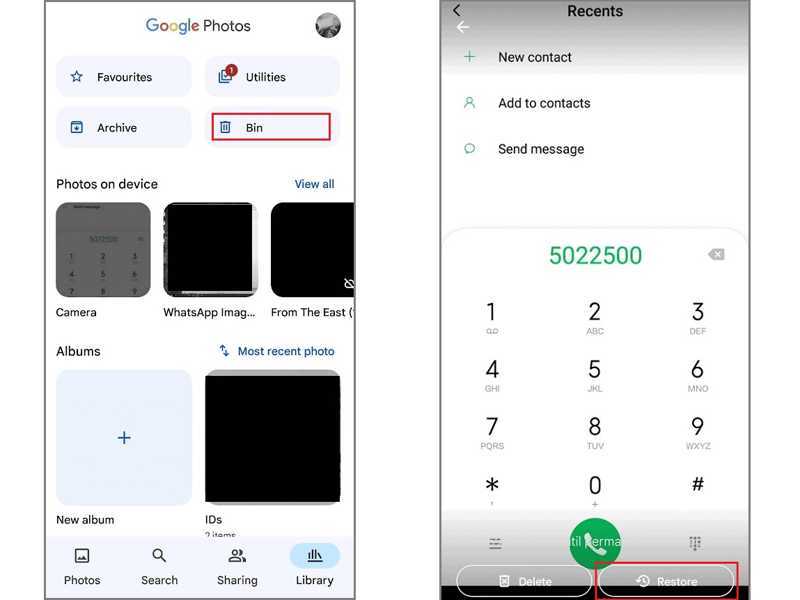
Βήμα 1. Εκτελέστε το Google Photos app.
Βήμα 2. Πηγαίνετε στο Βιβλιοθήκη καρτέλα στο κάτω μέρος.
Βήμα 3. Επιλέξτε Bin για να δείτε όλες τις φωτογραφίες που διαγράφηκαν πρόσφατα.
Βήμα 4. Πατήστε μία φωτογραφία που θέλετε να ανακτήσετε και, στη συνέχεια, πατήστε το Επαναφορά κουμπί.
Βήμα 5. Εντοπίστε το αρχικό άλμπουμ στις Φωτογραφίες Google και ελέγξτε αν η φωτογραφία έχει ανακτηθεί.
Στον ιστότοπο Google Photos
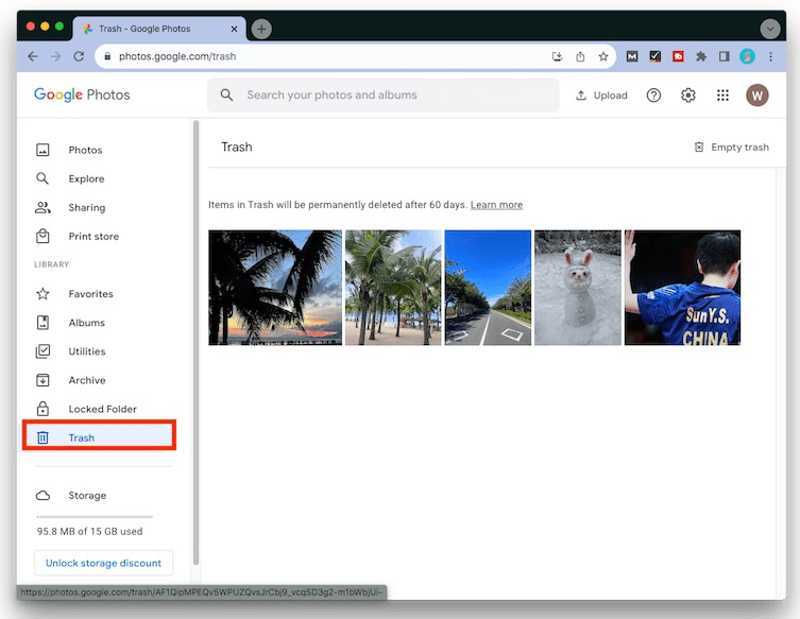
Βήμα 1. Αποκτήστε πρόσβαση στο photos.google.com από ένα πρόγραμμα περιήγησης.
Βήμα 2. Συνδεθείτε με τον λογαριασμό σας Google.
Βήμα 3. Πηγαίνετε στο σκουπίδια άλμπουμ στην πλαϊνή μπάρα.
Βήμα 4. Τύπος Ctrl σε Windows ή εντολή σε Mac και επιλέξτε τις επιθυμητές εικόνες.
Βήμα 5. Κάντε κλικ στο Επαναφορά κουμπί για την ανάκτηση των Φωτογραφιών Google από τον κάδο απορριμμάτων.
Σημείωση: Επιπλέον, μπορείτε να δοκιμάσετε τον φάκελο Κάδος απορριμμάτων του Google Drive.
Μέρος 2: Ανάκτηση φωτογραφιών Google από κοινόχρηστο άλμπουμ
Το Google Photos δεν είναι μόνο μια υπηρεσία δημιουργίας αντιγράφων ασφαλείας φωτογραφιών, αλλά σας επιτρέπει επίσης να κοινοποιείτε γρήγορα τις φωτογραφίες σας. Εάν έχετε προσθέσει μια φωτογραφία στο Κοινόχρηστο Άλμπουμ πριν τη διαγράψετε, ανακτήστε τις διαγραμμένες Φωτογραφίες Google αποκτώντας πρόσβαση στο άλμπουμ.
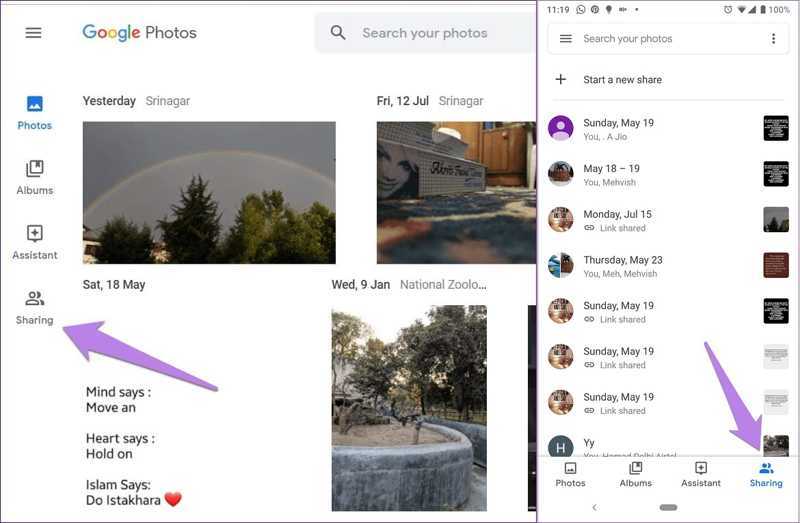
Βήμα 1. Εκτελέστε την εφαρμογή Google Photos ή συνδεθείτε σε αυτήν σε ένα πρόγραμμα περιήγησης.
Βήμα 2. Πηγαίνετε στο Κοινή χρήση καρτέλα για να αποκτήσετε πρόσβαση στο κοινόχρηστο άλμπουμ.
Βήμα 3. Βρείτε τη διαγραμμένη φωτογραφία και μετακινήστε την στο αρχικό άλμπουμ.
Σημείωση: Εάν δεν μπορείτε να βρείτε τη διαγραμμένη φωτογραφία στο Κοινόχρηστο Άλμπουμ σας, ζητήστε βοήθεια από τους συμμετέχοντες και τους θεατές.
Μέρος 3: Ανάκτηση φωτογραφιών Google από το αρχείο
Η λειτουργία Αρχειοθέτησης στο Google Photos χρησιμοποιείται για την οργάνωση εικόνων. Δεν διαγράφει φωτογραφίες ούτε ελευθερώνει χώρο. Παρ' όλα αυτά, είναι ένα καλό μέρος για να βρείτε χαμένες Φωτογραφίες Google. Ακολουθούν τα βήματα για την κατάργηση αρχειοθέτησης εικόνων.
Βήμα 1. Πηγαίνετε στο Βιβλιοθήκη στην εφαρμογή Google Photos και επιλέξτε Αρχείο.
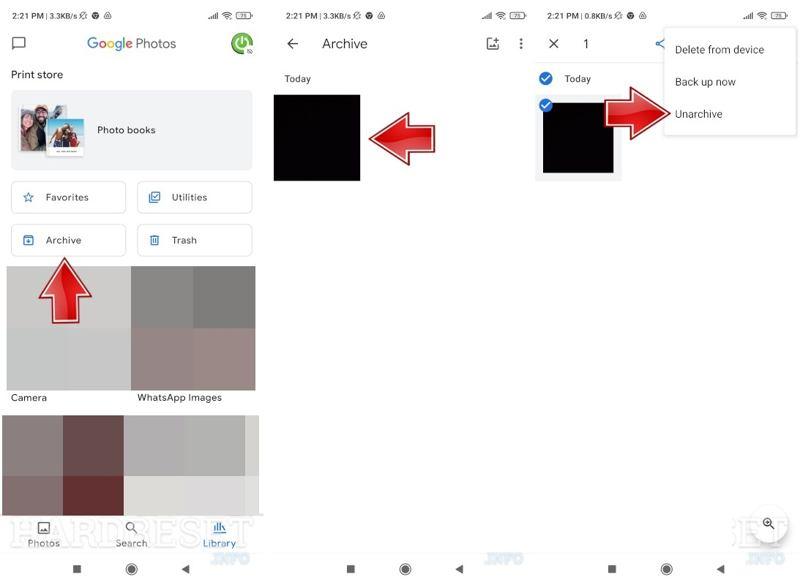
Στον ιστότοπο Google Photos, επιλέξτε Αρχείο στην πλαϊνή μπάρα.
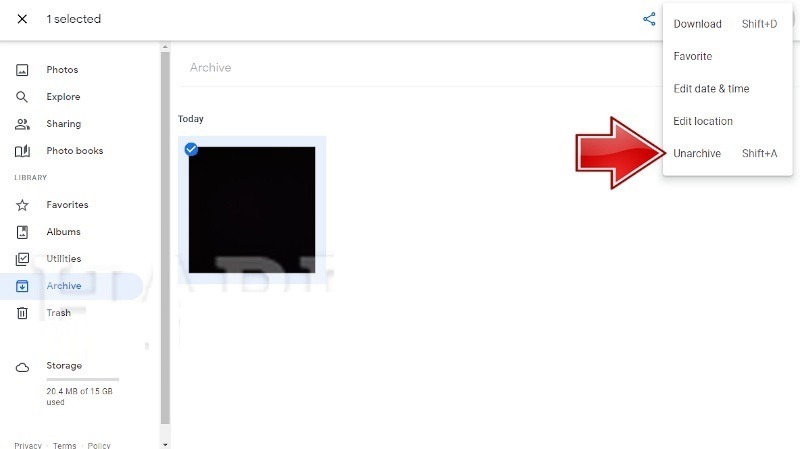
Βήμα 2. Δείτε όλες τις αρχειοθετημένες φωτογραφίες και επιλέξτε μια φωτογραφία που θέλετε να ανακτήσετε.
Βήμα 3. Πατήστε ή κάντε κλικ στο Περισσότερο κουμπί με ένα εικονίδιο με τρεις κουκκίδες και επιλέξτε Ακατάλληλο.
Βήμα 4. Στη συνέχεια, θα βρείτε τις ανακτημένες Φωτογραφίες Google στο αρχικό άλμπουμ.
Περισσότερες Πληροφορίες
Μέρος 4: Ανάκτηση φωτογραφιών Google με το Google Takeout
Το Google Takeout είναι ένα εργαλείο της Google. Επιτρέπει στους χρήστες να κατεβάζουν τακτικά όλα τα δεδομένα στον Λογαριασμό τους Google. Αυτό σημαίνει ότι δημιουργείτε ένα αντίγραφο ασφαλείας για τις Φωτογραφίες Google. Όταν χρειαστεί να ανακτήσετε τις διαγραμμένες Φωτογραφίες Google, αποκτήστε απευθείας πρόσβαση στο Google Takeout.
Ρύθμιση του Google Takeout
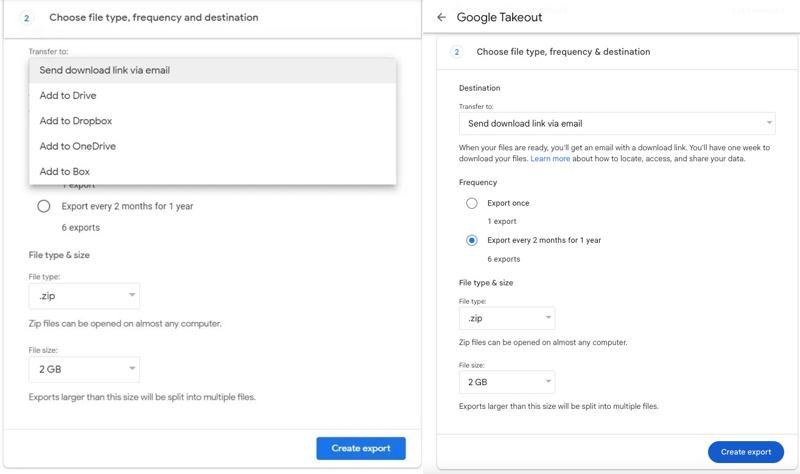
Βήμα 1. Μεταβείτε στη διεύθυνση https://takeout.google.com/ σε ένα πρόγραμμα περιήγησης ιστού και συνδεθείτε με τον λογαριασμό Google που χρησιμοποιήσατε για να δημιουργήσετε αντίγραφα ασφαλείας των φωτογραφιών.
Βήμα 2. Έλεγχος Φωτογραφίες και άλλους επιθυμητούς τύπους δεδομένων.
Βήμα 3. Ορίστε τον τύπο και το μέγεθος του αρχείου, τη συχνότητα και τον προορισμό. Αν δεν ξέρετε τι να επιλέξετε, επιλέξτε φερμουάρ από Τύπος αρχείουκαι Εξαγωγή κάθε 2 μήνες για 1 έτος υπό Συχνότητα.
Βήμα 4. Μόλις ορίσετε τις ρυθμίσεις, κάντε κλικ στο Δημιουργία εξαγωγής κουμπί.
Ανακτήστε τα Google Photos
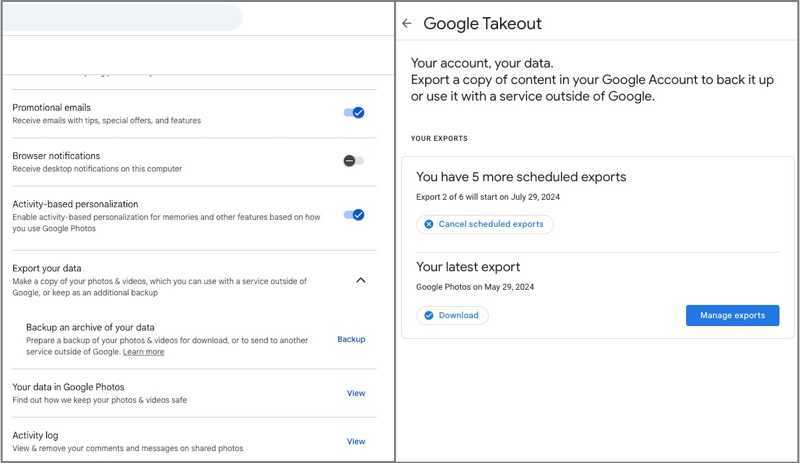
Βήμα 1. Συνδεθείτε στο Google Photos στο πρόγραμμα περιήγησής σας.
Βήμα 2. Πηγαίνετε στο Ρυθμίσεις, επιλέξτε Εξαγωγή των δεδομένων σας, και κάντε κλικ στο κουμπί εφεδρικός.
Βήμα 3. Κάντε κλικ στο Λήψη σύμφωνα με το Η τελευταία σας εξαγωγή τμήμα.
Βήμα 4. Επαληθεύστε τον λογαριασμό σας και ορίστε έναν φάκελο προορισμού για να αποθηκεύσετε τη λήψη.
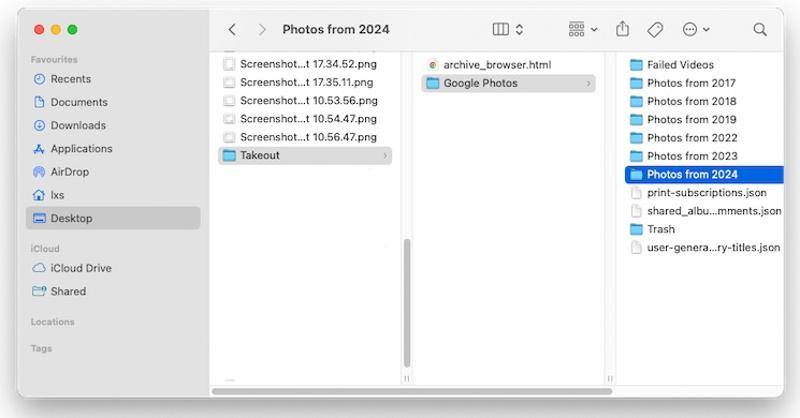
Βήμα 5. Εντοπίστε το αρχείο λήψης στον σκληρό σας δίσκο, αποσυμπιέστε το αρχείο takeout και ελέγξτε αν έχει ανακτηθεί το Google Photos.
Μέρος 5: Ανάκτηση των Φωτογραφιών Google στην επιφάνεια εργασίας μετά από 60 ημέρες
Το Google Photos χρησιμοποιείται για τη δημιουργία αντιγράφων ασφαλείας φωτογραφιών στους σκληρούς σας δίσκους. Ακόμα κι αν έχετε διαγράψει τις φωτογραφίες από τον δίσκο σας μετά το αντίγραφο ασφαλείας, μπορείτε να τις ανακτήσετε με Apeaksoft Data RecoveryΜπορεί να σαρώσει σε βάθος τον σκληρό σας δίσκο και να ανακτήσει γρήγορα το Google Photos.
Ένας γρήγορος τρόπος για να ανακτήσετε τις Φωτογραφίες Google στην επιφάνεια εργασίας σας μετά από 60 ημέρες
- Ανακτήστε τις διαγραμμένες Φωτογραφίες Google με ένα μόνο κλικ.
- Προεπισκόπηση διαγραμμένων φωτογραφιών για επιλεκτική ανάκτηση.
- Διατηρήστε την αρχική ποιότητα και το όνομα αρχείου.
- Υποστηρίξτε όλες σχεδόν τις μορφές φωτογραφιών.
- Λειτουργεί σε Windows 11 και παλαιότερες εκδόσεις, macOS 10.7 και νεότερες εκδόσεις.
Ασφαλής λήψη
Ασφαλής λήψη

Πώς να ανακτήσετε τις Φωτογραφίες Google στην επιφάνεια εργασίας σας μετά από 60 ημέρες
Βήμα 1. Εγκατάσταση λογισμικού ανάκτησης φωτογραφιών
Ξεκινήστε το λογισμικό αποκατάστασης φωτογραφιών μόλις το εγκαταστήσετε στον υπολογιστή σας. Υπάρχει μια άλλη έκδοση για Mac. Μεταβείτε στο Αποκατάσταση σκληρού δίσκου καρτέλα, επιλέξτε τον δίσκο όπου είναι αποθηκευμένες οι Φωτογραφίες Google και κάντε κλικ στο έναρξη σάρωσης κουμπί για να ξεκινήσει η σάρωση του δίσκου σας.

Βήμα 2. Προεπισκόπηση διαγραμμένων φωτογραφιών
Όταν ολοκληρωθεί η σάρωση δεδομένων, μεταβείτε στο Λίστα τύπων καρτέλα και ελέγξτε Εικόνα για να δείτε όλες τις φωτογραφίες στον σκληρό σας δίσκο. Για να δείτε τις διαγραμμένες φωτογραφίες, επιλέξτε Μόνο Εμφάνιση έχει διαγραφεί στην επάνω κορδέλα. Η επιλογή Φίλτρο σάς επιτρέπει να βρίσκετε γρήγορα συγκεκριμένες φωτογραφίες.

Βήμα 3. Ανακτήστε τα Google Photos
Τέλος, επιλέξτε τα πλαίσια δίπλα στις φωτογραφίες που θέλετε να επαναφέρετε και κάντε κλικ στο Ανάκτηση κουμπί. Επιλέξτε έναν φάκελο εξόδου και επιβεβαιώστε την ανάκτηση του Google Photos. Καλύτερα να ορίσετε μια άλλη τοποθεσία αντί για τον αρχικό φάκελο.

Συμπέρασμα
Αυτός ο οδηγός παρουσίασε πολλούς τρόπους για να Λήψη ανάκτησης φωτογραφιών Google στον υπολογιστή και την κινητή συσκευή σας. Το ενσωματωμένο άλμπουμ "Κάδος απορριμμάτων" διατηρεί τις διαγραμμένες φωτογραφίες για έως και 60 ημέρες. Επιπλέον, μπορείτε να αναιρέσετε την αρχειοθέτηση φωτογραφιών στο Google Photos. Το Κοινόχρηστο Άλμπουμ μπορεί να διατηρήσει τις διαγραμμένες φωτογραφίες σας. Επιπλέον, μπορείτε να κατεβάσετε το Google Takeout για να ανακτήσετε τις φωτογραφίες σας. Apeaksoft Data Recovery είναι η απόλυτη λύση για την ανάκτηση χαμένων φωτογραφιών, συμπεριλαμβανομένων των Google Photos. Επιπλέον, η εύχρηστη διεπαφή το καθιστά εύκολο στη χρήση.
Σχετικά άρθρα




