

Πώς να ανακτήσετε γρήγορα προηγούμενη έκδοση αρχείων Excel

Κατανοώντας πώς να ανάκτηση προηγούμενων εκδόσεων αρχείων Excel είναι κρίσιμο σε περιπτώσεις όπου το Excel ή ο υπολογιστής σας τερματίζεται ξαφνικά χωρίς να αποθηκεύσει καθόλου το βιβλίο εργασίας σας. Οι ενσωματωμένες λειτουργίες Αυτόματης Ανάκτησης και Αυτόματης Αποθήκευσης αποθηκεύουν την εργασία σας τακτικά, ανάλογα με τις ρυθμίσεις σας. Ευτυχώς, η ροή εργασίας δεν είναι τόσο δύσκολη όσο φαίνεται. Αυτό το άρθρο σας καθοδηγεί σε ολόκληρη τη διαδικασία σε Windows, Mac και online.
ΠΕΡΙΕΧΟΜΕΝΟ ΣΕΛΙΔΑΣ:
- Μέρος 1: Πώς να ανακτήσετε την προηγούμενη έκδοση ενός αρχείου Excel σε έναν υπολογιστή
- Μέρος 2: Πώς να ανακτήσετε την προηγούμενη έκδοση ενός αρχείου Excel σε Mac
- Μέρος 3: Πώς να ανακτήσετε την προηγούμενη έκδοση ενός αρχείου Excel μέσω του OneDrive
- Μέρος 4: Πώς να ανακτήσετε την προηγούμενη έκδοση ενός αρχείου Excel από το SharePoint
- Μέρος 5: Πώς να ανακτήσετε αρχεία Excel χωρίς προηγούμενη έκδοση
Μέρος 1: Πώς να ανακτήσετε την προηγούμενη έκδοση ενός αρχείου Excel σε έναν υπολογιστή
Μόλις ενεργοποιήσετε τη λειτουργία Αυτόματης Αποθήκευσης ή ρυθμίσετε την Αυτόματη Ανάκτηση, το MS Excel θα αποθηκεύει αυτόματα το βιβλίο εργασίας σας συχνά. Εάν κλείσετε το αρχείο χωρίς να το αποθηκεύσετε ή το Excel κλείσει ξαφνικά, μπορείτε να ανακτήσετε μια προηγούμενη έκδοση ενός αρχείου Excel.
Βήμα 1. Ανοίξτε την πιο πρόσφατη έκδοση του αρχείου Excel.
Βήμα 2. Πηγαίνετε στο Αρχεία μενού.
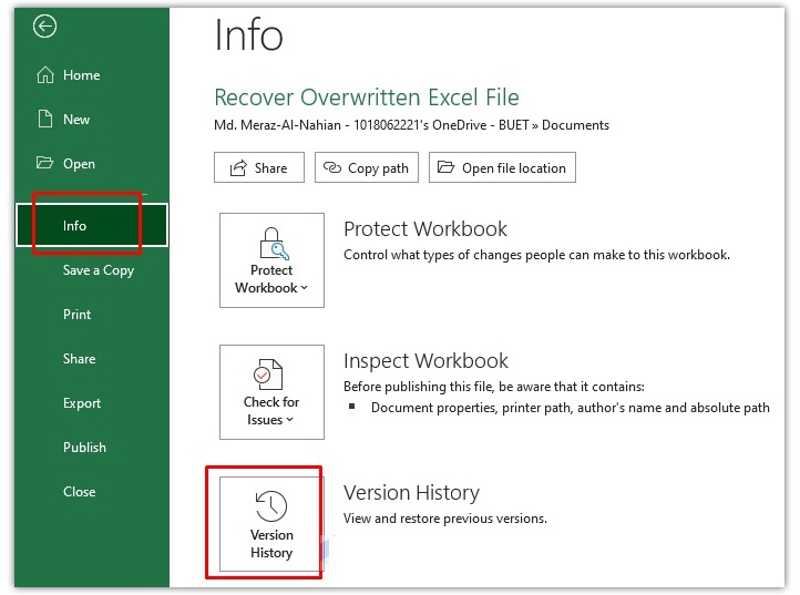
Βήμα 3. Κάντε κλικ στο Πληροφορίες επιλογή και επιλέξτε Ιστορία έκδοση.
Βήμα 4. Στη συνέχεια, θα βρείτε όλες τις προηγούμενες εκδόσεις του αρχείου στο Ιστορία έκδοση τζάμι.
Βήμα 5. Επιλέξτε τη σωστή έκδοση για να το ανοίξετε.
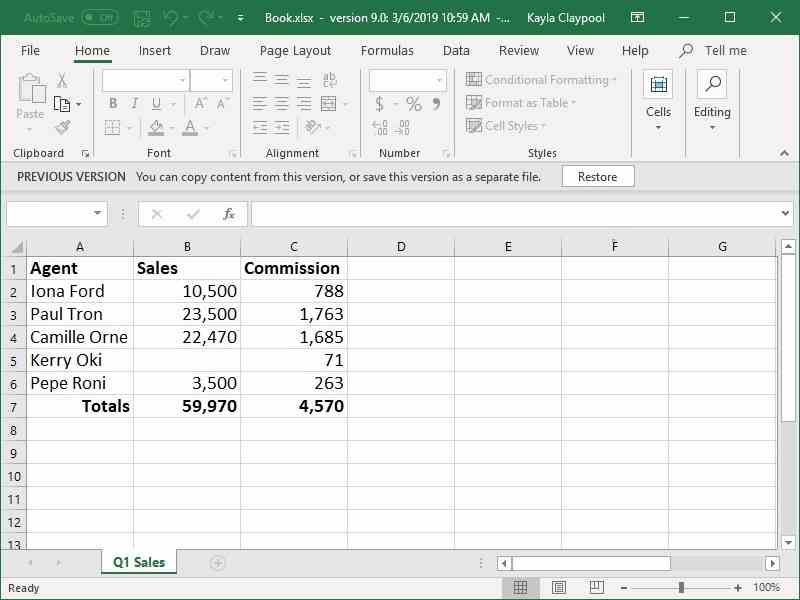
Βήμα 6. Ελέγξτε το αρχείο και κάντε κλικ στο Επαναφορά κουμπί.
Σημείωση: Εάν δεν έχετε αποθηκεύσει ποτέ το αρχείο Excel, κάντε κλικ στον σύνδεσμο Μπορείτε να αντιγράψετε περιεχόμενο από αυτήν την έκδοση ή να αποθηκεύσετε αυτήν την έκδοση ως ξεχωριστό αρχείο αντί για το Επαναφορά κουμπί.
Μέρος 2: Πώς να ανακτήσετε την προηγούμενη έκδοση ενός αρχείου Excel σε Mac
Η λειτουργία Αυτόματης Ανάκτησης είναι διαθέσιμη στο MS Excel για Mac. Αυτό σημαίνει ότι μπορείτε να ανακτήσετε την προηγούμενη έκδοση ενός αρχείου Excel στο MacBook σας σε διάφορες περιπτώσεις. Η ροή εργασίας είναι λίγο διαφορετική. Ακολουθεί η πλήρης διαδικασία:
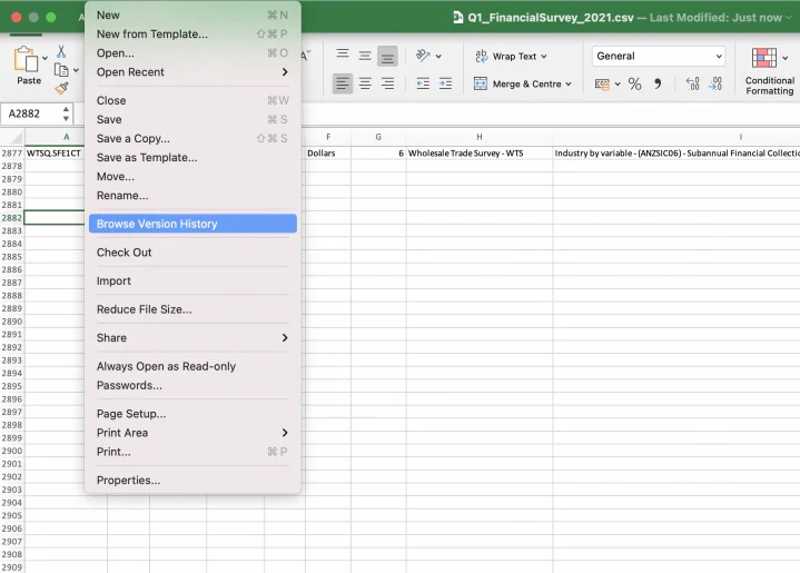
Βήμα 1. Ανοίξτε το αρχείο Excel που θέλετε να ανακτήσετε.
Βήμα 2. Πηγαίνετε στο Αρχεία μενού και επιλέξτε Περιήγηση στο Ιστορικό εκδόσεων.
Βήμα 3. Στη συνέχεια, κάντε κλικ στο κουμπί Ανοιχτή Έκδοση για να δείτε το ιστορικό εκδόσεων αρχείων.
Βήμα 4. Κάντε κλικ σε μια έκδοση στο Ιστορία έκδοση τζάμι.
Βήμα 5. Εάν η έκδοση είναι σωστή, κάντε κλικ στο Επαναφορά κουμπί. Εάν όχι, κάντε κλικ σε μια άλλη έκδοση.
Μέρος 3: Πώς να ανακτήσετε την προηγούμενη έκδοση ενός αρχείου Excel μέσω του OneDrive
Ορισμένοι χρήστες συνδέονται στο Office με τους λογαριασμούς MS που διαθέτουν. Αυτό τους επιτρέπει να δημιουργούν αντίγραφα ασφαλείας εγγράφων και βιβλίων εργασίας στο OneDrive online. Τα καλά νέα είναι ότι μπορείτε να ανακτήσετε προηγούμενες εκδόσεις αρχείων Excel online.
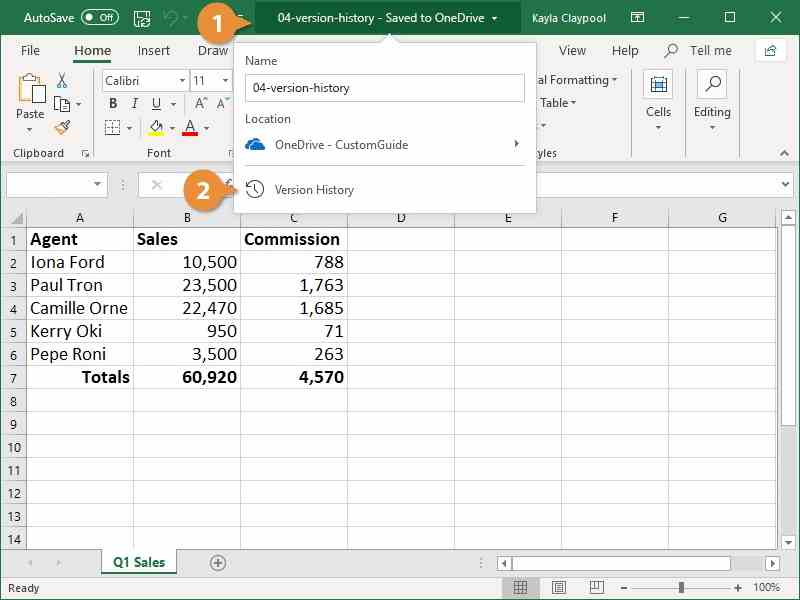
Βήμα 1. Ανοίξτε το MS Excel.
Βήμα 2. Κάντε κλικ στη γραμμή τίτλου και επιλέξτε Ιστορία έκδοση.
Βήμα 3. Επιλέξτε την κατάλληλη έκδοση για το αρχείο που θέλετε.
Βήμα 4. Στη συνέχεια, κάντε κλικ στο Επαναφορά κουμπί ή τον σύνδεσμο στο Προηγούμενη έκδοση μπαρ.
Περισσότερες Πληροφορίες
Μέρος 4: Πώς να ανακτήσετε την προηγούμενη έκδοση ενός αρχείου Excel από το SharePoint
Το SharePoint είναι ένα ανεξάρτητο προϊόν της MS για τη δημιουργία ιστοσελίδων και τη διαχείριση περιεχομένου. Ωστόσο, σας επιτρέπει επίσης να ανακτήσετε την προηγούμενη έκδοση του αρχείου excel. Ακολουθούν τα βήματα για να βρείτε οποιαδήποτε προηγούμενη έκδοση του βιβλίου εργασίας σας.
Βήμα 1. Εκτελέστε το SharePoint και κάντε κλικ στο Αρχεία κουμπί.
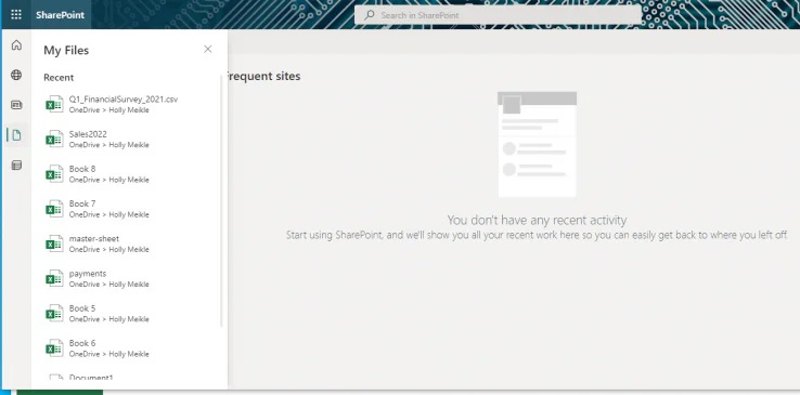
Βήμα 2. Κάντε διπλό κλικ στο αρχείο Excel που θέλετε να ανακτήσετε.
Βήμα 3. Κάντε κλικ στο όνομα του αρχείου στο επάνω μέρος και επιλέξτε Ιστορία έκδοση.
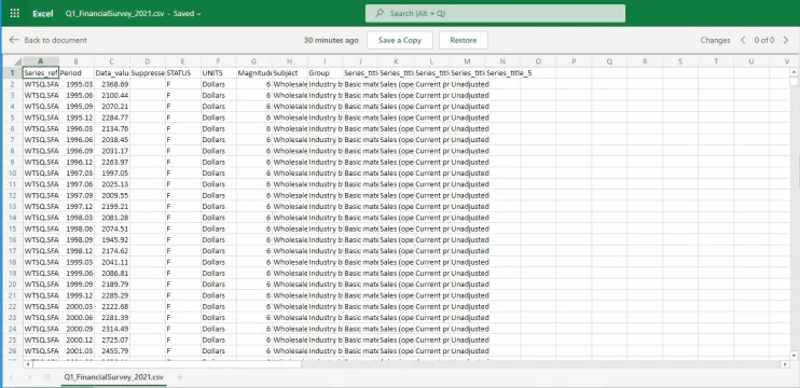
Βήμα 4. Στη συνέχεια, επιλέξτε μια έκδοση στο παράθυρο.
Βήμα 5. Στη συνέχεια, κάντε κλικ στο κουμπί Επαναφορά για να ανακτήσετε το αρχείο ή κάντε κλικ Αποθήκευση αντιγράφου για αποθήκευση ως άλλο αρχείο.
Μέρος 5: Πώς να ανακτήσετε αρχεία Excel χωρίς προηγούμενη έκδοση
Εάν δεν μπορείτε να βρείτε το αρχείο Excel από το ιστορικό εκδόσεων, δοκιμάστε Apeaksoft Data RecoveryΕίναι σε θέση να ανακτήσει ένα αντικατασταθέν αρχείο Excel χωρίς προηγούμενη έκδοση. Το πιο σημαντικό είναι ότι η φιλική προς το χρήστη διεπαφή το καθιστά εύκολο στη χρήση.
- Ανακτήστε οποιαδήποτε αρχεία Excel με ένα μόνο κλικ.
- Εργαστείτε σε αντικατασταθέντα και κατεστραμμένα αρχεία Excel.
- Προεπισκόπηση χαμένων αρχείων Excel πριν από την ανάκτηση.
- Υποστηρίξτε ένα ευρύ φάσμα τύπων αρχείων και μορφών.
Ασφαλής λήψη
Ασφαλής λήψη

Πώς να ανακτήσετε αρχεία Excel χωρίς προηγούμενη έκδοση
Βήμα 1. Σάρωση του δίσκου σας
Εκκινήστε το λογισμικό ανάκτησης αρχείων Excel αφού το εγκαταστήσετε στον υπολογιστή σας. Υπάρχει μια άλλη έκδοση για Mac. Επιλέξτε το Αποκατάσταση σκληρού δίσκου λειτουργία, επιλέξτε τον σωστό δίσκο και κάντε κλικ έναρξη σάρωσηςΕάν το αρχείο Excel είναι αποθηκευμένο σε εξωτερικό σκληρό δίσκο, επιλέξτε το Ανάκτηση κάρτας USB / SD λειτουργία και κάντε κλικ Δίσκος σάρωσης.

Βήμα 2. Προεπισκόπηση αρχείων Excel
Μόλις ολοκληρωθεί η σάρωση του δίσκου, μεταβείτε στο Λίστα τύπων καρτέλα και επιλέξτε ΈγγραφοΤώρα, μπορείτε να δείτε όλα τα αρχεία Excel που μπορούν να ανακτηθούν. Η επιλογή Φίλτρο σάς επιτρέπει να εντοπίσετε γρήγορα ένα συγκεκριμένο αρχείο Excel.

Βήμα 3. Ανάκτηση αρχείων Excel
Επιλέξτε τα αρχεία που θέλετε να ανακτήσετε και κάντε κλικ στο Ανάκτηση κουμπί. Ορίστε έναν φάκελο εξόδου και επιβεβαιώστε την ανάκτηση του Excel.

Συμπέρασμα
Αυτός ο οδηγός εξήγησε πώς να ανακτήσετε μια προηγούμενη έκδοση ενός αρχείου Excel σε Windows, macOS και online. Μπορείτε να ακολουθήσετε τον συγκεκριμένο οδηγό μας για να ανακτήσετε τα χαμένα βιβλία εργασίας αφού ρυθμίσετε την Αυτόματη Αποθήκευση ή την Αυτόματη Ανάκτηση. Apeaksoft Data Recovery είναι η απόλυτη επιλογή για την επαναφορά χαμένων αρχείων Excel χωρίς δημιουργία αντιγράφων ασφαλείας ή προηγούμενες εκδόσεις.
Σχετικά άρθρα




