


Πώς να ανακτήσετε αρχειοθετημένα μηνύματα στο τηλέφωνό σας Android

Η αρχειοθέτηση ενός μηνύματος αναφέρεται στη μετακίνησή του από τα Εισερχόμενα Μηνυμάτων χωρίς να το διαγράψετε. Αυτή η διαδικασία βοηθά στη διατήρηση της οργάνωσης των εισερχομένων σας, ενώ παράλληλα σας επιτρέπει να διατηρείτε τις πληροφορίες για μελλοντική αναφορά. Όταν αρχειοθετείτε ένα μήνυμα, συνήθως αποθηκεύεται σε έναν συγκεκριμένο φάκελο. Δεν διαγράφεται και είναι δυνατή η πρόσβαση σε αυτό ανά πάσα στιγμή. Το σεμινάριό μας εξηγεί πώς να το κάνετε. ανάκτηση αρχειοθετημένων μηνυμάτων κειμένου γρήγορα στο τηλέφωνό σας Android.
ΠΕΡΙΕΧΟΜΕΝΟ ΣΕΛΙΔΑΣ:
Μέρος 1: Πού πηγαίνουν τα αρχειοθετημένα μηνύματα κειμένου στο Android
Όπως αναφέραμε παραπάνω, η αρχειοθέτηση μηνυμάτων θα σας βοηθήσει να διατηρείτε τα εισερχόμενά σας καθαρά και σε τάξη, ειδικά για συνομιλίες που θέλετε να διατηρήσετε αλλά δεν χρειάζεται να βλέπετε τακτικά. Αλλά έχετε αναρωτηθεί ποτέ πού πηγαίνουν τα αρχειοθετημένα μηνύματα στο Android; Μπορείτε να ανακτήσετε αρχειοθετημένα μηνύματα κειμένου;
Στην πραγματικότητα, όταν αρχειοθετείτε μια συνομιλία στα Μηνύματα Google, δεν μετακινείται σε ξεχωριστή θέση αποθήκευσης ούτε διαγράφεται από το τηλέφωνό σας. Αντίθετα, απλώς αφαιρείται από τα κύρια εισερχόμενα και διατηρείται στην ενότητα Αρχειοθετημένα. Με λίγα λόγια, τα αρχειοθετημένα μηνύματα εξακολουθούν να αποθηκεύονται στην εσωτερική μνήμη του τηλεφώνου σας. Παραμένουν διαθέσιμα στην εφαρμογή Μηνύματα και μπορείτε να έχετε πρόσβαση σε αυτά ανά πάσα στιγμή. Μπορείτε να αρχειοθετήσετε οποιοδήποτε μήνυμα και συνομιλία στον φάκελο Αρχειοθετημένα. Όταν λάβετε μια απάντηση σε μια αρχειοθετημένη συνομιλία, αυτή εμφανίζεται ξανά στα εισερχόμενα των Μηνυμάτων.
Μέρος 2: Πώς να ανακτήσετε αρχειοθετημένα μηνύματα σε Android
Εάν δεν μπορείτε να βρείτε τα μηνύματά σας στον φάκελο Εισερχόμενα, υπάρχει πιθανότητα τα μηνύματά σας να είναι αρχειοθετημένα. Πώς μπορείτε να ανακτήσετε αρχειοθετημένα μηνύματα κειμένου; Δεδομένου ότι ο τρόπος πρόσβασης μπορεί να διαφέρει, ανάλογα με την έκδοση του λειτουργικού συστήματος Android που διαθέτετε, εδώ θα λάβουμε ως παράδειγμα το Google Messages για να δείξουμε πώς να ανακτήσετε γρήγορα αρχειοθετημένα μηνύματα στη συσκευή σας Android.
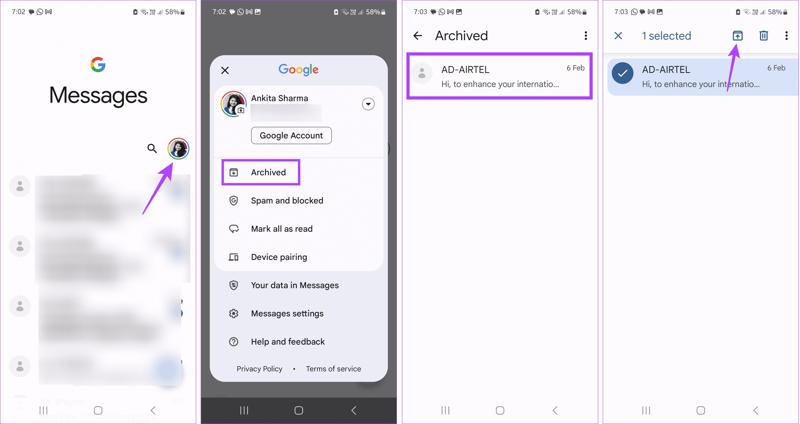
Βήμα 1. Εκτελέστε το Μηνύματα Google app στο τηλέφωνό σας Android.
Βήμα 2. Πατήστε στην εικόνα προφίλ σας και επιλέξτε Αρχείο.
Βήμα 3. Εντοπίστε τη συνομιλία ή το μήνυμα κειμένου που θέλετε να ανακτήσετε.
Βήμα 4. Πατήστε παρατεταμένα το επιθυμητό στοιχείο και πατήστε το Ακατάλληλο κουμπί στο επάνω μέρος της οθόνης σας.
Βήμα 5. Τώρα, μπορείτε να έχετε πρόσβαση στα μηνύματά σας στα Εισερχόμενα.
Εάν δεν μπορείτε να βρείτε τη λειτουργία Αρχειοθέτησης στο τηλέφωνό σας Android, μπορείτε επίσης να δοκιμάσετε τη λειτουργία Αναζήτησης για να βρείτε αρχειοθετημένα μηνύματα κειμένου σε τηλέφωνα Android. Αυτή η μέθοδος λειτουργεί όταν μπορείτε να θυμηθείτε το όνομα του αποστολέα, τον αριθμό τηλεφώνου ή συγκεκριμένες λέξεις-κλειδιά περιεχομένου από τη συνομιλία.
Βήμα 1. Ανοίξτε την εφαρμογή Μηνύματα στο τηλέφωνό σας Android.
Βήμα 2. Κάντε κλικ στη γραμμή αναζήτησης στο επάνω μέρος και εισαγάγετε τις σχετικές πληροφορίες.
Βήμα 3. Ελέγξτε τα αποτελέσματα αναζήτησης για να δείτε αν υπάρχει η αρχειοθετημένη συνομιλία που χρειάζεστε. Για να την μετακινήσετε ξανά στα εισερχόμενά σας, πρέπει πρώτα να καταργήσετε την αρχειοθέτηση της συνομιλίας.
Μέρος 3: Πώς να ανακτήσετε χαμένα αρχειοθετημένα μηνύματα σε Android
Εάν δεν μπορείτε να βρείτε τα αρχειοθετημένα μηνύματα από τον φάκελο Αρχειοθετημένα, ενδέχεται να έχουν διαγραφεί ή χαθεί αντί να έχουν αρχειοθετηθεί. Σε αυτήν την περίπτωση, μπορείτε να δοκιμάσετε να επαναφέρετε τα μηνύματά σας από ένα αντίγραφο ασφαλείας Android, όπως το αντίγραφο ασφαλείας του Google One. Λάβετε όμως υπόψη ότι αυτή η μέθοδος απαιτεί να εργοστασιακή επανεκκίνηση το τηλέφωνό σας. Βεβαιωθείτε ότι έχετε δημιουργήσει ένα πλήρες αντίγραφο ασφαλείας εκ των προτέρων.
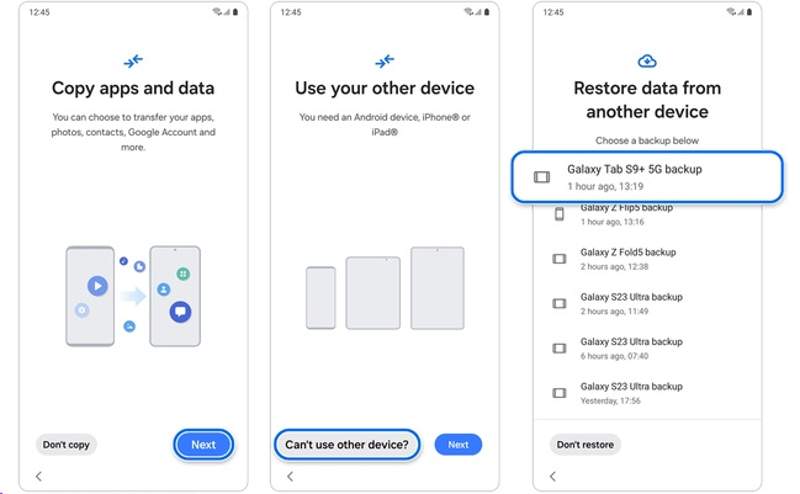
Βήμα 1. Ενεργοποιήστε το τηλέφωνό σας μετά από επαναφορά εργοστασιακών ρυθμίσεων.
Βήμα 2. Ακολουθήστε τις οδηγίες στην οθόνη για να το ρυθμίσετε.
Βήμα 3. Αγγίξτε το Επόμενο κουμπί για το Αντιγραφή εφαρμογών και δεδομένων οθόνης.
Βήμα 4. Τύπος Δεν είναι δυνατή η χρήση άλλης συσκευής.
Βήμα 5. Συνδεθείτε με τον λογαριασμό σας Google και τον κωδικό πρόσβασής σας.
Βήμα 6. Στη συνέχεια, επιλέξτε ένα κατάλληλο Αντίγραφα ασφαλείας τηλεφώνου Google.
Βήμα 7. Βεβαιωθείτε ότι έχετε επιλέξει μηνύματα και άλλους τύπους δεδομένων που θέλετε να ανακτήσετε.
Βήμα 8. Πατήστε Επαναφορά για να ξεκινήσετε την ανάκτηση αρχειοθετημένων μηνυμάτων σε Android.
Μπόνους: Ανάκτηση χαμένων αρχειοθετημένων μηνυμάτων χωρίς αντίγραφο ασφαλείας
Εάν δεν μπορείτε να βρείτε τα μηνύματά σας στον φάκελο "Αρχειοθετημένα" και δεν έχετε διαθέσιμο αντίγραφο ασφαλείας, η ανάκτησή τους είναι πιο περίπλοκη. Αλλά μην ανησυχείτε! Τα διαγραμμένα αρχειοθετημένα μηνύματα παραμένουν στη συσκευή σας Android και, εφόσον δεν αντικατασταθούν από νέα δεδομένα, μπορείτε να τα ανακτήσετε χρησιμοποιώντας ένα επαγγελματικό εργαλείο ανάκτησης δεδομένων Android.

Λήψη από πάνω από 1,000,000 Χρήστες
- Ανακτήστε αρχειοθετημένα μηνύματα χωρίς αντίγραφο ασφαλείας.
- Ανακτήστε τυχόν μηνύματα από τη μνήμη του τηλεφώνου σας.
- Προεπισκόπηση χαμένων μηνυμάτων για επιλεκτική ανάκτηση.
- Δεν θα αντικαταστήσει ή θα διαγράψει τη συσκευή σας.
- Διαθέσιμο για συνημμένα SMS, MMS και πολυμέσων.
- Υποστηρίζει σχεδόν όλες τις μάρκες τηλεφώνων Android, όπως Samsung, Google, LG, κ.λπ.
Ασφαλής λήψη
Ασφαλής λήψη

Πώς να ανακτήσετε αρχειοθετημένα μηνύματα σε Android χωρίς δημιουργία αντιγράφων ασφαλείας
Βήμα 1. Σαρώστε το τηλέφωνό σας
Εκκινήστε το καλύτερο λογισμικό ανάκτησης μηνυμάτων μόλις το εγκαταστήσετε στον υπολογιστή σας. Λειτουργεί σε Windows 11/10/8/7/XP/Vista και macOS 10.6 ή νεότερη έκδοση. Στη συνέχεια, συνδέστε το τηλέφωνό σας στον υπολογιστή σας με ένα καλώδιο USB. Βεβαιωθείτε ότι έχετε ενεργοποιήσει τη λειτουργία εντοπισμού σφαλμάτων USB στο τηλέφωνό σας ή ακολουθήστε τις οδηγίες στην οθόνη για να ενεργοποιήσετε αυτήν τη λειτουργία. Εάν σας ζητηθεί, επιλέξτε Μεταφέρετε αρχείαΜόλις εντοπιστεί το τηλέφωνό σας, επιλέξτε Μηνύματα και Συνημμένα μηνύματα. Κάντε κλικ στο Επόμενο για να προχωρήσετε.

Βήμα 2. Προεπισκόπηση μηνυμάτων
Όταν σας ζητηθεί, εξουσιοδοτήστε την εφαρμογή FoneGo και επιτρέψτε της να έχει πρόσβαση στα δεδομένα σας. Μετά τη σάρωση, μπορείτε να κάνετε προεπισκόπηση των χαμένων αρχειοθετημένων μηνυμάτων στο τηλέφωνό σας. Εάν υπάρχουν πάρα πολλά μηνύματα, ενεργοποιήστε την. Εμφανίζονται μόνο τα διαγραμμένα στοιχείαΕάν δεν μπορείτε να βρείτε τα στοιχεία που θέλετε, κάντε κλικ στο Βαθιά σάρωση για να εκτελέσετε μια βαθιά σάρωση.

Βήμα 3. Ανάκτηση αρχειοθετημένων μηνυμάτων
Όταν είστε έτοιμοι, επιλέξτε το πλαίσιο δίπλα σε κάθε μήνυμα που θέλετε να ανακτήσετε και κάντε κλικ στο Ανάκτηση κουμπί στο κάτω μέρος. Στη συνέχεια, ορίστε έναν φάκελο εξόδου και επιβεβαιώστε την ανάκτηση των αρχειοθετημένων μηνυμάτων. Δεν θα διακόψουν τα υπάρχοντα δεδομένα στη συσκευή σας.

Συμπέρασμα
Τώρα, θα πρέπει να καταλάβετε πώς να ανακτήσετε αρχειοθετημένα μηνύματα στο Android σας τηλέφωνο ή tablet. Όταν αρχειοθετείτε ένα μήνυμα, στην πραγματικότητα το μετακινείτε στον φάκελο Αρχειοθετημένα, αλλά δεν το διαγράφετε από τη μνήμη σας. Με άλλα λόγια, μπορείτε να βρείτε και να αποκτήσετε πρόσβαση στα μηνύματά σας απευθείας στον φάκελο Αρχειοθετημένα. Εάν διαγράψατε αρχειοθετημένα μηνύματα, μπορείτε να τα επαναφέρετε από ένα αντίγραφο ασφαλείας του Google One. Apeaksoft Android Data Recovery είναι η καλύτερη επιλογή για να λάβετε πίσω τα μηνύματά σας ακόμα κι αν δεν έχετε αντίγραφο ασφαλείας.
 Apeaksoft Android Data Recovery
 Ανακτήστε διάφορα διαγραμμένα ή χαμένα δεδομένα από όλες τις δημοφιλείς συσκευές Android.
Ασφαλής λήψη
Ασφαλής λήψη
Σχετικά άρθρα




