

Όλα όσα πρέπει να ξέρετε για την ανάκτηση φωτογραφιών Phoenix

Η τυχαία διαγραφή φωτογραφιών είναι μια καταστροφή για τους ανθρώπους, ειδικά όταν δεν μπορούν να ανακτηθούν από ένα αντίγραφο ασφαλείας ή άλλες πηγές. Υπό το πρίσμα τέτοιων σεναρίων, ένα αποτελεσματικό εργαλείο ανάκτησης φωτογραφιών είναι σωτήριο. Stellar Phoenix Photo Recovery, για παράδειγμα, είναι ένα πρόγραμμα που έχει σχεδιαστεί για την ανάκτηση φωτογραφιών, αρχείων ήχου και βίντεο σε διάφορες περιπτώσεις, συμπεριλαμβανομένων μορφοποιημένων δίσκων ή κατεστραμμένων εξωτερικών σκληρών συσκευών. Αυτό το άρθρο παρουσιάζει μια ειλικρινή κριτική του λογισμικού.
ΠΕΡΙΕΧΟΜΕΝΟ ΣΕΛΙΔΑΣ:
Μέρος 1: Ανασκόπηση ανάκτησης φωτογραφιών Phoenix
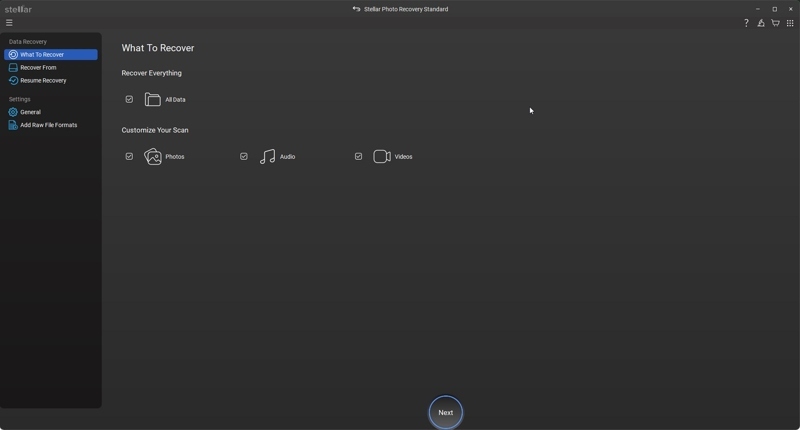
Το λογισμικό Phoenix Photo Recovery σχεδιάστηκε για φωτογράφους, ώστε να μπορούν να ανακτούν χαμένα δεδομένα πολυμέσων από οποιαδήποτε μορφή αποθήκευσης, όπως SSD, HDD, κάρτα μνήμης και άλλα. Επειδή φοβόμασταν την απώλεια δεδομένων, έπρεπε να δοκιμάσουμε το λογισμικό.
Κύρια χαρακτηριστικά του λογισμικού αποκατάστασης φωτογραφιών Stellar
1. Ανακτήστε χαμένες εικόνες, μουσική και αρχεία βίντεο.
2. Διαθέσιμο για τυχαία διαγραφή, μορφοποίηση και πολλά άλλα.
3. Εργαστείτε με μια ποικιλία συσκευών αποθήκευσης, συμπεριλαμβανομένων ψηφιακών φωτογραφικών μηχανών.
4. Ανάκτηση δεδομένων σε συστήματα αρχείων FAT, ExFAT και NTFS.
5. Παρέχετε την επιλογή προσθήκης κεφαλίδων αρχείων.
6. Εξοπλίστε με μια διαδραστική και φιλική προς το χρήστη διεπαφή.
7. Υποστηρίξτε την ανάκτηση RAW με προηγμένες επιλογές.
8. Συμβατό με δεκάδες μορφές αρχείων.
9. Διαθέσιμο σε Windows 10/8/7/Vista/XP ή macOS 10.13 και νεότερες εκδόσεις.
10. Προσφέρετε μια δωρεάν έκδοση για την ανάκτηση φωτογραφιών έως και 250MB.
11. Ανακτήστε απευθείας αρχεία πολυμέσων ή δημιουργήστε μια εικόνα δίσκου.
Αξιολόγηση ανάκτησης φωτογραφιών Phoenix
- Μπορεί να ανακτήσει τα περισσότερα αρχεία πολυμέσων από σκληρούς δίσκους και κάρτες μνήμης.
- Το Phoenix Photo Recovery μπορεί να εξάγει χαμένες φωτογραφίες από μορφοποιημένους ή κατεστραμμένους σκληρούς δίσκους.
- Η διεπαφή είναι απλή στη χρήση.
- Ενσωματώνει τη λειτουργία βαθιάς σάρωσης.
- Είναι συμβατό με την ψηφιακή μορφή RAW.
- Οι χρήστες μπορούν να κάνουν προεπισκόπηση των χαμένων φωτογραφιών.
- Χρειάζεται λίγος χρόνος για να εργαστείτε σε μια μονάδα δίσκου, αν και το πρόγραμμα μπορεί να εκτελείται στο παρασκήνιο.
- Σύμφωνα με τη δοκιμή μας, ενδέχεται να χάσει το όνομα αρχείου και το όνομα φακέλου.
- Το λογισμικό είναι ακριβό σε σύγκριση με τα χαρακτηριστικά του.
Τιμή του λογισμικού αποκατάστασης φωτογραφιών Stellar
Οι χρήστες μπορούν να κατεβάσουν δωρεάν το Stellar Photo Recovery Software από την επίσημη ιστοσελίδα. Επιπλέον, μπορούν να δοκιμάσουν την δωρεάν επίδειξη για να ανακτήσουν 250MB δεδομένων. Αν θέλετε να αποκτήσετε όλες τις δυνατότητες, πρέπει να αγοράσετε μια άδεια χρήσης. Προσφέρει τρεις εκδόσεις: η έκδοση Standard κοστίζει 49.99 $ ετησίως, η άδεια Professional κοστίζει 59.99 $ ετησίως και η άδεια Premium κοστίζει 69.99 $ ετησίως. Μόλις αγοράσετε μια άδεια χρήσης, θα λάβετε ένα κλειδί ενεργοποίησης του Stellar Photo Recovery. Λάβετε υπόψη ότι η άδεια χρήσης προορίζεται για ένα μόνο σύστημα.
Μέρος 2: Πώς να χρησιμοποιήσετε το Phoenix Photo Recovery
Το λογισμικό Phoenix Photo Recovery μπορεί να ανακτήσει φωτογραφίες, βίντεο και αρχεία ήχου σε περιπτώσεις διαγραφής, μορφοποίησης, μόλυνσης από ιό ή καταστροφής σε κάρτα μνήμης, σκληρό δίσκο, ψηφιακή φωτογραφική μηχανή και άλλα.
Βήμα 1. Κατεβάστε το λογισμικό αποκατάστασης φωτογραφιών στον υπολογιστή σας και ακολουθήστε τις οδηγίες στην οθόνη για να το εγκαταστήσετε.
Συμβουλές: Εάν το εγκαταστήσετε σε υπολογιστή Mac, προσθέστε το πρόγραμμα στο Εφαρμογές φάκελο.
Βήμα 2. Ανοίξτε το λογισμικό από την επιφάνεια εργασίας σας ή από τον φάκελο Εφαρμογές.
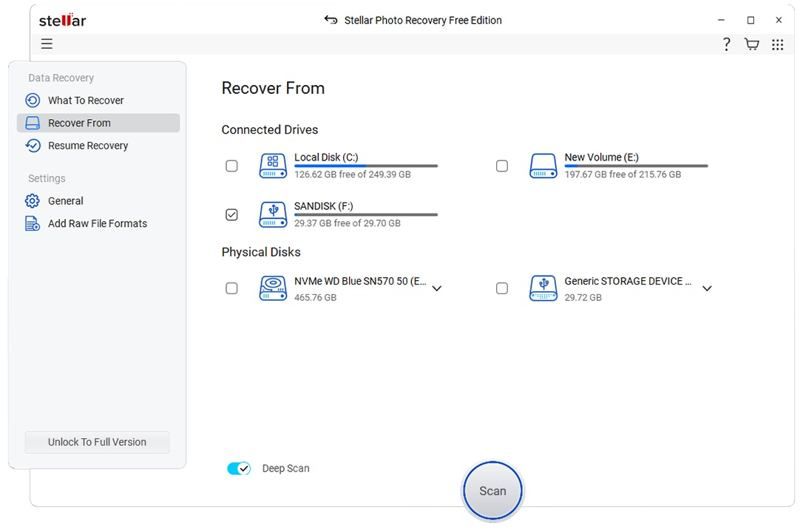
Βήμα 3. Επιλέξτε τον τύπο αρχείου που θέλετε να ανακτήσετε, όπως Φωτογραφίες.
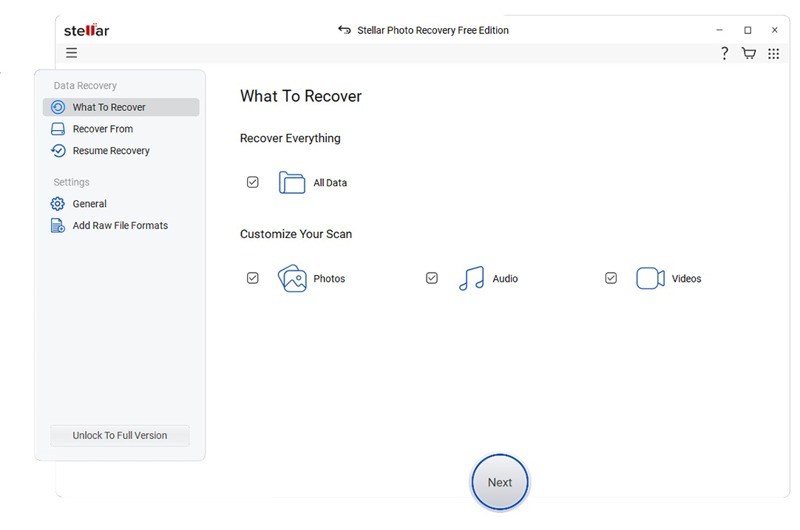
Βήμα 4. Κάντε κλικ στο Επόμενο για να εισέλθετε στο επόμενο παράθυρο.
Βήμα 5. Επιλέξτε το πλαίσιο ελέγχου δίπλα στον δίσκο ή τη μονάδα δίσκου όπου αποθηκεύτηκαν οι φωτογραφίες.
Συμβουλές: Εάν χρειάζεται να ανακτήσετε αρχεία πολυμέσων από εξωτερικό σκληρό δίσκο, συνδέστε τον στον υπολογιστή σας και επιλέξτε τον στο Συνέρχομαι παράθυρο στο λογισμικό.
Βήμα 6. Κάντε κλικ στο σάρωση στο κάτω μέρος για να ξεκινήσετε τη σάρωση αρχείων πολυμέσων στη μονάδα δίσκου σας.
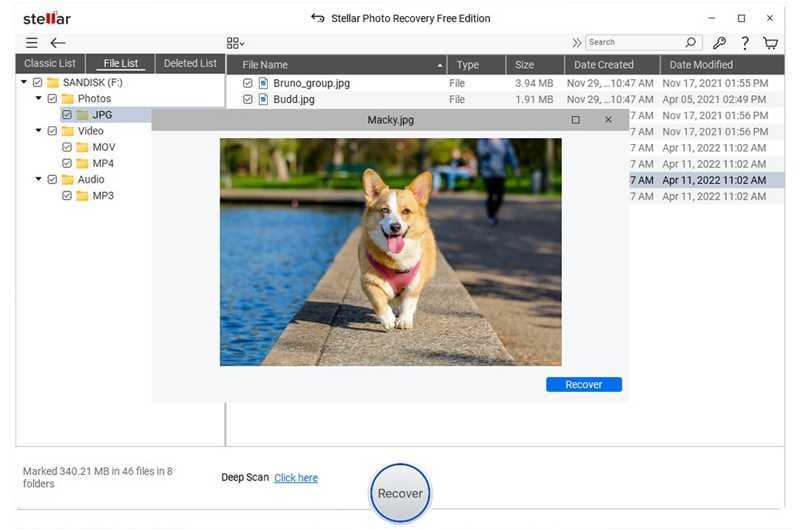
Βήμα 7. Μόλις ολοκληρωθεί η σάρωση, θα εμφανιστεί το παράθυρο προεπισκόπησης. Εδώ μπορείτε να δείτε τις φωτογραφίες και άλλα αρχεία πολυμέσων που βρέθηκαν.
Βήμα 8. Για να ανακτήσετε μια μεμονωμένη φωτογραφία, κάντε διπλό κλικ πάνω της και κάντε κλικ στο Ανάκτηση κουμπί. Εάν θέλετε να ανακτήσετε πολλά αρχεία, επιλέξτε τα και κάντε κλικ στο Ανάκτηση στο κουμπί.
Βήμα 9. Μπορείτε να αποθηκεύσετε τις φωτογραφίες είτε στον υπολογιστή σας είτε σε εξωτερικό μέσο.
Περισσότερες Πληροφορίες
Μέρος 3: Μια γρήγορη εναλλακτική λύση για την ανάκτηση φωτογραφιών Phoenix
Εάν το Phoenix Photo Recovery δεν μπορεί να βρει τις διαγραμμένες φωτογραφίες ή άλλα αρχεία πολυμέσων σας, καλό είναι να αναζητήσετε μια εναλλακτική λύση, όπως π.χ. Apeaksoft Data RecoveryΠροσφέρει υψηλό ποσοστό επιτυχίας. Επιπλέον, ο φιλικός προς το χρήστη σχεδιασμός απλοποιεί τη ροή εργασίας της ανάκτησης φωτογραφιών.
Μια καλή εναλλακτική λύση για το λογισμικό αποκατάστασης φωτογραφιών Phoenix
- Ανακτήστε γρήγορα φωτογραφίες, βίντεο και άλλους τύπους αρχείων.
- Διαθέσιμο σε ένα ευρύ φάσμα καταστάσεων, συμπεριλαμβανομένων κατεστραμμένων δίσκων.
- Συμβατό με σχεδόν όλες τις μορφές αρχείων πολυμέσων.
- Υποστήριξη τόσο εσωτερικών όσο και εξωτερικών σκληρών δίσκων.
- Εργαστείτε σε Windows 11 έως XP, macOS 10.7 και νεότερες εκδόσεις.
Ασφαλής λήψη
Ασφαλής λήψη

Πώς να χρησιμοποιήσετε μια εναλλακτική λύση για το λογισμικό αποκατάστασης φωτογραφιών Phoenix
Βήμα 1. Σάρωση της μονάδας δίσκου σας
Εκτελέστε την εναλλακτική λύση για το Phoenix Photo Recovery αφού την εγκαταστήσετε στον υπολογιστή σας. Μεταβείτε στο Αποκατάσταση σκληρού δίσκου καρτέλα, επιλέξτε τη μονάδα δίσκου όπου είναι αποθηκευμένες οι φωτογραφίες σας και κάντε κλικ στο έναρξη σάρωσης κουμπί.
Συμβουλές: Αν χρειάζεται να ανακτήσετε φωτογραφίες από εξωτερικό σκληρό δίσκο, συνδέστε τον στον υπολογιστή σας, μεταβείτε στη διεύθυνση Ανάκτηση κάρτας USB / SD, επιλέξτε τη μονάδα δίσκου και κάντε κλικ Δίσκος σάρωσης.

Βήμα 2. Προεπισκόπηση χαμένων φωτογραφιών
Όταν ολοκληρωθεί η σάρωση δεδομένων, μεταβείτε στο Λίστα τύπων Και επιλέξτε Εικόνα για να δείτε όλες τις εικόνες που βρέθηκαν. Για να δείτε τις διαγραμμένες φωτογραφίες, επιλέξτε Μόνο Εμφάνιση έχει διαγραφείΗ επιλογή Φίλτρο μπορεί να εντοπίσει γρήγορα ένα συγκεκριμένο αρχείο με βάση το όνομα ή τη διαδρομή.

Βήμα 3. Ανάκτηση διαγραμμένων φωτογραφιών
Τέλος, επιλέξτε τις φωτογραφίες που θέλετε να επαναφέρετε και κάντε κλικ στο Ανάκτηση στην κάτω δεξιά γωνία. Επιλέξτε έναν φάκελο εξόδου και επιβεβαιώστε την ανάκτηση φωτογραφιών χρησιμοποιώντας την εναλλακτική λύση για το Phoenix Photo Recovery.

Συμπέρασμα
Αυτό το άρθρο εξέτασε ένα από τα καλύτερα προγράμματα λογισμικού ανάκτησης φωτογραφιών, Stellar Phoenix Photo RecoveryΤώρα, θα πρέπει να κατανοήσετε τι μπορεί να κάνει το λογισμικό, τα δυνατά και τα αδύνατα σημεία του, καθώς και άλλες πληροφορίες που πρέπει να γνωρίζετε. Επιπλέον, θα πρέπει να μάθετε πώς να χρησιμοποιείτε το λογισμικό για την ανάκτηση φωτογραφιών από την ψηφιακή σας συσκευή. Επιπλέον, προτείνουμε μια εναλλακτική λύση, Apeaksoft Data RecoveryΕίναι πιο εύκολο στη χρήση και μπορεί να βρει περισσότερα αρχεία πολυμέσων σε κάθε περίπτωση.
Σχετικά άρθρα




