

Πώς να ανακτήσετε δεδομένα και αρχεία από έναν νεκρό σκληρό δίσκο

«Έχω έναν σκληρό δίσκο 1TB ως δεύτερη μονάδα δίσκου για αποθήκευση δεδομένων στον υπολογιστή μου, αλλά μόλις έχει καταστραφεί. Υπάρχει τρόπος να κάνω ανάκτηση δεδομένων σε αυτήν την περίπτωση;» Οι σκληροί δίσκοι χρησιμοποιούνται για την αποθήκευση διαφόρων αρχείων, συμπεριλαμβανομένων εσωτερικών και εξωτερικών δίσκων. Όπως και με άλλα υλικά, μπορούν να καταστραφούν λόγω διαφόρων παραγόντων. Ως αποτέλεσμα, δεν μπορείτε να έχετε πρόσβαση σε αυτό ή στα αρχεία σας. Αυτό το σεμινάριο σας δείχνει πώς να κάνετε ένα ανάκτηση νεκρού σκληρού δίσκου.
ΠΕΡΙΕΧΟΜΕΝΟ ΣΕΛΙΔΑΣ:
- Μέρος 1: Μπορείτε να ανακτήσετε δεδομένα από έναν νεκρό σκληρό δίσκο
- Μέρος 2: Πώς να λάβετε δεδομένα σε έναν νεκρό σκληρό δίσκο από αντίγραφο ασφαλείας
- Μέρος 3: Πώς να ανακτήσετε δεδομένα από έναν νεκρό σκληρό δίσκο χωρίς δημιουργία αντιγράφων ασφαλείας
- Μέρος 4: Συχνές ερωτήσεις για την ανάκτηση νεκρού σκληρού δίσκου
Μέρος 1: Μπορείτε να ανακτήσετε δεδομένα από έναν νεκρό σκληρό δίσκο
Μόλις ένας σκληρός δίσκος καταστραφεί, δεν είναι πλέον δυνατή η εκκίνηση ή η πρόσβαση σε αυτόν από τον υπολογιστή σας. Δεν θα εμφανίζεται στην Εξερεύνηση Αρχείων. Η δυνατότητα ανάκτησης δεδομένων από έναν άχρηστο σκληρό δίσκο καθορίζεται από τον τύπο της ζημιάς.
Φυσική Ζημιά έναντι Λογικών Προβλημάτων
Μπορεί να ανακτηθεί ένας νεκρός σκληρός δίσκος; Εξαρτάται από τον τρόπο με τον οποίο σπάει ο σκληρός σας δίσκος. Η φυσική ζημιά αναφέρεται σε ελαττωματικά εσωτερικά εξαρτήματα, όπως δίσκους, κεφαλές δίσκων ή βλάβες κινητήρα. Σε αυτήν την περίπτωση, η ανάκτηση αρχείων από έναν νεκρό σκληρό δίσκο είναι δύσκολη. Τα λογικά προβλήματα, από την άλλη πλευρά, περιλαμβάνουν προβλήματα σε επίπεδο λογισμικού, όπως καταστροφή του συστήματος αρχείων ή προβλήματα πίνακα διαμερισμάτων. Σε αυτήν την περίπτωση, είναι εύκολο να εκτελέσετε μια ανάκτηση νεκρού σκληρού δίσκου.
Προφανώς, είναι δυνατό να λάβετε αρχεία από έναν νεκρό σκληρό δίσκο εάν έχει λογικά προβλήματα.
Μέρος 2: Πώς να λάβετε δεδομένα σε έναν νεκρό σκληρό δίσκο από αντίγραφο ασφαλείας
Εάν έχετε ενεργοποιήσει τη λειτουργία δημιουργίας αντιγράφων ασφαλείας και επαναφοράς πριν ο σκληρός δίσκος καταστραφεί, είναι δυνατή η ανάκτηση δεδομένων από έναν νεκρό σκληρό δίσκο. Ακολουθούν τα βήματα που μπορείτε να δοκιμάσετε για την ανάκτηση δεδομένων:
Βήμα 1. Πηγαίνετε στο Αρχική μενού, αναζητήστε Πίνακας ελέγχουκαι ανοίξτε το.
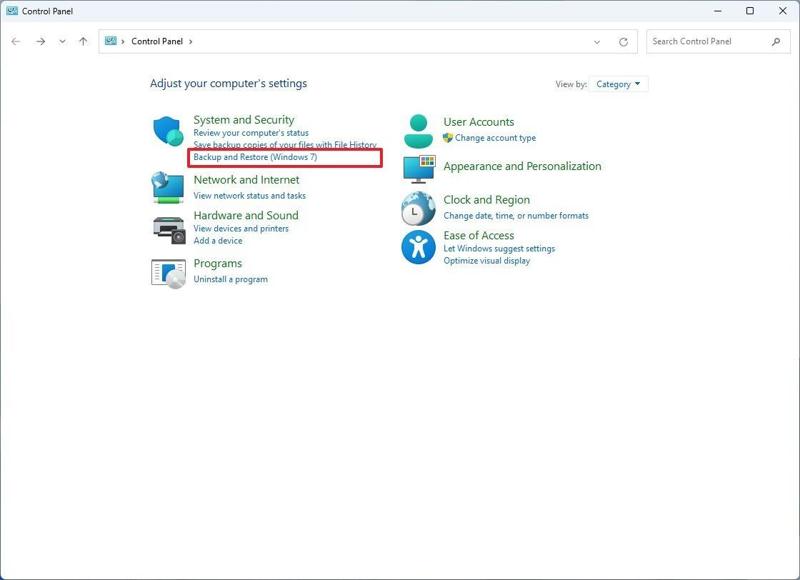
Βήμα 2. Κάντε κλικ στο Δημιουργία αντιγράφων ασφαλείας και επαναφορά χαρακτηριστικό κάτω από το Σύστημα και Ασφάλεια τμήμα.
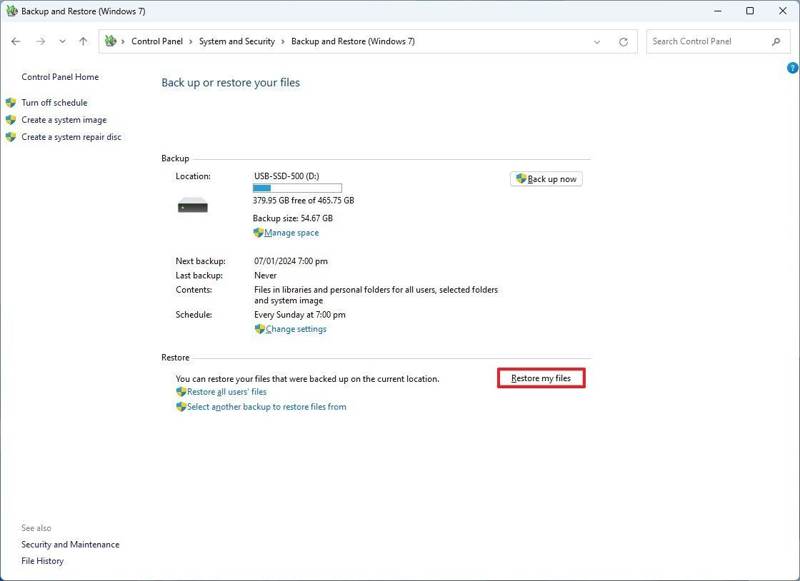
Βήμα 3. Κάντε κλικ στο Επαναφέρετε τα αρχεία μου κάτω από το κουμπί Επαναφορά επικεφαλίδα.
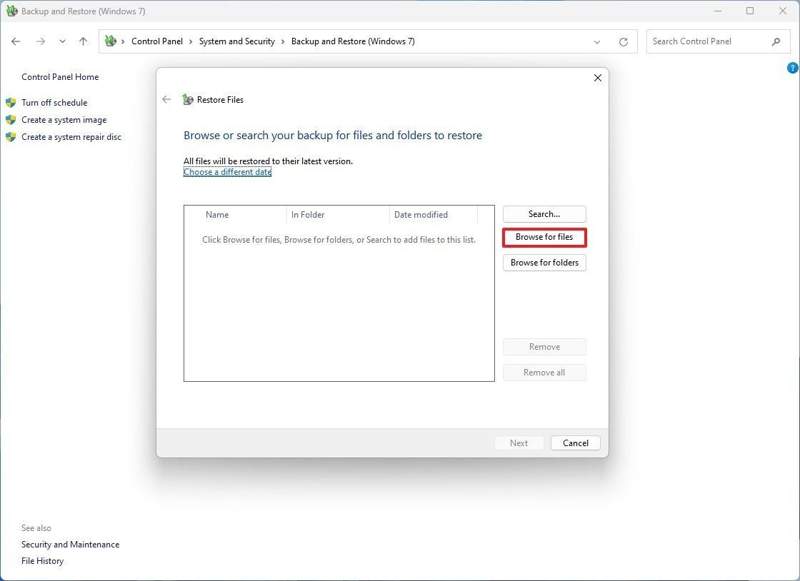
Βήμα 4. Κάντε κλικ στο Αναζήτηση αρχείων κουμπί για το Επαναφορά αρχείων διαλόγου.
Βήμα 5. Επιλέξτε τα αρχεία που θέλετε να ανακτήσετε από τον νεκρό σκληρό δίσκο και κάντε κλικ στο Προσθήκη αρχείων.
Συμβουλή: Αν θέλετε να ανακτήσετε έναν ολόκληρο φάκελο, κάντε κλικ στο Αναζήτηση φακέλων, επιλέξτε τον επιθυμητό φάκελο και πατήστε προσθέστε το φάκελο.
Βήμα 6. Επιτυχία Επόμενο να προχωρήσουμε.
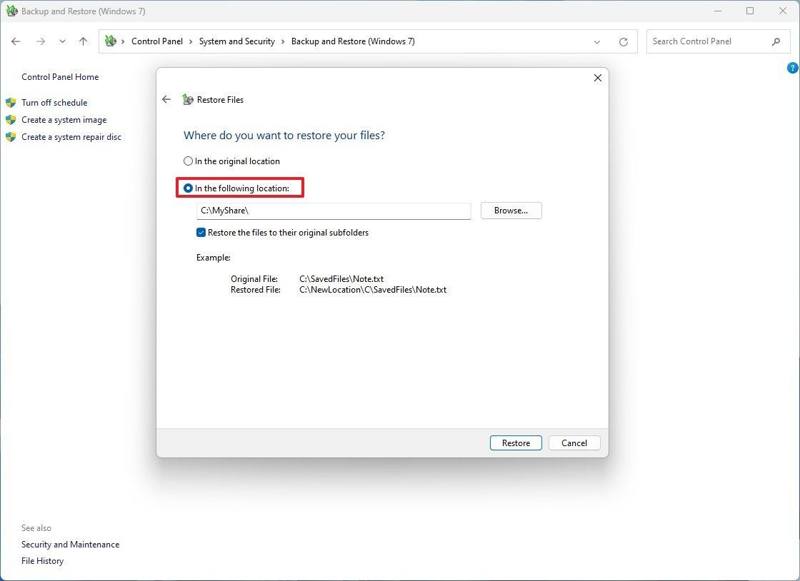
Βήμα 7. Στη συνέχεια, επιλέξτε Στην ακόλουθη τοποθεσία και κάντε κλικ στο κουμπί Αναζήτηση για να ορίσετε τον φάκελο επαναφοράς.
Βήμα 8. Καταργήστε την επιλογή του πλαισίου δίπλα στο Επαναφορά των αρχείων στους αρχικούς υποφακέλους τους.
Βήμα 9. Τέλος, κάντε κλικ στο Επαναφορά και χτυπήστε φινίρισμα για να επιβεβαιώσετε την επαναφορά του νεκρού σκληρού δίσκου.
Μέρος 3: Πώς να ανακτήσετε δεδομένα από έναν νεκρό σκληρό δίσκο χωρίς δημιουργία αντιγράφων ασφαλείας
Εάν δεν ενεργοποιήσατε τη λειτουργία Δημιουργία αντιγράφων ασφαλείας και επαναφορά ή δεν μπορείτε να βρείτε τα επιθυμητά αρχεία από το αυτόματο αντίγραφο ασφαλείας, θα χρειαστείτε ένα ισχυρό πρόγραμμα ανάκτησης δεδομένων για έναν νεκρό σκληρό δίσκο. Apeaksoft Data Recovery, για παράδειγμα, είναι μια απλή λύση. Μπορεί να σας βοηθήσει να σαρώσετε γρήγορα τον σκληρό σας δίσκο και μπορείτε να επιλέξετε τα αρχεία που θέλετε ή να επιλέξετε όλα τα διαγραμμένα και τα υπάρχοντα αρχεία. Θα διαπιστώσετε ότι είναι πολύ εύκολο να ανακτήσετε δεδομένα από έναν νεκρό σκληρό δίσκο. Επιπλέον, ο συμπαγής σχεδιασμός το καθιστά εύκολο στη χρήση. Η ροή εργασίας είναι επίσης πολύ απλή και εύκολη. Αν θέλετε να μάθετε πώς να ανακτήσετε δεδομένα από έναν νεκρό σκληρό δίσκο, αυτό το πρόγραμμα είναι η καλύτερη λύση σας.
Το καλύτερο λογισμικό ανάκτησης δεδομένων για έναν νεκρό σκληρό δίσκο
- Ανακτήστε όλους τους τύπους αρχείων σε τρία βήματα.
- Διαθέσιμο για νεκρούς, εργοστασιακή επανεκκίνησηή κατεστραμμένους σκληρούς δίσκους.
- Υποστήριξη τοπικών δίσκων, εξωτερικών σκληρών δίσκων, καρτών μνήμης κ.λπ.
- Προεπισκόπηση χαμένων αρχείων για επιλεκτική ανάκτηση δεδομένων.
- Προσφέρουν υψηλό ποσοστό επιτυχίας και εξαιρετική ταχύτητα ανάρρωσης.
Ασφαλής λήψη
Ασφαλής λήψη

Πώς να ανακτήσετε δεδομένα από έναν νεκρό σκληρό δίσκο
Βήμα 1. Σάρωση του νεκρού σκληρού δίσκου
Εκκινήστε το καλύτερο λογισμικό ανάκτησης δεδομένων για έναν νεκρό σκληρό δίσκο αφού το εγκαταστήσετε στον υπολογιστή σας. Υπάρχει μια άλλη έκδοση για Mac. Μεταβείτε στο Αποκατάσταση σκληρού δίσκου και επιλέξτε την νεκρή μονάδα δίσκου. Εάν σκοπεύετε να ανακτήσετε δεδομένα από έναν νεκρό εξωτερικό σκληρό δίσκο, μεταβείτε στη διεύθυνση Ανάκτηση κάρτας USB/SD και ακολουθήστε τις οδηγίες για να συνδέσετε τη μονάδα δίσκου σας. Κάντε κλικ στο έναρξη σάρωσης για να ξεκινήσει η σάρωση του νεκρού σκληρού δίσκου.

Βήμα 2. Προεπισκόπηση ανακτήσιμων δεδομένων
Μετά από μια γρήγορη σάρωση, το λογισμικό θα εκτελέσει αυτόματα μια βαθιά σάρωση. Όταν ολοκληρωθεί η σάρωση αρχείων, κάντε προεπισκόπηση των ανακτήσιμων αρχείων. Μεταβείτε στο Λίστα τύπων στην πλαϊνή γραμμή και επιλέξτε τους τύπους αρχείων που θέλετε να ανακτήσετε. Για παράδειγμα, για να ανακτήσει τα διαγραμμένα βίντεο, μπορείτε να επιλέξετε την καρτέλα Βίντεο. Μπορείτε να κάνετε προεπισκόπηση αρχείων ανά τύπο. Μεταβείτε στην καρτέλα Λίστα διαδρομών και εισαγάγετε τους φακέλους που μπορούν να ανακτηθούν. Επιπλέον, μπορείτε να εντοπίσετε γρήγορα συγκεκριμένα αρχεία και φακέλους με τις λειτουργίες Φίλτρου και Γραμμής αναζήτησης.

Βήμα 3. Ανάκτηση αρχείων
Τουλάχιστον, επιλέξτε τα πλαίσια δίπλα σε όλα τα αρχεία και τους φακέλους που θέλετε να ανακτήσετε. Κάντε κλικ στο Ανάκτηση στην κάτω δεξιά γωνία, επιλέξτε μια θέση εξόδου και επιβεβαιώστε την ανάκτηση δεδομένων από τον νεκρό σκληρό δίσκο. Βεβαιωθείτε ότι δεν έχετε επιλέξει την αρχική θέση, καθώς ο νεκρός σκληρός δίσκος δεν είναι προσβάσιμος.

Μέρος 4: Συχνές ερωτήσεις για την ανάκτηση νεκρού σκληρού δίσκου
Ποια είναι τα συμπτώματα ενός νεκρού σκληρού δίσκου;
Ενδέχεται να ακούτε ήχους τριξίματος ή βουητού από τον υπολογιστή σας, κάτι που μπορεί να υποδηλώνει ότι ο σκληρός δίσκος σας πεθαίνει. Επίσης, εάν ο υπολογιστής σας συνήθως παρουσιάζει σφάλματα ή παγώνει και ο σκληρός δίσκος δεν ανιχνεύεται, αυτό μπορεί επίσης να υποδηλώνει ότι ο σκληρός δίσκος είναι νεκρός.
Πώς επαναφέρετε έναν σκληρό δίσκο στη ζωή;
Αυτό που πρέπει να κάνετε είναι να στείλετε τον σκληρό δίσκο για επισκευή. Λαμβάνοντας υπόψη τον προϋπολογισμό, ίσως θελήσετε επίσης να αλλάξετε σε έναν νέο σκληρό δίσκο. Σημειώστε ότι ίσως χρειαστεί να λάβετε δεδομένα από έναν νεκρό σκληρό δίσκο εκ των προτέρων.
Τι να κάνετε αν ένας σκληρός δίσκος πεθάνει;
Αν θέλετε να διατηρήσετε τα δεδομένα σας, αυτό που πρέπει πρώτα να κάνετε είναι να τα ανακτήσετε. Στη συνέχεια, θα πρέπει να επισκευάσετε τη μονάδα δίσκου ή να την αντικαταστήσετε με μια νέα.
Συμπέρασμα
Αυτός ο οδηγός απέδειξε πώς να ανακτήσετε δεδομένα από έναν νεκρό σκληρό δίσκο, είτε είναι εγκατεστημένο εσωτερικά στον υπολογιστή σας είτε σε εξωτερική μονάδα δίσκου. Πρώτον, είναι δύσκολο να ανακτήσετε δεδομένα από έναν σκληρό δίσκο που έχει υποστεί φυσική ζημιά. Δεύτερον, ένα αυτόματο αντίγραφο ασφαλείας μπορεί να σας βοηθήσει να επαναφέρετε αρχεία και φακέλους από έναν νεκρό σκληρό δίσκο. Apeaksoft Data Recovery είναι σε θέση να ανακτήσει δεδομένα από οποιονδήποτε σκληρό δίσκο χωρίς αντίγραφο ασφαλείας. Εάν έχετε άλλες ερωτήσεις σχετικά με αυτό το θέμα, μη διστάσετε να αφήσετε ένα μήνυμα κάτω από αυτήν την ανάρτηση.
Σχετικά άρθρα
Για να ανακτήσετε δεδομένα από τον σκληρό σας δίσκο, μπορείτε να χρησιμοποιήσετε προγράμματα όπως το Apeaksoft Data Recovery και το Disk Drill. Εναλλακτικά, μπορείτε να απευθυνθείτε σε υπηρεσίες ανάκτησης σκληρού δίσκου.
Διστάζετε για το ποιο λογισμικό ανάκτησης δεδομένων να επιλέξετε; Κάντε κλικ εδώ για να μάθετε τις 8 καλύτερες προτάσεις μας για λογισμικό ανάκτησης δεδομένων!
Ακολουθούν τρεις αποτελεσματικές προσεγγίσεις για να επαναφέρετε τις επαφές του iPhone σας από το iCloud και να ανακτήσετε τις χαμένες ή διαγραμμένες επαφές.
Είναι εκνευριστικό να ξοδεύεις ώρες δημιουργώντας ένα PPT, μόνο και μόνο για να το χάσεις λόγω μιας απλής παράλειψης. Αυτό το άρθρο παρέχει τρεις οδηγούς που θα σε βοηθήσουν να το ανακτήσεις.



