

Πώς να ανακτήσετε αποτελεσματικά δεδομένα από ένα κατεστραμμένο iPhone

«Το iPhone 13 μου είναι εντελώς άψυχο. Η οθόνη είναι μαύρη, δεν φορτίζει και δεν ενεργοποιείται.» Πώς να ανακτήσετε δεδομένα από ένα νεκρό iPhone"Μπορεί να είναι αγχωτική εμπειρία να έχετε ένα iPhone που δεν λειτουργεί λόγω προβλημάτων λογισμικού ή υλικού. Ευτυχώς, υπάρχουν αρκετές μέθοδοι που μπορείτε να δοκιμάσετε για να ανακτήσετε τα δεδομένα και τα αρχεία σας από μια συσκευή iOS που δεν λειτουργεί. Το άρθρο μας παρουσιάζει τις αποδεδειγμένες μεθόδους παρακάτω.
ΠΕΡΙΕΧΟΜΕΝΟ ΣΕΛΙΔΑΣ:
Μέρος 1: Μία λύση για την ανάκτηση δεδομένων από ένα νεκρό iPhone
Μπορείτε να ανακτήσετε δεδομένα από ένα iPhone χωρίς αντίγραφο ασφαλείας; Η απάντηση είναι ναι, και το μόνο που χρειάζεστε είναι Apeaksoft iPhone ανάκτηση δεδομένωνΕίναι σε θέση να σαρώσει τη μνήμη του iPhone σας και να αναζητήσει αρχεία ακόμα και αν η συσκευή σας είναι απενεργοποιημένη και δεν ανταποκρίνεται. Επιπλέον, η φιλική προς το χρήστη διεπαφή διευκολύνει την πλοήγηση.
Ο καλύτερος τρόπος για να ανακτήσετε δεδομένα από ένα νεκρό iPhone χωρίς αντίγραφο ασφαλείας
- Εξαγωγή δεδομένων από ένα νεκρό iPhone με ένα κλικ.
- Υποστηρίξτε ένα ευρύ φάσμα τύπων δεδομένων.
- Επαναφορά δεδομένων από τη μνήμη του iPhone ή από το αντίγραφο ασφαλείας iCloud/iTunes.
- Προεπισκόπηση ανακτήσιμων αρχείων για επιλεκτική επαναφορά.
- Συμβατό με τα πιο πρόσφατα μοντέλα iPhone και iPad.
Ασφαλής λήψη
Ασφαλής λήψη

Πώς να ανακτήσει τα δεδομένα από ένα νεκρό iPhone
Βήμα 1. Συνδεθείτε στο iPhone σας
Κατεβάστε και εγκαταστήστε το καλύτερο λογισμικό ανάκτησης δεδομένων για ένα νεκρό iPhone στον υπολογιστή σας. Υπάρχει μια άλλη έκδοση για χρήστες Mac. Εκκινήστε το και συνδέστε το νεκρό iPhone σας στον υπολογιστή σας με ένα καλώδιο Lightning. Εάν σας ζητηθεί, εισαγάγετε τον κωδικό πρόσβασης του iPhone σας για να εξουσιοδοτήσετε την πρόσβαση. Επιλέξτε Ανάκτηση από τη συσκευή iOS στην πλαϊνή μπάρα και κάντε κλικ στο Κουμπί Έναρξη σάρωσης.
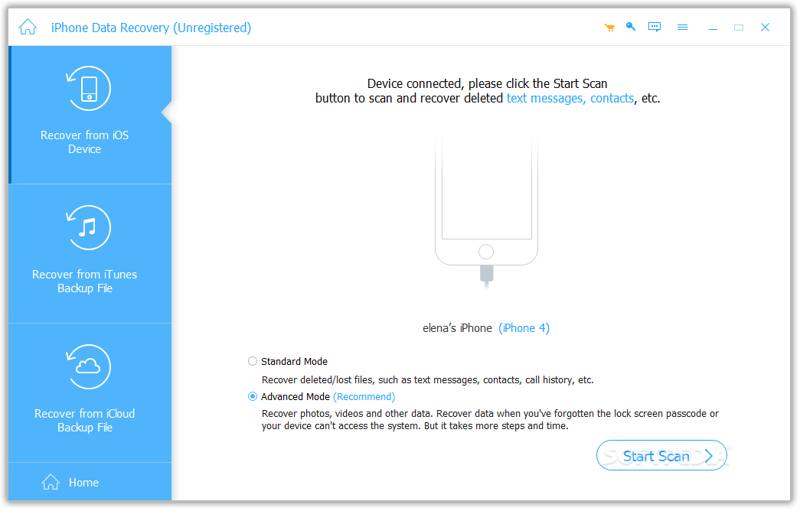
Συμβουλές: Αν έχετε αντίγραφο ασφαλείας του iTunes ή του iCloud, επιλέξτε Ανάκτηση από το αρχείο αντιγράφου ασφαλείας του iTunes or Ανάκτηση από το αρχείο αντιγράφων iCloud αντίθετα. Αλλά θα πρέπει να εισαγάγετε το iTunes backup password αν το έχετε ορίσει ποτέ.
Βήμα 2. Προεπισκόπηση αρχείων iPhone
Μετά τη σάρωση, όλα τα δεδομένα στη μνήμη του iPhone σας θα οργανωθούν κατά τύπο. Κάντε κλικ στον επιθυμητό τύπο δεδομένων στην πλαϊνή γραμμή, όπως π.χ. Roll κάμεραΣτη συνέχεια, κάντε προεπισκόπηση των αρχείων που μπορούν να ανακτηθούν.
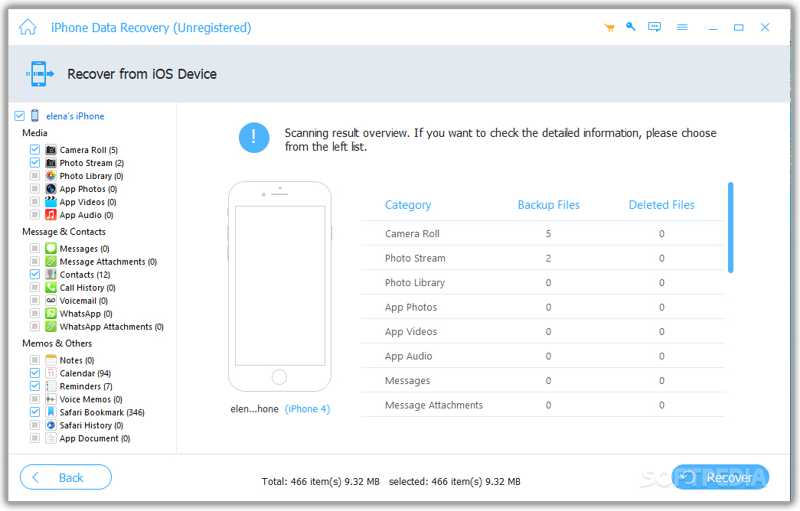
Βήμα 3. Ανάκτηση δεδομένων από ένα νεκρό iPhone
Βεβαιωθείτε ότι έχετε επιλέξει όλα τα αρχεία και τα στοιχεία που θέλετε να ανακτήσετε. Κάντε κλικ στο Ανάκτηση κουμπί στην κάτω δεξιά γωνία. Ορίστε έναν φάκελο εξόδου και επιβεβαιώστε την ανάκτηση δεδομένων.
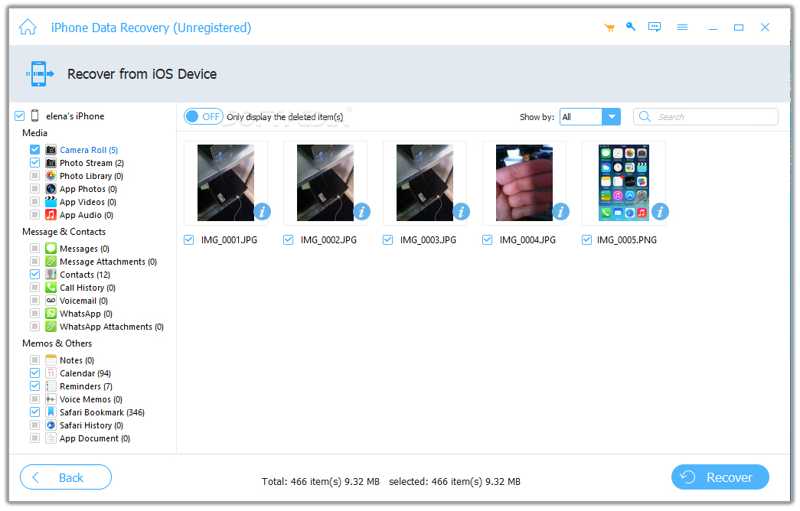
Μέρος 2: Πώς να ανακτήσετε δεδομένα από ένα νεκρό iPhone μέσω iCloud
Το iCloud παρέχει δύο τρόπους για την ανάκτηση δεδομένων από ένα iPhone που δεν λειτουργεί. Εάν έχετε συγχρονίσει φωτογραφίες, επαφές, μηνύματα και άλλα στο iCloud, μπορείτε να τα ανακτήσετε απευθείας από το iCloud.com. Με ένα αντίγραφο ασφαλείας iCloud, πρέπει να το ανακτήσετε σε μια άλλη συσκευή iOS με επαρκή χώρο αποθήκευσης.
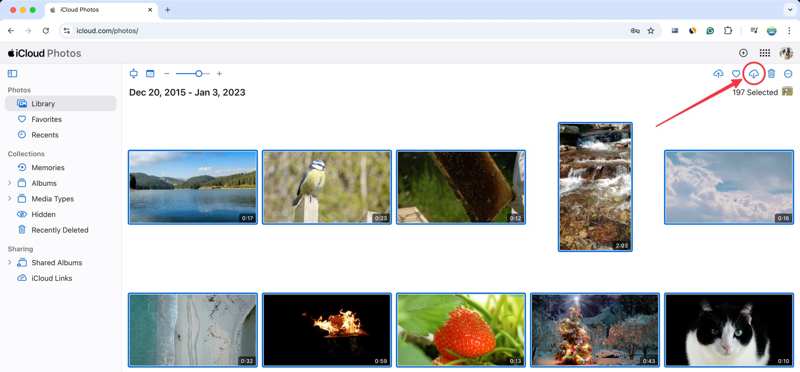
Πώς να ανακτήσετε δεδομένα από ένα κατεστραμμένο iPhone στο iCloud.com
Βήμα 1. Μεταβείτε στη διεύθυνση www.icloud.com σε ένα πρόγραμμα περιήγησης και συνδεθείτε με τον λογαριασμό σας Apple.
Βήμα 2. Επιλέξτε έναν τύπο δεδομένων, όπως Φωτογραφίες.
Βήμα 3. Επιλέξτε όλα τα στοιχεία που θέλετε να ανακτήσετε και κάντε κλικ στο Λήψη κουμπί.
Σημείωση: Αυτός ο τρόπος δεν είναι διαθέσιμος σε εφαρμογές τρίτων.
Πώς να ανακτήσετε δεδομένα από ένα νεκρό iPhone μέσω του iCloud Backup
Βήμα 1. Ενεργοποιήστε ένα άλλο iPhone.
Βήμα 2. Πηγαίνετε στο Ρυθμίσεις, Γενικά, και Μεταφορά ή Επαναφορά iPhone.
Βήμα 3. Επιλέξτε Διαγραφή όλου του περιεχομένου και ρυθμίσεωνΑυτή η διαδικασία θα εργοστασιακή επανεκκίνηση η συσκευή σου.
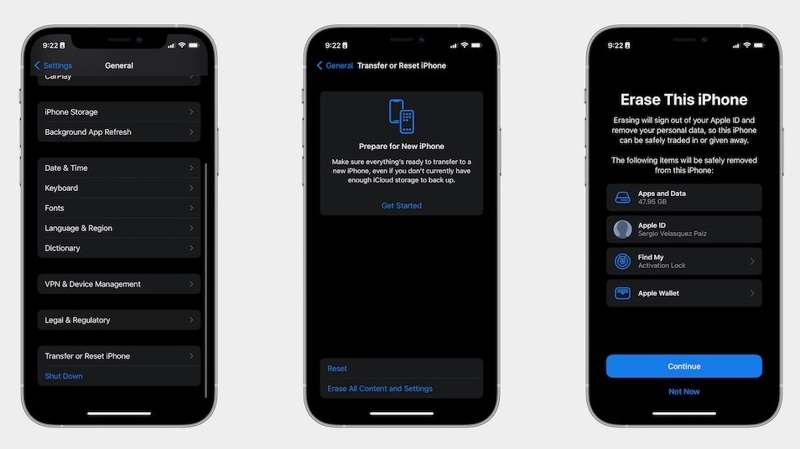
Βήμα 4. Εάν σας ζητηθεί, εισαγάγετε τον κωδικό πρόσβασης iPhone ή τον κωδικό πρόσβασης Apple ID.
Βήμα 5. Διαβάστε το μήνυμα και πατήστε ΣΥΝΕΧΕΙΑ.
Βήμα 6. Όταν επανεκκινηθεί το iPhone, ρυθμίστε το και συνδέστε το σε ένα δίκτυο Wi-Fi.
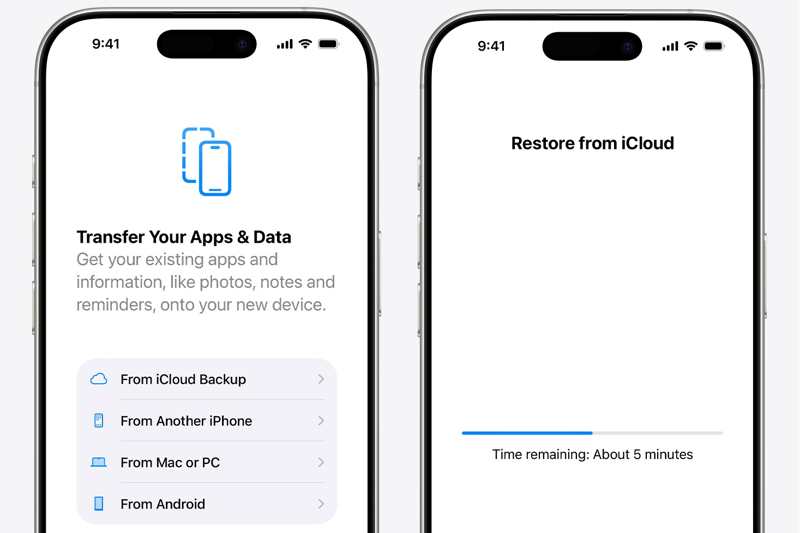
Βήμα 7. Επιλέξτε Από το iCloud Backup από το Εφαρμογές και δεδομένα οθόνης.
Βήμα 8. Εισαγάγετε το Apple ID και τον κωδικό πρόσβασής σας και επιλέξτε το πιο πρόσφατο αντίγραφο ασφαλείας.
Βήμα 9. Μετά την επαναφορά, ολοκληρώστε τη ρύθμιση.
Μέρος 3: Πώς να επαναφέρετε δεδομένα από ένα νεκρό iPhone με το iTunes Backup
Αν δημιουργείτε τακτικά αντίγραφα ασφαλείας του iPhone σας σε έναν υπολογιστή, μπορείτε να ανακτήσετε δεδομένα από ένα νεκρό iPhone από το αντίγραφο ασφαλείας του iTunes ή του Finder. Αυτή η μέθοδος απαιτεί επίσης μια άλλη συσκευή iOS με αρκετό χώρο.
Βήμα 1. Εκκινήστε την πιο πρόσφατη έκδοση του iTunes ή του Finder, ανάλογα με το λειτουργικό σας σύστημα.
Βήμα 2. Συνδέστε το προσβάσιμο iPhone στον υπολογιστή σας με ένα καλώδιο USB.
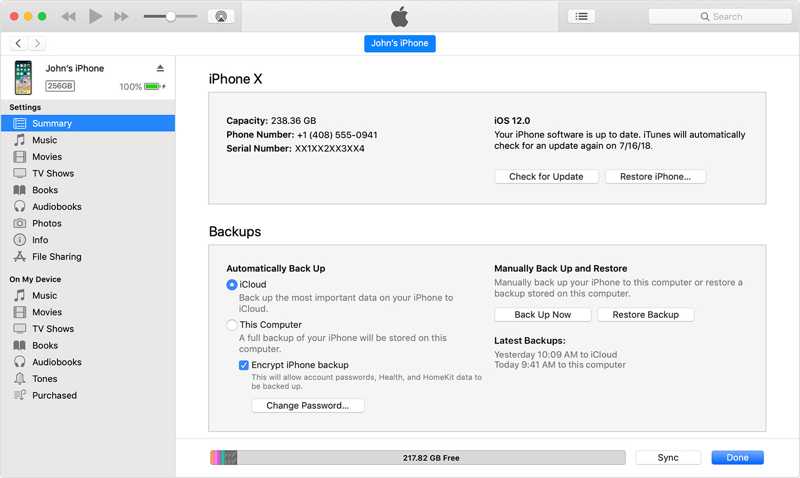
Βήμα 3. Κάντε κλικ στο iPhone σας αφού αναγνωριστεί και μεταβείτε στο Περίληψη or Γενικός Tab.
Βήμα 4. Κάντε κλικ στο Επαναφορά αντιγράφων ασφαλείας στο Αντίγραφα ασφαλείας τμήμα.
Βήμα 5. Στη συνέχεια, επιλέξτε το πιο πρόσφατο αντίγραφο ασφαλείας από την αναπτυσσόμενη λίστα.
Συμβουλές: Εάν το αντίγραφο ασφαλείας είναι κρυπτογραφημένο, εισαγάγετε τον κωδικό πρόσβασης.
Βήμα 6. Κάντε κλικ στο Επαναφορά για να ξεκινήσετε την ανάκτηση δεδομένων iPhone από μια νεκρή συσκευή.
Τα υπάρχοντα δεδομένα στο προσβάσιμο iPhone θα αντικατασταθούν από το αντίγραφο ασφαλείας. Καλύτερα να δημιουργήσετε ένα αντίγραφο ασφαλείας πριν επαναφέρετε το αντίγραφο ασφαλείας του iTunes.
Συμπέρασμα
Αυτός ο οδηγός μοιράστηκε τρεις τρόπους για να ανακτήσετε τα δεδομένα σας από ένα iPhone που έχει καταστραφεί. Το Apple Store δεν μπορεί να ανακτήσει δεδομένα από ένα iPhone που έχει καταστραφεί χωρίς αντίγραφα ασφαλείας. Επομένως, μπορείτε να ολοκληρώσετε την εργασία μόνοι σας εάν έχετε αντίγραφο ασφαλείας iCloud ή iTunes. Το πιο σημαντικό, Apeaksoft iPhone ανάκτηση δεδομένων μπορεί να σας βοηθήσει να ανακτήσετε χαμένα αρχεία από μια νεκρή συσκευή iOS χωρίς αντίγραφο ασφαλείας. Είναι διαθέσιμο σε ένα ευρύ φάσμα τύπων δεδομένων.
Σχετικά άρθρα
Αυτός ο οδηγός σάς εξηγεί πώς να επαναφέρετε το iPhone σας από το iCloud ή το iTunes Backup και πώς να επαναφέρετε το iPhone σας στις εργοστασιακές ρυθμίσεις.
Όταν προκύπτουν σφάλματα ή δυσλειτουργίες λογισμικού στο iPhone σας, μπορείτε να θέσετε το iPhone σας σε λειτουργία ανάκτησης ακολουθώντας τον αναλυτικό οδηγό μας.
Όταν διαγράφετε κατά λάθος το ιστορικό κλήσεων του iPhone σας, μπορείτε να το ανακτήσετε στο iPhone χρησιμοποιώντας iCloud, iTunes, λογισμικό τρίτων ή μέσω του παρόχου κινητής τηλεφωνίας.
Για να βρείτε διαγραμμένα μηνύματα Viber στο iPhone, μπορείτε να χρησιμοποιήσετε το αντίγραφο ασφαλείας Viber/iCloud/iTunes. Εάν δεν έχετε αντίγραφο ασφαλείας, μπορείτε να χρησιμοποιήσετε την ανάκτηση δεδομένων iPhone της Apeaksoft.



