


Πώς να ανακτήσετε δεδομένα από Mac με ή χωρίς αντίγραφο ασφαλείας

Η απώλεια δεδομένων σε Mac είναι μια αγχωτική εμπειρία. Για παράδειγμα, διαγράφετε κατά λάθος σημαντικά αρχεία και φακέλους, διαμορφώνετε τον σκληρό δίσκο του Mac σας ή ο σκληρός δίσκος του Mac σας είναι νεκρός. Ενώ κανένας υπολογιστής στην αγορά δεν μπορεί να εγγυηθεί ότι δεν θα χάσετε ποτέ κάποια σημαντικά αρχεία, υπάρχει... Δωρεάν λογισμικό αποκατάστασης σκληρού δίσκου για MacΑυτό το άρθρο μοιράζεται τις αποδεδειγμένες μεθόδους για την ανάκτηση χαμένων αρχείων από τον σκληρό δίσκο του Mac σας.
ΠΕΡΙΕΧΟΜΕΝΟ ΣΕΛΙΔΑΣ:
- Μέρος 1: Πώς να ανακτήσετε δεδομένα από έναν σκληρό δίσκο Mac μέσω κάδου απορριμμάτων
- Μέρος 2: Πώς να ανακτήσετε δεδομένα από έναν σκληρό δίσκο Mac χρησιμοποιώντας το Disk Utility
- Μέρος 3: Πώς να ανακτήσετε δεδομένα από έναν σκληρό δίσκο Mac μέσω του Time Machine
- Μέρος 4: Πώς να ανακτήσετε δεδομένα από έναν σκληρό δίσκο Mac από το iCloud
- Μέρος 5: Πώς να ανακτήσετε δεδομένα από έναν σκληρό δίσκο Mac με το TestDisk
- Μέρος 6: Ο απόλυτος τρόπος για να ανακτήσετε δεδομένα από σκληρό δίσκο Mac
Μέρος 1: Πώς να ανακτήσετε δεδομένα από έναν σκληρό δίσκο Mac μέσω κάδου απορριμμάτων
Όταν επιλέξετε ένα αρχείο και πατήσετε κατά λάθος το κουμπί Διαγραφή, αυτό θα μεταβεί στον φάκελο Κάδος και θα αποθηκευτεί εκεί πριν αδειάσετε τον Κάδο. Αυτό σας παρέχει μια απλή επιλογή για την ανάκτηση δεδομένων από έναν σκληρό δίσκο Mac.
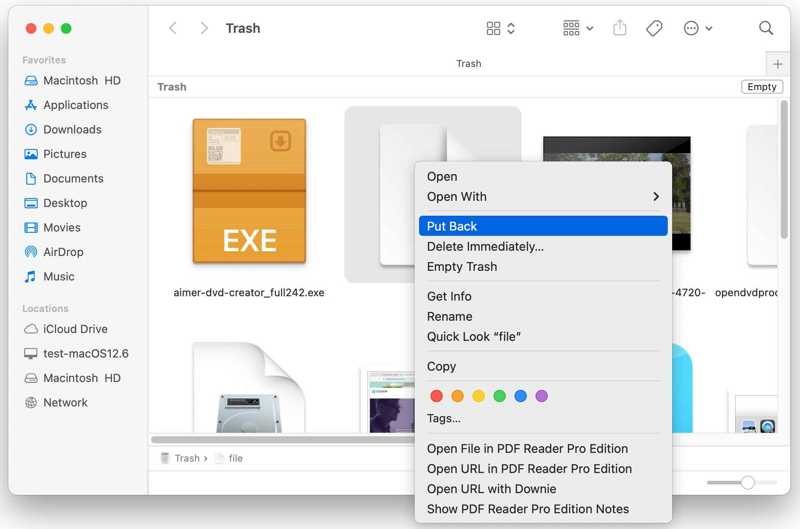
Βήμα 1. Ανοίξτε το σκουπίδια φάκελο από το Dock μπαρ.
Βήμα 2. Βρείτε τα δεδομένα που θέλετε να ανακτήσετε.
Βήμα 3. Κάντε δεξί κλικ στο αρχείο και επιλέξτε Βάλε πίσω.
Βήμα 4. Μεταβείτε στον αρχικό φάκελο και ελέγξτε αν το αρχείο έχει αποκατασταθεί με επιτυχία.
Μέρος 2: Πώς να ανακτήσετε δεδομένα από έναν σκληρό δίσκο Mac χρησιμοποιώντας το Disk Utility
Το Disk Utility είναι η ενσωματωμένη λειτουργία για τη διαχείριση εσωτερικών και εξωτερικών σκληρών δίσκων σε Mac. Σας επιτρέπει να ανακτήσετε δεδομένα από έναν διαμορφωμένο σκληρό δίσκο Mac, να επιδιορθώσετε κατεστραμμένους δίσκους, να δημιουργήσετε μια εικόνα δίσκου και πολλά άλλα.
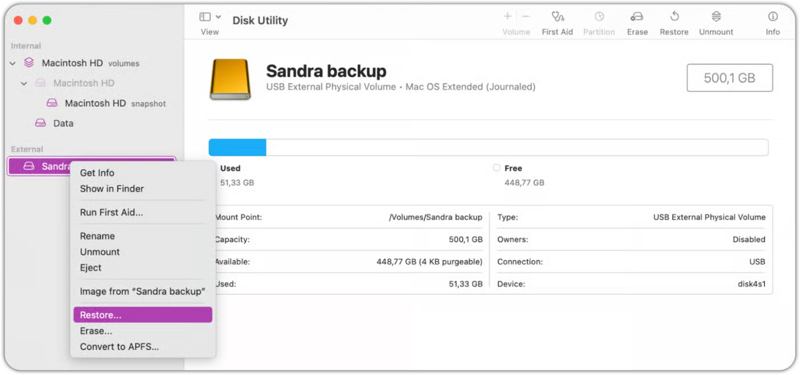
Βήμα 1. Εκτελέστε a Finder app.
Βήμα 2. Πηγαίνετε στο Εφαρμογές φάκελο.
Βήμα 3. Ανοικτό Κοινόχρηστα και κάντε κλικ στο κουμπί δίσκο Utility.
Βήμα 4. Επιλέξτε τον τόμο που θέλετε να ανακτήσετε στην πλαϊνή γραμμή.
Βήμα 5. Προαιρετικά, κάντε δεξί κλικ στην ένταση ήχου και επιλέξτε Εκτελέστε πρώτες βοήθειες για να επισκευάσετε τον δίσκο.
Βήμα 6. Όταν ολοκληρωθεί η επιδιόρθωση του δίσκου, κάντε ξανά δεξί κλικ στον τόμο και επιλέξτε Επαναφορά.
Βήμα 7. Στη συνέχεια, επιλέξτε τον τόμο στον οποίο θα αποθηκευτούν τα δεδομένα.
Συμβουλές: Βεβαιωθείτε ότι ο τόμος προορισμού έχει αρκετό χώρο.
Βήμα 8. Κάντε κλικ στο Επαναφορά ξανά το κουμπί και πατήστε Ολοκληρώθηκε για να ξεκινήσετε τη διαδικασία ανάκτησης.
Μέρος 3: Πώς να ανακτήσετε δεδομένα από έναν σκληρό δίσκο Mac μέσω του Time Machine
Μπορείς να επαναφέρετε το Mac σας από το Time Machine αν το έχετε ενεργοποιήσει και συνεχίζετε να δημιουργείτε αντίγραφα ασφαλείας. Το Time Machine μπορεί να σας βοηθήσει να ανακτήσετε δεδομένα από έναν νεκρό σκληρό δίσκο σε Mac. Τοποθετήστε το μέσο δημιουργίας αντιγράφων ασφαλείας στον υπολογιστή σας και ακολουθήστε τα παρακάτω βήματα για να ανακτήσετε τα δεδομένα σας:
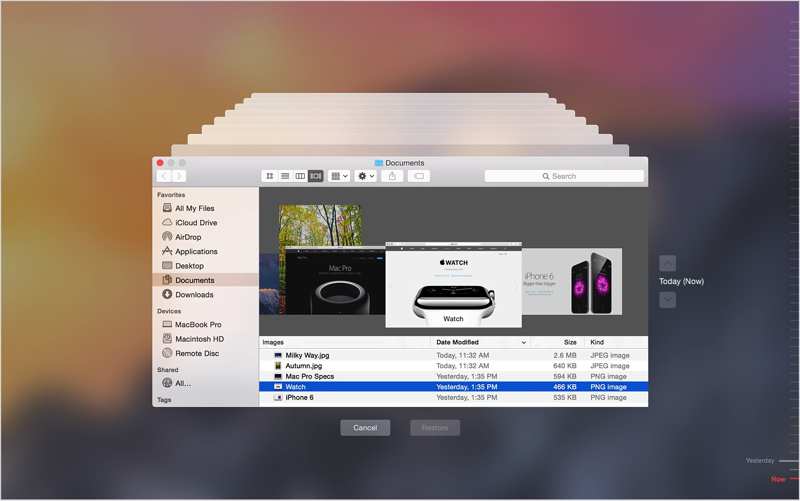
Βήμα 1. Ανοίξτε ένα Finder και εντοπίστε τη μονάδα δίσκου όπου ήταν αποθηκευμένα τα χαμένα δεδομένα.
Βήμα 2. Κάντε κλικ στο μηχανή του χρόνου στην επάνω μπάρα μενού και επιλέξτε Εισάγετε το Time Machine.
Βήμα 3. Στη συνέχεια, κάντε κλικ στο Προς τα άνω Πτωτική κουμπιά μέχρι να βρείτε τα χαμένα δεδομένα.
Βήμα 4. Κάντε κλικ στο Επαναφορά κουμπί για να το ανακτήσετε.
Μέρος 4: Πώς να ανακτήσετε δεδομένα από έναν σκληρό δίσκο Mac από το iCloud
Μια άλλη επιλογή για την ανάκτηση δεδομένων από έναν σκληρό δίσκο Mac είναι ο χώρος αποθήκευσης στο cloud, όπως το iCloud. Αφού δημιουργήσετε αντίγραφα ασφαλείας ή συγχρονίσετε τα δεδομένα σας με το iCloud, μπορείτε να τα ανακτήσετε ακόμα και αν ο σκληρός δίσκος σας είναι διαμορφωμένος ή δεν λειτουργεί.
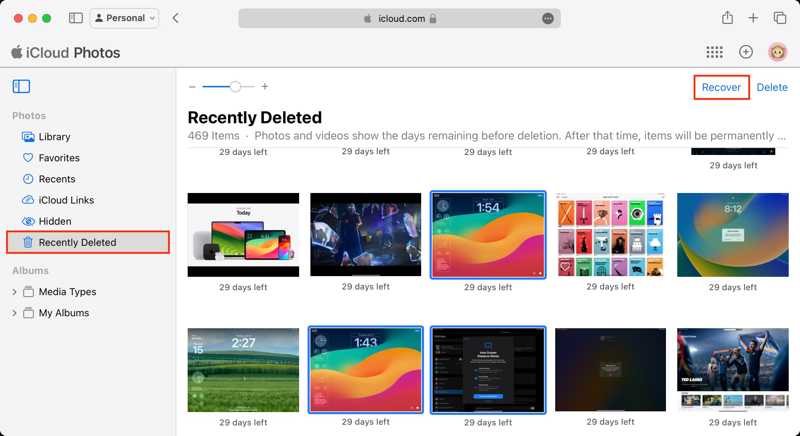
Βήμα 1. Μεταβείτε στη διεύθυνση www.icloud.com σε ένα πρόγραμμα περιήγησης και συνδεθείτε με το Apple ID και τον κωδικό πρόσβασής σας.
Βήμα 2. Για να ανακτήσετε φωτογραφίες, επιλέξτε Φωτογραφίες, επιλέξτε τις φωτογραφίες που θέλετε και κάντε κλικ στο Ανάκτηση κουμπί.
Αν θέλετε να ανακτήσετε Επαφές, Ημερολόγια, Υπενθυμίσεις ή Σελιδοδείκτες Safari, εντοπίστε το Ανάκτηση δεδομένων ενότητα. Για παράδειγμα, επιλέξτε Επαναφορά ημερολογίων και υπενθυμίσεων, επιλέξτε ένα αντίγραφο ασφαλείας και κάντε κλικ στο Επαναφορά.
Μέρος 5: Πώς να ανακτήσετε δεδομένα από έναν σκληρό δίσκο Mac με το TestDisk
Το TestDisk είναι ένα από τα καλύτερα δωρεάν λογισμικά ανάκτησης δεδομένων για εξωτερικούς σκληρούς δίσκους σε Mac, καθώς είναι ένα έργο ανοιχτού κώδικα. Το μειονέκτημα είναι ότι το λογισμικό απαιτεί τεχνικές δεξιότητες. Τοποθετήστε τον εξωτερικό σκληρό δίσκο στο Mac σας και δοκιμάστε τη διαδικασία:
Βήμα 1. Κατεβάστε το TestDisk από την επίσημη ιστοσελίδα.
Βήμα 2. Πηγαίνετε στο Apple μενού και επιλέξτε Ρυθμίσεις συστήματος.
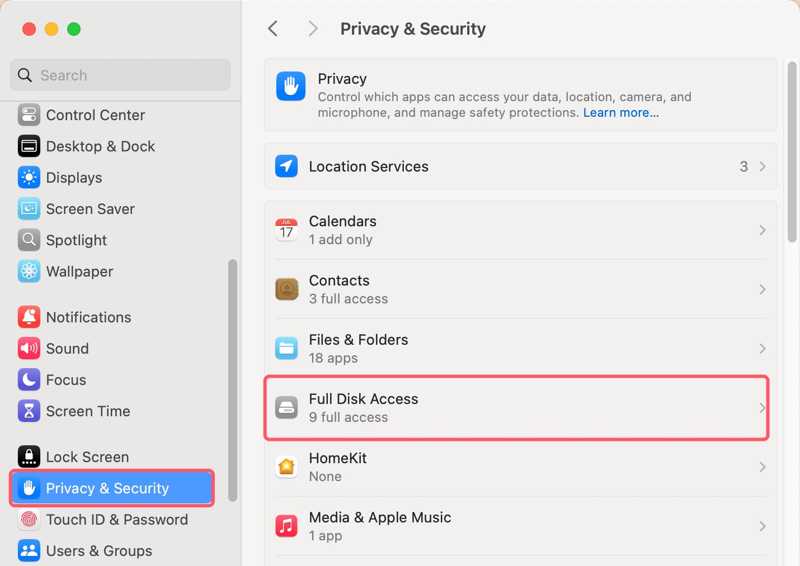
Βήμα 3. Επιλέξτε Απορρήτου και Ασφάλεια, Κλίκ Πλήρης πρόσβαση στο δίσκοκαι ενεργοποιήστε το TestDisk.
Συμβουλές: Εάν δεν μπορείτε να βρείτε το TestDisk, κάντε κλικ στο κουμπί + και προσθέστε την εφαρμογή.
Βήμα 4. Κάντε διπλό κλικ στο αρχείο για να το εξαγάγετε και να ανοίξετε το textdisk.exe αρχείο.
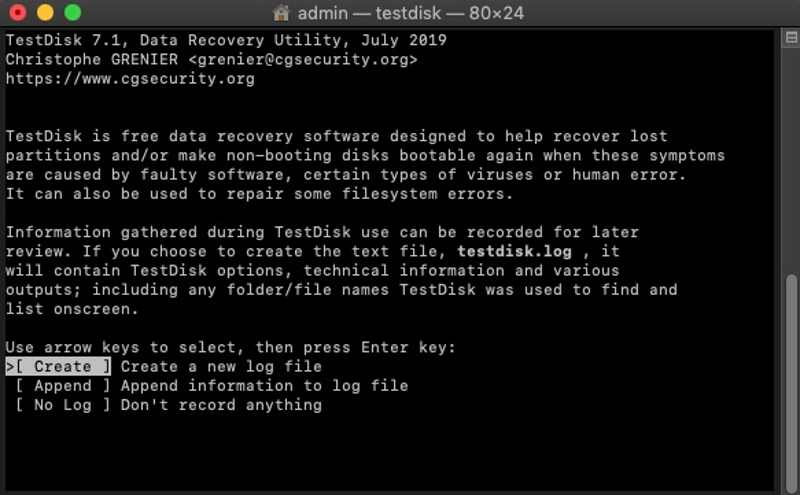
Βήμα 5. Αγορά δημιουργώ χρησιμοποιώντας τα κουμπιά βέλους στο πληκτρολόγιό σας και πατήστε απόδοση.
Βήμα 6. Στη συνέχεια, επιλέξτε τον σκληρό δίσκο που αποθηκεύει τα χαμένα αρχεία και πατήστε απόδοση.
Βήμα 7. Στη συνέχεια, επιλέξτε τον τύπο του πίνακα διαμερισμάτων και πατήστε απόδοση.
Βήμα 8. Επιλέξτε Ανάλυση και χτύπησε απόδοση για να ξεκινήσετε μια γρήγορη αναζήτηση.
Βήμα 9. Επιλέξτε το partition που θέλετε να ανακτήσετε και πατήστε απόδοση.
Βήμα 10. Επιλέξτε Γράφω για να αποθηκεύσετε τη δομή των διαμερισμάτων και να ανακτήσετε δεδομένα από τον σκληρό δίσκο του Mac.
Μέρος 6: Ο απόλυτος τρόπος για να ανακτήσετε δεδομένα από σκληρό δίσκο Mac
Apeaksoft Data Recovery είναι η απόλυτη επιλογή για την ανάκτηση δεδομένων από έναν σκληρό δίσκο Mac, ακόμα κι αν είναι νεκρός και μη προσβάσιμος. Είναι σε θέση να σαρώσει τον σκληρό σας δίσκο και να αποκαταστήσει τα χαμένα δεδομένα χωρίς αντίγραφα ασφαλείας σε Mac.

Λήψη από πάνω από 1,000,000 Χρήστες
- Επαναφορά δεδομένων από σκληρό δίσκο Mac χωρίς αντίγραφο ασφαλείας.
- Υποστηρίξτε ένα ευρύ φάσμα τύπων δεδομένων.
- Διαθέσιμο για διάφορες καταστάσεις.
- Προεπισκόπηση χαμένων δεδομένων για επιλεκτική ανάκτηση.
- Συμβατό με macOS 10.7 και νεότερη έκδοση.
Ασφαλής λήψη
Ασφαλής λήψη

Πώς να ανακτήσετε δεδομένα από έναν σκληρό δίσκο Mac
Βήμα 1. Εγκατάσταση ανάκτησης Mac
Εκκινήστε το λογισμικό ανάκτησης δεδομένων αφού το εγκαταστήσετε στον Mac σας. Επιλέξτε το Ανάκτηση δεδομένων Mac λειτουργία για να συνεχίσετε.

Βήμα 2. Σάρωση του σκληρού δίσκου
Επιλέξτε τον σκληρό δίσκο που θέλετε να ανακτήσετε και κάντε κλικ στο σάρωση για να ξεκινήσει η σάρωση της μονάδας δίσκου σας. Ενδέχεται να χρειαστεί λίγος χρόνος, ανάλογα με την ποσότητα των δεδομένων σας.

Βήμα 3. Ανακτήστε τα δεδομένα σας
Μετά τη σάρωση δεδομένων, μεταβείτε στο Λίστα τύπων καρτέλα και προβολή χαμένων δεδομένων ανά τύπο. Η λειτουργία Φίλτρου μπορεί να εντοπίσει γρήγορα συγκεκριμένα αρχεία. Επιλέξτε τα αρχεία που θέλετε να επαναφέρετε και κάντε κλικ στο Ανάκτηση κουμπί. Ορίστε μια άλλη τοποθεσία και επιβεβαιώστε την ανάκτηση δεδομένων.

Περισσότερες Πληροφορίες
Συμπέρασμα
Αυτός ο οδηγός παρουσίασε έξι τρόπους για να Ανάκτηση δεδομένων από εσωτερικούς και εξωτερικούς σκληρούς δίσκους Mac γρήγορα. Ο φάκελος Κάδος αποθηκεύει προσωρινά διαγραμμένα αρχεία σε Mac. Το Disk Utilities σάς επιτρέπει να επιδιορθώσετε και να επαναφέρετε έναν τόμο. Εάν έχετε αντίγραφο ασφαλείας, επαναφέρετε τα δεδομένα σας από το Time Machine ή το iCloud. Το TestDisk είναι ένα δωρεάν λογισμικό ανάκτησης δεδομένων για χρήστες με τεχνολογικές γνώσεις. Apeaksoft Data Recovery είναι μια γρήγορη επιλογή για ανάκτηση δεδομένων σε Mac για αρχάριους.
 Apeaksoft Data Recovery
 Ανακτήστε τα διαγραμμένα ή χαμένα δεδομένα σε υπολογιστή Windows και Mac.
Ασφαλής λήψη
Ασφαλής λήψη
Σχετικά άρθρα




