


Πώς να ανακτήσετε αποτελεσματικά τα διαγραμμένα βίντεο από την κάμερα Blink

Η Blink είναι μια σειρά ασύρματων καμερών ασφαλείας που αναπτύχθηκε από την Amazon. Προσφέρει μια οικονομικά προσιτή λύση για έξυπνο σπίτι και καταγράφει ανάλυση HD 1080p, ειδοποιήσεις κίνησης και παρακολούθηση βίντεο ολόκληρου του σπιτιού. Ενώ το σύστημα κάμερας Blink ξεχωρίζει ως μια αποτελεσματική και αξιόπιστη λύση για την προστασία των σπιτιών, η πιθανότητα απώλειας σημαντικού υλικού βίντεο αποτελεί ανησυχία για πολλούς πελάτες. Αυτό το σεμινάριο εξηγεί εάν μπορούν να ανακτηθούν τα διαγραμμένα βίντεο Blink και πώς να... Ανακτήστε τα διαγραμμένα βίντεο Blink.
ΠΕΡΙΕΧΟΜΕΝΟ ΣΕΛΙΔΑΣ:
Μέρος 1: Πού βρίσκεται το κατάστημα βίντεο Blink
Όταν η κάμερα Blink ανιχνεύσει κίνηση ή ενεργοποιηθεί από κάποιο συμβάν, θα ξεκινήσει την εγγραφή βίντεο. Η εφαρμογή Blink Home Monitor σάς επιτρέπει να βλέπετε τα βίντεό σας στην κινητή σας συσκευή, να τα κατεβάζετε στη συσκευή σας και να τα μοιράζεστε με την οικογένειά σας. Ανάλογα με τη ρύθμιση Blink, τα εγγεγραμμένα κλιπ μπορούν να αποθηκευτούν στο Blink Cloud Storage ή τοπικά σε μια μονάδα USB συνδεδεμένη στη Μονάδα Συγχρονισμού 2.
Αποθήκευση στο Blink Cloud Storage
Αν επιλέξετε το Blink Cloud Storage, χρειάζεστε ένα ενεργό πρόγραμμα συνδρομής Blink. Σύμφωνα με Πολιτικές Blink, τα cloud clips διατηρούνται για έως και 60 ημέρες στις ΗΠΑ/Καλιφόρνια/Μεξικό/Αυστραλία/Νέα Ζηλανδία και έως και 30 ημέρες στην ΕΕ και το Ηνωμένο Βασίλειο.
Αποθήκευση στον τοπικό χώρο αποθήκευσης
Εάν χρησιμοποιείτε τοπικό χώρο αποθήκευσης, χρειάζεστε μια Μονάδα Συγχρονισμού 2 με συμβατή μονάδα flash USB. Τα κλιπ Blink μπορούν να αποθηκευτούν τοπικά στη μονάδα USB, επιτρέποντάς σας να έχετε πρόσβαση και να διαχειρίζεστε τις ηχογραφήσεις σας χωρίς να βασίζεστε μόνο στον χώρο αποθήκευσης στο cloud.
Μέρος 2: Μπορούν να ανακτηθούν τα διαγραμμένα βίντεο Blink
Μπορείτε να ανακτήσετε τα διαγραμμένα βίντεο Blink; Εξαρτάται από το πού τα αποθηκεύσατε.
Εάν έχετε αποθηκεύσει βίντεο Blink στο Cloud storage και έχετε διαγράψει τα κλιπ χειροκίνητα, αυτά θα καταργηθούν από τον διακομιστή Blink και δεν θα μπορείτε να ανακτήσετε τα διαγραμμένα βίντεο Blink από το Cloud storage.
Εάν τα βίντεό σας από το Blink είναι αποθηκευμένα σε τοπικό χώρο αποθήκευσης USB ή τα έχετε κατεβάσει στον υπολογιστή ή το τηλέφωνό σας, τα βίντεο εξακολουθούν να είναι ανακτήσιμα όταν τα διαγράψετε. Επειδή τα διαγραμμένα βίντεο δεν διαγράφονται αμέσως από τη συσκευή αποθήκευσης. Το λογισμικό ανάκτησης δεδομένων μπορεί να βοηθήσει στην ανάκτησή τους εάν δεν αντικατασταθούν από νέα δεδομένα.
Μέρος 3: Πράγματα που πρέπει να ελέγξετε πριν από την ανάκτηση διαγραμμένων βίντεο Blink
Εκτός από την τυχαία διαγραφή, άλλοι παράγοντες μπορούν επίσης να οδηγήσουν στην εξαφάνιση των βίντεό σας από το Blink, όπως λανθασμένα φίλτρα ημερομηνίας, σύνδεση σε λάθος λογαριασμό Blink, ληγμένα προγράμματα συνδρομής και προβλήματα αποθήκευσης στο cloud. Επομένως, πριν ανακτήσετε τα διαγραμμένα βίντεο Blink, θα πρέπει πρώτα:
- Ελέγξτε τον λογαριασμό σας στο Blink. Εκτελέστε την εφαρμογή Blink στην κινητή συσκευή σας και βεβαιωθείτε ότι έχετε συνδεθεί με τον λογαριασμό Blink που είναι συνδεδεμένος με το σύστημα κάμερας.
- Ελέγξτε τη λίστα κλιπ. Επιλέξτε τη σωστή κάμερα στην εφαρμογή Blink και προσαρμόστε το εύρος ημερομηνιών για να αναζητήσετε παλαιότερες εγγραφές.
- Ελέγξτε την κατάσταση της συνδρομής και του αποθηκευτικού χώρου. Βεβαιωθείτε ότι το Πρόγραμμα Συνδρομής Blink ή η δωρεάν δοκιμή σας είναι ενεργά και ελέγξτε αν τα βίντεο έχουν φτάσει στο όριο διατήρησης αποθηκευτικού χώρου.
Στη συνέχεια, μπορείτε να μεταβείτε στην ενότητα Κλιπ και να επιβεβαιώσετε εάν τα βίντεο που λείπουν εξακολουθούν να είναι διαθέσιμα.
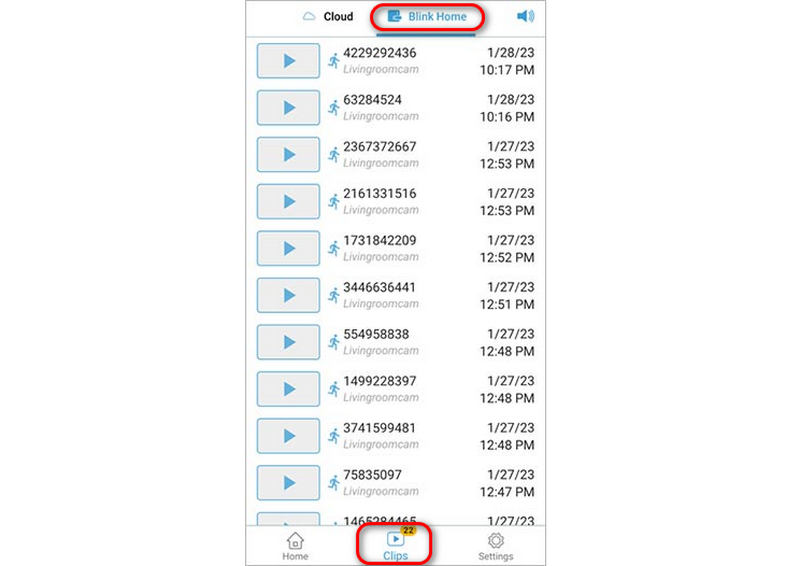
Μέρος 4: Πώς να ανακτήσετε τα διαγραμμένα βίντεο Blink από την τοπική αποθήκευση
Παρόλο που τα διαγραμμένα βίντεο Blink που είναι αποθηκευμένα στο Cloud Storage δεν μπορούν να ανακτηθούν, ενδέχεται να έχετε ακόμα την ευκαιρία να ανακτήσετε βίντεο που είναι αποθηκευμένα στον τοπικό χώρο αποθήκευσης. Εάν τα κλιπ Blink σας ήταν αποθηκευμένα σε μια μονάδα USB, Apeaksoft Data Recovery μπορεί να σας βοηθήσει να ανακτήσετε εύκολα τα διαγραμμένα βίντεο Blink, εφόσον τα δεδομένα δεν αντικατασταθούν. Απλώς αφαιρέστε τη μονάδα flash USB από τη Μονάδα Συγχρονισμού 2 και συνδέστε την στον υπολογιστή σας και αυτό το πρόγραμμα μπορεί να ανακτήσει γρήγορα όλα τα χαμένα και υπάρχοντα βίντεο Blink, ακόμα και αν έχουν διαγραφεί μόνιμα.
Αν έχετε κατεβάσει ποτέ βίντεο Blink από την εφαρμογή Blink στον υπολογιστή ή το τηλέφωνό σας, μπορείτε ακόμα να χρησιμοποιήσετε το Apeaksoft Data Recovery για να ανακτήσετε τα χαμένα βίντεο Blink. Για βίντεο που διαγράφηκαν από τον υπολογιστή σας, εκκινήστε το Apeaksoft Data Recovery και σαρώστε τη μονάδα δίσκου όπου ήταν αποθηκευμένα τα βίντεο. Για βίντεο που διαγράφηκαν από το τηλέφωνό σας, συνδέστε τη συσκευή σας στον υπολογιστή σας και ακολουθήστε τις οδηγίες στην οθόνη για να σαρώσετε για ανακτήσιμα αρχεία.

Λήψη από πάνω από 1,000,000 Χρήστες
- Ανακτήστε τα διαγραμμένα βίντεο Blink από την τοπική αποθήκευση σε 3 βήματα.
- Υποστηρίζει όλες τις μορφές αρχείων βίντεο όπως MP4, AVI, MOV και πολλά άλλα.
- Εργασία για τυχαία διαγραφή, εργοστασιακή επανεκκίνηση, καταστροφή συστήματος αρχείων κ.λπ.
- Ποσοστό επιτυχίας 97% με προηγμένη τεχνολογία σάρωσης.
Ασφαλής λήψη
Ασφαλής λήψη

Πώς να ανακτήσετε τα διαγραμμένα βίντεο Blink από την τοπική αποθήκευση
Βήμα 1. Σαρώστε την κάρτα SD σας
Εκκινήστε το καλύτερο λογισμικό αποκατάστασης βίντεο μόλις το εγκαταστήσετε στον υπολογιστή σας. Είναι συμβατό με Windows 11/10/8/7/XP/Vista και Mac OS X 10.7 ή νεότερη έκδοση. Μεταβείτε στο Ανάκτηση κάρτας USB/SD καρτέλα και ακολουθήστε τις οδηγίες στην οθόνη για να τοποθετήσετε την κάρτα SD στον υπολογιστή σας. Αφού το λογισμικό εντοπίσει την κάρτα σας, κάντε κλικ στην Δίσκος σάρωσης κουμπί για να ξεκινήσει η αναζήτηση χαμένων αρχείων.

Βήμα 2. Προεπισκόπηση ανακτήσιμων βίντεο
Μετά από μια γρήγορη σάρωση, το λογισμικό θα εκτελέσει αυτόματα μια εις βάθος σάρωση. Όταν ολοκληρωθεί, μπορείτε να κάνετε προεπισκόπηση των ανακτήσιμων αρχείων βίντεο ανά τύπο ή τοποθεσία. Μεταβείτε στο Λίστα τύπων η καρτέλα, για παράδειγμα, σας επιτρέπει να επιλέξετε Βίντεο και ελέγξτε όλα τα αρχεία βίντεο. Ή μπορείτε να κατευθυνθείτε στο Λίστα διαδρομών καρτέλα και επιλέξτε τον φάκελο προορισμού. Το Φίλτρα και Αναζήτηση οι λειτουργίες είναι σε θέση να εντοπίσουν γρήγορα συγκεκριμένα βίντεο.
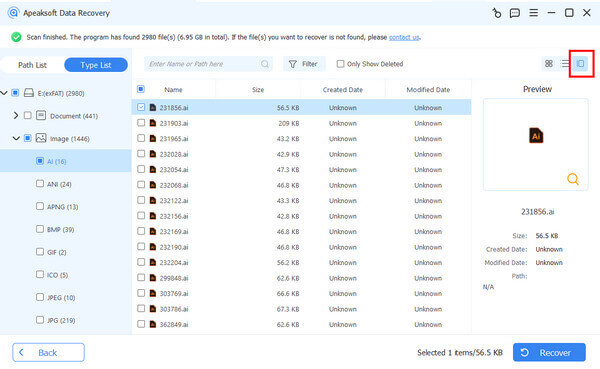
Βήμα 3. Ανάκτηση διαγραμμένων βίντεο
Τέλος, επιλέξτε τα πλαίσια ελέγχου δίπλα στα βίντεο που θέλετε να επαναφέρετε και κάντε κλικ στο Ανάκτηση στην κάτω δεξιά γωνία. Επιλέξτε έναν φάκελο εξόδου και επιβεβαιώστε τη διαγραφή του Blink video recovery. Καλύτερα να μην χρησιμοποιήσετε την κάρτα SD ως φάκελο εξόδου για να αποφύγετε περαιτέρω απώλεια δεδομένων. Μπορείτε επίσης να ανάκτηση διαγραμμένου εγγράφου Word με αυτό το πρόγραμμα.

Συμπέρασμα
Αυτός ο οδηγός εξήγησε πώς να ανακτήσετε τα διαγραμμένα βίντεο BlinkΗ δυνατότητα ανάκτησης των βίντεο Blink εξαρτάται από τον χώρο αποθήκευσης. Εάν είναι αποθηκευμένα στο Blink cloud, δεν μπορείτε να κάνετε τίποτα μετά την αυτόματη διαγραφή μετά από 30 ή 60 ημέρες. Εάν φυλάσσονται σε χώρο αποθήκευσης USB με το Sync Module 2, θα πρέπει να σταματήσετε να χρησιμοποιείτε την κάμερά σας Blink για να αποφύγετε την αντικατάσταση των δεδομένων. Στη συνέχεια, μπορείτε να κατεβάσετε εργαλεία ανάκτησης δεδομένων, όπως Apeaksoft Data Recovery για να βρείτε τα βίντεό σας από τον τοπικό χώρο αποθήκευσης.
 Apeaksoft Data Recovery
 Ανακτήστε τα διαγραμμένα ή χαμένα δεδομένα σε υπολογιστή Windows και Mac.
Ασφαλής λήψη
Ασφαλής λήψη
Σχετικά άρθρα




