


Πώς να ανακτήσετε διαγραμμένα βίντεο από τηλέφωνο ή tablet Android

Η λήψη βίντεο υψηλής ποιότητας έχει γίνει ευκολότερη από ποτέ χάρη στις προηγμένες συσκευές Android. Ωστόσο, η απώλεια πολύτιμων αρχείων βίντεο μπορεί να είναι απογοητευτική, αλλά μην ανησυχείτε. Είτε διαγράψατε κατά λάθος τα βίντεό σας, είτε αντιμετωπίσατε σφάλμα συστήματος είτε αντιμετωπίσατε πρόβλημα επαναφοράς, ο ολοκληρωμένος οδηγός μας μπορεί να σας βοηθήσει να ανακτήσετε τα χαμένα βίντεο. Σε αυτόν τον οδηγό, μπορείτε να μάθετε πολλές αποδεδειγμένες μεθόδους για να... Ανακτήστε τα διαγραμμένα βίντεο από το Android σας τηλέφωνο ή tablet, ακόμα κι αν δεν έχετε αντίγραφο ασφαλείας.
ΠΕΡΙΕΧΟΜΕΝΟ ΣΕΛΙΔΑΣ:
- Μέρος 1: Πώς να ανακτήσετε τα διαγραμμένα βίντεο από το Android χωρίς δημιουργία αντιγράφων ασφαλείας
- Μέρος 2: Πώς να ανακτήσετε τα διαγραμμένα βίντεο σε Android από τον κάδο ανακύκλωσης
- Μέρος 3: Πώς να ανακτήσετε τα διαγραμμένα βίντεο Android από τις Φωτογραφίες Google
- Μέρος 4: Πώς να ανακτήσετε τα διαγραμμένα βίντεο Android από αντίγραφο ασφαλείας
Μέρος 1: Πώς να ανακτήσετε τα διαγραμμένα βίντεο από το Android χωρίς δημιουργία αντιγράφων ασφαλείας
Σε αντίθεση με τα iPhone, οι συσκευές Android δεν διαθέτουν πολλές λειτουργίες για την αποθήκευση και τη δημιουργία αντιγράφων ασφαλείας αρχείων πολυμέσων. Ευτυχώς, Apeaksoft Android Data Recovery μπορεί να σας βοηθήσει να ανακτήσετε τα διαγραμμένα βίντεο από ένα τηλέφωνο Android χωρίς δημιουργία αντιγράφων ασφαλείας. Επιπλέον, ο απλός σχεδιασμός το καθιστά εύκολο στη χρήση για αρχάριους.

Λήψη από πάνω από 1,000,000 Χρήστες
- Ανακτήστε τα χαμένα βίντεο από συσκευές Android σε 3 βήματα.
- Εργαστείτε για μια ποικιλία τύπων δεδομένων, όπως βίντεο, φωτογραφίες και άλλα.
- Προεπισκόπηση διαγραμμένων βίντεο στο τηλέφωνό σας.
- Υποστηρίζει ένα ευρύ φάσμα εμπορικών σημάτων και μοντέλων τηλεφώνων Android.
Ασφαλής λήψη
Ασφαλής λήψη

Πώς να ανακτήσετε διαγραμμένα βίντεο από το Android χωρίς δημιουργία αντιγράφων ασφαλείας
Βήμα 1. Συνδεθείτε στο τηλέφωνό σας
Εκκινήστε το λογισμικό αποκατάστασης βίντεο Android αφού το εγκαταστήσετε στον υπολογιστή σας. Είναι συμβατό με Windows 11 έως Vista, macOS 10.6 και νεότερες εκδόσεις. Γυρίστε στο τηλέφωνό σας και ενεργοποιήστε το Debugging USB λειτουργία στο Ρυθμίσεις εφαρμογή. Στη συνέχεια, συνδέστε το στον υπολογιστή σας με ένα καλώδιο USB. Εάν σας ζητηθεί, επιλέξτε Μεταφέρετε αρχεία.

Βήμα 2. Προεπισκόπηση βίντεο
Μόλις αναγνωριστεί το τηλέφωνό σας, θα μεταφερθείτε στο παράθυρο τύπου δεδομένων. Επιλέξτε Βίντεο, στη συνέχεια κάντε κλικ στο κουμπί Επόμενο για να ξεκινήσετε τη σάρωση βίντεο στο τηλέφωνό σας. Όταν ολοκληρωθεί, ενεργοποιήστε Εμφανίζονται μόνο τα διαγραμμένα στοιχεία για να κάνετε προεπισκόπηση των διαγραμμένων βίντεο.

Βήμα 3. Ανάκτηση διαγραμμένων βίντεο
Επιλέξτε τα βίντεο που θέλετε να ανακτήσετε και κάντε κλικ στο Ανάκτηση κουμπί. Τέλος, ορίστε έναν φάκελο εξόδου και ανακτήστε τα οριστικά διαγραμμένα βίντεο από τη συσκευή σας Android με έναν υπολογιστή.

Μέρος 2: Πώς να ανακτήσετε τα διαγραμμένα βίντεο σε Android από τον κάδο ανακύκλωσης
Ο σχεδιασμός της ενσωματωμένης εφαρμογής Συλλογή διαφέρει στις συσκευές Android. Ορισμένες συσκευές διαθέτουν τον φάκελο "Κάδος Ανακύκλωσης" στη Συλλογή. Το αν μπορείτε να ανακτήσετε διαγραμμένα βίντεο σε Android εξαρτάται από τη συσκευή σας. Χρησιμοποιούμε ένα τηλέφωνο Samsung Galaxy ως παράδειγμα για να σας δείξουμε τη διαδικασία.
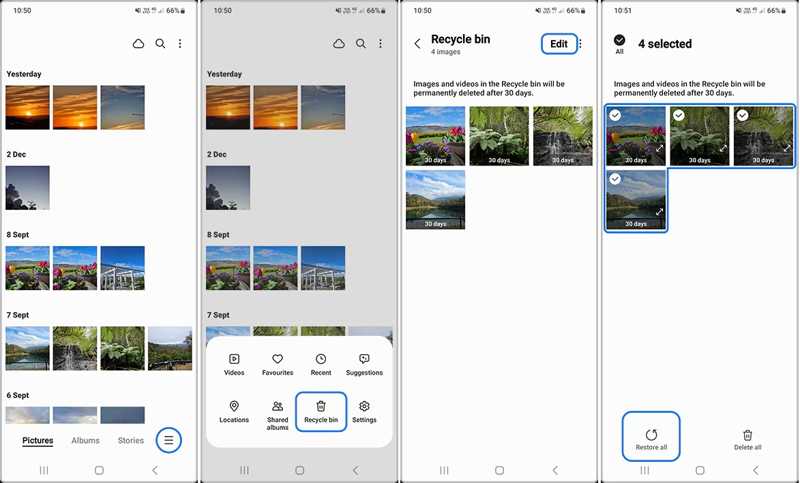
Βήμα 1. Εκτελέστε το Γκαλερί app στο τηλέφωνό σας.
Βήμα 2. Αγγίξτε το Χάμπουργκερ κουμπί.
Βήμα 3. Επιλέξτε Κάδος ανακύκλωσης στην εργαλειοθήκη.
Βήμα 4. Θα δείτε τώρα τα βίντεο και τις φωτογραφίες που διαγράψατε πρόσφατα.
Βήμα 5. Επιλέξτε όλα τα βίντεο που θέλετε να ανακτήσετε και, στη συνέχεια, πατήστε Επαναφορά όλων.
Βήμα 6. Επιστρέψτε στη βιβλιοθήκη και ελέγξτε τα διαγραμμένα βίντεό σας.
Σημείωση: Εάν δεν μπορείτε να βρείτε τον φάκελο "Κάδος Ανακύκλωσης" ή "Κάδος Απορριμμάτων" στην εφαρμογή "Συλλογή", μεταβείτε στην Τα αρχεία μου or File Manager εφαρμογή και ελέγξτε τον Κάδο Ανακύκλωσης για διαγραμμένα βίντεο.
Μέρος 3: Πώς να ανακτήσετε τα διαγραμμένα βίντεο Android από τις Φωτογραφίες Google
Εάν χρησιμοποιείτε το Google Photos στο τηλέφωνό σας Android για να δημιουργήσετε αντίγραφα ασφαλείας φωτογραφιών και βίντεο, μπορείτε να ανακτήσετε δωρεάν τα διαγραμμένα βίντεο Android από τον Κάδο. Τα διαγραμμένα βίντεο στο Google Photos θα παραμείνουν στον Κάδο για έως και 60 ημέρες.
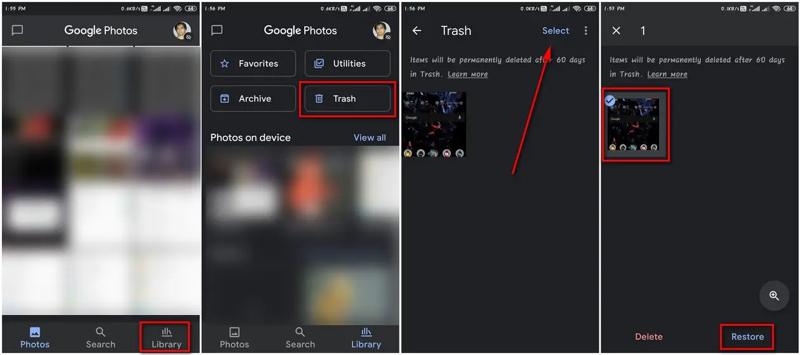
Βήμα 1. Εκτελέστε το Google Photos app.
Βήμα 2. Πηγαίνετε στο Βιβλιοθήκη καρτέλα στο κάτω μέρος.
Βήμα 3. Αγγίξτε το σκουπίδια or Bin φάκελο για να δείτε τα βίντεο που διαγράψατε πρόσφατα.
Βήμα 4. Πατήστε Αγορά και αγγίξτε κάθε βίντεο που θέλετε να ανακτήσετε.
Βήμα 5. Στη συνέχεια, πατήστε το Επαναφορά κουμπί.
Περισσότερες Πληροφορίες
Μέρος 4: Πώς να ανακτήσετε τα διαγραμμένα βίντεο Android από αντίγραφο ασφαλείας
Εάν έχετε εγκαταστήσει το Google One στην κινητή σας συσκευή, μπορείτε να ανακτήσετε δωρεάν τα οριστικά διαγραμμένα βίντεο από ένα tablet Android. Λάβετε υπόψη ότι η διαδικασία απαιτεί πρώτα να επαναφέρετε τις εργοστασιακές ρυθμίσεις της συσκευής σας.
Βήμα 1. Εκτελέστε το Ρυθμίσεις app.
Βήμα 2. Πλοηγηθείτε στο σύστημα και Επαναφορά επιλογών.
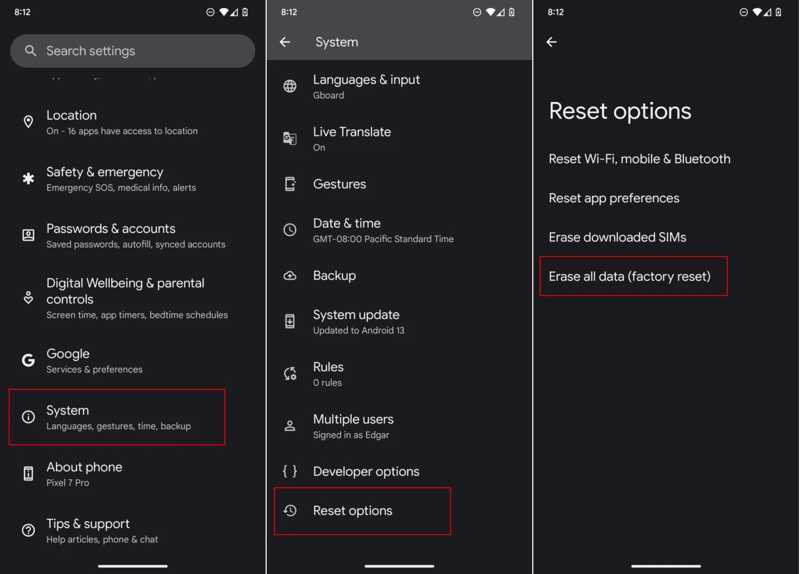
Βήμα 3. Πατήστε Διαγραφή όλων των δεδομένων (επαναφορά εργοστασιακών ρυθμίσεων) και χτύπησε Διαγραφή όλων των δεδομένων.
Βήμα 4. Εισαγάγετε τον κωδικό PIN σας, εάν σας ζητηθεί.
Βήμα 5. Στη συνέχεια, πατήστε Διαγραφή όλων των δεδομένων.
Βήμα 6. Όταν επανεκκινηθεί η συσκευή σας, πατήστε Αρχικήκαι, στη συνέχεια, συμφωνείτε με τους όρους και τις προϋποθέσεις.
Βήμα 7. Βεβαιωθείτε ότι έχετε συνδεθεί σε Wi-Fi.
Βήμα 8. Όταν φτάσετε στο Αντιγραφή εφαρμογών και δεδομένων , πατήστε Επόμενο.
Βήμα 9. Αγορά Δεν είναι δυνατή η χρήση της παλιάς συσκευής.
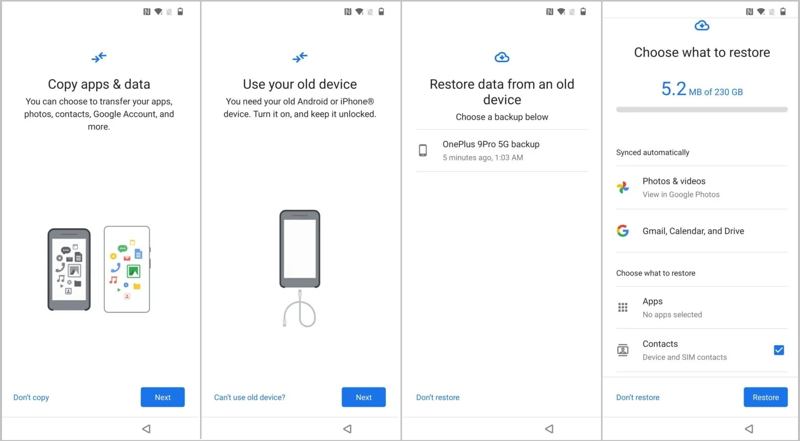
Βήμα 10. Συνδεθείτε με τον λογαριασμό σας Google.
Βήμα 11. Επιλέξτε το τελευταίο αντίγραφο ασφαλείας, επιλέξτε Φωτογραφίες & βίντεο και άλλους επιθυμητούς τύπους δεδομένων και πατήστε Επαναφορά.
Συμπέρασμα
Αυτός ο οδηγός παρουσίασε τέσσερις τρόπους για να Ανάκτηση διαγραμμένων βίντεο από τηλέφωνα Android και tablet. Εάν μπορείτε να βρείτε το άλμπουμ "Κάδος απορριμμάτων" ή "Κάδος ανακύκλωσης" στην ενσωματωμένη Συλλογή, μπορείτε να ανακτήσετε πρόσφατα διαγραμμένα βίντεο. Το Google Photos δεν είναι μόνο ένας τρόπος για να δημιουργήσετε αντίγραφα ασφαλείας των αρχείων πολυμέσων σας, αλλά και για να ανακτήσετε χαμένα βίντεο. Η δημιουργία αντιγράφων ασφαλείας είναι μια άλλη επιλογή εάν έχετε ρυθμίσει το Google One. Apeaksoft Android Data Recovery είναι ένας γρήγορος τρόπος για να ανακτήσετε τα βίντεό σας χωρίς αντίγραφο ασφαλείας.
 Apeaksoft iPhone ανάκτηση δεδομένων
 Ανακτήστε τα διαγραμμένα ή χαμένα δεδομένα από συσκευές iOS, iTunes και αντίγραφα ασφαλείας iCloud.
Ασφαλής λήψη
Ασφαλής λήψη
Σχετικά άρθρα




