

Ανάκτηση διαγραμμένων αρχείων από μονάδα flash με απλές μεθόδους

Πολλοί άνθρωποι πιστεύουν ότι τα αρχεία της μονάδας flash έχουν διαγραφεί και δεν βρίσκονται πουθενά, αλλά στην πραγματικότητα, τα περισσότερα δεδομένα εξακολουθούν να είναι κρυμμένα στη συσκευή, απλώς προσωρινά αόρατα. Εάν θέλετε να βρείτε έναν τρόπο να ανακτήσετε τα διαγραμμένα αρχεία, μην πανικοβάλλεστε. Απλώς αποφύγετε την εγγραφή νέων δεδομένων και ακολουθήστε τα σωστά βήματα, και θα έχετε ακόμα την ευκαιρία να ανακτήσετε πλήρως τα διαγραμμένα αρχεία. Στη συνέχεια, θα σας καθοδηγήσουμε σε ένα σύντομο σεμινάριο σχετικά με... πώς να ανακτήσετε τα διαγραμμένα αρχεία από τη μονάδα flash.
ΠΕΡΙΕΧΟΜΕΝΟ ΣΕΛΙΔΑΣ:
Μέρος 1. Μπορείτε να ανακτήσετε διαγραμμένα αρχεία από μονάδα flash USB
Η πρώτη αντίδραση πολλών ανθρώπων μετά τη διαγραφή ενός αρχείου είναι: "Μπορούν να ανακτηθούν αρχεία που έχουν διαγραφεί από μια μονάδα flash;" Ως επί το πλείστον, η απάντηση είναι ναι. Αυτό συμβαίνει επειδή η λειτουργία διαγραφής συνήθως απλώς επισημαίνει το αρχείο ως αντικαταστάσιμο, αντί να το διαγράφει αμέσως από το τσιπ μνήμης.
Ωστόσο, δεν έχουν όλες οι περιπτώσεις το ίδιο ποσοστό επιτυχίας ανάρρωσης. Οι ακόλουθοι παράγοντες θα επηρεάσουν άμεσα τα αποτελέσματα:
- Εάν θα συνεχιστεί η εγγραφή σε νέο αρχείο
Όσο περισσότερες εγγραφές γίνονται, τόσο μεγαλύτερη είναι η πιθανότητα να αντικατασταθούν τα αρχικά δεδομένα. - Εάν η μονάδα USB έχει υποστεί φυσική ζημιά
Εάν το τσιπ είναι κατεστραμμένο, η ανάκτησή του είναι σημαντικά πιο δύσκολη. - Διαφορετικά σενάρια διαγραφής
Το ποσοστό επιτυχίας σε περιπτώσεις τυχαίας διαγραφής, μορφοποίησης, μόλυνσης από ιό, μορφής RAW και άλλων περιπτώσεων ποικίλλει.
Επομένως, εάν δεν είστε σίγουροι για την κατάσταση του USB stick, είναι καλύτερο να διακόψετε αμέσως τη χρήση του και να χρησιμοποιήσετε τη σωστή μέθοδο το συντομότερο δυνατό για να βελτιώσετε την πιθανότητα ανάκτησης. Στη συνέχεια, θα προχωρήσουμε στο πρακτικό μέρος, δείχνοντάς σας πώς να ανακτήσετε τα διαγραμμένα αρχεία από μια μονάδα flash.
Μέρος 2. Πώς να ανακτήσετε μόνιμα διαγραμμένα αρχεία από μονάδα USB
Εάν τα αρχεία έχουν διαγραφεί οριστικά, ο κάδος ανακύκλωσης έχει αδειάσει ή η μονάδα flash USB έχει διαμορφωθεί, τότε ο πιο άμεσος και επιτυχημένος τρόπος για να ανακτήσετε αρχεία που έχουν διαγραφεί από τη μονάδα flash USB είναι να χρησιμοποιήσετε επαγγελματικά εργαλεία ανάκτησης.
Μέθοδος 1: Χρήση του Apeaksoft Data Recovery
Apeaksoft Data Recovery Παρέχει υψηλό ποσοστό ανάκτησης, υποστηρίζει πολλαπλές μορφές όπως φωτογραφίες, έγγραφα, βίντεο και ήχο, και μπορεί να χειριστεί πολύπλοκες καταστάσεις όπως τυχαία διαγραφή, μορφοποίηση ή μονάδες USB RAW. Αν ψάχνετε για τον πιο σταθερό τρόπο ανάκτησης διαγραμμένων αρχείων από μια μονάδα flash, αυτό το λογισμικό αξίζει να το λάβετε υπόψη.
Το καλύτερο εργαλείο ανάκτησης δεδομένων για μονάδες flash
- Γρήγορη ταχύτητα σάρωσης για γρήγορο εντοπισμό ανακτήσιμων αρχείων.
- Υποστηρίζει πολλαπλούς τύπους δεδομένων και συστήματα αρχείων.
- Φιλικό προς το χρήστη περιβάλλον εργασίας, ακόμη και οι αρχάριοι μπορούν εύκολα να ολοκληρώσουν την ανάκτηση.
- Υποστηρίζει βαθιά σάρωση για βελτίωση της ανάκτησης μορφοποιημένων ή διαγραμμένων αρχείων.
Ασφαλής λήψη
Ασφαλής λήψη

Βήμα 1. Συνδέστε τη μονάδα USB και εκτελέστε το λογισμικό. Κάντε κλικ στο αντίστοιχο Αρχική κάτω από το κουμπί Ανάκτηση δεδομένων Mac.

Βήμα 2. Επιλέξτε την αντίστοιχη μονάδα USB στη λίστα συσκευών. Επιλέξτε τον τύπο αρχείου που θέλετε να ανακτήσετε και ξεκινήστε τη σάρωση.

Βήμα 3. Μπορείτε να κάνετε προεπισκόπηση των ανακτήσιμων αρχείων και να ελέγξετε τι θέλετε να ανακτήσετε. Εάν δεν βλέπετε τι θέλετε να ανακτήσετε, μπορείτε να επιλέξετε μονοπάτι στην αριστερή γραμμή μενού ή φιλτράρετε απευθείας στο πλαίσιο αναζήτησης.

Βήμα 4. Τέλος, κάντε κλικ Ανάκτηση για να αποθηκεύσετε το αρχείο στον υπολογιστή σας αντί για τη μονάδα flash USB, για να αποφύγετε την αντικατάσταση των δεδομένων.

Μέθοδος 2: Χρήση της Ανάκτησης Αρχείων των Windows
Το Windows File Recovery είναι ένα εργαλείο γραμμής εντολών που κυκλοφόρησε η Microsoft και βοηθά τους χρήστες να ανακτούν διαγραμμένα αρχεία από μια μονάδα flash USB. Ωστόσο, πρέπει να λειτουργεί με εισαγωγή εντολών και είναι κατάλληλο για χρήστες με τεχνικές γνώσεις.
Βήμα 1. Εγκαταστήστε το Windows File Recovery στο Microsoft Store.
Βήμα 2. Συνδέστε τη μονάδα flash USB στον υπολογιστή πριν συνεχίσετε.
Βήμα 3. Εκκινήστε τη Γραμμή εντολών ή το PowerShell και πληκτρολογήστε την εντολή ανάκτησης, για παράδειγμα:
winfr E: D: /κανονικό /n *.docx
(Το E είναι η διαδρομή του δίσκου U, το D είναι η θέση ανάκτησης και αποθήκευσης, η οποία μπορεί να αλλάξει ανάλογα με τις ανάγκες)
Βήμα 4. Περιμένετε να ολοκληρωθεί η σάρωση και η εξαγωγή του αρχείου μετά την εκτέλεση.
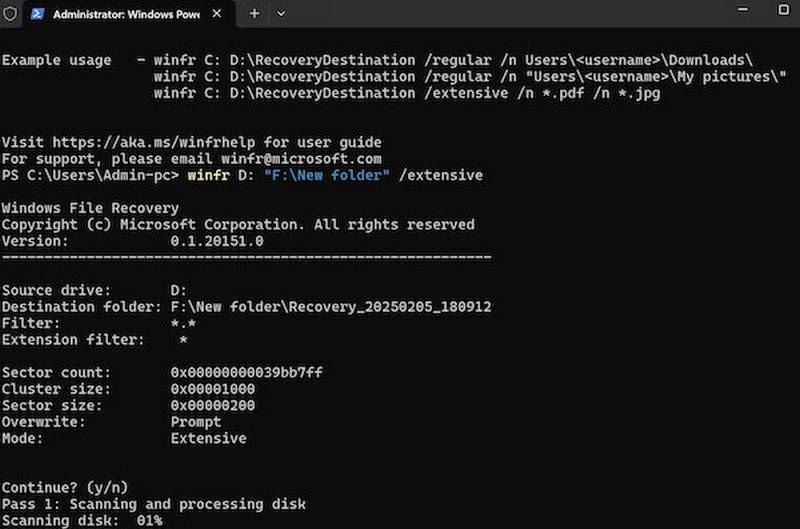
Αν σας ενδιαφέρουν περισσότερο τα ποσοστά επιτυχίας ανάκτησης, τότε οι λύσεις λογισμικού είναι συνήθως πιο αξιόπιστες, ειδικά αν τα αρχεία έχουν χαθεί για κάποιο χρονικό διάστημα ή η μονάδα δίσκου έχει διαμορφωθεί.
Μέρος 3. Πώς να ανακτήσετε διαγραμμένα αρχεία από μια μονάδα USB χωρίς λογισμικό
Αν δεν θέλετε να εγκαταστήσετε επιπλέον εργαλεία, υπάρχουν ορισμένες μέθοδοι σε ολόκληρο το σύστημα που μπορείτε να χρησιμοποιήσετε για να προσπαθήσετε να ανακτήσετε τα δεδομένα σας. Παρόλο που το ποσοστό επιτυχίας εξαρτάται από το αν οι ρυθμίσεις της συσκευής σας επιτρέπουν τη δημιουργία αντιγράφων ασφαλείας ή τις ιστορικές εκδόσεις, αυτές οι μέθοδοι μπορούν να σας βοηθήσουν να ανακτήσετε τα διαγραμμένα αρχεία από μια μονάδα flash σε ορισμένες περιπτώσεις.
Μέθοδος 1: Έλεγχος ιστορικού αρχείων ή εγγραφών συγχρονισμού cloud
Εάν έχετε ενεργοποιήσει ποτέ το Ιστορικό αρχείων των Windows, το OneDrive, το Google Drive ή Συγχρονισμός iCloud, τα διαγραμμένα αρχεία ενδέχεται να παραμείνουν στην ιστορική έκδοση.
Βήμα 1. Συνδέστε τη συσκευή USB στον υπολογιστή.
Βήμα 2. Ανοικτό Πίνακας Ελέγχου > Σύστημα και Ασφάλεια > Ιστορικό Αρχείων.
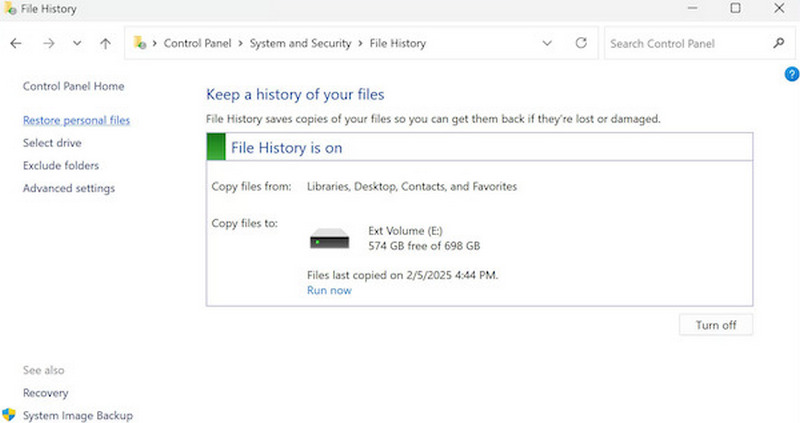
Βήμα 3. Εάν η λειτουργία είναι ενεργοποιημένη, περιηγηθείτε στο περιεχόμενο του αντιγράφου ασφαλείας για να δείτε εάν υπάρχει αντίγραφο του αρχείου.
Βήμα 4. Μόλις βρεθεί το αρχείο, επιλέξτε Επαναφορά για να το επαναφέρετε στην τοπική.
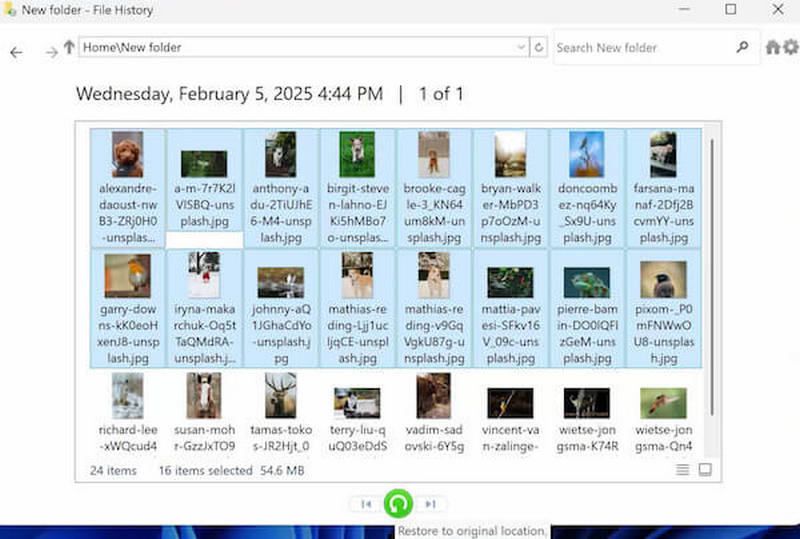
Αν έχετε βασιστεί ποτέ στον συγχρονισμό γενικά, αυτή η μέθοδος λειτουργεί καλά, ειδικά αν έχετε διαγράψει κατά λάθος έγγραφα ή δεδομένα γραφείου.
Μέθοδος 2: Χρήση CMD
Εάν υποψιάζεστε ότι το αρχείο εξακολουθεί να βρίσκεται στη μονάδα USB αλλά είναι κρυμμένο από κάποιον ιό, αυτή η εντολή ενδέχεται να λειτουργήσει.
Βήμα 1. Τοποθετήστε τη θύρα USB στον υπολογιστή και πατήστε Win + R για να εισαγάγετε το CMD.
Βήμα 2. Πληκτρολογήστε τις ακόλουθες εντολές (αντικαταστήστε το X με το γράμμα της μονάδας USB):
attrib -h -r -s /s /d X:*.*
Βήμα 3. Εισαγάγετε και περιμένετε να σαρώσει και να αναδημιουργήσει το σύστημα τον κατάλογο αρχείων.
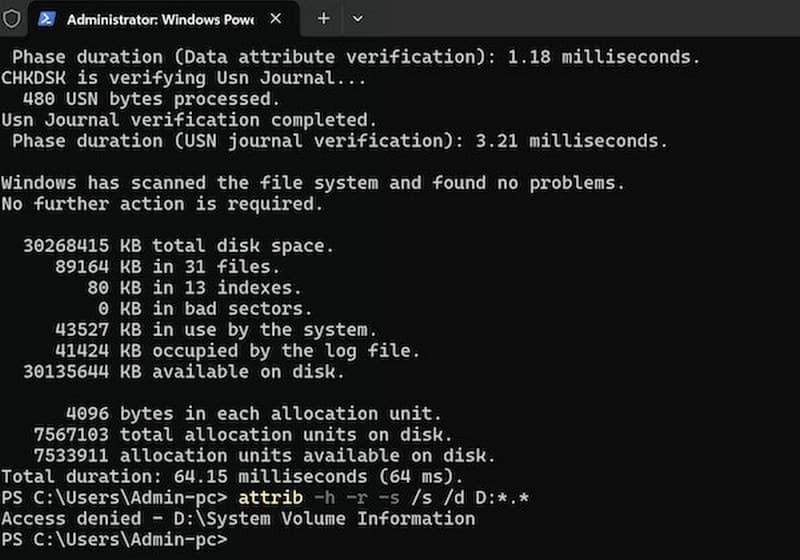
Αυτό δεν υποκαθιστά μια πλήρη λύση ανάκτησης, αλλά αξίζει να το δοκιμάσετε αν ψάχνετε πώς να ανακτήσετε τα διαγραμμένα αρχεία από μια μονάδα flash, ειδικά από μια συσκευή USB που έχει παρουσιάσει βλάβη μετά από μόλυνση από ιό.
Μέθοδος 3: Επαναφορά προηγούμενων εκδόσεων
Εάν η προστασία συστήματος ή η δημιουργία αντιγράφων ασφαλείας είναι ενεργοποιημένη νωρίτερα, η μονάδα USB ενδέχεται να εξακολουθεί να έχει ανακτήσιμα αντίγραφα ιστορικού, κάτι που είναι παρόμοιο με επαναφορά φακέλων των Windows.
Βήμα 1. Συνδέστε τη μονάδα flash USB και βρείτε το αντίστοιχο γράμμα μονάδας δίσκου ή φάκελο.
Βήμα 2. Κάντε δεξί κλικ Επαναφορά προηγουμένων εκδόσεων.
Βήμα 3. Δείτε αν υπάρχει ανακτήσιμος κόμβος χρόνου.
Βήμα 4. Πατήστε Επαναφορά ή αντιγράψτε σε μια νέα τοποθεσία για αποθήκευση.
Συμπέρασμα
Όταν διαγράφονται δεδομένα, μην βιαστείτε να τα παρατήσετε. Υπάρχει ακόμα η πιθανότητα να ανακτήστε τα διαγραμμένα αρχεία από τη μονάδα flash, είτε χρησιμοποιώντας λογισμικό είτε μέσω των ενσωματωμένων μεθόδων του συστήματος. Το επόμενο βήμα εξαρτάται από τη χρήση του USB και τις ανάγκες ανάκτησης, αλλά αυτό που πρέπει να κάνετε τώρα είναι να αποφύγετε την περαιτέρω εγγραφή δεδομένων και να ξεκινήσετε με αυτό που λειτουργεί καλύτερα. Εάν τα δεδομένα έχουν αντικατασταθεί ή το σύστημα αρχείων είναι κατεστραμμένο, τότε το ποσοστό επιτυχίας της χρήσης Apeaksoft Data Recovery θα είναι υψηλότερο. Εφόσον η ενέργεια είναι έγκαιρη, η ανάκτηση αρχείων από τη μονάδα flash USB δεν είναι αδύνατη.
Σχετικά άρθρα
Εάν καταργήσετε σημαντικούς φακέλους ή στοιχεία στο Outlook, μην ανησυχείτε. Αυτός ο οδηγός σάς λέει πολλούς τρόπους για να ανακτήσετε τους διαγραμμένους φακέλους του Outlook.
Αυτή η ανάρτηση δείχνει πώς να ανακτήσετε αρχεία στο Photoshop, είτε διαγραμμένα είτε μη, με 6 πρακτικούς τρόπους. Ελάτε να εξερευνήσετε πώς να ανακτήσετε ένα χαμένο αρχείο Photoshop!
Πώς να ανακτήσετε τα διαγραμμένα μηνύματα ηλεκτρονικού ταχυδρομείου θα πρέπει να λάβετε υπόψη διαφορετικούς παρόχους υπηρεσιών email. Αυτός ο πλήρης οδηγός θα σας βοηθήσει να ανακτήσετε μηνύματα ηλεκτρονικού ταχυδρομείου από δημοφιλείς παρόχους.
Αναρωτιέστε πώς να ανακτήσετε σελιδοδείκτες στο Chrome όταν διαγράψετε κατά λάθος σημαντικούς σελιδοδείκτες; Ελάτε να μάθετε πώς να επαναφέρετε σελιδοδείκτες στο Chrome με τους 5 τρόπους μας.



