

Πώς να ανακτήσετε διαγραμμένα αρχεία από την κάρτα SD με 6 μεθόδους

Ενώ αποτελεί αδυναμία, η κάρτα SD εξακολουθεί να χρησιμοποιείται ευρέως για την επέκταση της μνήμης του κινητού τηλεφώνου, την αποθήκευση φωτογραφιών σε ψηφιακές φωτογραφικές μηχανές, τη μεταφορά αρχείων και πολλά άλλα. Παρ' όλα αυτά, ενδέχεται να χάσετε τα δεδομένα σας σε διάφορες περιπτώσεις. Για παράδειγμα, εάν διαγράψετε κατά λάθος αρχεία, η κάρτα SD σας είναι κατεστραμμένη ή τα αρχεία σας είναι κατεστραμμένα. Αυτός ο οδηγός παρουσιάζει έξι αποτελεσματικούς τρόπους για να... ανάκτηση δεδομένων από κάρτα SD σε macOS, Windows και Android σε διάφορες περιπτώσεις.
ΠΕΡΙΕΧΟΜΕΝΟ ΣΕΛΙΔΑΣ:
- Μέρος 1: Ο απόλυτος τρόπος για να ανακτήσετε τα διαγραμμένα δεδομένα από την κάρτα SD
- Μέρος 2: Πώς να ανακτήσετε διαγραμμένα αρχεία από μια κάρτα SD στα Windows
- Μέρος 3: Πώς να ανακτήσετε διαγραμμένα δεδομένα από μια κάρτα SD σε Mac
- Μέρος 4: Πώς να ανακτήσετε τα διαγραμμένα αρχεία από μια κάρτα SD σε Android
Μέρος 1: Ο απόλυτος τρόπος για να ανακτήσετε τα διαγραμμένα δεδομένα από την κάρτα SD
Αν ψάχνετε για το καλύτερο λογισμικό για την ανάκτηση δεδομένων από μια κάρτα SD, Apeaksoft Data Recovery είναι μια καλή επιλογή. Είναι σε θέση να σαρώσει την κάρτα SD σας και να βρει τα χαμένα αρχεία ακόμα κι αν η κάρτα SD σας είναι διαμορφωμένη, κατεστραμμένη ή αλλοιωμένη. Η φιλική προς το χρήστη διεπαφή το καθιστά εύκολο στη χρήση, ειδικά για αρχάριους.
Ένας απόλυτος τρόπος για να ανακτήσετε δεδομένα από μια κατεστραμμένη κάρτα SD
- Ανακτήστε γρήγορα δεδομένα από μια κάρτα SD.
- Προεπισκόπηση χαμένων αρχείων στην κάρτα SD σας.
- Υποστηρίξτε ένα ευρύ φάσμα τύπων αρχείων και μορφών.
- Διατηρήστε την αρχική ποιότητα των αρχείων σας.
- Εργαστείτε σε Windows 11 έως XP, macOS 10.7 ή νεότερη έκδοση.
Ασφαλής λήψη
Ασφαλής λήψη

Πώς να ανακτήσετε τα διαγραμμένα δεδομένα από μια κάρτα SD
Βήμα 1. Σαρώστε την κάρτα σας
Εκτελέστε το εργαλείο ανάκτησης κάρτας SD μόλις το εγκαταστήσετε στον υπολογιστή σας. Τοποθετήστε την κάρτα SD στον υπολογιστή σας. Μεταβείτε στο Ανάκτηση κάρτας USB / SD στο λογισμικό, επιλέξτε την κάρτα από την αναπτυσσόμενη λίστα και πατήστε Δίσκος σάρωσης.

Βήμα 2. Προεπισκόπηση χαμένων αρχείων
Όταν ολοκληρωθεί η σάρωση δεδομένων, μεταβείτε στο Λίστα τύπων καρτέλα στην αριστερή πλευρά για να δείτε τα αρχεία σας ανά τύπο. Φίλτρα η επιλογή σάς επιτρέπει να εντοπίζετε γρήγορα αρχεία με βάση το όνομα ή τη διαδρομή. Για να δείτε μόνο τα διαγραμμένα αρχεία, επιλέξτε Μόνο Εμφάνιση έχει διαγραφεί.

Βήμα 3. Ανάκτηση κάρτας SD
Επιλέξτε τα αρχεία που θέλετε να ανακτήσετε και κάντε κλικ στο Ανάκτηση κουμπί. Ορίστε έναν φάκελο εξόδου και επιβεβαιώστε την ανάκτηση δεδομένων στην κάρτα SD.

Μέρος 2: Πώς να ανακτήσετε διαγραμμένα αρχεία από μια κάρτα SD στα Windows
Πώς να ανακτήσετε διαγραμμένα αρχεία από μια κάρτα SD με δημιουργία αντιγράφων ασφαλείας
Εάν έχετε ρυθμίσει τις παραμέτρους του Ιστορικού αρχείων, τα Windows θα δημιουργήσουν αυτόματα αντίγραφα ασφαλείας των δεδομένων σας. Αυτό σας δίνει την ευκαιρία να ανακτήσετε τα διαγραμμένα δεδομένα από μια κάρτα SD πριν τα αρχεία αντικατασταθούν ή μορφοποιηθούν.
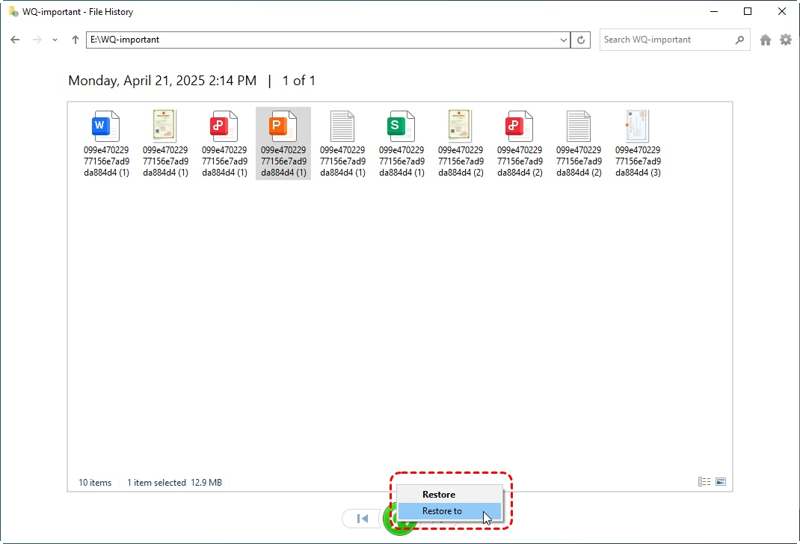
Βήμα 1. Τοποθετήστε την κάρτα SD στον υπολογιστή σας.
Βήμα 2. Ανοίξτε την Εξερεύνηση αρχείων και εντοπίστε τον φάκελο στην κάρτα SD που περιέχει το χαμένο αρχείο.
Βήμα 3. Κάντε δεξί κλικ στον φάκελο και επιλέξτε Επαναφορά προηγουμένων εκδόσεων.
Βήμα 4. Επιλέξτε τη σωστή έκδοση.
Βήμα 5. Κάντε κλικ στο βέλος κουμπί δίπλα στο Ανοικτό και επιλέξτε Άνοιγμα στο Ιστορικό Αρχείων.
Βήμα 6. Επιλέξτε το διαγραμμένο αρχείο και κάντε κλικ στο Επαναφορά κουμπί.
Πώς να ανακτήσετε δεδομένα από μια κάρτα SD μέσω της Ανάκτησης Αρχείων των Windows
Εάν δεν έχετε ρυθμίσει τη λειτουργία δημιουργίας αντιγράφων ασφαλείας, το Windows File Recovery μπορεί να σας βοηθήσει να ανακτήσετε δεδομένα από μια κατεστραμμένη κάρτα SD στα Windows 11/10 δωρεάν. Μπορείτε να κατεβάσετε το πρόγραμμα από το Microsoft Store.
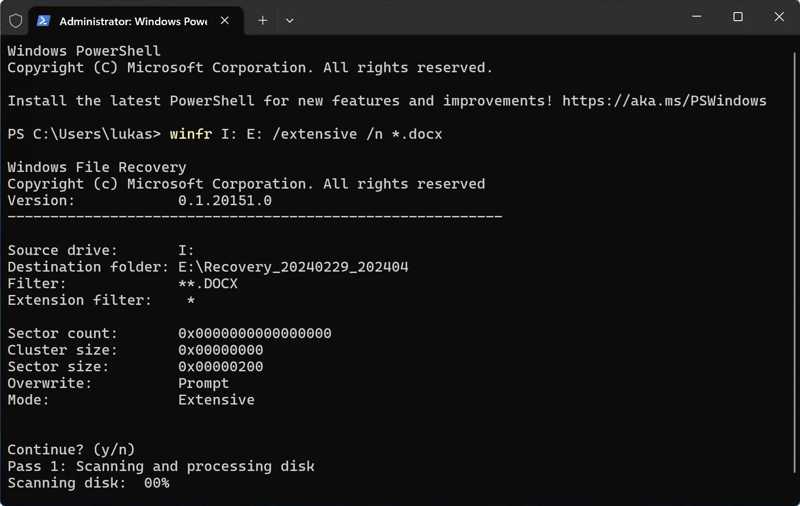
Βήμα 1. Αφού εγκαταστήσετε την Ανάκτηση Αρχείων των Windows, πατήστε Win + X, και ανοίξτε Τερματικό (Διαχειριστής).
Βήμα 2. Εισαγωγή winfr πηγή-μονάδα: μονάδα-μονάδα-προορισμού: /εκτεταμένη [/διακόπτες] και χτύπησε εισάγετε.
Σημείωση: Αντικαταστήστε την source-drive με την κάρτα SD, την destination-drive με τον φάκελο εξόδου και την [/switches] με την επιθυμητή επέκταση αρχείου.
Περισσότερες Πληροφορίες
Μέρος 3: Πώς να ανακτήσετε διαγραμμένα δεδομένα από μια κάρτα SD σε Mac
Πώς να ανακτήσετε διαγραμμένα αρχεία από μια κάρτα SD με το Time Machine
Το Time Machine είναι η ενσωματωμένη λειτουργία δημιουργίας αντιγράφων ασφαλείας στο macOS. Εάν έχετε δημιουργήσει ένα αντίγραφο ασφαλείας πριν διαγράψετε αρχεία, μπορείτε να ανακτήσετε τα διαγραμμένα αρχεία από την κάρτα SD σε Mac από το αντίγραφο ασφαλείας του Time Machine.
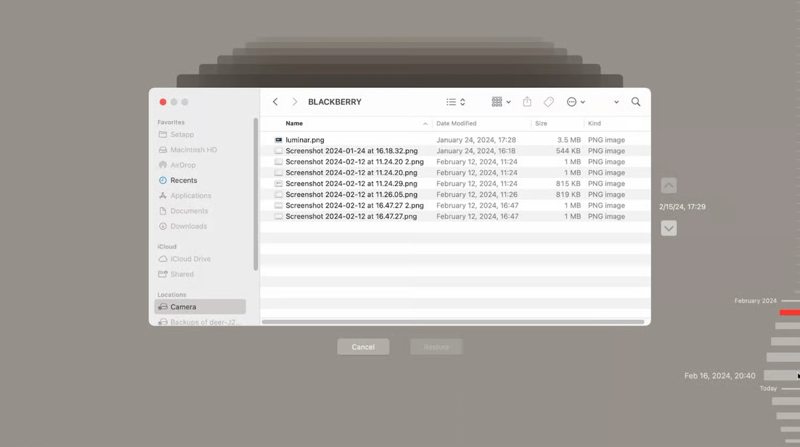
Βήμα 1. Συνδέστε την κάρτα SD στον Mac σας.
Βήμα 2. Εκτελέστε το Finder και ανοίξτε τον φάκελο όπου βρίσκονταν τα χαμένα αρχεία.
Βήμα 3. Συνδέστε το μέσο δημιουργίας αντιγράφων ασφαλείας στον υπολογιστή σας.
Βήμα 4. Μηχάνημα ανοιχτού χρόνου.
Βήμα 5. Χρησιμοποιήστε το Προς τα άνω και Πτωτική κουμπιά για να βρείτε τα διαγραμμένα αρχεία.
Βήμα 6. Στη συνέχεια, επιλέξτε τα αρχεία και κάντε κλικ Επαναφορά.
Πώς να ανακτήσετε δεδομένα από μια διαμορφωμένη κάρτα SD με το PhotoRec
Το PhotoRec είναι ένα εργαλείο ανάκτησης δεδομένων ανοιχτού κώδικα για macOS. Μπορεί να ανακτήσει δεδομένα από μορφοποιημένες κάρτες SD χρησιμοποιώντας το MacBook σας. Έχει σχεδιαστεί για ανάκτηση φωτογραφιών, αλλά μπορείτε να το χρησιμοποιήσετε για να ανακτήσετε άλλους τύπους αρχείων.
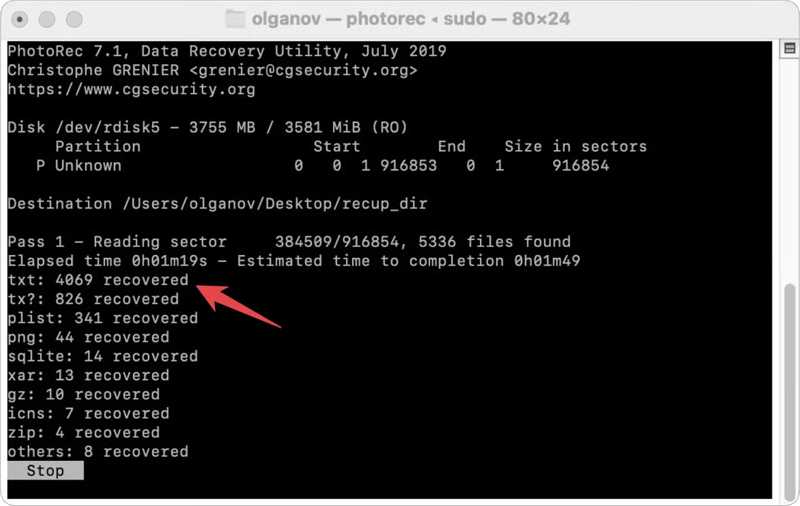
Βήμα 1. Συνδέστε την κάρτα SD στον Mac σας.
Βήμα 2. Εκτελέστε το Terminal και πληκτρολογήστε τις γραμμές εντολών μία προς μία:
brew install testdisk
sudo photorec
Πατήστε το κουμπί απόδοση πλήκτρο μετά από κάθε εντολή.
Βήμα 3. Στη συνέχεια, επιλέξτε την κάρτα SD σας με το βέλος πλήκτρα στο πληκτρολόγιό σας και πατήστε απόδοση.
Βήμα 4. Επιλέξτε το σύστημα αρχείων για την κάρτα σας και πατήστε απόδοση.
Βήμα 5. Εάν σας ζητηθεί, καθορίστε την τοποθεσία όπου θέλετε να αποθηκεύσετε τα ανακτημένα αρχεία και πατήστε C.
Μέρος 4: Πώς να ανακτήσετε τα διαγραμμένα αρχεία από μια κάρτα SD σε Android
Πώς να ανακτήσετε διαγραμμένα αρχεία από μια κάρτα SD σε Android με το DiskDigger
Μερικοί άνθρωποι χρησιμοποιούν κάρτες SD για να επεκτείνουν τον αποθηκευτικό χώρο των τηλεφώνων Android τους. Εάν διαγράψετε κατά λάθος αρχεία από την κάρτα SD, μπορείτε να τα ανακτήσετε στο τηλέφωνό σας χρησιμοποιώντας μια εφαρμογή ανάκτησης δεδομένων, όπως το DiskDigger.
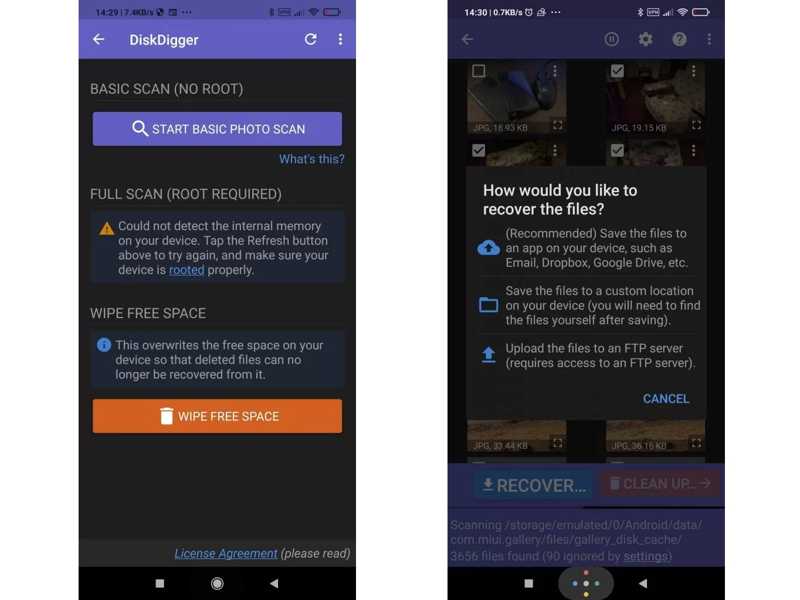
Βήμα 1. Εγκαταστήστε το από το Google Play Store.
Βήμα 2. Εκτελέστε την εφαρμογή από το δίσκο εφαρμογών σας.
Βήμα 3. Πατήστε Βασική σάρωση.
Συμβουλές: Χωρίς να κάνετε root το τηλέφωνό σας, μπορείτε να ανακτήσετε μόνο διαγραμμένες φωτογραφίες ή βίντεο.
Βήμα 4. Επιλέξτε Αναζήτηση για χαμένες φωτογραφίες or Αναζήτηση για χαμένα βίντεο.
Βήμα 5. Εάν σας ζητηθεί, παραχωρήστε στην εφαρμογή πρόσβαση στον αποθηκευτικό σας χώρο.
Βήμα 6. Όταν σας παρουσιαστούν τα αποτελέσματα, επιλέξτε τα αρχεία που θέλετε να ανακτήσετε και πατήστε Ανάκτηση.
Βήμα 7. Τέλος, αποθηκεύστε τα αρχεία σε μια εφαρμογή, όπως το Google Drive, ή σε μια τοπική τοποθεσία αποθήκευσης.
Συμπέρασμα
Αυτός ο οδηγός παρουσιάζει έξι τρόπους για να ανάκτηση δεδομένων από κάρτα SD σε συσκευές Windows, macOS και Android σε διάφορες περιπτώσεις. Μπορείτε να επαναφέρετε τα διαγραμμένα αρχεία στην αρχική τους θέση, εάν η κάρτα SD σας λειτουργεί. Για μια κατεστραμμένη ή κατεστραμμένη κάρτα SD, είναι καλύτερο να αποθηκεύσετε τα ανακτημένα αρχεία σε έναν άλλο σκληρό δίσκο. Apeaksoft Data Recovery είναι μια καλή επιλογή για αρχάριους. Μπορεί να βρει διαγραμμένα και χαμένα αρχεία από οποιαδήποτε κάρτα SD χωρίς αντίγραφα ασφαλείας σε Windows και Mac.
Σχετικά άρθρα




