

5 καλύτερα λογισμικά ανάκτησης δεδομένων για σκληρούς δίσκους φορητού υπολογιστή

Ένας φορητός υπολογιστής είναι ένας φορητός και συμπαγής υπολογιστής. Ο λεπτός σχεδιασμός τον καθιστά ιδανικό για χρήση εν κινήσει. Σε σύγκριση με τους υπολογιστές, οι φορητοί υπολογιστές έχουν συνήθως περιορισμένο χώρο αποθήκευσης και δυνατότητες επεξεργασίας. Επιπλέον, ο σχεδιασμός διευκολύνει επίσης την τυχαία διαγραφή αρχείων σε φορητούς υπολογιστές. Αυτό το άρθρο προσδιορίζει και εξετάζει τα πέντε κορυφαία δεδομένα. λογισμικό αποκατάστασης για σκληρούς δίσκους φορητού υπολογιστήΛειτουργούν γρήγορα και αποτελεσματικά, ανακτώντας τα χαμένα δεδομένα σε διάφορες καταστάσεις.
ΠΕΡΙΕΧΟΜΕΝΟ ΣΕΛΙΔΑΣ:
Μέρος 1: Σύγκριση κορυφαίων λογισμικών αποκατάστασης σκληρού δίσκου φορητού υπολογιστή
Μεθοδολογία
Σύμφωνα με τον λεπτό σχεδιασμό των φορητών υπολογιστών, εντοπίσαμε το ελαφρύ λογισμικό αποκατάστασης σκληρών δίσκων στην αγορά. Επιπλέον, τα δοκιμάσαμε στο εργαστήριό μας και συλλέξαμε εκατοντάδες αναφορές χρηστών. Όταν δοκιμάσαμε λογισμικό αποκατάστασης δεδομένων σκληρού δίσκου φορητού υπολογιστή, επικεντρωθήκαμε σε μερικούς παράγοντες, όπως η τιμή, το ποσοστό επιτυχίας, οι υποστηριζόμενες συσκευές, οι συμβατές μορφές αρχείων και άλλα.
| Τιμή | Ποσοστο επιτυχιας | Το καλύτερο για | |
| Apeaksoft Data Recovery | 22.45 $ μηνιαίως, 55.96 $ ετησίως, 71.96 $ εφ' όρου ζωής | 98.7% | Όλες οι μάρκες φορητών υπολογιστών |
| ΑΣΚΗΣΗ δίσκων | Δωρεάν $ 89.00, $ 499.00 | 96.5% | Παλιοί φορητοί υπολογιστές |
| OnTrack EasyRecovery | Δωρεάν Ξεκινήστε από το $ 59.99 | 95.0% | Φορητοί υπολογιστές υψηλής ποιότητας |
| Απελευθερώστε το 360 | Δωρεάν | 92.5% | |
| PhotoRec | Δωρεάν | 92.0% | Αρχεία πολυμέσων |
Μέρος 2: Κορυφαία 5 λογισμικά αποκατάστασης σκληρού δίσκου
Κορυφαία 1: Ανάκτηση Δεδομένων Apeaksoft

Apeaksoft Data Recovery είναι ένα από τα εξαιρετικά εργαλεία ανάκτησης δεδομένων από σκληρούς δίσκους φορητών υπολογιστών. Λειτουργεί με σχεδόν όλες τις μεγάλες μάρκες φορητών υπολογιστών, όπως Dell, HP, Apple, Lenovo και άλλες. Ο συμπαγής σχεδιασμός βοηθά τους χρήστες να ανακτούν δεδομένα γρήγορα και εύκολα. Επιπλέον, λειτουργεί και για εξωτερικούς σκληρούς δίσκους.
Ασφαλής λήψη
Ασφαλής λήψη
- Ανακτήστε δεδομένα σε οποιοδήποτε φορητό υπολογιστή γρήγορα.
- Υποστήριξη εκατοντάδων μορφών αρχείων.
- Προεπισκόπηση χαμένων αρχείων πριν από την ανάκτηση του φορητού υπολογιστή.
- Ενσωματώστε μια γρήγορη σάρωση και μια βαθιά σάρωση.
- Εργαστείτε σε φορητούς υπολογιστές με Windows 11 και παλαιότερες εκδόσεις, macOS 10.7 και νεότερες εκδόσεις.
- Χρειάζεται λίγος χρόνος αν ο φορητός υπολογιστής σας έχει τόνους δεδομένων.
Κορυφή 2: Δίσκος δίσκου
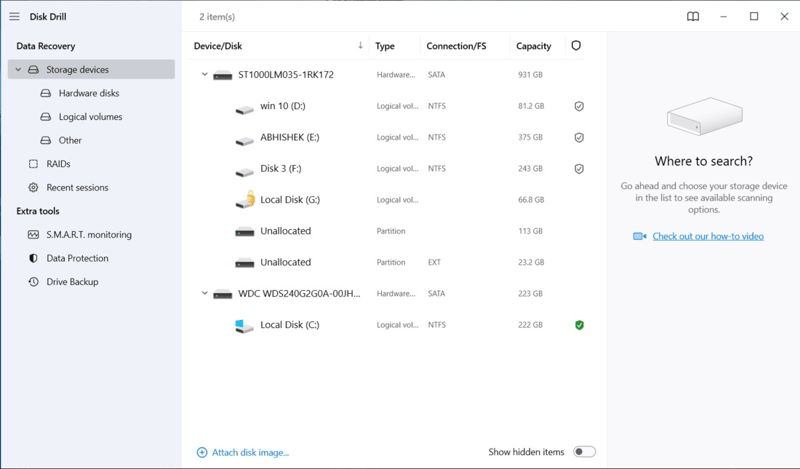
Το Disk Drill είναι ένα δημοφιλές εργαλείο ανάκτησης δεδομένων από σκληρό δίσκο φορητού υπολογιστή Dell. Μπορεί να ανακτήσει δεδομένα από οποιαδήποτε συσκευή αποθήκευσης, συμπεριλαμβανομένων φορητών υπολογιστών και εξωτερικών σκληρών δίσκων. Οι χρήστες μπορούν να κατεβάσουν τη δωρεάν έκδοση για να δοκιμάσουν το πρόγραμμα.
- Οργανώστε τα διαγραμμένα αρχεία κατά τύπο.
- Φιλτράρετε τα ανακτήσιμα αρχεία κατά μέγεθος και ημερομηνία.
- Υποστήριξη λειτουργιών γρήγορης και βαθιάς σάρωσης.
- Συμβατό με διάφορα συστήματα αρχείων.
- Η δωρεάν έκδοση μπορεί να ανακτήσει έως και 500MB δεδομένων.
- Δεν διαθέτει φορητή έκδοση.
Κορυφαία 3: OnTrack EasyRecovery
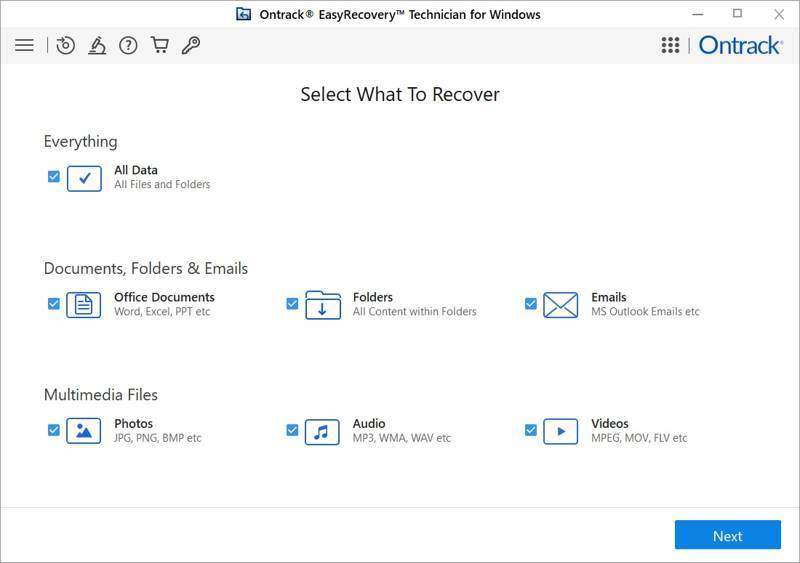
Το OnTrack EasyRecovery είναι ένα αξιόπιστο πρόγραμμα ανάκτησης σκληρού δίσκου για φορητούς υπολογιστές HP. Κυκλοφόρησε από την αξιόπιστη εταιρεία ανάκτησης δεδομένων OnTrack. Η δωρεάν δοκιμαστική έκδοση μπορεί να ανακτήσει έως και 1GB δεδομένων. Για να ανακτήσουν περισσότερα δεδομένα, οι χρήστες πρέπει να αγοράσουν μια άδεια χρήσης.
- Αξιόπιστο και γρήγορο.
- Ανάκτηση δεδομένων σε ένα ευρύ φάσμα φορητών υπολογιστών.
- Ενσωματώστε ένα εύχρηστο γραφικό περιβάλλον χρήστη (GUI).
- Προσφέρετε ευέλικτα σχέδια.
- Η διαμόρφωση είναι λίγο περίπλοκη.
- Τα σχέδια είναι κάπως ακριβά.
Κορυφαία 4: Αναίρεση διαγραφής 360
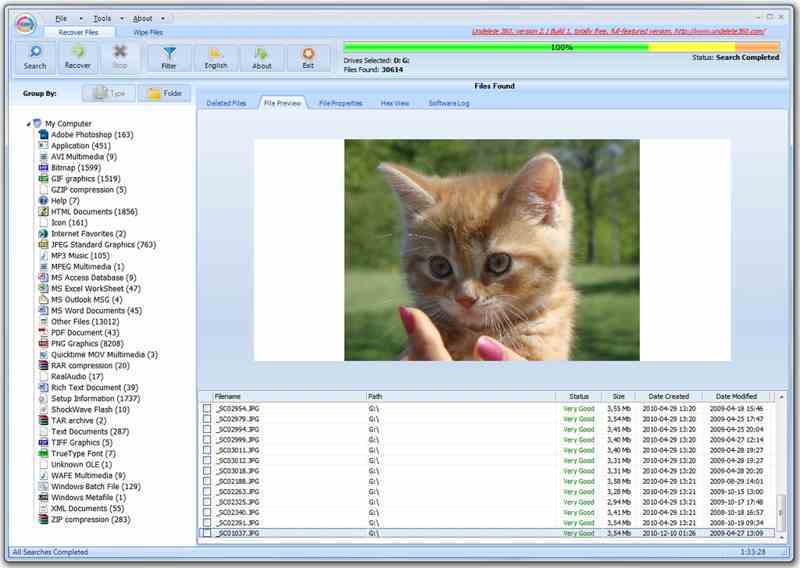
Το Undelete 360 είναι ένας δωρεάν τρόπος ανάκτησης δεδομένων από σκληρούς δίσκους φορητών υπολογιστών. Λειτουργεί για SSD, HDD και εξωτερικούς σκληρούς δίσκους, όπως μονάδες flash USB, ψηφιακές φωτογραφικές μηχανές και άλλα. Η εξαιρετική λειτουργία προεπισκόπησης σάς επιτρέπει να φιλτράρετε εύκολα τα επιθυμητά αρχεία.
- Απλό στη χρήση.
- Δωρεάν για λήψη.
- Διαχείριση των αρχείων που βρέθηκαν κατά τύπο.
- Προεπισκόπηση αρχείων, ιδιοτήτων και άλλων.
- Η διεπαφή φαίνεται ξεπερασμένη.
- Ενσωματώνει μόνο βασικά χαρακτηριστικά.
Περισσότερες Πληροφορίες
Κορυφή 5: PhotoRec
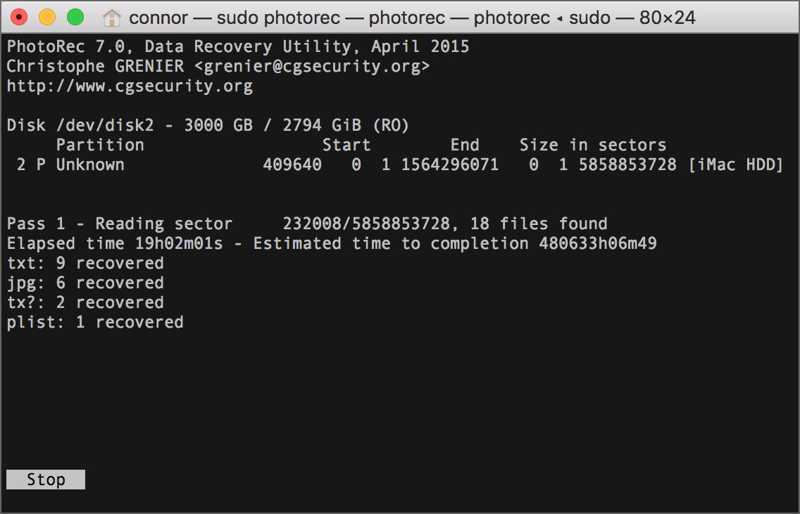
Το PhotoRec είναι μια άλλη δωρεάν μέθοδος για την ανάκτηση ενός σκληρού δίσκου φορητού υπολογιστή με Windows, macOS και Linux. Δεδομένου ότι πρόκειται για ένα έργο ανοιχτού κώδικα, ο καθένας μπορεί να το χρησιμοποιήσει για να ανακτήσει χαμένα αρχεία πολυμέσων χωρίς να πληρώσει ούτε δεκάρα.
- Πλήρως δωρεάν.
- Ελαφρύ και φορητό.
- Ανάκτηση δεδομένων από μορφοποιημένους δίσκους.
- Συμβατό με πάνω από 480 τύπους αρχείων.
- Δεν μπορεί να ανακτήσει τη δομή των φακέλων.
- Δεν διαθέτει γραφικό περιβάλλον χρήστη (GUI).
Μέρος 3: Πώς να ανακτήσετε δεδομένα από έναν σκληρό δίσκο
Βήμα 1. Εγκατάσταση εργαλείου αποκατάστασης σκληρού δίσκου φορητού υπολογιστή
Εκκινήστε το λογισμικό αποκατάστασης σκληρού δίσκου φορητού υπολογιστή, όπως π.χ. Apeaksoft Data Recovery, αφού το εγκαταστήσετε στον υπολογιστή σας. Μεταβείτε στο Αποκατάσταση σκληρού δίσκου καρτέλα, επιλέξτε την επιθυμητή μονάδα δίσκου και κάντε κλικ έναρξη σάρωσηςΓια να ανακτήσετε έναν εξωτερικό σκληρό δίσκο, επιλέξτε Ανάκτηση κάρτας USB / SD Αντιθέτως.

Βήμα 2. Προεπισκόπηση χαμένων αρχείων
Όταν ολοκληρωθεί η σάρωση δεδομένων, μεταβείτε στο Λίστα τύπων καρτέλα και επιλέξτε τους τύπους δεδομένων που θέλετε να ανακτήσετε. Στη συνέχεια, μπορείτε να κάνετε προεπισκόπηση των αρχείων που βρέθηκαν. Ή μεταβείτε στην Λίστα διαδρομών καρτέλα για να δείτε αρχεία ανά κατάλογο. Φίλτρα Η επιλογή μπορεί να εντοπίσει γρήγορα συγκεκριμένα αρχεία.

Βήμα 3. Ανάκτηση σκληρού δίσκου φορητού υπολογιστή
Επιλέξτε όλα τα αρχεία που θέλετε να ανακτήσετε και κάντε κλικ στο Ανάκτηση κουμπί. Ορίστε έναν φάκελο εξόδου και επιβεβαιώστε την ανάκτηση του σκληρού δίσκου του φορητού υπολογιστή.

Συμπέρασμα
Αυτό το άρθρο μοιράστηκε τα 5 κορυφαία λογισμικό ανάκτησης δεδομένων για σκληρούς δίσκους φορητών υπολογιστώνΜπορείτε να ανακαλύψετε το κατάλληλο εργαλείο με βάση την περίπτωσή σας και την αξιολόγησή μας. Apeaksoft Data Recovery, για παράδειγμα, είναι μια καλή επιλογή για απλούς ανθρώπους και αρχάριους λόγω του φιλικού προς το χρήστη σχεδιασμού.
Σχετικά άρθρα




