

Πώς να ανακτήσετε διαγραμμένα αρχεία σε υπολογιστές με ή χωρίς αντίγραφο ασφαλείας

Μπορεί να είναι απογοητευτικό και αγχωτικό αν διαγράψετε κατά λάθος σημαντικά αρχεία στα Windows. Είναι λογικό η Microsoft να έχει προσθέσει αρκετές μεθόδους σε υπολογιστές για... Ανάκτηση διαγραμμένων αρχείων στα Windows 11/10 και παλαιότερες, όπως η αναίρεση διαγραφής, ο φάκελος "Κάδος Ανακύκλωσης", η δημιουργία αντιγράφων ασφαλείας και η επαναφορά και άλλα. Μπορούν να χρησιμοποιηθούν σε διάφορες περιπτώσεις. Αυτό το άρθρο μοιράζεται τις αποδεδειγμένες μεθόδους και σας εξηγεί τα σενάρια για κάθε μέθοδο.
ΠΕΡΙΕΧΟΜΕΝΟ ΣΕΛΙΔΑΣ:
- Μέρος 1: Πώς να αναιρέσετε ένα διαγραμμένο αρχείο στα Windows με κουμπιά
- Μέρος 2: Πώς να ανακτήσετε τα διαγραμμένα αρχεία από τον κάδο ανακύκλωσης των Windows
- Μέρος 3: Πώς να ανακτήσετε διαγραμμένα αρχεία στα Windows από το ιστορικό αρχείων
- Μέρος 4: Πώς να επαναφέρετε τα διαγραμμένα αρχεία στα Windows μέσω της λειτουργίας δημιουργίας αντιγράφων ασφαλείας και επαναφοράς
- Μέρος 5: Πώς να ανακτήσετε διαγραμμένα αρχεία με την Ανάκτηση Αρχείων των Windows
- Μέρος 6: Πώς να επαναφέρετε τα διαγραμμένα αρχεία στα Windows χωρίς δημιουργία αντιγράφων ασφαλείας
Μέρος 1: Πώς να αναιρέσετε ένα διαγραμμένο αρχείο στα Windows με κουμπιά
Ο ευκολότερος τρόπος για να ανακτήσετε τα διαγραμμένα αρχεία των Windows είναι ο εξής: Αναίρεση διαγραφή λειτουργία. Αυτός ο τρόπος είναι διαθέσιμος σε περίπτωση που διαγράψετε κατά λάθος ένα αρχείο ή έγγραφο στον υπολογιστή σας. Εδώ, έχετε δύο επιλογές:
Κάντε δεξί κλικ σε μια κενή περιοχή του φακέλου και επιλέξτε Αναίρεση διαγραφή.
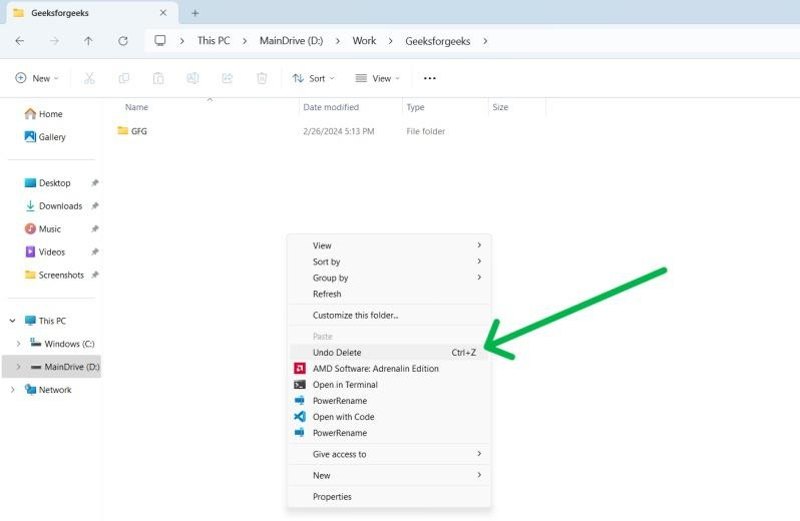
Ή πατήστε Ctrl + Z πλήκτρα στο πληκτρολόγιό σας μαζί για να αναιρέσετε τη διαγραφή αρχείου.
Μέρος 2: Πώς να ανακτήσετε τα διαγραμμένα αρχεία από τον κάδο ανακύκλωσης των Windows
Ο Κάδος Ανακύκλωσης είναι μια εγγενής λειτουργία σε όλα τα Windows. Όταν διαγράφετε ένα αρχείο στον υπολογιστή σας, αυτό θα μεταβεί στον φάκελο Κάδος Ανακύκλωσης. Πριν αδειάσετε τον Κάδο Ανακύκλωσης, μπορείτε να ανακτήσετε τα διαγραμμένα αρχεία στα Windows 11 ανά πάσα στιγμή.
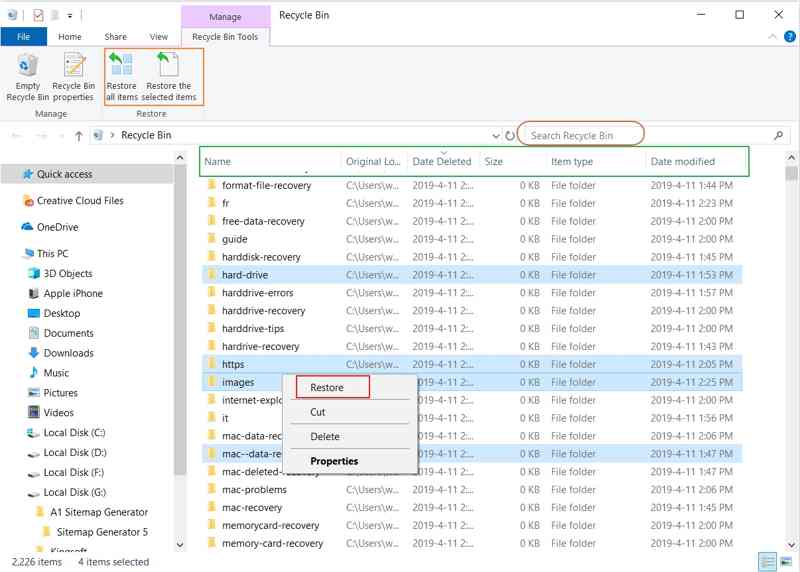
Βήμα 1. Ανοίξτε το Recycle Bin φάκελο στην επιφάνεια εργασίας σας.
Συμβουλές: Αν δεν μπορείτε να το βρείτε στην επιφάνεια εργασίας σας, ανοίξτε μια Εξερεύνηση αρχείων και επιλέξτε Recycle Bin.
Βήμα 2. Ταξινόμηση διαγραμμένων αρχείων κατά όνομα, ημερομηνία και μέγεθος.
Βήμα 3. Επιλέξτε ένα αρχείο που θέλετε να ανακτήσετε. Για να ανακτήσετε πολλά αρχεία, πατήστε το Ctrl πατήστε το πλήκτρο στο πληκτρολόγιό σας και κάντε κλικ σε κάθε αρχείο ή φάκελο.
Βήμα 4. Επαναφορά διαγραμμένων αρχείων:
Επιλογή 1: Κάντε δεξί κλικ σε ένα επιλεγμένο αρχείο και επιλέξτε Επαναφορά.
Επιλογή 2: Ανοίξτε μια νέα Εξερεύνηση Αρχείων και εντοπίστε τον φάκελο προορισμού.
Επιλογή 3: Σύρετε και αποθέστε τα επιθυμητά αρχεία από τον Κάδο Ανακύκλωσης στον προορισμό.
Επιλογή 4: Αναπτύξτε την επάνω κορδέλα και κάντε κλικ Επαναφορά των επιλεγμένων στοιχείων στο Εργαλεία κάδου ανακύκλωσης Tab.
Μέρος 3: Πώς να ανακτήσετε διαγραμμένα αρχεία στα Windows από το ιστορικό αρχείων
Το Ιστορικό Αρχείων είναι μια εύχρηστη λειτουργία στα Windows. Προστατεύει τα προσωπικά αρχεία και τους φακέλους από τυχαία απώλεια ή ζημιά. Μόλις ενεργοποιήσετε αυτήν τη λειτουργία, αποθηκεύει αυτόματα αντίγραφα των αρχείων σας. Ως αποτέλεσμα, μπορείτε να ανακτήσετε πρόσφατα διαγραμμένα αρχεία στα Windows.
Ρύθμιση παραμέτρων ιστορικού αρχείων
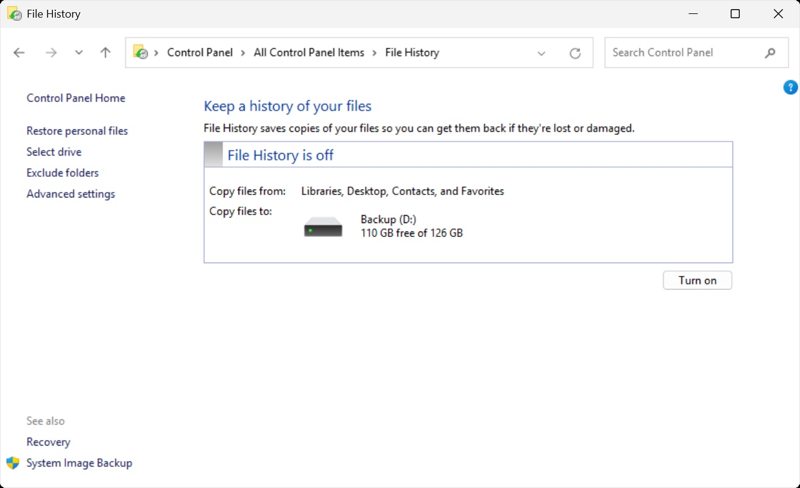
Βήμα 1. Ανοίξτε το Πίνακας ελέγχου.
Βήμα 2. Αγορά Αποθηκεύστε αντίγραφα ασφαλείας των αρχείων σας με το Ιστορικό αρχείων υπό Σύστημα και Ασφάλεια.
Βήμα 3. Πατήστε Ενεργοποιήστε την για να ενεργοποιήσετε το Ιστορικό αρχείων.
Ανάκτηση διαγραμμένων αρχείων στα Windows
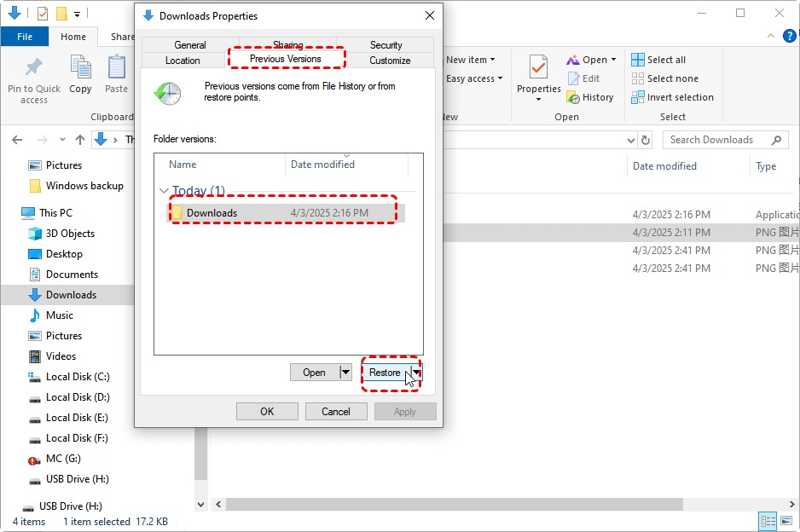
Βήμα 1. Εκτελέστε μια Εξερεύνηση Αρχείων και μεταβείτε στον φάκελο που αποθηκεύει τα διαγραμμένα αρχεία.
Βήμα 2. Κάντε δεξί κλικ στον φάκελο και επιλέξτε Ιδιοκτησίες.
Βήμα 3. Μεταβείτε στο Προηγούμενες εκδόσεις Tab.
Βήμα 4. Επιλέξτε μια έκδοση του φακέλου και κάντε κλικ στο Επαναφορά κουμπί. Εάν θέλετε να επαναφέρετε συγκεκριμένα αρχεία στα Windows, κάντε κλικ στο βέλος κουμπί δίπλα στο Ανοικτό, και επιλέξτε Άνοιγμα στο Ιστορικό Αρχείων.
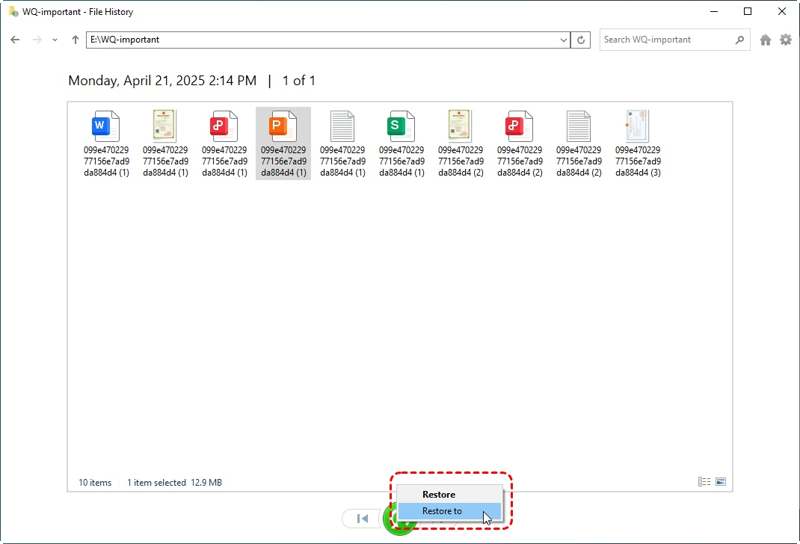
Βήμα 5. Επιλέξτε τα αρχεία που θέλετε και κάντε κλικ στο Επαναφορά κουμπί.
Σημείωση: Εάν θέλετε να διατηρήσετε την τρέχουσα έκδοση των διαγραμμένων αρχείων, αναπτύξτε το Κουμπί Επαναφορά και επιλέξτε Επαναφορά ναΣτη συνέχεια, επιλέξτε μια άλλη τοποθεσία.
Μέρος 4: Πώς να επαναφέρετε τα διαγραμμένα αρχεία στα Windows μέσω της λειτουργίας δημιουργίας αντιγράφων ασφαλείας και επαναφοράς
Η ενσωματωμένη λειτουργία δημιουργίας αντιγράφων ασφαλείας και επαναφοράς σάς επιτρέπει να ανακτήσετε διαγραμμένα αρχεία σε υπολογιστές. Είναι ακόμη διαθέσιμη για την ανάκτηση οριστικά διαγραμμένων αρχείων από τον Κάδο Ανακύκλωσης στα Windows. Προϋπόθεση είναι να έχετε δημιουργήσει ένα αντίγραφο ασφαλείας.
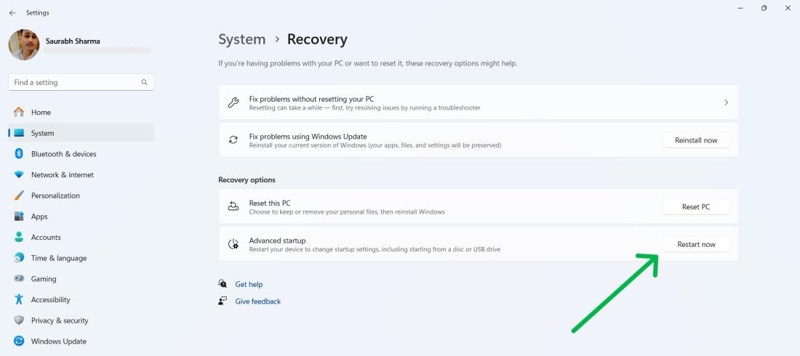
Βήμα 1. Πατήστε το κουμπί Νίκη και I πλήκτρα στο πληκτρολόγιό σας για να ανοίξετε το Ρυθμίσεις app.
Βήμα 2. Πηγαίνετε στο σύστημα στην πλαϊνή μπάρα και επιλέξτε Επανόρθωση.
Βήμα 3. Κάντε κλικ στο Επανεκκίνηση τώρα κάτω από το κουμπί Επιλογές ανάκτησης τμήμα.
Βήμα 4. Πλοηγηθείτε στο Αντιμετώπιση προβλημάτων, και μετά Επιλογές για προχωρημένους στην οθόνη του μενού ρυθμίσεων.
Βήμα 5. Επιλέξτε Δείτε περισσότερες επιλογές ανάκτησης, και κάντε κλικ στο κουμπί Recovery System Image.
Μέρος 5: Πώς να ανακτήσετε διαγραμμένα αρχεία με την Ανάκτηση Αρχείων των Windows
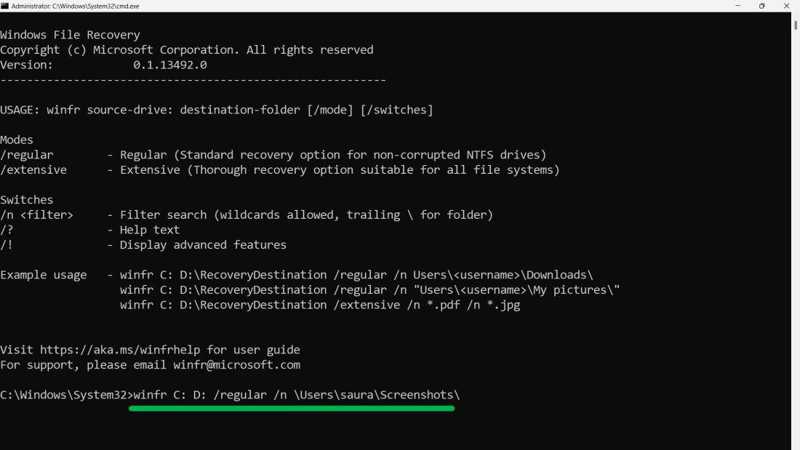
Αποκατάσταση αρχείων των Windows είναι ένα ανεξάρτητο εργαλείο που κυκλοφόρησε η Microsoft για την ανάκτηση διαγραμμένων αρχείων στα Windows 11/10. Από προεπιλογή, δεν είναι εγκατεστημένο στα Windows. Πρέπει να το κατεβάσετε από το Microsoft Store. Επιπλέον, λειτουργεί με γραμμές εντολών και απαιτεί κάποιες τεχνικές δεξιότητες.
Βήμα 1. Μεταβείτε στο Microsoft Store, αναζητήστε Αποκατάσταση αρχείων των Windows, και να το εγκαταστήσετε.
Βήμα 2. Εκτελέστε το εργαλείο ανάκτησης διαγραμμένων αρχείων.
Βήμα 3. Πληκτρολογήστε την παρακάτω εντολή και πατήστε εισάγετε να το εκτελέσει.
winfr C: D: /κανονικοί /n χρήστες
Συμβουλές: Αντικαταστήστε
Μέρος 6: Πώς να επαναφέρετε τα διαγραμμένα αρχεία στα Windows χωρίς δημιουργία αντιγράφων ασφαλείας
Μπορείτε να ανακτήσετε διαγραμμένα αρχεία στα Windows 11; Ναι. Εάν οι προεγκατεστημένες λειτουργίες δεν είναι διαθέσιμες, πρέπει να χρησιμοποιήσετε ένα ισχυρό εργαλείο ανάκτησης δεδομένων, όπως το Apeaksoft Data RecoveryΕπιπλέον, η φιλική προς το χρήστη διεπαφή διευκολύνει την πλοήγηση.
Ένα κλικ για πρόσβαση σε διαγραμμένα βίντεο YouTube
- Ανακτήστε τυχόν διαγραμμένα αρχεία σε υπολογιστές χωρίς δημιουργία αντιγράφων ασφαλείας.
- Υποστηρίζει ένα ευρύ φάσμα τύπων αρχείων, συμπεριλαμβανομένων των email.
- Λειτουργεί τόσο για τοπικούς δίσκους όσο και για εξωτερικές συσκευές.
- Προεπισκόπηση χαμένων αρχείων για επιλεκτική ανάκτηση δεδομένων.
- Συμβατό με Windows 11/10/8/7/XP/Vista.
Ασφαλής λήψη
Ασφαλής λήψη

Πώς να επαναφέρετε μόνιμα διαγραμμένα αρχεία στα Windows
Βήμα 1. Εγκαταστήστε το καλύτερο εργαλείο ανάκτησης δεδομένων
Ξεκινήστε το καλύτερο εργαλείο ανάκτησης δεδομένων αφού το εγκαταστήσετε στον υπολογιστή σας. Μεταβείτε στο Αποκατάσταση σκληρού δίσκου καρτέλα, επιλέξτε τον επιθυμητό δίσκο και κάντε κλικ στην έναρξη σάρωσης κουμπί.

Βήμα 2. Προεπισκόπηση διαγραμμένων αρχείων
Μετά τη σάρωση δεδομένων, όλα τα ανακτήσιμα αρχεία οργανώνονται κατά τύπο και τοποθεσία. Μεταβείτε στο Λίστα τύπων καρτέλα, επιλέξτε τους τύπους δεδομένων που θέλετε να επαναφέρετε.

Βήμα 3. Επαναφορά διαγραμμένων αρχείων
Επιλέξτε τα διαγραμμένα αρχεία που θέλετε να ανακτήσετε και κάντε κλικ στο Ανάκτηση όλων κουμπί. Ορίστε έναν φάκελο εξόδου και επιβεβαιώστε την ανάκτηση αρχείων. Εάν ένα Ο φάκελος "Επιφάνεια εργασίας" λείπει στα Windows, μπορείτε επίσης να χρησιμοποιήσετε αυτό το πρόγραμμα για να το ανακτήσετε.

Συμπέρασμα
Ακολουθώντας τον οδηγό μας, θα πρέπει να μάθετε τουλάχιστον έξι τρόπους για να ανάκτηση διαγραμμένων αρχείων των Windows σε διάφορες περιπτώσεις. Οι λειτουργίες "Αναίρεση διαγραφής" και "Κάδος ανακύκλωσης" είναι απλοί τρόποι για τα πρόσφατα διαγραμμένα αρχεία. Το Ιστορικό αρχείων και οι ενσωματωμένες λειτουργίες δημιουργίας αντιγράφων ασφαλείας είναι διαθέσιμες για την ανάκτηση αρχείων σε υπολογιστές. Apeaksoft Data Recovery σας επιτρέπει να ανακτήσετε τυχόν χαμένα αρχεία από το μηχάνημά σας χωρίς να δημιουργήσετε αντίγραφα ασφαλείας.
Σχετικά άρθρα
Μπορείτε να επαναφέρετε τον κωδικό πρόσβασης του Windows 8 με τον κωδικό πρόσβασης και τον λογαριασμό της Microsoft όταν το έχετε ξεχάσει. Ακολουθούν οι οδηγίες βήμα προς βήμα για την ανάκτηση κωδικού πρόσβασης των Windows 8.
Δεν ξέρετε πού να βρείτε τον Κάδο Απορριμμάτων στο Android σας για να ανακτήσετε διαγραμμένες φωτογραφίες ή αρχεία; Αυτή η ανάρτηση θα σας δείξει λεπτομερώς πώς να επαναφέρετε τον Κάδο Απορριμμάτων από το Android.
Εάν έχετε αναβαθμίσει ποτέ την εγκατάσταση των Windows χωρίς μορφοποίηση, μπορείτε να ανακτήσετε αποτελεσματικά τα αρχεία από το παλιό σύστημα στο νέο από την Windows.old επαναφορά.
Η Google μπορεί να δημιουργήσει αντίγραφα ασφαλείας και να επαναφέρει τη συσκευή σας, διαχειριζόμενη σωστά τα δεδομένα σας. Αυτός ο οδηγός θα σας δείξει πώς να ανακτήσετε το Google Backup σε Android.



