

Τι είναι η Ανάκτηση Αρχείων των Windows και πώς να χρησιμοποιήσετε το πρόγραμμα

Εκτός από τις ενσωματωμένες λειτουργίες, η Microsoft κυκλοφόρησε επίσης μερικά χρήσιμα προγράμματα για χρήστες των Windows. Αποκατάσταση αρχείων των Windows, για παράδειγμα, σας επιτρέπει να ανακτήσετε χαμένα αρχεία που έχουν διαγραφεί από τη συσκευή αποθήκευσης, όπως εσωτερικές μονάδες δίσκου, εξωτερικούς σκληρούς δίσκους, συσκευές USB και άλλα. Ωστόσο, υπάρχουν ερωτήσεις σχετικά με αυτό το πρόγραμμα. Αυτός ο ολοκληρωμένος οδηγός μοιράζεται όλα όσα πρέπει να γνωρίζετε σχετικά με αυτό, συμπεριλαμβανομένου του τρόπου χρήσης του και μιας εναλλακτικής λύσης.
ΠΕΡΙΕΧΟΜΕΝΟ ΣΕΛΙΔΑΣ:
Μέρος 1: Τι είναι η ανάκτηση αρχείων των Windows
Σύμφωνα με το Wiki, το εργαλείο ανάκτησης αρχείων των Windows είναι ένα βοηθητικό πρόγραμμα γραμμής εντολών που κυκλοφόρησε η Microsoft το 2020. Είναι δωρεάν διαθέσιμο για Windows 10 2004 και νεότερες εκδόσεις. Μπορεί να ανακτήσει αρχεία από έναν τοπικό σκληρό δίσκο, μια μονάδα flash USB, μια κάρτα μνήμης και άλλα.
Βασικά χαρακτηριστικά της ανάκτησης αρχείων των Windows
1. Ανακτήστε δεδομένα στα Windows 11/10 δωρεάν.
2. Υποστήριξη JPG, PDF, PNG, MP3, MP4, ZIP, κ.λπ.
3. Εργασία για συστήματα αρχείων NTFS, FAT, exFAT και ReFS.
4. Διαθέσιμος σε εσωτερικό και εξωτερικό σκληρό δίσκο, μονάδα USB, κάρτα SD κ.λπ.
5. Προσφέρετε τρεις λειτουργίες: Προεπιλογή, Τμηματοποίηση και Υπογραφή.
6. Ανάκτηση αρχείων και δομής φακέλων.
7. Παρέχετε εξαιρετική απόδοση σάρωσης και ανάκτησης.
8. Εντελώς ασφαλές και δωρεάν για λήψη και χρήση.
Περισσότερες Πληροφορίες
Ανασκόπηση της ανάκτησης αρχείων των Windows
- Οι χρήστες μπορούν να κατεβάσουν το Windows File Recovery από το Microsoft Store δωρεάν.
- Μπορεί να δημιουργήσει αξιοπρεπή αποτελέσματα με πρόσφατα διαγραμμένα αρχεία σε NTFS.
- Υποστηρίζει μερική ανάκτηση από μονάδες δίσκου BitLocker.
- Μπορεί να ανακτήσει δεδομένα τόσο από εσωτερικούς όσο και από εξωτερικούς σκληρούς δίσκους.
- Δεν έχει γραφικό περιβάλλον χρήστη (GUI).
- Λειτουργεί μόνο σε κάποιο βαθμό με SSD.
- Οι χρήστες δεν μπορούν να κάνουν προεπισκόπηση των αρχείων πριν από την ανάκτηση.
- Υποστηρίζει κυρίως NTFS.
- Η διεπαφή γραμμής εντολών δεν είναι φιλική προς τους απλούς ανθρώπους.
- Είναι διαθέσιμο μόνο στα Αγγλικά.
Πόσο διαρκεί η ανάκτηση αρχείων των Windows;
Η Ανάκτηση Αρχείων των Windows λειτουργεί για την ανάκτηση δεδομένων, αλλά η χρονική διάρκεια καθορίζεται από τον αριθμό των αρχείων που υπάρχουν στη μονάδα δίσκου σας και από άλλες πτυχές, όπως το μέγεθος του αρχείου σας.
Μέρος 2: Πώς να εγκαταστήσετε την Ανάκτηση Αρχείων των Windows
Για να χρησιμοποιήσετε την Ανάκτηση Αρχείων των Windows, ο υπολογιστής σας πρέπει να εκτελεί Windows 10 2004 ή νεότερη έκδοση. Επιπλέον, ο σκληρός σας δίσκος πρέπει να έχει αρκετό χώρο για την εγκατάσταση του προγράμματος και την αποθήκευση των ανακτημένων αρχείων και εγγράφων. Δοκιμάσαμε την Ανάκτηση Αρχείων των Windows με την πλήρη εγκατάσταση:
OS: Windows 11
CPU: Intel Core i7
Μνήμη: 16GB
Έκδοση: Ανάκτηση αρχείων των Windows v0.1.20151
Ακολουθούν τα βήματα για να κατεβάσετε δωρεάν το λογισμικό ανάκτησης αρχείων των Windows και να το εγκαταστήσετε σε έναν υπολογιστή:
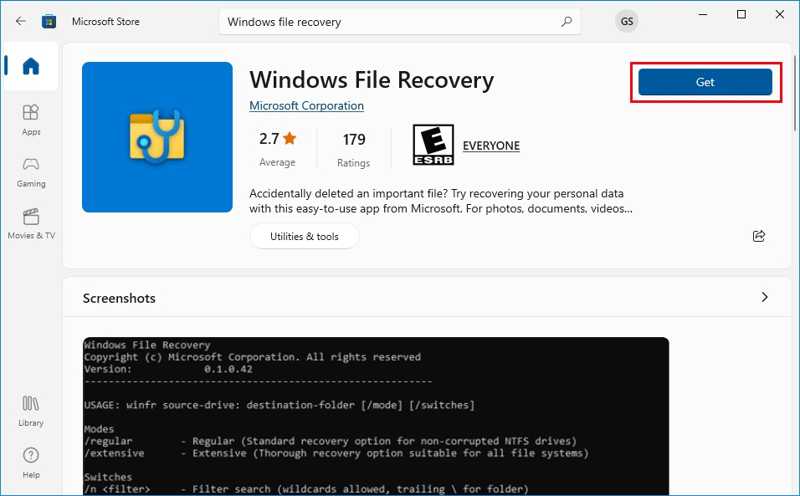
Βήμα 1. Για να ξεκινήσετε, ανοίξτε το Microsoft Store.
Βήμα 2. Αναζήτηση Αποκατάσταση αρχείων των Windows και κάντε κλικ στον σύνδεσμο.
Βήμα 3. Ελέγξτε τις απαιτήσεις συστήματος και την έκδοση και κάντε κλικ στο ΕΠΙΚΟΙΝΩΝΗΣΤΕ or εγκαταστήστε κουμπί.
Βήμα 4. Μόλις ολοκληρωθεί η εγκατάσταση, ελέγξτε το στην επιφάνεια εργασίας σας.
Σημείωση: Εάν δεν βρίσκεται στην επιφάνεια εργασίας σας, μεταβείτε στο μενού Έναρξη, αναζητήστε Ανάκτηση αρχείωνκαι θα πρέπει να δείτε την επιλογή "Ανάκτηση αρχείων των Windows" στη λίστα αποτελεσμάτων.
Μέρος 3: Πώς να χρησιμοποιήσετε την Ανάκτηση Αρχείων των Windows
Δεδομένου ότι λειτουργεί μέσω γραμμών εντολών, η χρήση του Windows File Recovery στα Windows 11/10 είναι δύσκολη για αρχάριους. Επιπλέον, ενσωματώνει πολλαπλές λειτουργίες για διαφορετικές καταστάσεις. Παρακάτω παρουσιάζουμε τον τρόπο:
Βήμα 1. Εντοπίστε τη μονάδα δίσκου όπου είναι αποθηκευμένα τα χαμένα σας αρχεία.
Βήμα 2. Κάντε δεξί κλικ στη μονάδα δίσκου και επιλέξτε Ιδιοκτησίες.
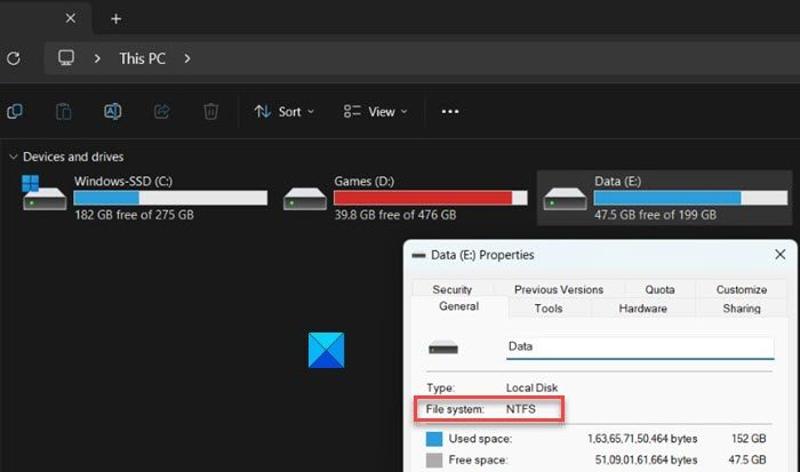
Βήμα 3. Έλεγξε το Το σύστημα αρχείωνκαι επιλέξτε τη σωστή λειτουργία ανάλογα.
| Κατάσταση | Τρόπος |
| Ανάκτηση πρόσφατα διαγραμμένων αρχείων σε NTFS | Προεπιλεγμένη λειτουργία |
| Ανάκτηση αρχείων από μορφοποιημένο NTFS | Λειτουργία τμήματος |
| Ανάκτηση αρχείων που διαγράφηκαν πριν από λίγο καιρό | Λειτουργία τμήματος |
| Ανάκτηση δεδομένων από μια κατεστραμμένη μονάδα δίσκου NTFS | Λειτουργία τμήματος |
| Ανάκτηση αρχείων από FAT, exFAT ή ReFS | Λειτουργία υπογραφής |
Βήμα 4. Κάντε δεξί κλικ στο Αρχική μενού.
Βήμα 5. Επιλέξτε Γραμμή εντολών (Διαχειριστής) or Windows PowerShell (Διαχειριστής).
Βήμα 6. Η βασική εντολή είναι winfr πηγή-μονάδα: μονάδα-μονάδα-προορισμού /mode /switches.
Σενάριο 1: Χρήση της Ανάκτησης Αρχείων των Windows σε Προεπιλεγμένη Λειτουργία
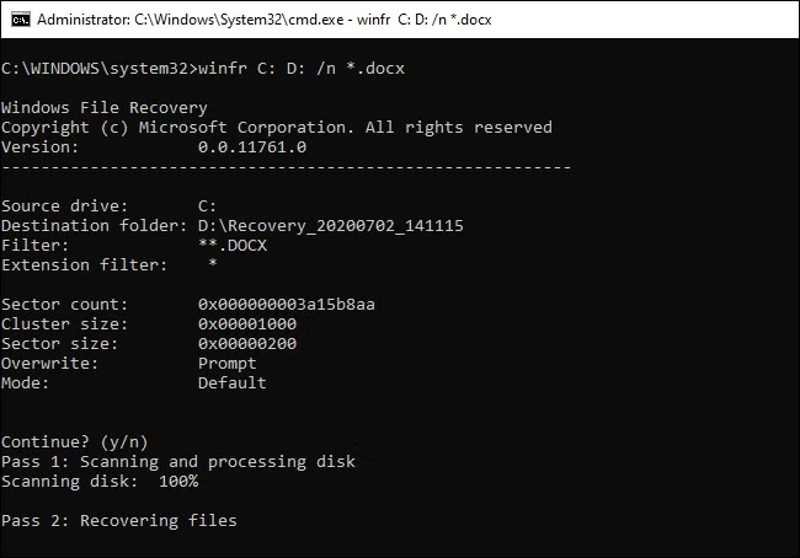
Η γραμμή εντολών: winfr πηγή-μονάδα: μονάδα-μονάδα-προορισμού /n /switches.
Για παράδειγμα, για να ανακτήσετε βίντεο χρησιμοποιώντας το Windows File Recovery από τη μονάδα δίσκου C και να αποθηκεύσετε τα αρχεία στη μονάδα δίσκου D, πληκτρολογήστε winfr C: D: /n *.mp4.
Αν θυμάστε το όνομα αρχείου και την ακριβή διαδρομή, εισαγάγετε winfr C: D: /n Όνομαβίντεο βίντεο.mp4Σημαίνει την ανάκτηση ενός αρχείου βίντεο που ονομάζεται όνομα βίντεο στο Βίντεο φάκελο στη μονάδα δίσκου C.
Σενάριο 2: Χρήση της Ανάκτησης Αρχείων των Windows σε Λειτουργία Τμηματοποίησης
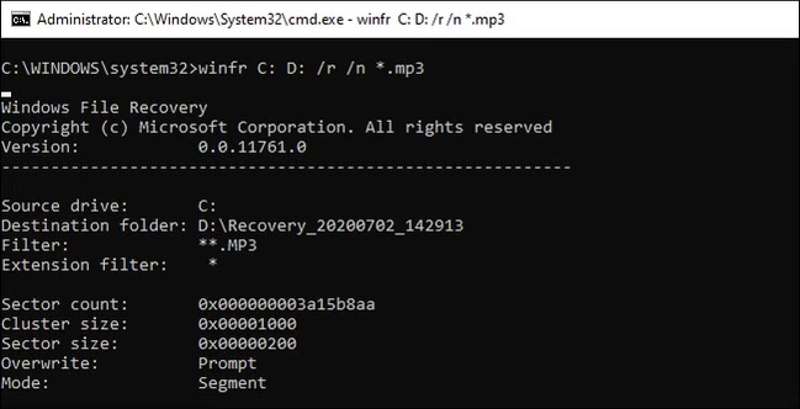
Η γραμμή εντολών: winfr πηγή-μονάδα: μονάδα-μονάδα προορισμού /r /n /switches.
Η λειτουργία τμηματοποίησης λειτουργεί όπως η προεπιλεγμένη λειτουργία. Το μόνο που χρειάζεται να κάνετε είναι να προσθέσετε το /r στη γραμμή εντολών.
Για παράδειγμα, για να ανακτήσετε αρχεία μουσικής χρησιμοποιώντας το Windows File Recovery από τη μονάδα δίσκου E και να τα αποθηκεύσετε στη μονάδα δίσκου D, πληκτρολογήστε winfr E: D: /r /n *.mp3.
Σενάριο 3: Χρήση της Ανάκτησης Αρχείων των Windows σε Λειτουργία Υπογραφής
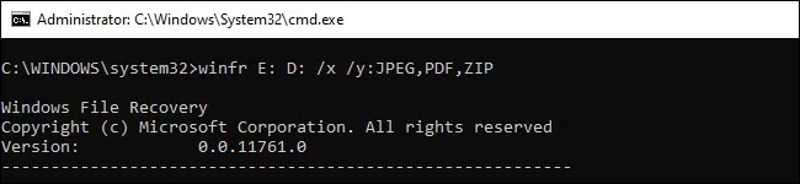
Η γραμμή εντολών: winfr μονάδα-πηγής-μονάδα: μονάδα-προορισμού-μονάδα /x /y:[τύποι αρχείων].
| Τύπος αρχείου | Επεκτάσεις αρχείων |
| ASF | wma, wmv, asf |
| JPEG | jpg, jpeg, jpe, jif, jfif, jfi |
| MP3 | mp3 |
| MPEG | mpeg, mp4, mpg, m4a, m4v, m4b, m4r, mov, 3gp, qt |
| PNG | png |
| φερμουάρ | zip, docx, xlsx, pptx, odt, ods, odp, odg, odi, odf, odc, odm, ott, otg, otp, ots, otc, oti, otf, oth |
Για παράδειγμα, για να ανακτήσετε αρχεία χρησιμοποιώντας το Windows File Recovery από τη μονάδα δίσκου E, συμπεριλαμβανομένων εικόνων και PDF, πληκτρολογήστε winfr E: D: /x/y:JPEG, PDF.
Βήμα 7. Στη συνέχεια, πληκτρολογήστε y για να συνεχίσετε.
Βήμα 8. Όταν ολοκληρωθεί, μπορείτε να βρείτε τα ανακτημένα αρχεία στη μονάδα δίσκου προορισμού με το όνομα Ανάκτηση_[ημερομηνία και ώρα].
Μέρος 4: Μια εξαιρετική εναλλακτική λύση για την ανάκτηση αρχείων των Windows
Προφανώς, η Ανάκτηση Αρχείων των Windows είναι ένα καλό σημείο εκκίνησης για την ανάκτηση πρόσφατα διαγραμμένων αρχείων στα Windows 11/10. Ωστόσο, έχει μερικά μειονεκτήματα, όπως το χαμηλό ποσοστό επιτυχίας και την έλλειψη γραφικού περιβάλλοντος χρήστη (GUI). Ευτυχώς, Apeaksoft Data Recovery είναι μια εξαιρετική εναλλακτική λύση.
Μια εξαιρετική εναλλακτική λύση για την ανάκτηση αρχείων των Windows
- Ανακτήστε τυχόν αρχεία σε Windows και macOS.
- Συμβατό με εκατοντάδες τύπους και μορφές αρχείων.
- Προεπισκόπηση χαμένων αρχείων πριν από την ανάκτηση.
- Διαθέσιμο για ένα ευρύ φάσμα καταστάσεων.
- Γρήγορα και προσφέρουν υψηλό ποσοστό επιτυχίας.
Ασφαλής λήψη
Ασφαλής λήψη

Πώς να χρησιμοποιήσετε την εναλλακτική λύση ανάκτησης αρχείων των Windows
Βήμα 1. Εγκατάσταση λογισμικού ανάκτησης αρχείων
Εκκινήστε την εναλλακτική λύση για την Ανάκτηση Αρχείων των Windows αφού την εγκαταστήσετε στον υπολογιστή σας. Υπάρχει μια άλλη έκδοση για Mac. Μεταβείτε στο Αποκατάσταση σκληρού δίσκου καρτέλα, επιλέξτε τη μονάδα δίσκου προορισμού και κάντε κλικ έναρξη σάρωσης.

Βήμα 2. Προεπισκόπηση χαμένων αρχείων
Όταν ολοκληρωθεί η σάρωση δεδομένων, μεταβείτε στο Λίστα τύπων καρτέλα και επιλέξτε τους επιθυμητούς τύπους για να δείτε τα αρχεία σας. Εάν θέλετε να δείτε αρχεία κατά διαδρομή, μεταβείτε στην Λίστα διαδρομών καρτέλα. Για να δείτε τα διαγραμμένα αρχεία, επιλέξτε Μόνο Εμφάνιση έχει διαγραφεί στην επάνω κορδέλα. Επιπλέον, το Φίλτρα Η επιλογή σάς επιτρέπει να εντοπίζετε γρήγορα συγκεκριμένα αρχεία.

Βήμα 3. Ανακτήστε τα διαγραμμένα αρχεία
Τέλος, επιλέξτε τα αρχεία που θέλετε να ανακτήσετε και κάντε κλικ ΑνάκτησηΕπιλέξτε έναν φάκελο εξόδου και επιβεβαιώστε την ανάκτηση του αρχείου.

Συμπέρασμα
Αυτό το άρθρο μοιράστηκε μια εισαγωγή στο Αποκατάσταση αρχείων των WindowsΤώρα, θα πρέπει να κατανοήσετε τι μπορεί να κάνει το πρόγραμμα, τα πλεονεκτήματα και τα μειονεκτήματά του, καθώς και πώς να το χρησιμοποιήσετε για να ανακτήσετε τα αρχεία σας σε διάφορες περιπτώσεις. Το πιο σημαντικό, μοιραστήκαμε μια εναλλακτική λύση για την Ανάκτηση Αρχείων των Windows: Apeaksoft Data RecoveryΔεν είναι μόνο πιο εύκολο στη χρήση, αλλά μπορεί επίσης να ανακτήσει περισσότερα αρχεία.
Σχετικά άρθρα




