

Πώς να ανακτήσετε διαγραμμένες σελίδες, ενότητες και σημειωματάρια του OneNote - 6 τρόποι

Βασικά Συμπεράσματα
- Εάν μόλις διαγράψατε αρχεία του OneNote, μπορείτε να πατήσετε Ctrl + Z (Windows) ή Command + Z (Mac) για να αναιρέσετε την τελευταία σας ενέργεια.
- Τα διαγραμμένα σημειωματάρια, ενότητες και σελίδες μπορούν να ανακτηθούν από τον Κάδο Ανακύκλωσης του OneNote.
- Λογισμικό τρίτων κατασκευαστών, όπως το Apeaksoft Data Recovery, μπορεί να σας βοηθήσει να ανακτήσετε αρχεία OneNote που έχουν διαγραφεί εδώ και καιρό χωρίς δημιουργία αντιγράφων ασφαλείας.
- Αν θέλετε να επαναφέρετε παλιές εκδόσεις σελίδας, μπορείτε να δοκιμάσετε στο OneNote Web.
- Οι λειτουργίες δημιουργίας αντιγράφων ασφαλείας του λειτουργικού συστήματος, όπως το Ιστορικό αρχείων (Windows) ή το Time Machine (Mac), μπορούν να βοηθήσουν στην επαναφορά χαμένων αρχείων OneNote από τοπικά αντίγραφα ασφαλείας.
Διαγράψατε κατά λάθος σελίδες, ενότητες ή ολόκληρα σημειωματάρια στο OneNote λόγω σφάλματος ή δυσλειτουργίας συστήματος; Μπορεί το OneNotes να ανακτηθεί; Μην ανησυχείτε - είναι ανακτήσιμο.
Αυτό το άρθρο θα σας δείξει πώς να ανακτήσετε τα διαγραμμένα αρχεία του OneNote χρησιμοποιώντας τον ενσωματωμένο Κάδο Ανακύκλωσης, τοπικά αντίγραφα ασφαλείας ή επαγγελματικό λογισμικό όπως το Apeaksoft Data Recovery.
ΠΕΡΙΕΧΟΜΕΝΟ ΣΕΛΙΔΑΣ:
- Μέθοδος 1: Ο ευκολότερος τρόπος για να ανακτήσετε τα διαγραμμένα αρχεία του OneNote
- Μέθοδος 2: Ανακτήστε τα διαγραμμένα σημειωματάρια από τον Κάδο Ανακύκλωσης του OneNote
- Μέθοδος 3: Ανάκτηση διαγραμμένων αρχείων στο OneNote χωρίς δημιουργία αντιγράφων ασφαλείας [Συνιστάται]
- Μέθοδος 4: Ανάκτηση διαγραμμένων ενοτήτων στο OneNote στον Ιστό
- Μέθοδος 5: Επαναφορά διαγραμμένων σελίδων OneNote από τοπικά αντίγραφα ασφαλείας
- Μέθοδος 6: Επαναφορά σημειωματάριου OneNote χρησιμοποιώντας το Ιστορικό αρχείων/Time Machine
Μέθοδος 1: Ο ευκολότερος τρόπος για να ανακτήσετε τα διαγραμμένα αρχεία του OneNote
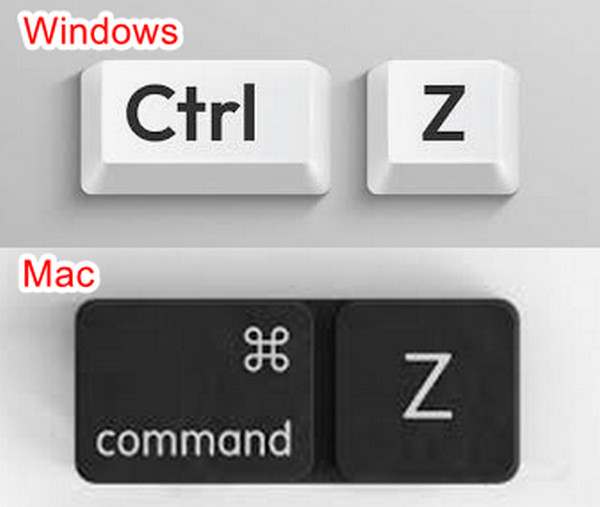
Αν μόλις διαγράψατε αρχεία του OneNote, είτε πρόκειται για σημειωματάρια, σελίδες είτε για ενότητες, μπορείτε να πατήσετε αμέσως Ctrl + Z (Windows) ή Command + Z (Mac) για να αναιρέσετε τη διαγραφή. Αλλά να θυμάστε ότι λειτουργεί μόνο όταν δεν έχετε άλλες λειτουργίες στον υπολογιστή σας μετά τη διαγραφή.
Μέθοδος 2: Ανακτήστε τα διαγραμμένα σημειωματάρια από τον Κάδο Ανακύκλωσης του OneNote
Ο Κάδος Ανακύκλωσης Σημειωματαρίων είναι μια ενσωματωμένη λειτουργία του OneNote. Σας επιτρέπει να ανακτήσετε πρόσφατα διαγραμμένα σημειωματάρια, ενότητες και σελίδες του OneNote. Υπάρχουν όμως και περιορισμοί:
Το σημειωματάριο πρέπει να είναι αποθηκευμένο στο OneDrive ή στο SharePoint.
Το αρχείο πρέπει να διαγραφεί (όχι απλώς να κλείσει).
Τα αρχεία εξακολουθούν να βρίσκονται εντός της περιόδου διατήρησης στον κάδο ανακύκλωσης.
Παρακάτω θα βρείτε τα βήματα για το πώς να επαναφέρετε διαγραμμένες σελίδες/ενότητες/σημειωματάρια στο OneNote:
Βήμα 1. Εκκινήστε το OneNote στον υπολογιστή σας.
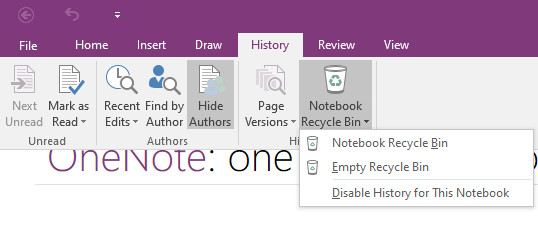
Βήμα 2. Μεταβείτε στην επάνω γραμμή μενού και κάντε κλικ Η ιστορία μας. Στη συνέχεια κάντε κλικ στο κουμπί Κάδος Ανακύκλωσης Σημειωματάριου και επιλέξτε την πρώτη επιλογή.
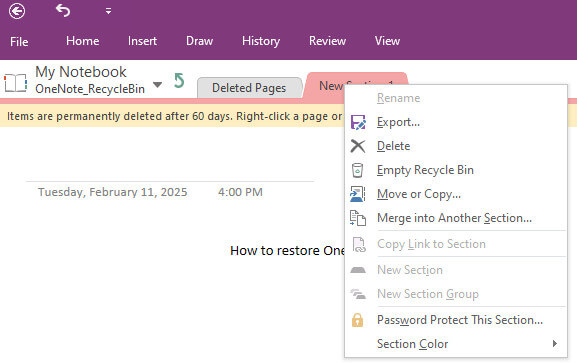
Βήμα 3. Κάντε δεξί κλικ στη διαγραμμένη σελίδα OneNote και επιλέξτε Εξαγωγή (Μετακίνηση ή Αντιγραφή είναι εντάξει επίσης). Στη συνέχεια, επιλέξτε μια διαδρομή για την ανακτημένη σελίδα σημειωματάριου OneNote. Έτσι, αν αναρωτιέστε, "Μπορεί το OneNotes να αποθηκευτεί τοπικά στον υπολογιστή μου;", αυτή είναι η απάντηση.
Μέθοδος 3: Ανάκτηση διαγραμμένων αρχείων στο OneNote χωρίς δημιουργία αντιγράφων ασφαλείας [Συνιστάται]
Εάν δεν μπορείτε να βρείτε τα αρχεία του OneNote στον Κάδο Ανακύκλωσης, μπορείτε να ζητήσετε βοήθεια από λογισμικό ανάκτησης δεδομένων τρίτων κατασκευαστών, όπως το Apeaksoft Data RecoveryΣε αντίθεση με τις ενσωματωμένες επιλογές ανάκτησης που βασίζονται σε αντίγραφα ασφαλείας, χώρο αποθήκευσης στο cloud ή όρια διατήρησης, αυτό το εργαλείο μπορεί εύκολα να ανακτήσει διαγραμμένα σημειωματάρια στο OneNote και να διορθώσει χαμένες ή μη αποθηκευμένες σελίδες σε σημειωματάρια του OneNote, ακόμη και αν έχετε διαγράψει οριστικά τα σημειωματάρια του OneNote από τον Κάδο Ανακύκλωσης.
Ανάκτηση διαγραμμένων σελίδων/ενοτήτων/σημειωματαρίου OneNote
- Σαρώστε πλήρως τον υπολογιστή σας για όλα τα διαγραμμένα αρχεία OneNote.
- Επισημάνετε το χαμένο αρχείο OneNote με κόκκινο χρώμα για να το επιλέξετε.
- Κάντε προεπισκόπηση των διαγραμμένων αρχείων σημειωματαρίου OneNote εκ των προτέρων.
- Επιλεκτική επαναφορά διαγραμμένων αρχείων OneNote.
Ασφαλής λήψη
Ασφαλής λήψη

Ακολουθήστε τα λεπτομερή βήματα παρακάτω για να μάθετε πώς να ανακτήσετε τις διαγραμμένες σελίδες του OneNote με ένα κλικ:
Βήμα 1. Κατεβάστε και εγκαταστήστε αυτό το εργαλείο από το κουμπί παραπάνω.
Βήμα 2. Επιλέξτε σε ποιο δίσκο αποθηκεύονται τα αρχεία OneNote από το αριστερό πλαίσιο.

Βήμα 3. Πατήστε έναρξη σάρωσης.
Βήμα 4. Εντοπίστε αρχεία OneNote με βάση Λίστα τύπων στα αριστερά. Μπορείτε επίσης να το αναζητήσετε στο επάνω πλαίσιο.

Βήμα 5. Κάντε προεπισκόπηση των διαγραμμένων αρχείων OneNote.

Βήμα 6. Ελέγξτε αυτό που επιθυμείτε και κάντε κλικ Ανάκτηση.
Μέθοδος 4: Ανάκτηση διαγραμμένων ενοτήτων στο OneNote στον Ιστό
Εάν το περιεχόμενο του OneNote σας διαγράφηκε, αντικαταστάθηκε ή χάθηκε κατά λάθος λόγω σφάλματος συστήματος, μπορείτε να δοκιμάσετε να επαναφέρετε μια παλαιότερη έκδοση χρησιμοποιώντας το OneNote στο web. Σημειώστε ότι μόνο η έκδοση web του OneNote μπορεί να το κάνει αυτό.
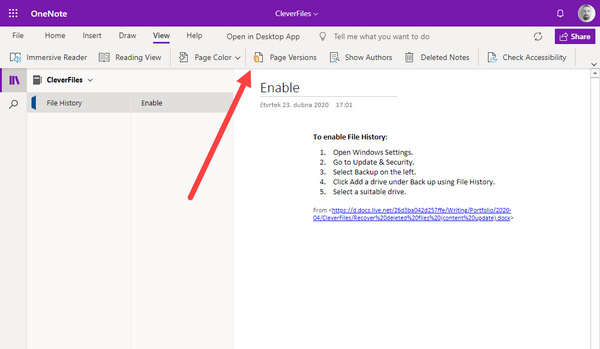
Ανοίξτε ένα σημειωματάριο στο Web OneNote και συνδεθείτε στον λογαριασμό σας Microsoft. Μεταβείτε στη σελίδα του σημειωματάριου όπου θέλετε να ανακτήσετε και κάντε κλικ στο Προβολή κουμπί στη γραμμή μενού. Στη συνέχεια, κάντε κλικ στο Εκδόσεις σελίδας κουμπί. Μπορείτε να προβάλετε τις προηγούμενες εκδόσεις του σημειωματάριου OneNote και να επιλέξετε την έκδοση που θέλετε και το OneNote θα ανακτήσει τη διαγραμμένη σελίδα για εσάς.
Μέθοδος 5: Επαναφορά διαγραμμένων σελίδων OneNote από τοπικά αντίγραφα ασφαλείας
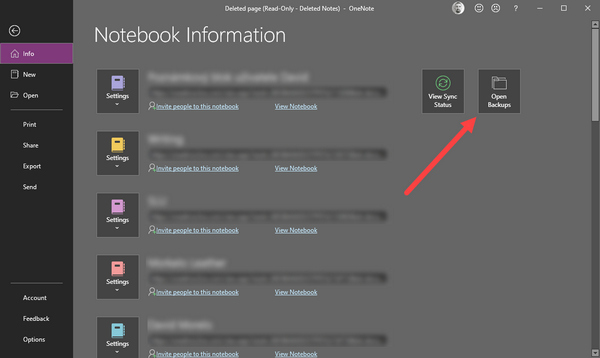
Η Microsoft προσφέρει μια λειτουργία δημιουργίας αντιγράφων ασφαλείας που σας επιτρέπει να ανακτήσετε διαγραμμένα σημειωματάρια OneNote από αρχεία αντιγράφων ασφαλείας. Αυτά τα αρχεία αντιγράφων ασφαλείας αποθηκεύονται επίσης στους τοπικούς σκληρούς δίσκους σας. Επομένως, εάν αυτή η λειτουργία είναι ενεργοποιημένη, θα είναι πολύ εύκολο να ανακτήσετε τα διαγραμμένα σημειωματάρια στο OneNote. Επομένως, εάν αναρωτιέστε πώς να επαναφέρετε το OneNote από αντίγραφο ασφαλείας και πώς να ανοίξετε αντίγραφα ασφαλείας του OneNote, ακολουθήστε τα παρακάτω βήματα:
Βήμα 1. Ανοίξτε το Microsoft OneNote.
Βήμα 2. Κάντε κλικ στο Αρχεία κουμπί στην επάνω αριστερή πλευρά.
Βήμα 3. κάντε κλικ στο κουμπί Πληροφορίες κουμπί. θα δείτε το Άνοιγμα αντιγράφων ασφαλείας κουμπί στη δεξιά πλευρά του πίνακα πληροφοριών.
Βήμα 4. Κάντε κλικ σε αυτό και, στη συνέχεια, θα βρείτε τα αρχεία αντιγράφων ασφαλείας των διαγραμμένων σημειωματαρίων στο OneNote.
Μέθοδος 6: Επαναφορά σημειωματάριου OneNote χρησιμοποιώντας το Ιστορικό αρχείων/Time Machine
Τα Windows και τα Mac διαθέτουν εγγενείς λειτουργίες δημιουργίας αντιγράφων ασφαλείας δεδομένων. Εάν έχετε ενεργοποιήσει τη λειτουργία δημιουργίας αντιγράφων ασφαλείας στη συσκευή σας στο παρελθόν, μπορείτε να δοκιμάσετε τα παρακάτω βήματα για να ανακτήσετε τα διαγραμμένα αρχεία από το OneNote:
Ανάκτηση διαγραμμένων αρχείων OneNote στα Windows χρησιμοποιώντας το ιστορικό αρχείων
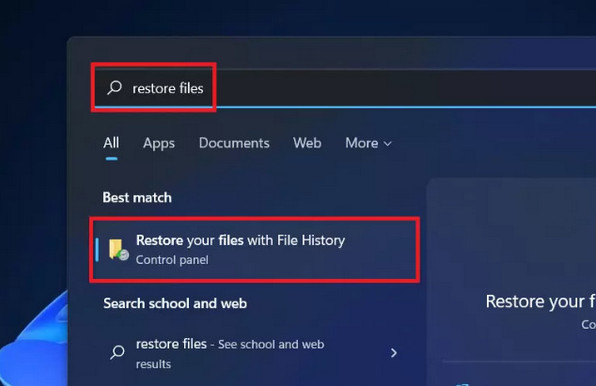
Βήμα 1. Αναζήτηση επαναφέρετε τα αρχεία στο πλαίσιο αναζήτησης των Windows και, στη συνέχεια, επιλέξτε Επαναφέρετε τα αρχεία σας με το Ιστορικό αρχείων.
Βήμα 2. Περιηγηθείτε στους φακέλους για τους οποίους έχετε δημιουργήσει αντίγραφα ασφαλείας για να εντοπίσετε τα διαγραμμένα σημειωματάρια OneNote.
Βήμα 3. Πατήστε Επαναφορά για να ανακτήσετε τα διαγραμμένα σημειωματάρια OneNote.
Επαναφορά διαγραμμένου σημειωματαρίου στο OneNote σε Mac χρησιμοποιώντας το Time Machine
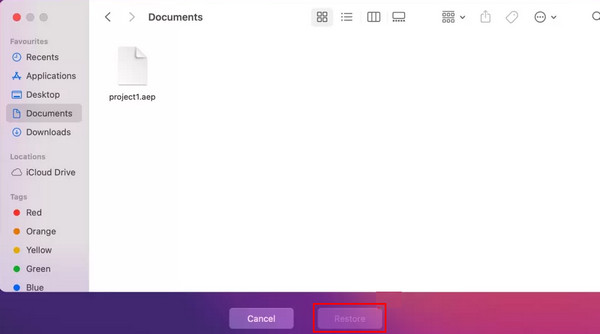
Βήμα 1. Πατήστε εντολή + Spacebar και μετά εισάγετε μηχανή του χρόνου στο κουτί.
Βήμα 2. Περιηγηθείτε στο αρχείο και επιλέξτε τα διαγραμμένα αρχεία του σημειωματαρίου σας.
Βήμα 3. Πατήστε Επαναφορά για να επαναφέρετε το διαγραμμένο σημειωματάριο OneNote σε Mac.
Συμβουλές: Μπορείτε επίσης να ακολουθήσετε παρόμοια βήματα για να επαναφέρετε τους σελιδοδείκτες του Chrome.
Συμπέρασμα
Μπορείτε να μάθετε 6 αποδεδειγμένους τρόπους ανακτήστε τα διαγραμμένα αρχεία OneNote. Οι ενημερώσεις των προϊόντων της Microsoft παρέχουν ολοένα και πιο προσεκτικές λειτουργίες για τη διατήρηση της ασφάλειας των δεδομένων σας. Ωστόσο, αυτές οι δυνατότητες δεν είναι εύκολες στη χρήση λόγω συγκεκριμένων προϋποθέσεων. Ο ευκολότερος τρόπος για να ανακτήσετε τα διαγραμμένα σημειωματάρια στο OneNote είναι Apeaksoft Data Recovery. Μπορείτε εύκολα να ανακτήσετε χαμένα σημειωματάρια OneNote από οποιοδήποτε μέρος του υπολογιστή, του Mac και του τηλεφώνου σας. Το πιο υπέροχο είναι ότι δεν χρειάζεστε προηγούμενα αντίγραφα ασφαλείας ή συνδέσεις λογαριασμού. Ελπίζουμε ότι μπορείτε να ανακτήσετε εύκολα τα διαγραμμένα σημειωματάρια OneNote για τη δουλειά και τη ζωή σας!
Σχετικά άρθρα




