

Πώς να επαναφέρετε ένα διαγραμμένο, κατεστραμμένο ή μη αποθηκευμένο αρχείο PDF

Το PDF είναι μια φορητή μορφή εγγράφου. Χρησιμοποιείται για δύο βασικές ανάγκες: οι αναγνώστες θα πρέπει να μπορούν να ανοίγουν ένα PDF σε οποιοδήποτε υλικό ή πλατφόρμα. Όπου κι αν ανοίγετε ένα PDF, η διάταξη θα πρέπει να φαίνεται η ίδια. Τα χαρακτηριστικά αυτά καθιστούν τα PDF πολύ δημοφιλή για μια τεράστια ποικιλία χρήσεων. Ωστόσο, ενδέχεται να χάσετε σημαντικά αρχεία PDF λόγω τυχαίας διαγραφής, καταστροφής ή ζημιάς. Αυτός ο οδηγός εξηγεί... πώς να επαναφέρετε τα διαγραμμένα αρχεία PDF σε υπολογιστή και Mac.
ΠΕΡΙΕΧΟΜΕΝΟ ΣΕΛΙΔΑΣ:
- Μέρος 1: Ο απόλυτος τρόπος για την επαναφορά διαγραμμένων αρχείων PDF χωρίς δημιουργία αντιγράφων ασφαλείας
- Μέρος 2: Πώς να ανακτήσετε διαγραμμένα αρχεία PDF από το ιστορικό αρχείων σε έναν υπολογιστή
- Μέρος 3: Πώς να ανακτήσετε διαγραμμένα αρχεία PDF από αντίγραφο ασφαλείας Mac
- Μέρος 4: Πώς να ανακτήσετε ένα κατεστραμμένο PDF στο διαδίκτυο
Μέρος 1: Ο απόλυτος τρόπος για την επαναφορά διαγραμμένων αρχείων PDF χωρίς δημιουργία αντιγράφων ασφαλείας
Apeaksoft Data Recovery είναι η ευκολότερη επιλογή για την επαναφορά διαγραμμένων αρχείων PDF, εάν δεν έχετε δημιουργήσει αντίγραφα ασφαλείας των δεδομένων σας. Μπορεί να σαρώσει την εσωτερική ή εξωτερική μονάδα δίσκου σας και να αναζητήσει διαγραμμένα αρχεία PDF. Επιπλέον, η φιλική προς το χρήστη διεπαφή είναι εύκολη στην πλοήγηση.
Ο ευκολότερος τρόπος για να επαναφέρετε διαγραμμένα αρχεία PDF χωρίς δημιουργία αντιγράφων ασφαλείας
- Επαναφορά διαγραμμένων, κατεστραμμένων ή μη αποθηκευμένων αρχείων PDF.
- Βρείτε όσο το δυνατόν περισσότερα διαγραμμένα αρχεία PDF.
- Σκληροί δίσκοι ανάκτησης, μονάδες flash, κάρτες μνήμης κ.λπ.
- Προσφέρετε υψηλό ποσοστό επιτυχίας.
- Συμβατό με Windows 11/10/8/7/XP/Vista και macOS 10.7 ή νεότερη έκδοση.
Ασφαλής λήψη
Ασφαλής λήψη

Πώς να επαναφέρετε τα διαγραμμένα αρχεία PDF χωρίς δημιουργία αντιγράφων ασφαλείας
Βήμα 1. Σάρωση της μονάδας δίσκου σας
Εκκινήστε το καλύτερο εργαλείο ανάκτησης PDF αφού το εγκαταστήσετε στον υπολογιστή σας. Μεταβείτε στο Αποκατάσταση σκληρού δίσκου και επιλέξτε τον δίσκο όπου ήταν αποθηκευμένα τα PDF σας πριν διαγραφούν. Εάν τα PDF σας διαγραφούν από εξωτερική μονάδα δίσκου, συνδέστε την στον υπολογιστή σας και μεταβείτε στην επιλογή Κάρτα USB/SD Επανόρθωση. Κάντε κλικ στο έναρξη σάρωσης κουμπί για να σαρώσετε τη μονάδα δίσκου σας.

Βήμα 2. Προεπισκόπηση διαγραμμένων PDF
Μόλις ολοκληρωθεί η σάρωση, μεταβείτε στο Λίστα τύπων καρτέλα και επιλέξτε ΈγγραφοΣτη συνέχεια, εντοπίστε γρήγορα τα αρχεία PDF με το Φίλτρα και Αναζήτηση χαρακτηριστικά.

Βήμα 3. Επαναφορά διαγραμμένων PDF
Επιλέξτε όλα τα αρχεία PDF που θέλετε να επαναφέρετε και κάντε κλικ στο Ανάκτηση κουμπί. Ορίστε έναν φάκελο εξόδου και επιβεβαιώστε την επαναφορά PDF. Καλύτερα να επιλέξετε μια άλλη τοποθεσία αντί για τον αρχικό φάκελο.

Μέρος 2: Πώς να ανακτήσετε διαγραμμένα αρχεία PDF από το ιστορικό αρχείων σε έναν υπολογιστή
Μόλις διαγράψετε ένα PDF, μπορείτε να το βρείτε γρήγορα στον φάκελο "Κάδος Ανακύκλωσης" και να το επαναφέρετε απευθείας. Ωστόσο, αυτός ο τρόπος δεν είναι διαθέσιμος για τα κατεστραμμένα ή μη αποθηκευμένα αρχεία PDF. Η καλύτερη επιλογή είναι η ανάκτηση ενός διαγραμμένου ή κατεστραμμένου αρχείου PDF στα Windows 10 από ένα αντίγραφο ασφαλείας. Φυσικά, η προϋπόθεση είναι να έχετε ενεργοποιήσει τη λειτουργία "Ιστορικό Αρχείων των Windows".
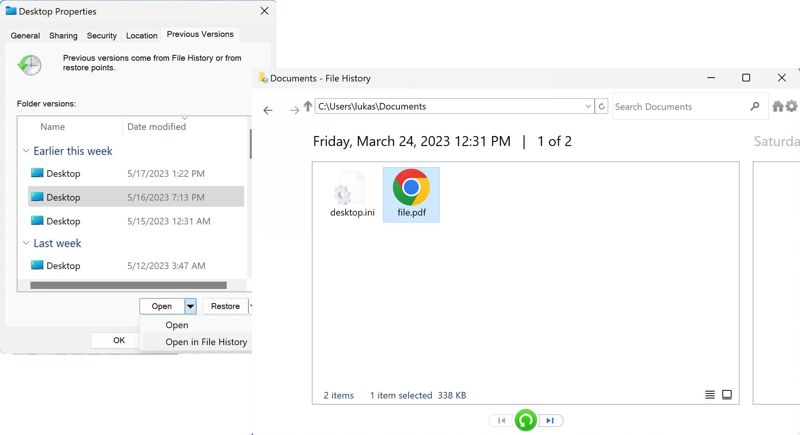
Βήμα 1. Ανοίξτε ένα παράθυρο Εξερεύνησης Αρχείων και εντοπίστε τον φάκελο όπου αποθηκεύετε το αρχείο PDF.
Βήμα 2. Κάντε δεξί κλικ στον φάκελο και επιλέξτε Ιδιοκτησίες.
Βήμα 3. Επιλέξτε μια σωστή έκδοση της λίστας, κάντε κλικ στο κάτω βέλος δίπλα στο Ανοικτό κουμπί και επιλέξτε Άνοιγμα στο Ιστορικό Αρχείων.
Βήμα 4. Επιλέξτε το διαγραμμένο ή κατεστραμμένο PDF και κάντε κλικ στο Επαναφορά κουμπί.
Βήμα 5. Επιστρέψτε στον φάκελο και ελέγξτε το ανακτημένο PDF.
Μέρος 3: Πώς να ανακτήσετε διαγραμμένα αρχεία PDF από αντίγραφο ασφαλείας Mac
Εάν χρησιμοποιείτε MacBook, η ενσωματωμένη λειτουργία Time Machine σάς επιτρέπει να δημιουργήστε αντίγραφα ασφαλείας για Mac και να ανακτήσετε ένα διαγραμμένο αρχείο PDF. Φυσικά, η προϋπόθεση είναι να έχετε δημιουργήσει ένα αντίγραφο ασφαλείας για τον Mac σας. Ακολουθούν τα βήματα για την επαναφορά του PDF σας.
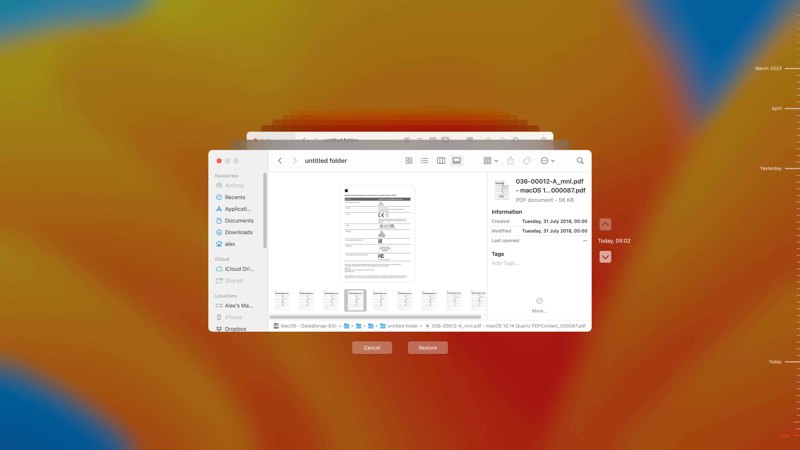
Βήμα 1. Συνδέστε το μέσο αποθήκευσης αντιγράφων ασφαλείας στον Mac σας, εάν χρησιμοποιείτε εξωτερική μονάδα δίσκου για να δημιουργήσετε αντίγραφα ασφαλείας της συσκευής σας.
Βήμα 2. Ανοίξτε την εφαρμογή Finder από τη γραμμή Dock και μεταβείτε στον φάκελο όπου είναι αποθηκευμένο το επιθυμητό PDF.
Βήμα 3. Κάντε κλικ στο μηχανή του χρόνου κουμπί στην επάνω κορδέλα και επιλέξτε Περιηγηθείτε στα αντίγραφα ασφαλείας του Time Machine.
Βήμα 4. Βρείτε το διαγραμμένο ή κατεστραμμένο PDF χρησιμοποιώντας το επάνω βέλος και βέλος προς τα κάτω κουμπιά.
Βήμα 5. Στη συνέχεια, επιλέξτε το επιθυμητό αρχείο PDF και κάντε κλικ στο Επαναφορά κουμπί για να ανακτήσετε ένα διαγραμμένο PDF σε Mac.
Μέρος 4: Πώς να ανακτήσετε ένα κατεστραμμένο PDF στο διαδίκτυο
Μια άλλη επιλογή για την επιδιόρθωση ενός κατεστραμμένου αρχείου PDF είναι ένα ηλεκτρονικό κιτ εργαλείων PDF. Σας επιτρέπει να ανεβάσετε το αρχείο PDF, να το επιδιορθώσετε ηλεκτρονικά και, στη συνέχεια, να κατεβάσετε το αποτέλεσμα. Να θυμάστε ότι το ποσοστό επιτυχίας είναι χαμηλό και διαφέρει, ανάλογα με την κατάσταση του αρχείου σας.
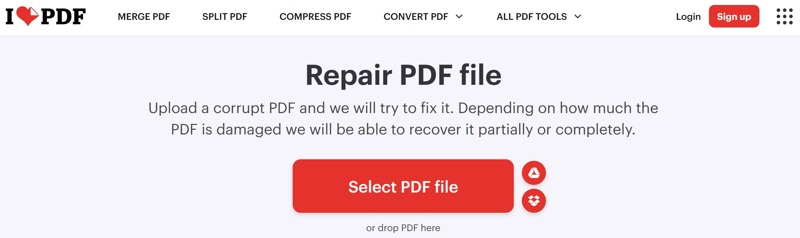
Βήμα 1. Μεταβείτε σε ένα εργαλείο επιδιόρθωσης PDF σε ένα πρόγραμμα περιήγησης.
Βήμα 2. Κάντε κλικ στο Επιλέξτε PDF κουμπί αρχείου για να ανεβάσετε το κατεστραμμένο ή κατεστραμμένο αρχείο.
Βήμα 3. Κάντε κλικ στο Επισκευή PDF κουμπί για να ξεκινήσετε την επισκευή.
Βήμα 4. Όταν τελειώσετε, κατεβάστε το αποτέλεσμα.
Σημείωση: Ορισμένα διαδικτυακά εργαλεία προσθέτουν υδατογραφήματα μετά την ανάκτηση κατεστραμμένων PDF. Επιπλέον, καλό είναι να αναζητήσετε ένα αξιόπιστο εργαλείο για να αποφύγετε την απώλεια δεδομένων.
Συμπέρασμα
Αυτός ο οδηγός παρουσίασε τέσσερις τρόπους για να επαναφορά διαγραμμένων αρχείων PDF στον υπολογιστή σας ή σε εξωτερικό δίσκο. Οι ενσωματωμένες λειτουργίες δημιουργίας αντιγράφων ασφαλείας και επαναφοράς σάς επιτρέπουν να ανακτήσετε γρήγορα αρχεία PDF, όπως το Ιστορικό Αρχείων και το Time Machine. Επιπλέον, μπορείτε να δοκιμάσετε μια διαδικτυακή υπηρεσία ανάκτησης PDF για να επιδιορθώσετε τα έγγραφά σας. Το Apeaksoft Data Recovery είναι η καλύτερη επιλογή εάν δεν έχετε αντίγραφο ασφαλείας. Άλλες ερωτήσεις; Παρακαλούμε γράψτε τες κάτω από αυτήν την ανάρτηση.
Σχετικά άρθρα




