


5 τρόποι για να ανακτήσετε διαγραμμένους αριθμούς τηλεφώνου σε iPhone και Android

Μπορείτε να ανακτήσετε διαγραμμένους αριθμούς τηλεφώνου; Η σύντομη απάντηση είναι ναι. Όταν μια επαφή αφαιρείται, τα δεδομένα σπάνια διαγράφονται αμέσως από τη μνήμη του τηλεφώνου σας. Αντίθετα, το λειτουργικό σύστημα επισημαίνει αυτήν την υποδοχή αποθήκευσης ως διαθέσιμη, πράγμα που σημαίνει ότι οι πληροφορίες παραμένουν κρυφές μέχρι να τις αντικαταστήσουν νέα δεδομένα.
Είτε χρησιμοποιείτε iOS είτε Android, αυτός ο ολοκληρωμένος οδηγός θα σας διδάξει ακριβώς... πώς να ανακτήσετε διαγραμμένους αριθμούς τηλεφώνου χρησιμοποιώντας εγγενή αντίγραφα ασφαλείας cloud, ενσωματωμένα εργαλεία συστήματος και εξειδικευμένες τεχνικές ανάκτησης.
ΠΕΡΙΕΧΟΜΕΝΟ ΣΕΛΙΔΑΣ:
- Μέρος 1: Πώς να ανακτήσετε διαγραμμένους αριθμούς τηλεφώνου σε Android
- Μέρος 2: Πώς να ανακτήσετε τους διαγραμμένους αριθμούς τηλεφώνου στο iPhone
- Μέρος 3: Επιλογές βαθιάς ανάκτησης δεδομένων για την ανάκτηση των αριθμών τηλεφώνου σας
- Μέρος 4: Συχνές ερωτήσεις για την ανάκτηση διαγραμμένων αριθμών τηλεφώνου
Μέρος 1: Πώς να ανακτήσετε διαγραμμένους αριθμούς τηλεφώνου σε Android
Μέθοδος 1: Ανάκτηση δεδομένων Apeaksoft Android
Apeaksoft Android Data Recovery θα πρέπει να είναι η πιο αποτελεσματική λύση για την ανάκτηση χαμένων αρχείων Android, συμπεριλαμβανομένων των αριθμών τηλεφώνου. Απλώς συνδέστε το τηλέφωνό σας Android στον υπολογιστή ή το Mac σας και, στη συνέχεια, μπορείτε εύκολα να εντοπίσετε το τηλέφωνό σας και να επιλέξετε τους χαμένους αριθμούς τηλεφώνου για ανάκτηση. Μπορεί να εκτελέσει τη διαδικασία ανάκτησης χωρίς προηγούμενο αντίγραφο ασφαλείας, πράγμα που σημαίνει ότι μπορείτε να ανακτήσετε απευθείας αριθμούς τηλεφώνου, εφόσον το τηλέφωνό σας μπορεί να εκκινήσει.

Λήψη από πάνω από 1,000,000 Χρήστες
- Συνδέστε το τηλέφωνο Android στον υπολογιστή για να ξεκινήσετε την ανάκτηση.
- Σημειώστε τους χαμένους αριθμούς τηλεφώνου και άλλα αρχεία με κόκκινο χρώμα για γρήγορη επιλογή.
- Επιλέξτε τους αριθμούς τηλεφώνου που επιθυμείτε ή επιλέξτε όλους τους αριθμούς τηλεφώνου για ανάκτηση.
- Προστατέψτε τα δεδομένα σας και την ασφάλεια του απορρήτου σας.
Ασφαλής λήψη
Ασφαλής λήψη

Βήμα 1. Λήψη, εγκατάσταση και εκκίνηση Apeaksoft Android Data Recovery στον υπολογιστή ή τον Mac σας. Συνδέστε το τηλέφωνό σας Android στον υπολογιστή. Στη συνέχεια, βεβαιωθείτε ότι έχετε επιλέξει Επαφές για να επιτρέψετε στο πρόγραμμα να εντοπίσει χαμένους αριθμούς τηλεφώνου.

Βήμα 2. Το Apeaksoft Android Data Recovery θα εντοπίσει και θα αναλύσει γρήγορα το τηλέφωνό σας. Κατά τη διάρκεια της διαδικασίας ανίχνευσης, τα χαμένα αρχεία και δεδομένα σας θα εμφανίζονται σταδιακά. Ελέγξτε αν υπάρχουν οι χαμένοι αριθμοί τηλεφώνου σας.
Βήμα 3. Στη συνέχεια, επιλέξτε τις επαφές που επιθυμείτε και κάντε κλικ στο Ανάκτηση κουμπί για να ανακτήσετε τους διαγραμμένους αριθμούς τηλεφώνου στο τηλέφωνό σας Android.

Περισσότερες Πληροφορίες
Μέθοδος 2: Ελέγξτε τον Κάδο Απορριμμάτων των Επαφών Google
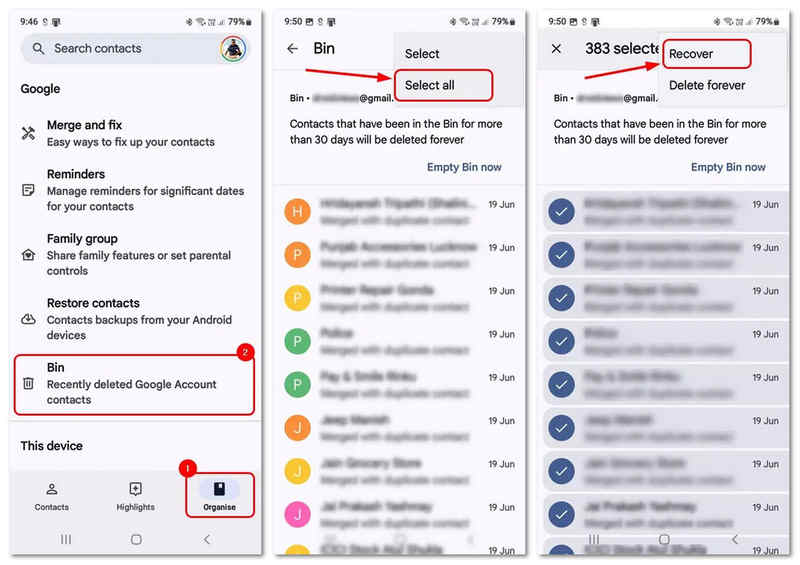
Βήμα 1. Ανοίξτε το Επαφές Google εφαρμογή στη συσκευή σας Android.
Βήμα 2. Αγγίξτε το Οργανώνω καρτέλα στο κάτω μέρος της οθόνης.
Βήμα 3. Επιλέξτε το σκουπίδια επιλογή.
Βήμα 4. Πατήστε παρατεταμένα την επαφή ή τον αριθμό τηλεφώνου που αφαιρέσατε κατά λάθος. Μπορείτε επίσης να πατήσετε το Περισσότερο κουμπί για να επιλέξετε όλες τις επαφές.
Βήμα 5. Αγγίξτε το Περισσότερο ξανά το κουμπί στην επάνω δεξιά γωνία και επιλέξτε ΑνάκτησηΘα ανακτήσει γρήγορα τους διαγραμμένους αριθμούς τηλεφώνου στο Android σας στο βιβλίο διευθύνσεων.
Μέθοδος 3: Αναίρεση αλλαγών μέσω του Google Contacts Web
Εάν ο αριθμός τηλεφώνου διαγράφηκε τις τελευταίες 30 ημέρες, αλλά δεν εμφανίζεται στον τοπικό κάδο απορριμμάτων του τηλεφώνου, μπορείτε να επαναφέρετε ολόκληρη τη βάση δεδομένων επαφών σας για να ανακτήσετε γρήγορα τους διαγραμμένους αριθμούς τηλεφώνου στη συσκευή σας Android.
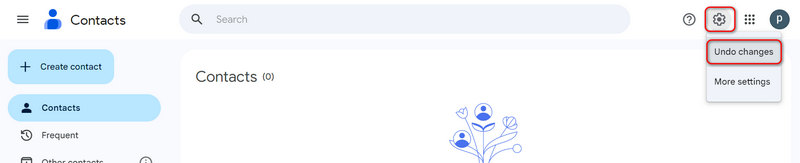
Βήμα 1. Πλοηγηθείτε στο contacts.google.com και συνδεθείτε με τον λογαριασμό Google που είναι συνδεδεμένος στη συσκευή σας Android.
Βήμα 2. Κάντε κλικ στο Ρυθμίσεις κουμπί στην επάνω δεξιά γωνία. Επιλέξτε Αναίρεση αλλαγών.
Βήμα 3. Επιλέξτε ένα χρονικό πλαίσιο επαναφοράς (από 10 λεπτά έως 4 εβδομάδες πριν) και κάντε κλικ Αναίρεση για να επαναφέρετε εύκολα τους χαμένους αριθμούς τηλεφώνου στο Android σας.
Μέρος 2: Πώς να ανακτήσετε τους διαγραμμένους αριθμούς τηλεφώνου στο iPhone
Αν είστε χρήστης της Apple, έχετε πολλά δίχτυα ασφαλείας οικοσυστήματος σχεδιασμένα για την ανάκτηση διαγραμμένων αριθμών τηλεφώνου στο iPhone. Παρακάτω θα βρείτε τις πιο αξιόπιστες μεθόδους για να ανακτήσετε τις επαφές σας.
Μέθοδος 1: Επαναφορά επαφών μέσω iCloud.com (Χωρίς απώλεια δεδομένων)
Πολλοί χρήστες ρωτούν, πώς μπορώ να ανακτήσω τους διαγραμμένους αριθμούς τηλεφώνου στο iPhone μου χωρίς να σβήσω ολόκληρη τη συσκευή; Η ασφαλέστερη ενσωματωμένη λύση είναι η χρήση της διεπαφής ιστού iCloud, η οποία διατηρεί ένα κρυφό αρχείο του ιστορικού επαφών σας.
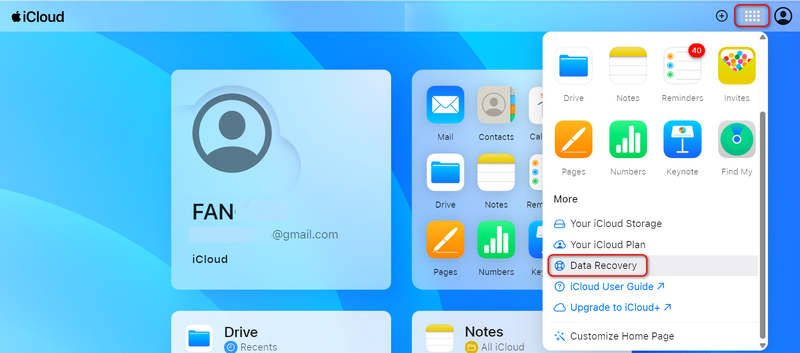
Βήμα 1. Ανοίξτε ένα πρόγραμμα περιήγησης ιστού στον υπολογιστή σας και συνδεθείτε iCloud.com με το αναγνωριστικό της Apple σας.
Βήμα 2. Κάντε κλικ στο Περισσότερο κουμπί (με εικονίδιο πλέγματος) στην επάνω δεξιά γωνία και επιλέξτε Ανάκτηση δεδομένων (ή κάντε κύλιση προς τα κάτω για να βρείτε την κάρτα Data Recovery).
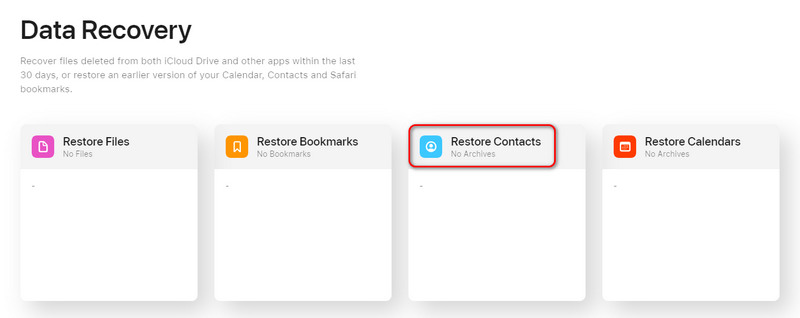
Βήμα 3. Κάντε κλικ στο Επαναφορά επαφών. Περιηγηθείτε στα διαθέσιμα στιγμιότυπα αρχείου ανά ημερομηνία. Βρείτε μια καταχώρηση χρονολογίου πριν από τη διαγραφή και κάντε κλικ Επαναφορά.
Βήμα 4. Επιβεβαιώστε την επιλογή σας. Το iCloud θα προωθήσει αυτόματα την αρχειοθετημένη λίστα επαφών στο iPhone σας, αντικαθιστώντας την τρέχουσα λίστα χωρίς να επηρεάσει άλλα δεδομένα.
Μέθοδος 2: Χρησιμοποιήστε ένα αντίγραφο ασφαλείας iTunes ή Finder
Αν δημιουργείτε τακτικά αντίγραφα ασφαλείας της συσκευής σας σε έναν υπολογιστή, μπορείτε να τον χρησιμοποιήσετε για την ανάκτηση διαγραμμένων αριθμών τηλεφώνου.
Προειδοποίηση: Αυτή η μέθοδος θα επαναφέρει ολόκληρο το τηλέφωνό σας στην κατάσταση που βρισκόταν κατά τη στιγμή της δημιουργίας αντιγράφων ασφαλείας, πράγμα που σημαίνει ότι τυχόν νέα μηνύματα κειμένου, φωτογραφίες ή εφαρμογές που προστέθηκαν έκτοτε θα καταργηθούν.
Βήμα 1. Συνδέστε το iPhone σας στον υπολογιστή Mac ή Windows χρησιμοποιώντας ένα καλώδιο USB.
Βήμα 2. Ανοικτό Finder (σε Mac) ή iTunes (σε Windows) και επιλέξτε το εικονίδιο της συσκευής σας.
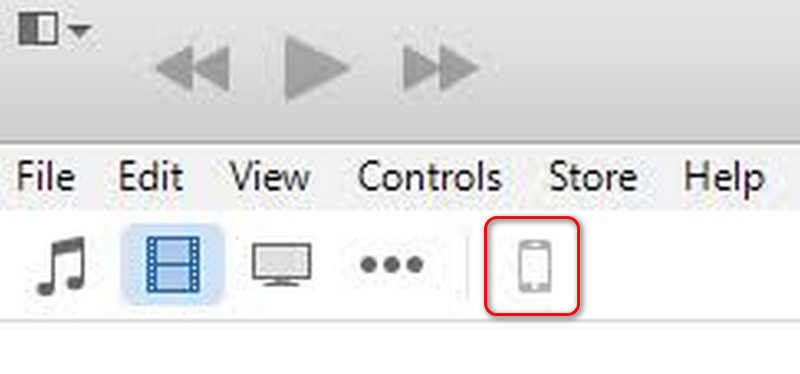
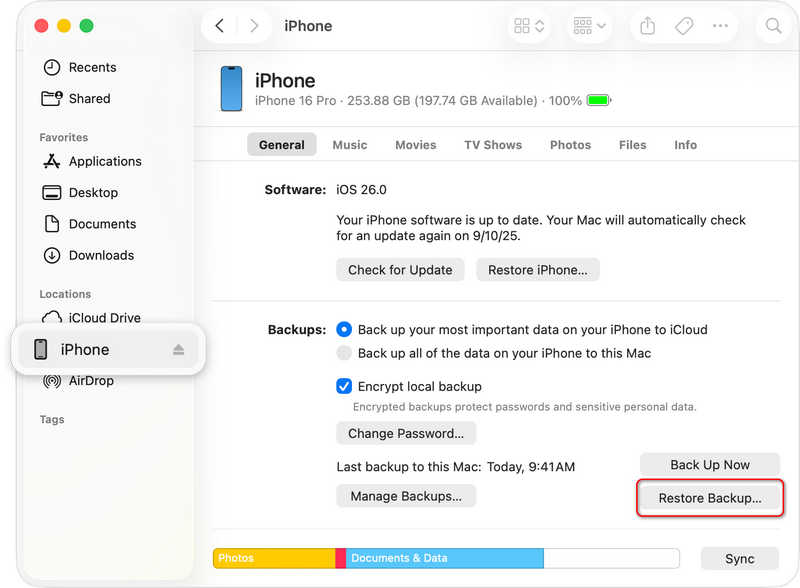
Βήμα 3. Στην καρτέλα Γενικά/Σύνοψη, κάντε κλικ στην επιλογή Επαναφορά αντιγράφων ασφαλείας.
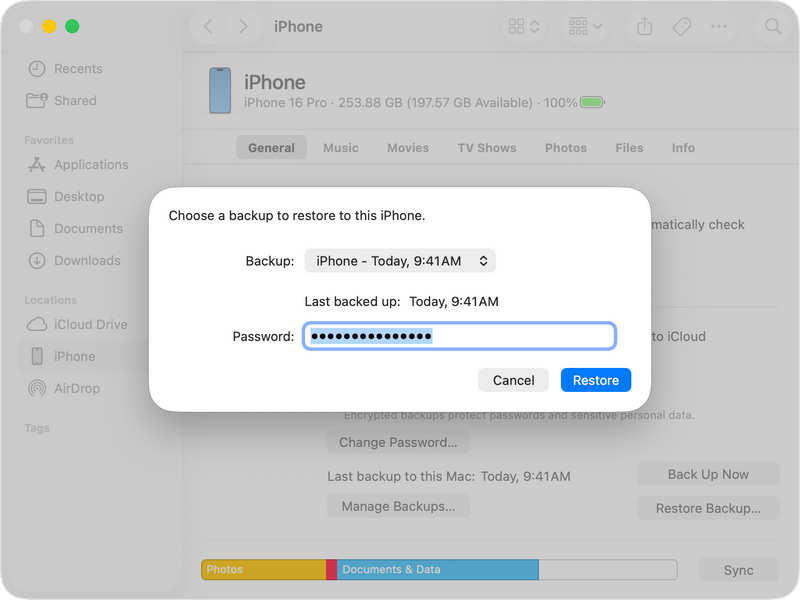
Βήμα 4. Επιλέξτε το σχετικό αρχείο αντιγράφου ασφαλείας και περιμένετε να ολοκληρωθεί η διαδικασία επαναφοράς. Εάν έχετε ορίσει ποτέ κωδικό πρόσβασης για το αντίγραφο ασφαλείας του iTunes, θα πρέπει να τον εισαγάγετε όταν θέλετε να ανακτήσετε τους χαμένους αριθμούς τηλεφώνου στο iPhone σας.
Μέρος 3: Επιλογές βαθιάς ανάκτησης δεδομένων για την ανάκτηση των αριθμών τηλεφώνου σας
Τι συμβαίνει εάν δεν έχετε αντίγραφο ασφαλείας στο cloud, ο κάδος απορριμμάτων σας είναι άδειος και εξακολουθείτε να προσπαθείτε να ανακτήσετε τους διαγραμμένους αριθμούς τηλεφώνου; Έχετε ακόμα δύο τεχνικές οδούς να εξερευνήσετε.
Συμβουλές:
Ελέγξτε τα αρχεία καταγραφής κλήσεων του παρόχου σας: Κάθε εισερχόμενη και εξερχόμενη κλήση ή μήνυμα κειμένου παρακολουθείται από τον πάροχο κινητής τηλεφωνίας σας. Εάν καλέσατε ή στείλατε μήνυμα πρόσφατα στον αριθμό που λείπει, θα καταγραφεί στο μηνιαίο σας αντίγραφο.
Χρησιμοποιήστε επαγγελματικό λογισμικό αποκατάστασης επιφάνειας εργασίας: Εάν τα δεδομένα επικοινωνίας αποθηκεύτηκαν αποκλειστικά στον τοπικό εσωτερικό χώρο αποθήκευσης, λογισμικό ανάκτησης δεδομένων τρίτων κατασκευαστών (όπως τα Apeaksoft, Tenorsharem και FoneLab) μπορεί να σαρώσει απευθείας τα τσιπ μνήμης της συσκευής σας.
Μέρος 4: Συχνές ερωτήσεις για την ανάκτηση διαγραμμένων αριθμών τηλεφώνου
Μπορώ να επαναφέρω τους διαγραμμένους αριθμούς τηλεφώνου;
Ναι, μπορείτε. Είτε οι αριθμοί τηλεφώνου σας είναι αποθηκευμένοι στην κάρτα SIM είτε στο τοπικό τηλέφωνο, είτε μέσω υπηρεσίας αποθήκευσης στο cloud είτε μέσω επαγγελματικού λογισμικού ανάκτησης δεδομένων, όπως Apeaksoft Android Data Recovery, μπορεί εύκολα να ανακτήσει τους χαμένους αριθμούς τηλεφώνου σας.
Πώς μπορώ να δω τις μόνιμα διαγραμμένες επαφές;
Εάν οι επαφές σας διαγραφούν οριστικά, οι συνηθισμένες μέθοδοι ανάκτησης δεδομένων δεν μπορούν να βοηθήσουν. Θα πρέπει να χρησιμοποιήσετε Apeaksoft Android Data Recovery μπορεί εύκολα να σαρώσει το τηλέφωνό σας και να σας επιτρέψει να επιλέξετε τις χαμένες επαφές για ανάκτηση.
Υπάρχει κάδος ανακύκλωσης για τους διαγραμμένους αριθμούς;
Ναι, υπάρχει. Εάν ο αριθμός τηλεφώνου σας έχει διαγραφεί τις τελευταίες 30 ημέρες, μπορείτε να τον ανακυκλώσετε στον κάδο ανακύκλωσης για να τον επαναφέρετε.
Συμπέρασμα
Είναι πολύ εύκολο να ανακτήσει τους διαγραμμένους αριθμούς τηλεφώνου σε Android και iPhone. Ο βασικός και επίσημος χώρος αποθήκευσης στο cloud μπορεί να βοηθήσει στην εύκολη διαχείριση των επαφών, ακόμα και αν έχουν διαγραφεί. Για χρήστες Android, εάν δεν έχετε ενεργοποιήσει την υπηρεσία cloud, Apeaksoft Android Data Recovery είναι το θέρετρό σας. Μπορεί εύκολα να ανακτήσει μόνιμα διαγραμμένους αριθμούς τηλεφώνου και άλλους τύπους αρχείων, ακόμη και αν δεν υπάρχει αντίγραφο ασφαλείας.
 Apeaksoft Android Data Recovery
 Ανακτήστε διάφορα διαγραμμένα ή χαμένα δεδομένα από όλες τις δημοφιλείς συσκευές Android.
Ασφαλής λήψη
Ασφαλής λήψη
Σχετικά άρθρα




