Επιδιόρθωση του iPad που έχει κολλήσει κατά την προετοιμασία/επαλήθευση ενημέρωσης ή σε εξέλιξη

Γιατί είναι το Η ενημέρωση του iPad κόλλησεΈνα iPad ενδέχεται να κολλήσει κατά τη λήψη, την προετοιμασία ή την επαλήθευση μιας ενημέρωσης iPadOS λόγω προβλημάτων δικτύου, ανεπαρκούς αποθηκευτικού χώρου, δυσλειτουργιών συστήματος και άλλων. Εάν το iPad σας παραμένει κολλημένο, μην ανησυχείτε. Αυτός ο οδηγός καλύπτει 5 αποδεδειγμένους τρόπους για να διορθώσετε ένα πρόβλημα που έχει κολλήσει με την ενημέρωση του iPad.
ΠΕΡΙΕΧΟΜΕΝΟ ΣΕΛΙΔΑΣ:
Μέρος 1: Γιατί έχει κολλήσει η ενημέρωση του iPad
Πριν προχωρήσετε στην επίλυση του προβλήματος που έχει κολλήσει το iPad, πρέπει πρώτα να μάθετε τους πιθανούς λόγους για τους οποίους οι ενημερώσεις του iPad κολλάνε. Παρακάτω παραθέτουμε ορισμένες συνηθισμένες αιτίες:
1. Πρόβλημα δικτύου
Μια κακή ή ασταθής σύνδεση Wi-Fi μπορεί να εμποδίσει το iPad σας να κατεβάσει ή να επαληθεύσει σωστά μια ενημέρωση iPadOS. Εάν η σύνδεση διακοπεί κατά τη διάρκεια της διαδικασίας ενημέρωσης, η ενημέρωση ενδέχεται να διακοπεί ή να μην προχωρήσει.

2. Ανεπαρκής αποθήκευση
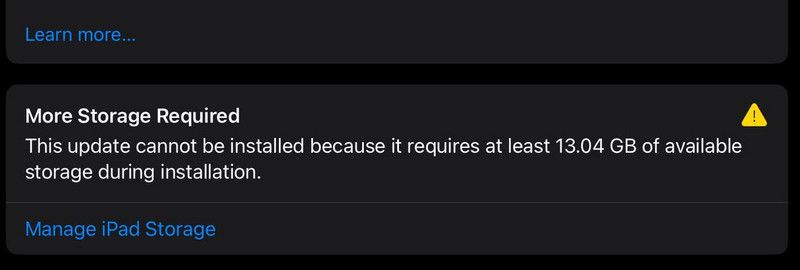
Η Apple θα σας ειδοποιεί για το πόσος χώρος αποθήκευσης απαιτείται κάθε φορά που υπάρχει μια ενημέρωση.
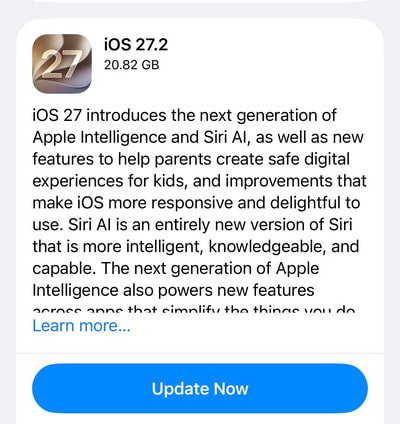
Εάν το iPad σας δεν διαθέτει αρκετό διαθέσιμο χώρο αποθήκευσης για την ενημέρωση, η ενημέρωση ενδέχεται να μην προχωρήσει.
3. Μη διαθέσιμος διακομιστής Apple
Μερικές φορές, ο διακομιστής της Apple δεν είναι διαθέσιμος. Είναι κάτι περισσότερο από ένα πρόβλημα δικτύου. Μερικές φορές, πολλοί χρήστες επιλέγουν την ενημέρωση στην πρόσφατα κυκλοφορήσασα έκδοση iOS, η οποία προκαλεί συμφόρηση διακομιστή. Επομένως, δεν έχετε πρόσβαση στον διακομιστή της Apple. Έτσι, το iPad σας έχει κολλήσει κατά την ενημέρωση στη νέα έκδοση iOS. Μπορείτε να ελέγξετε... Κατάσταση συστήματος της Apple σελίδα για να δείτε εάν οι υπηρεσίες ενημέρωσης λογισμικού αντιμετωπίζουν κάποιο πρόβλημα.
4. Προβληματικό αρχείο ενημέρωσης που έχει ληφθεί
Εάν το αρχείο ενημέρωσης iPadOS έχει ήδη ληφθεί, αλλά το iPad έχει κολλήσει στην Προετοιμασία ενημέρωσης ή στην Επαλήθευση ενημέρωσης, το αρχείο που λήφθηκε ενδέχεται να αντιμετώπισε κάποιο πρόβλημα.
5. Προσωρινά σφάλματα συστήματος iPadOS
Προσωρινά σφάλματα λογισμικού ή συστήματος μπορούν επίσης να προκαλέσουν κολλήματα σε ένα iPad κατά τη διάρκεια μιας ενημέρωσης.
Μέρος 2: Πώς να διορθώσετε την ενημέρωση που έχει κολλήσει στο iPad
| Προτεραιότητα | Μέθοδος | Πότε να χρησιμοποιήσετε |
| 1 | Ελέγξτε τη σύνδεση στο Διαδίκτυο και τον αποθηκευτικό χώρο σας | Εμφανίζεται η ένδειξη "Προετοιμασία/Επαλήθευση ενημέρωσης", αλλά το iPad εξακολουθεί να είναι χρησιμοποιήσιμο |
| 2 | Διαγραφή και επανάληψη λήψης της ενημέρωσης iPadOS | Η προετοιμασία/επαλήθευση ενημέρωσης παραμένει κολλημένη |
| 3 | Ενημέρωση του iPad σας χρησιμοποιώντας έναν υπολογιστή | Η ασύρματη ενημέρωση αποτυγχάνει συνεχώς |
| 4 | Αναγκαστική επανεκκίνηση του iPad σας | Το iPad έχει "κολλήσει" ή δεν ανταποκρίνεται μετά από μια αναγκαστική επανεκκίνηση |
| 5 | Διόρθωση σφαλμάτων συστήματος iPadOS με το Apeaksoft | Άλλες μέθοδοι δεν λειτουργούν |
Επίλυση 1: Ελέγξτε τη σύνδεση στο Διαδίκτυο και τον αποθηκευτικό χώρο
Εάν το iPad σας έχει κολλήσει στην Προετοιμασία Ενημέρωσης ή στην Επαλήθευση Ενημέρωσης, κάτι που σας εμποδίζει να ενημερώσετε το σύστημα iPadOS σας, μπορείτε πρώτα να ελέγξετε τη σύνδεση στο διαδίκτυο και τον αποθηκευτικό χώρο. Διότι εάν δεν υπάρχει διαδίκτυο ή δεν υπάρχει αρκετός αποθηκευτικός χώρος, η ενημέρωση ενδέχεται να μην προχωρήσει.
Για να αλλάξετε μια σύνδεση δικτύου, μπορείτε να ανοίξετε το Ρυθμίσεις εφαρμογή στο iPad σας και πατήστε το κουμπί Wi-Fi. Βεβαιωθείτε ότι το Wi-Fi η λειτουργία είναι ενεργοποιημένη. Στη συνέχεια, μπορείτε να αλλάξετε τη σύνδεση δικτύου.

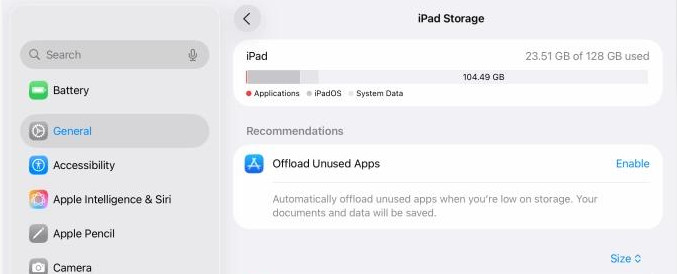
Για να εξοικονομήσετε περισσότερο χώρο αποθήκευσης στο iPad, μπορείτε να μεταβείτε στη διεύθυνση Ρυθμίσεις > Γενικός > iPad Storage για την εκτέλεση σχετικών εργασιών.
Επίλυση 2: Διαγραφή και επανάληψη λήψης της ενημέρωσης iPadOS
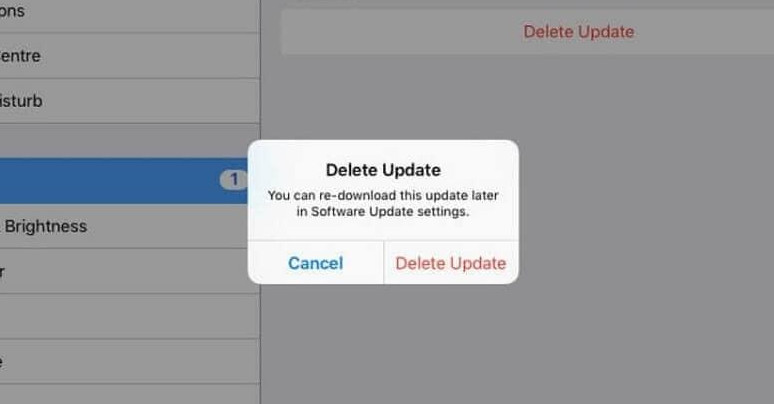
Εάν το αρχείο ενημέρωσης iPadOS έχει ήδη ληφθεί, αλλά το iPad σας έχει κολλήσει στην Προετοιμασία ενημέρωσης ή στην Επαλήθευση ενημέρωσης, μπορείτε να δοκιμάσετε να διαγράψετε την ληφθείσα ενημέρωση και να την κατεβάσετε ξανά για να αποκλείσετε τυχόν προβλήματα με το ληφθέν αρχείο.
Επίλυση 3: Επανεκκίνηση ή αναγκαστική επανεκκίνηση του iPad σας
Εάν το iPad σας έχει κολλήσει κατά την ενημέρωση για μεγάλο χρονικό διάστημα (πέρα από τον κανονικό χρόνο που απαιτείται για την ενημέρωση), μπορείτε να επανεκκινήσετε ή να αναγκάσετε να επανεκκινήσετε το iPad σας για να διορθώσετε το πρόβλημα. Εάν το iPad εξακολουθεί να ανταποκρίνεται στην αφή, μπορείτε να το επανεκκινήσετε κανονικά. Εάν η οθόνη έχει παγώσει εντελώς και δεν ανταποκρίνεται, μπορείτε να αναγκάσετε να επανεκκινήσετε χρησιμοποιώντας την παρακάτω μέθοδο:
Για iPad χωρίς κουμπί Home:
Βήμα 1. Πατήστε γρήγορα και αφήστε το κουμπί έντασης ήχου δίπλα στο επάνω κουμπί.
Βήμα 2. Πατήστε γρήγορα και αφήστε το άλλο κουμπί έντασης ήχου.
Βήμα 3. Πατήστε παρατεταμένα το επάνω κουμπί. Αφήστε το όταν εμφανιστεί το λογότυπο της Apple.
Για iPad με κουμπί Home:
Βήμα 1. Πατήστε παρατεταμένα το κουμπί Αρχική σελίδα και το κουμπί Επάνω ταυτόχρονα.
Βήμα 2. Αφήστε τα όταν εμφανιστεί το λογότυπο της Apple.
Επίλυση 4: Ενημερώστε το iPad σας χρησιμοποιώντας έναν υπολογιστή
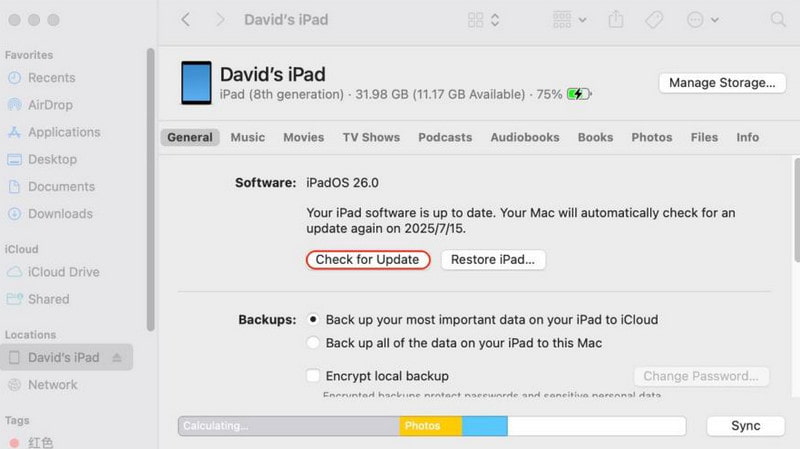
Εάν το iPad σας εξακολουθεί να έχει κολλήσει κατά τη διάρκεια της ενημέρωσης και η αναγκαστική επανεκκίνηση δεν μπορεί να βοηθήσει, ενδέχεται να υπάρχει πρόβλημα με την ασύρματη (OTA) ενημέρωση. Σε αυτήν την περίπτωση, μπορείτε να συνδέσετε το iPad σας σε έναν υπολογιστή και να το ενημερώσετε χρησιμοποιώντας το Finder ή την εφαρμογή Apple Devices.
Βήμα 1. Συνδέστε το iPad σας στον υπολογιστή Mac ή Windows χρησιμοποιώντας ένα καλώδιο USB.
Βήμα 2. Ανοίξτε το Finder στον Mac σας ή την εφαρμογή Apple Devices στον υπολογιστή σας Windows και, στη συνέχεια, επιλέξτε το iPad σας.
Βήμα 3. Αγορά Ενημέρωση or Ελεγχος για ενημερώσεις από το παράθυρο προτροπής. Ακολουθήστε τις οδηγίες στην οθόνη για να κατεβάσετε και να εγκαταστήσετε την πιο πρόσφατη έκδοση του iPadOS.
Επίλυση 5: Επίλυση σφαλμάτων συστήματος iPadOS με επαγγελματικά εργαλεία
Εάν το iPad σας εξακολουθεί να κολλάει κατά την ενημέρωση αφού δοκιμάσετε τις παραπάνω μεθόδους, το πρόβλημα μπορεί να σχετίζεται με ορισμένα προβλήματα συστήματος iPadOS. Σε αυτήν την περίπτωση, μπορείτε να ζητήσετε βοήθεια από ορισμένα επαγγελματικά εργαλεία αποκατάστασης συστήματος iOS, όπως Αποκατάσταση συστήματος Apeaksoft iOS, για να προσπαθήσετε να διορθώσετε προβλήματα συστήματος και λογισμικού.

Λήψη από πάνω από 1,000,000 Χρήστες
- Διορθώστε περισσότερα από 50 προβλήματα συστήματος και οθόνης στο iPad σας με ένα κλικ.
- Σας επιτρέπει να καθαρίσετε το iPad σας για να αφαιρέσετε σε βάθος τα προβλήματα ενημέρωσης που έχουν κολλήσει.
- Προσφέρει πακέτα υλικολογισμικού iOS για γρήγορη ενημέρωση της έκδοσης iOS.
- Συμβατό με τα πιο πρόσφατα μοντέλα iPad και εκδόσεις iPadOS.
Ασφαλής λήψη
Ασφαλής λήψη

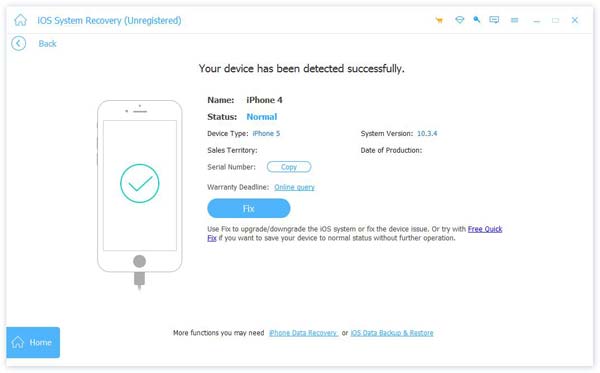
Βήμα 1. Λήψη Αποκατάσταση συστήματος Apeaksoft iOS δωρεάν και εκκινήστε το. Συνδέστε το iPad σας στον υπολογιστή σας. Επιλέξτε Επισκευή του συστήματος, Και κάντε κλικ στο Αρχική κουμπί.
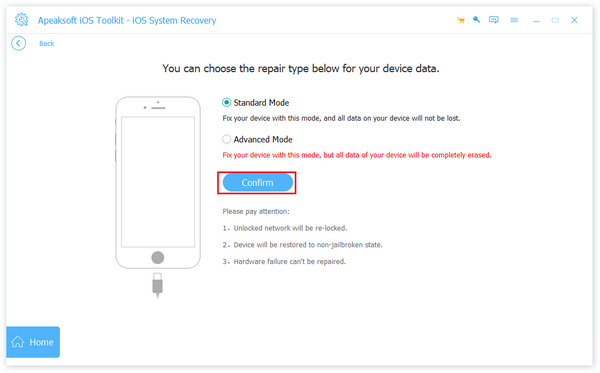
Βήμα 2. Επιλέξτε μια λειτουργία επιδιόρθωσης και κάντε κλικ στο Επιβεβαιώνω κουμπί. Συνιστάται η χρήση του Τυπική λειτουργία πρώτα. Η Προηγμένη λειτουργία θα διαγράψει όλα τα δεδομένα στο iPad σας. Δοκιμάστε την όταν η Τυπική λειτουργία δεν λειτουργεί.
Βήμα 3. Επιλέξτε την έκδοση iPadOS σας και κάντε κλικ στο Λήψη κουμπί για λήψη του πακέτου υλικολογισμικού. Στη συνέχεια, κάντε κλικ στο Επόμενο κουμπί για να διορθώσετε το πρόβλημα που κόλλησε η ενημέρωση του iPad ενώ επαναφορά του iPad.

Συμβουλές: Αυτό το εργαλείο μπορεί επίσης να σας βοηθήσει να βγείτε Λειτουργία Recovery iPad με ένα κλικ δωρεάν.
Μέρος 3: Συχνές ερωτήσεις σχετικά με το iPad Update Stuck
Γιατί η ενημέρωση του iPad μου έχει κολλήσει στην επαλήθευση όταν το Wi-Fi είναι σταθερό;
Η ανεπαρκής αποθήκευση ή κάποιο πρόβλημα με το αρχείο ενημέρωσης που λήφθηκε ενδέχεται επίσης να εμποδίσει την ολοκλήρωση της ενημέρωσης.
Τι πρέπει να κάνω εάν μια εφαρμογή έχει κολλήσει κατά την ενημέρωση στο iPad μου;
Η επανεκκίνηση της ενημέρωσης όταν το iPad σας έχει κολλήσει κατά την ενημέρωση εφαρμογών είναι χρήσιμη. Μπορεί να αποκαταστήσει τη σύνδεση με τον διακομιστή της Apple. Μπορείτε να πατήσετε το κουμπί ενημέρωσης στο App Store για να το επανεκκινήσετε. Εάν η ενημέρωση του iPad έχει κολλήσει κατά τη λήψη, μπορείτε να μεταβείτε στην οθόνη και να πατήσετε την εφαρμογή λήψης για να τη διακόψετε και να την πατήσετε ξανά για να την επανεκκινήσετε.
Τι μπορώ να κάνω όταν το iPad ενημερώνει επανειλημμένα μια εφαρμογή;
Αυτό είναι πρόβλημα λογισμικού. Θα πρέπει να επανεκκινήσετε το iPad σας ή να διαγράψετε την εφαρμογή και να την κατεβάσετε ξανά. Αυτό το πρόβλημα συνήθως συμβαίνει με μεγάλες εφαρμογές και σφάλματα λογισμικού μπορούν να αφήσουν το iPad σας κολλημένο σε αποτυχίες ενημέρωσης.
Συμπέρασμα
Αυτό το άρθρο προσφέρει αρκετές αποδεδειγμένες μεθόδους για να διορθώσετε Τα iPad έχουν κολλήσει στις ενημερώσειςΣυνήθως, χρειάζεται μόνο να λύσετε τα προβλήματα δικτύου ή να επανεκκινήσετε τις ενημερώσεις. Διαγράψτε και κατεβάστε ξανά την ενημέρωση, εάν είναι απαραίτητο. Εάν το iPad σας εξακολουθεί να έχει κολλήσει, δοκιμάστε μια αναγκαστική επανεκκίνηση ή ενημερώστε το χρησιμοποιώντας έναν υπολογιστή.
Εάν υπάρχουν σοβαρά σφάλματα συστήματος που έχουν ως αποτέλεσμα να κολλάει η ενημέρωση του iPad σας, Αποκατάσταση συστήματος Apeaksoft iOS είναι ο καλύτερος τρόπος για να τα αφαιρέσετε όλα. Στη συνέχεια, το iPad σας δεν θα είναι πλέον κολλημένο στις ενημερώσεις κατά την προετοιμασία ή την επαλήθευση.
 Αποκατάσταση συστήματος Apeaksoft iOS
Επιδιόρθωση παθολογικών προβλημάτων του συστήματος iOS σε iPhone, iPad και iPod.
Ασφαλής λήψη
Ασφαλής λήψη
Σχετικά άρθρα