

Πώς να ανακτήσετε διαγραμμένες υπενθυμίσεις σε iPhone ή iPad

Αυτός ο οδηγός εξηγεί πώς να ανακτήσετε διαγραμμένες υπενθυμίσεις σε ένα iPhone ή iPad. Η εφαρμογή Υπενθυμίσεις είναι μια ενσωματωμένη λειτουργία σε iOS 13 ή νεότερη έκδοση και iPadOS. Σας επιτρέπει να δημιουργείτε υπενθυμίσεις με δευτερεύουσες εργασίες και συνημμένα. Επιπλέον, μπορείτε να ορίσετε ειδοποιήσεις με βάση την ώρα και την τοποθεσία. Οι χρήστες ορίζουν υπενθυμίσεις στις συσκευές τους για λίστες αγορών, λίστες ελέγχου έργων και λίστες υποχρεώσεων. Εάν τις διαγράψετε κατά λάθος, δοκιμάστε τον οδηγό μας για να τις ανακτήσετε.
ΠΕΡΙΕΧΟΜΕΝΟ ΣΕΛΙΔΑΣ:
- Μέρος 1: Πώς να ανακτήσετε πρόσφατα διαγραμμένες υπενθυμίσεις στο iPhone
- Μέρος 2: Πώς να επαναφέρετε υπενθυμίσεις στο iPhone από το iCloud
- Μέρος 3: Πώς να ανακτήσετε υπενθυμίσεις στο iPhone από το iTunes Backup
- Μέρος 4: Πώς να ανακτήσετε τις διαγραμμένες υπενθυμίσεις στο iPhone από το email
- Μέρος 5: Πώς να ανακτήσετε υπενθυμίσεις στο iPhone χωρίς δημιουργία αντιγράφων ασφαλείας
Μέρος 1: Πώς να ανακτήσετε πρόσφατα διαγραμμένες υπενθυμίσεις στο iPhone
Η Apple επιτέλους αντιμετώπισε το πρόβλημα με τον φάκελο "Πρόσφατα διαγραμμένα" για τις Υπενθυμίσεις σε iOS 18 και iPadOS 18. Εάν έχετε ενημερώσει τη συσκευή σας, μπορείτε να ανακτήσετε υπενθυμίσεις στο iPhone σας που διαγράφηκαν εντός 30 ημερών.
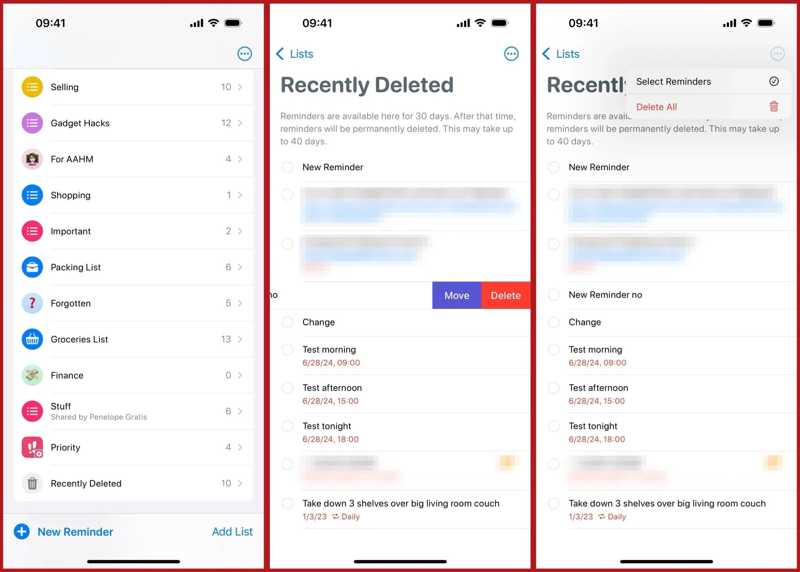
Βήμα 1. Εκτελέστε το υπενθυμίσεις app.
Βήμα 2. Πηγαίνετε στο Σημερα καρτέλα στο κάτω μέρος.
Βήμα 3. Επιλέξτε Πρόσφατα διαγράφηκε φάκελο για να δείτε όλες τις πρόσφατα διαγραμμένες υπενθυμίσεις.
Βήμα 4. Επιλέξτε τις επιθυμητές υπενθυμίσεις και πατήστε Ανάκτηση.
Μέρος 2: Πώς να επαναφέρετε υπενθυμίσεις στο iPhone από το iCloud
Η λειτουργία δημιουργίας αντιγράφων ασφαλείας iCloud είναι απαραίτητη για να διατηρείτε τα δεδομένα σας στο iPhone ή το iPad σας. Εάν έχετε δημιουργήσει αυτόματα ή χειροκίνητα αντίγραφα ασφαλείας των υπενθυμίσεων στο iCloud σας, μπορείτε να επαναφέρετε γρήγορα τις Υπενθυμίσεις στο iPhone σας.
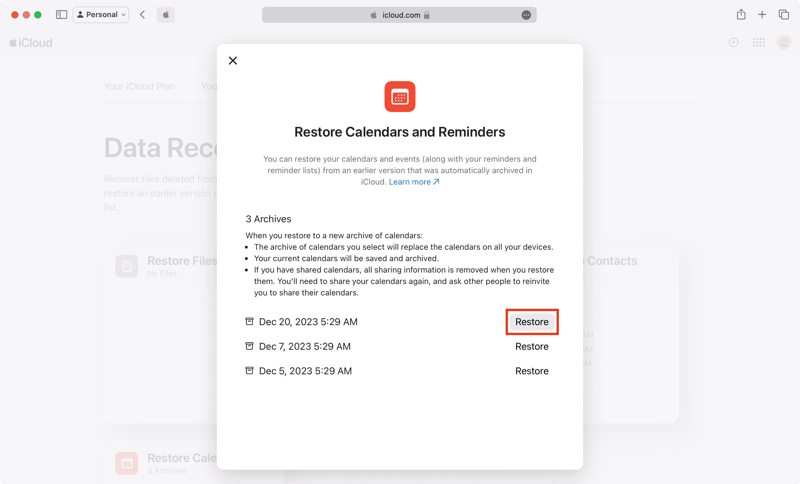
Βήμα 1. Μεταβείτε στη διεύθυνση www.icloud.com/recovery σε ένα πρόγραμμα περιήγησης και συνδεθείτε με τα διαπιστευτήρια του λογαριασμού σας Apple.
Βήμα 2. Επιλέξτε Επαναφορά ημερολογίων.
Βήμα 3. Στη συνέχεια, βρείτε το αντίγραφο ασφαλείας που μπορεί να περιλαμβάνει τις χαμένες υπενθυμίσεις ανάλογα με την ημερομηνία.
Βήμα 4. Κάντε κλικ στο Επαναφορά κουμπί και πατήστε Επαναφορά και πάλι για να το επιβεβαιώσω.
Μέρος 3: Πώς να ανακτήσετε υπενθυμίσεις στο iPhone από το iTunes Backup
Αν προτιμάτε να δημιουργήσετε αντίγραφα ασφαλείας της συσκευής σας στον υπολογιστή σας, πιθανότατα μπορείτε να ανακτήσετε υπενθυμίσεις στο iPhone σας από ένα αντίγραφο ασφαλείας του iTunes. Να θυμάστε ότι τα υπάρχοντα δεδομένα στη συσκευή σας θα αντικατασταθούν από το αντίγραφο ασφαλείας.
Βήμα 1. Συνδέστε το iPhone σας στον υπολογιστή σας με ένα συμβατό καλώδιο.
Βήμα 2. Ανοίξτε την πιο πρόσφατη έκδοση του iTunes. Εάν χρησιμοποιείτε macOS Catalina ή νεότερη έκδοση, εκτελέστε το Finder.
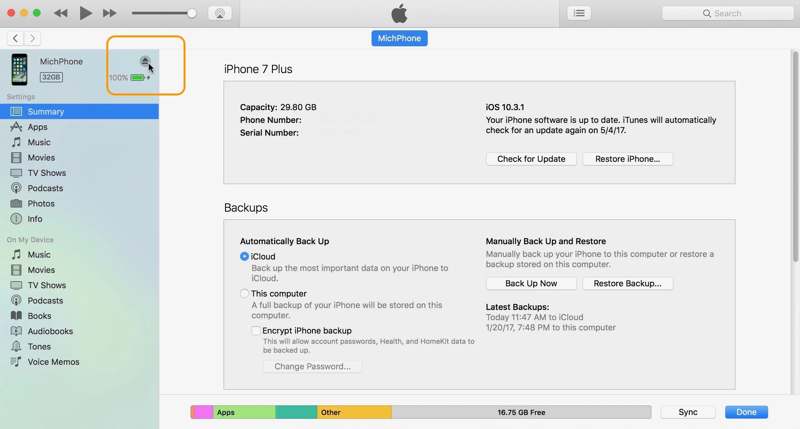
Βήμα 3. Κάντε κλικ στο όνομα του iPhone σας αφού αναγνωριστεί.
Βήμα 4. Εντοπίστε το Αντίγραφα ασφαλείας στο τμήμα Περίληψη καρτέλα στο iTunes ή το Γενικός καρτέλα στο Finder.
Βήμα 5. Κάντε κλικ στο Επαναφορά αντιγράφων ασφαλείας κουμπί.
Βήμα 6. Στη συνέχεια, επιλέξτε ένα κατάλληλο αντίγραφο ασφαλείας και κάντε κλικ στο ΕπαναφοράΜπορεί να ζητήσει iTunes backup password αν το έχετε ποτέ ρυθμίσει.
Μέρος 4: Πώς να ανακτήσετε τις διαγραμμένες υπενθυμίσεις στο iPhone από το email
Μερικοί άνθρωποι συγχρονίζουν τις υπενθυμίσεις τους με τους λογαριασμούς email τους, όπως το Outlook, το Gmail κ.λπ. Εάν χάσετε σημαντικά στοιχεία, μπορείτε να ανακτήσετε τις διαγραμμένες υπενθυμίσεις στο iPhone από τον λογαριασμό σας μέσω σύνδεσης στο διαδίκτυο.
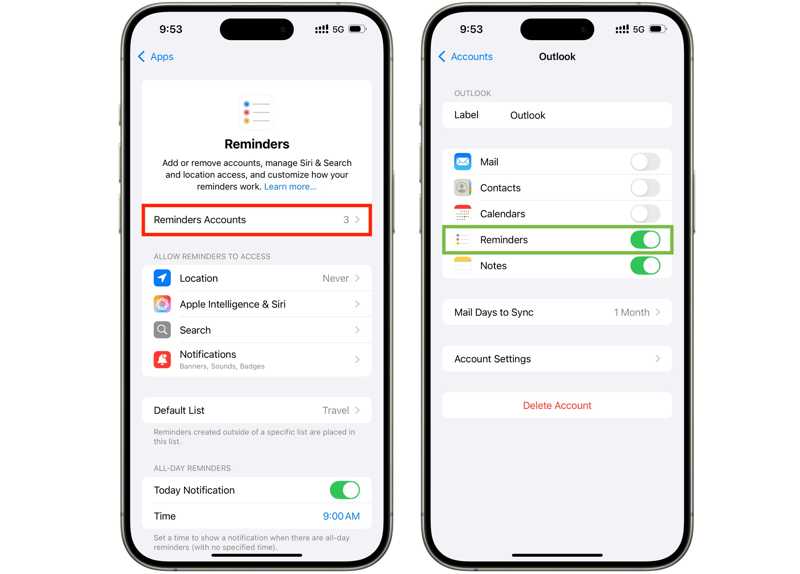
Βήμα 1. Εκτελέστε το Ρυθμίσεις εφαρμογή, μετακινηθείτε προς τα κάτω και πατήστε Αιτήσεις.
Βήμα 2. Επιλέξτε υπενθυμίσεις, και πατήστε Λογαριασμοί Υπενθυμίσεων.
Βήμα 3. Πατήστε τον επιθυμητό λογαριασμό και απενεργοποιήστε τον υπενθυμίσεις.
Βήμα 4. Στη συνέχεια, στρίψτε υπενθυμίσεις επιστρέψτε για να κατεβάσετε χαμένες υπενθυμίσεις.
Μέρος 5: Πώς να ανακτήσετε υπενθυμίσεις στο iPhone χωρίς δημιουργία αντιγράφων ασφαλείας
Χωρίς αντίγραφο ασφαλείας, είναι δύσκολο να ανακτήσετε μόνιμα διαγραμμένες υπενθυμίσεις στο iPhone ή το iPad σας. Στην πραγματικότητα, πριν αντικατασταθούν από νέα δεδομένα, οι υπενθυμίσεις σας εξακολουθούν να υπάρχουν στη μνήμη. Apeaksoft iPhone ανάκτηση δεδομένων είναι σε θέση να σαρώσει και να εντοπίσει τις διαγραμμένες υπενθυμίσεις.
Ο ευκολότερος τρόπος για να ανακτήσετε διαγραμμένες υπενθυμίσεις στο iPhone χωρίς δημιουργία αντιγράφων ασφαλείας
- Ανάκτηση υπενθυμίσεων σε iOS χωρίς δημιουργία αντιγράφων ασφαλείας.
- Εξαγωγή χαμένων υπενθυμίσεων από το iTunes ή πρόσβαση στο αντίγραφο ασφαλείας iCloud.
- Προεπισκόπηση διαγραμμένων υπενθυμίσεων για επιλεκτική ανάκτηση.
- Υποστηρίξτε σχεδόν όλα τα μοντέλα iPhone και iPad.
Ασφαλής λήψη
Ασφαλής λήψη

Πώς να ανακτήσετε υπενθυμίσεις στο iPhone χωρίς δημιουργία αντιγράφων ασφαλείας
Βήμα 1. Σάρωση του iPhone σας
Ξεκινήστε το καλύτερο λογισμικό ανάκτησης δεδομένων για iPhone αφού το εγκαταστήσετε στον υπολογιστή σας. Είναι διαθέσιμο σε Windows 11/10/8/7/XP/Vista και macOS 10.7 ή νεότερη έκδοση. Συνδέστε το iPhone σας στον υπολογιστή σας με ένα καλώδιο Lightning. Μεταβείτε στο Ανάκτηση από τη συσκευή iOS Καρτέλα και κάντε κλικ στο έναρξη σάρωσης κουμπί.

Συμβουλές: Για να εξαγάγετε χαμένες υπενθυμίσεις από ένα αντίγραφο ασφαλείας του iTunes ή του iCloud, επιλέξτε Ανάκτηση από το αρχείο αντιγράφου ασφαλείας του iTunes or Ανάκτηση από το αρχείο αντιγράφων iCloud.
Βήμα 2. Προεπισκόπηση χαμένων υπενθυμίσεων
Όταν ολοκληρωθεί η σάρωση δεδομένων, επιλέξτε υπενθυμίσεις σύμφωνα με το Memos & άλλοι ενότητα στην πλαϊνή μπάρα. Εδώ μπορείτε να κάνετε προεπισκόπηση όλων των ανακτήσιμων υπενθυμίσεων.
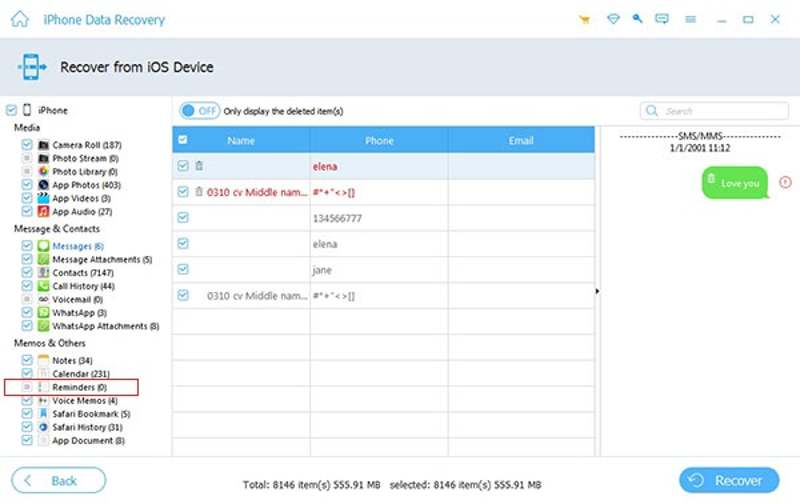
Βήμα 3. Ανάκτηση διαγραμμένων υπενθυμίσεων
Επιλέξτε τις υπενθυμίσεις που θέλετε να λάβετε πίσω και κάντε κλικ στο Ανάκτηση κουμπί. Στη συνέχεια, ορίστε έναν φάκελο εξόδου και πατήστε Ανάκτηση για να ξεκινήσετε την ανάκτηση διαγραμμένων υπενθυμίσεων στο iPhone σας. Οι υπενθυμίσεις και τα συνημμένα σας θα αποθηκευτούν στον σκληρό σας δίσκο. Τα τρέχοντα δεδομένα στο iPhone σας δεν θα διακοπούν.

Συμπέρασμα
Τώρα, θα πρέπει να μάθετε πέντε μεθόδους για να επαναφορά διαγραμμένων υπενθυμίσεων στο iPhone σας ή iPad. Μόλις διαγράψετε μια υπενθύμιση, μπορείτε να τη βρείτε γρήγορα στον φάκελο "Πρόσφατα διαγραμμένα" σε iOS 18 και νεότερες εκδόσεις. Με ένα αντίγραφο ασφαλείας, μπορείτε να βρείτε χαμένες υπενθυμίσεις από το iCloud ή τον υπολογιστή σας. Επιπλέον, μπορείτε να ανακτήσετε τις υπενθυμίσεις σας από τον λογαριασμό email σας. Apeaksoft iPhone ανάκτηση δεδομένων είναι η απόλυτη λύση για να ανακαλύψετε διαγραμμένες υπενθυμίσεις στη μνήμη του iPhone σας.
Σχετικά άρθρα
Πώς να ανακτήσετε σημειώσεις στο iPhone; Κάντε κλικ εδώ και ακολουθήστε μας για να εξερευνήσετε 5 πρακτικές μεθόδους για να ανακτήσετε τις διαγραμμένες σημειώσεις στο iPhone.
Έχετε διαγράψει κατά λάθος μουσική από το iPhone σας; Ίσως η μουσική αφαιρεθεί αυτόματα από το iPhone. Αυτό το άρθρο θα το λύσει.
Αυτός ο συγκεκριμένος οδηγός εξηγεί πώς να ανακτήσετε πρόσφατα ή μόνιμα διαγραμμένα αρχεία από το iPhone σας με ή χωρίς αντίγραφο ασφαλείας.
Αυτό το άρθρο είναι ο απόλυτος οδηγός για το πώς να ανακτήσετε τη μνήμη από ένα σπασμένο iPhone. Ακολουθήστε 4 απλές μεθόδους εδώ για να ανακτήσετε δεδομένα από ένα χαλασμένο iPhone.



