

Πώς να ανακτήσετε διαγραμμένες σημειώσεις στο iPhone (5 αποτελεσματικές μέθοδοι)

Διαγράψατε κατά λάθος σημαντικές σημειώσεις από το iPhone σας; Αναρωτιέστε πώς να ανακτήσετε τις διαγραμμένες σημειώσεις στο iPhoneΕίτε πρόκειται για τυχαία διαγραφή, ενημερώσεις iOS ή προβλήματα συγχρονισμού, αυτός ο οδηγός θα σας δείξει 5 εύκολες μεθόδους για να ανακτήσετε χαμένες ή διαγραμμένες σημειώσεις στο iPhone χωρίς δημιουργία αντιγράφων ασφαλείας ή μέσω δημιουργίας αντιγράφων ασφαλείας στο iTunes/iCloud.
ΠΕΡΙΕΧΟΜΕΝΟ ΣΕΛΙΔΑΣ:
- Γιατί διαγράφεται η σημείωση στο iPhone
- Σύγκριση της μεθόδου ανάκτησης σημειώσεων iPhone
- Ανάκτηση διαγραμμένων σημειώσεων στο iPhone από πρόσφατα διαγραμμένες
- Ανακτήστε μόνιμα διαγραμμένες σημειώσεις στο iPhone χωρίς αντίγραφο ασφαλείας
- Ανάκτηση διαγραμμένων σημειώσεων στο iPhone από το icloud.com
- Επαναφορά σημειώσεων στο iPhone από το αντίγραφο ασφαλείας iCloud
- Επαναφορά διαγραμμένων σημειώσεων στο iPhone από το αντίγραφο ασφαλείας του iTunes
- Συχνές ερωτήσεις σχετικά με την ανάκτηση σημειώσεων iPhone
Γιατί διαγράφεται η σημείωση στο iPhone
Μήπως οι σημειώσεις του iPhone σας εξαφανίστηκαν χωρίς λόγο; Ελέγξτε πρώτα τις συνηθισμένες αιτίες παρακάτω!
- Διαγράφετε ή αδειάζετε κατά λάθος τον φάκελο "Πρόσφατα διαγραμμένα".
- Έγινε αναβάθμιση iOS ή επαναφορά εργοστασιακών ρυθμίσεων.
- Το iCloud απέτυχε να συγχρονίσει ή αλλάξατε τον λογαριασμό σας.
- Jailbreak ή σφάλματα συστήματος.
Συμβουλές: Η τακτική δημιουργία αντιγράφων ασφαλείας του iPhone σας μπορεί να βοηθήσει στην αποτροπή μόνιμης απώλειας δεδομένων.
Σύγκριση της μεθόδου ανάκτησης σημειώσεων iPhone
| Μέθοδος | Πλεονεκτήματα | Μειονεκτήματα |
| Πρόσφατα διαγραμμένο φάκελο | Εύκολο, γρήγορο, δεν χρειάζεται λογισμικό. | Μόνο για σημειώσεις που διαγράφηκαν εντός 30 ημερών |
| Ανάκτηση Δεδομένων iPhone (Εργαλείο Τρίτου Κατασκευαστή) | Δεν απαιτείται αντίγραφο ασφαλείας, ανακτήστε τις οριστικά διαγραμμένες σημειώσεις. | Απαιτείται εγκατάσταση λογισμικού |
| Ιστότοπος iCloud | Διαδικτυακά, δεν χρειάζεται υπολογιστής. | Λειτουργεί μόνο για σημειώσεις που συγχρονίζονται με το iCloud |
| iCloud δημιουργίας αντιγράφων ασφαλείας | Πλήρης ανάρρωση. | Χρειάζομαι αντίγραφο ασφαλείας, επαναφορά εργοστασιακών ρυθμίσεων, αντικατάσταση των τρεχόντων δεδομένων. |
| Αντίγραφα ασφαλείας iTunes | Εκτός σύνδεσης, πλήρης ανάκτηση. | Χρειάζομαι αντίγραφο ασφαλείας, αντικατάσταση δεδομένων. |
Ανάκτηση διαγραμμένων σημειώσεων στο iPhone από πρόσφατα διαγραμμένες
Πώς μπορείτε να βρείτε τις διαγραμμένες σημειώσεις στο iPhone σας; Όταν διαγράφετε κατά λάθος μια σημείωση στο iPhone 17/16/15, ο φάκελος "Πρόσφατα διαγραμμένα" μπορεί να σας δώσει την ευκαιρία να την ανακτήσετε. Η διαγραμμένη σημείωση δεν θα διαγραφεί οριστικά από το iPhone σας μέχρι να αδειάσετε εντελώς τον φάκελο "Πρόσφατα διαγραμμένα". Τώρα μπορείτε να ακολουθήσετε τα επόμενα βήματα για να ανακτήσετε τις διαγραμμένες σημειώσεις στο iPhone σας.
Βήμα 1. Ανοίξτε την εφαρμογή Σημειώσεις και μεταβείτε στην Πρόσφατα διαγράφηκε φάκελο.
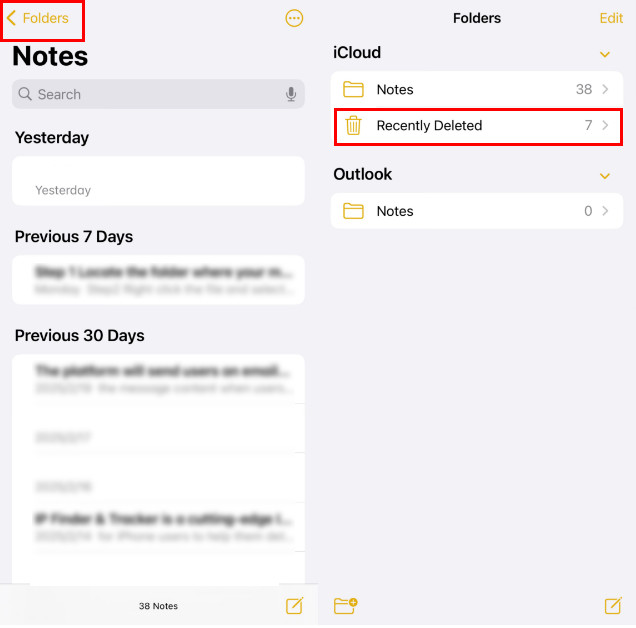
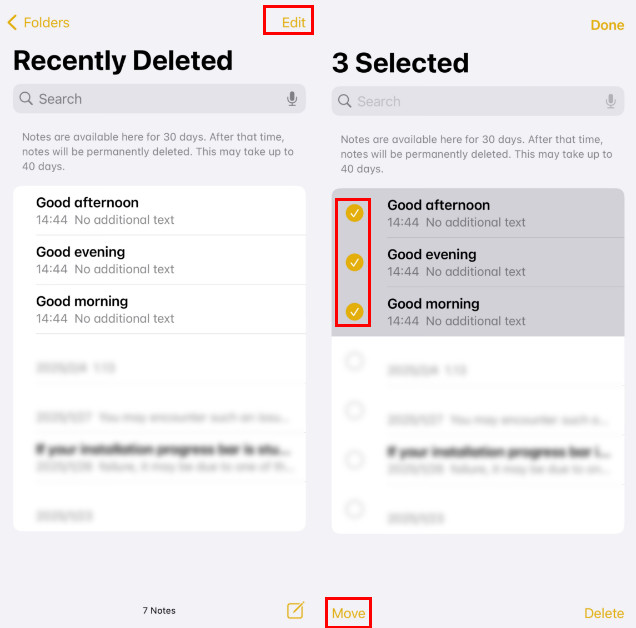
Βήμα 2. Πατήστε Επεξεργασία στην επάνω δεξιά γωνία. Εδώ, μπορείτε να βρείτε τις πρόσφατα διαγραμμένες σημειώσεις iPhone σας. Επιλέξτε τις σημειώσεις iPhone που θέλετε να επαναφέρετε.
Βήμα 3. Αγγίξτε το Κίνηση στην κάτω αριστερή γωνία για να μεταφέρετε αυτές τις επιλεγμένες σημειώσεις σε έναν νέο φάκελο.
Συμβουλές: Ένα πράγμα που πρέπει να γνωρίζετε είναι ότι οι διαγραμμένες σημειώσεις iPhone θα αφαιρεθούν οριστικά από τον φάκελο "Πρόσφατα διαγραμμένα" μετά από 30 ημέρες. Επομένως, μπορείτε να κάνετε ανάκτηση μόνο στην εφαρμογή Notes για σημειώσεις που έχουν διαγραφεί για iPhone εντός 30 ημερών.
Ανακτήστε μόνιμα διαγραμμένες σημειώσεις στο iPhone χωρίς αντίγραφο ασφαλείας
Αν έχετε διαγράψει σημειώσεις στο iPhone σας για περισσότερες από 30 ημέρες ή έχετε αδειάσει τον φάκελο "Πρόσφατα διαγραμμένα" και θέλετε να ανακτήσετε τις οριστικά διαγραμμένες σημειώσεις, χρειάζεστε βοήθεια από το λογισμικό ανάκτησης σημειώσεων iPhone. Apeaksoft iPhone ανάκτηση δεδομένων προσφέρει μια καλή λύση για την άμεση ανάκτηση των διαγραμμένων σημειώσεων στο iPhone σας. Δεν χρειάζεται να επαναφέρετε το iPhone σας ή να ενημερώσετε το iTunes στον υπολογιστή σας.
Μάθετε πώς να ανακτήσετε τις διαγραμμένες σημειώσεις στο iPhone λεπτομερώς όπως παρακάτω.
Ανακτήστε μόνιμα διαγραμμένες σημειώσεις στο iPhone χωρίς αντίγραφο ασφαλείας
- Ανάκτηση διαγραμμένων τύπων, συμπεριλαμβανομένων σημειώσεων, επαφών, μηνύματαΚ.λπ.
- Διασώστε διαγραμμένες σημειώσεις iPhone από τυχαία διαγραφή, jailbreak, αναβάθμιση iOS ή οποιαδήποτε κατάσταση.
- Προεπισκόπηση και επιλεκτική ανάκτηση των διαγραμμένων σημειώσεων στο iPhone.
- Σημειώσεις ανάκτησης σε iPhone/iPad/iPod με iOS 5 έως iOS 27 Beta.
- Ανακτήστε τις διαγραμμένες σημειώσεις στο iPhone με/χωρίς αντίγραφο ασφαλείας.
Ασφαλής λήψη
Ασφαλής λήψη

Βήμα 1. Εκκίνηση Apeaksoft iPhone ανάκτηση δεδομένων Και επιλέξτε το Ανάκτηση από τη συσκευή iOS λειτουργία και συνδέστε το iPhone σας με ένα καλώδιο USB.

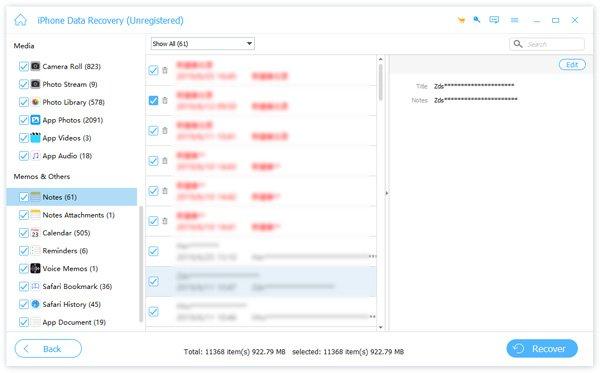
Βήμα 2. Πατήστε έναρξη σάρωσης.
Βήμα 3. Πατήστε Σημειώσεις από το αριστερό πλαίσιο, κάντε προεπισκόπηση και επιλέξτε τις σημειώσεις που θέλετε να ανακτήσετε.
Βήμα 4. Πατήστε Ανάκτηση για να αποθηκεύσετε τις διαγραμμένες σημειώσεις του iPhone στον τοπικό δίσκο. Αυτή η μέθοδος εφαρμόζεται όταν θέλετε να δημιουργία αντιγράφων ασφαλείας σημειώσεων iPhone για να τους κρατήσετε ασφαλείς.
Συμβουλές: Ακολουθήστε την ίδια μέθοδο, μπορείτε επίσης να ανακτήσετε διαγραμμένες φωτογραφίες, βίντεο και επαφές στο iPhone. Αυτή η μέθοδος σας επιτρέπει επίσης να ανακτήσει τις διαγραμμένες φωτογραφίες από το iPad Με ευκολία.
Ανάκτηση διαγραμμένων σημειώσεων στο iPhone από το icloud.com
Θέλετε να ανακτήσετε τις διαγραμμένες σημειώσεις από το iCloud χωρίς εγκατάσταση στην επιφάνεια εργασίας σας; Το iCloud μπορεί να σας βοηθήσει να το κάνετε αυτό εύκολα σε ένα πρόγραμμα περιήγησης.
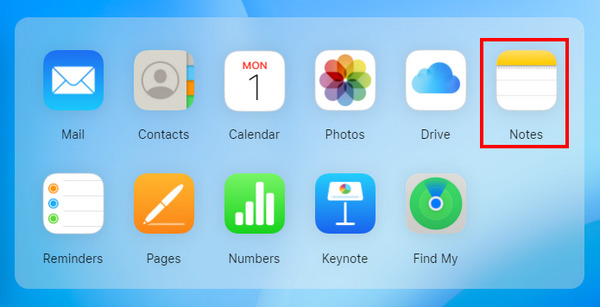
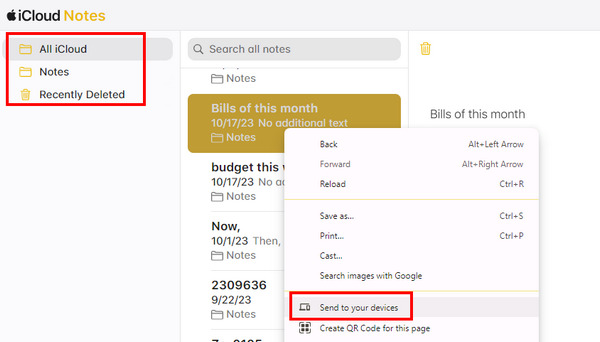
Βήμα 1. Μεταβείτε στον ιστότοπο iCloud και συνδεθείτε στον λογαριασμό σας στο iCloud, ο οποίος είναι και το Apple ID σας. Στη συνέχεια, θα δείτε καθαρά ένα κουμπί Σημειώσεις σε έναν πίνακα.
Βήμα 2. Μπορείτε να δείτε διαγραμμένες σημειώσεις από το iPhone σας στο iCloud. Στη συνέχεια, κάντε δεξί κλικ πάνω του και επιλέξτε Αποστολή στις συσκευές σας. Μπορείτε επίσης απλώς να τα αντιγράψετε για να ανακτήσετε τις σημειώσεις που λείπουν στο iPhone σας.
Επαναφορά σημειώσεων στο iPhone από το αντίγραφο ασφαλείας iCloud
Εάν έχετε υποστηρίξει το iPhone σας με iCloud, μπορείτε να ανακτήσετε τις διαγραμμένες σημειώσεις στο iPhone από το αντίγραφο ασφαλείας iCloud.
Ακολουθούν τα βήματα για τον τρόπο ανάκτησης σημειώσεων που λείπουν στο iPhone σας:
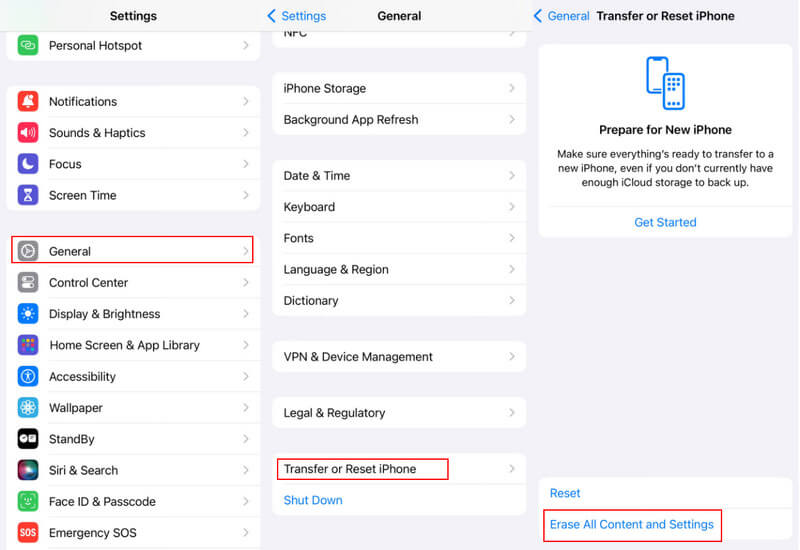
Βήμα 1. Ανοίξτε τις Ρυθμίσεις του iPhone σας και κάντε κλικ στην ακόλουθη διαδρομή: Γενικός > Μεταφορά ή Επαναφορά iPhone > Διαγραφή όλου του περιεχομένου και ρυθμίσεων να επαναφέρετε εργοστασιακά το iPhone σας.
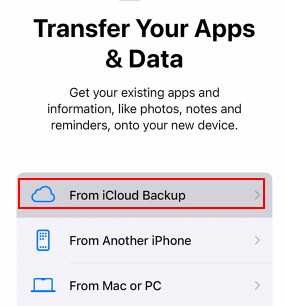
Βήμα 2. Επανεκκινήστε το iPhone σας και επιλέξτε Από το iCloud Backup. Επιλέξτε το αντίγραφο ασφαλείας που πιστεύετε ότι περιέχει τις διαγραμμένες σημειώσεις σας και εισαγάγετε το Apple ID και τον κωδικό πρόσβασής σας.
Συμβουλές: Θα πρέπει να σημειώσετε ότι αυτή η μέθοδος απαιτεί επαναφορά εργοστασιακών ρυθμίσεων του iPhone σας. Όλα τα δεδομένα σας θα διαγραφούν μετά από αυτό. Θυμηθείτε να δημιουργήστε αντίγραφα ασφαλείας του iPhone σας εκ των προτέρων.
Επαναφορά διαγραμμένων σημειώσεων στο iPhone από το αντίγραφο ασφαλείας του iTunes
Αν αναρωτιέστε πώς να ανακτήσετε μόνιμα διαγραμμένες σημειώσεις στο iPhone χωρίς iCloud, μια άλλη μέθοδος που προτείνουμε είναι η δημιουργία αντιγράφων ασφαλείας iTunes. Πριν από αυτό, βεβαιωθείτε ότι έχετε τη συνήθεια να δημιουργείτε αντίγραφα ασφαλείας με το iTunes.
Εδώ είναι τα βήματα:
Βήμα 1. Συνδέστε το iPhone σας στον υπολογιστή και ξεκινήστε το iTunes.
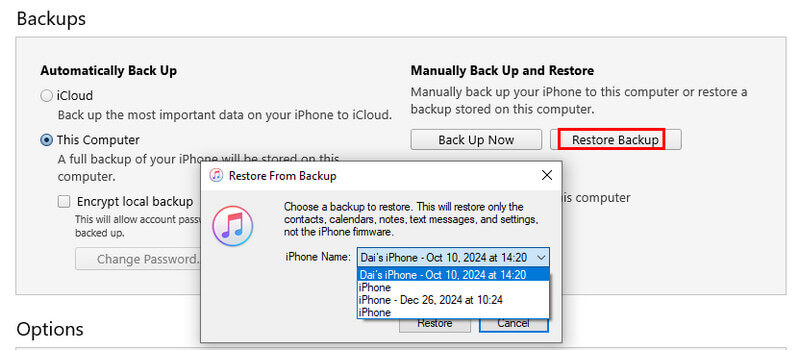
Βήμα 2. Κάντε κλικ στο μοτίβο του iPhone σας και, στη συνέχεια, επιλέξτε Επαναφορά αντιγράφων ασφαλείας στο Αντίγραφα ασφαλείας τμήμα.
Βήμα 3. Επιλέξτε το αντίγραφο ασφαλείας που πιστεύετε ότι έχει διαγραμμένες σημειώσεις iPhone και, στη συνέχεια, κάντε κλικ Επαναφορά.
Συμβουλές μπόνους: Ανάκτηση διαγραμμένων σημειώσεων iPhone χωρίς αντικατάσταση δεδομένων
Εάν θέλετε να μάθετε εάν υπάρχουν οι στοχευμένες διαγραμμένες φωτογραφίες σας στο επιλεγμένο αντίγραφο ασφαλείας ή εάν δεν θέλετε να ανακτήσετε όλες τις διαγραμμένες φωτογραφίες, μπορείτε να δοκιμάσετε Apeaksoft iPhone ανάκτηση δεδομένων για προεπισκόπηση και επιλεκτική ανάκτηση διαγραμμένων σημειώσεων iPhone.
Ασφαλής λήψη
Ασφαλής λήψη
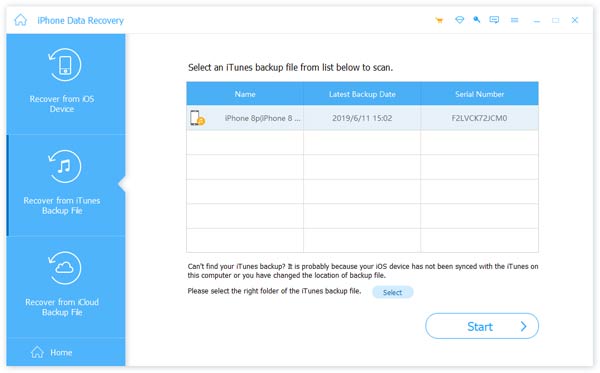
Βήμα 1. Επιλέξτε Ανάκτηση από το αρχείο αντιγράφων iTunes
Κάντε δωρεάν download και ανοίξτε αυτό το iPhone Backup Extractor στον υπολογιστή σας. Επιλέγω Ανάκτηση από το αρχείο αντιγράφου ασφαλείας του iTunes λειτουργία στο αριστερό μενού.
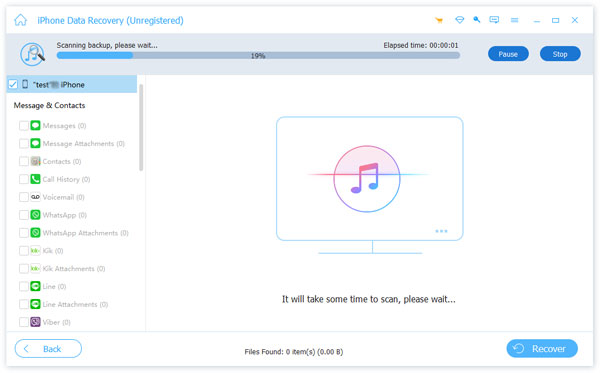
Βήμα 2. Εξαγωγή αντιγράφου ασφαλείας iTunes
Επιλέξτε το σωστό αντίγραφο ασφαλείας του iPhone σας και πατήστε έναρξη σάρωσης για σάρωση και εξαγωγή του περιεχομένου αντιγράφων ασφαλείας (σημειώσεις, μουσική, επαφές, φωτογραφίες κ.λπ.). Στη συνέχεια, θα δείτε διαγραμμένες σημειώσεις από το αντίγραφο ασφαλείας του iTunes.
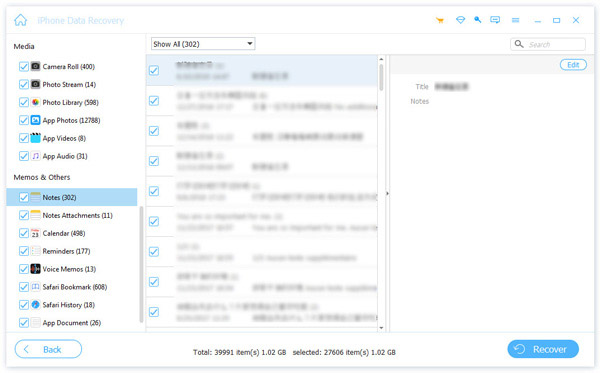
Βήμα 3. Ανάκτηση διαγραμμένων σημειώσεων iPhone
Μετά τη σάρωση, κάντε κλικ στο Σημειώσεις κατηγορία στο αριστερό πλαίσιο και δείτε τις λεπτομέρειες των σημειώσεων του iPhone σας. Ελέγξτε όλες τις σημειώσεις που θέλετε να ανακτήσετε και στη συνέχεια κάντε κλικ στο κουμπί OK Ανάκτηση για να επαναφέρετε τις διαγραμμένες σημειώσεις στον υπολογιστή σας.
Συχνές ερωτήσεις σχετικά με την ανάκτηση σημειώσεων iPhone
Σε πόσο καιρό μπορώ να ανακτήσω τις διαγραμμένες σημειώσεις;
Οι σημειώσεις που διαγράφονται από το iPhone σας παραμένουν στον φάκελο "Πρόσφατα διαγραμμένα" για έως και 30 ημέρες. Μετά από αυτό, θα χρειαστεί να χρησιμοποιήσετε ένα εργαλείο ανάκτησης τρίτου κατασκευαστή ή να κάνετε επαναφορά από ένα αντίγραφο ασφαλείας.
Μπορώ να ανακτήσω σημειώσεις χωρίς αντίγραφο ασφαλείας;
Ναι! Μπορείτε να χρησιμοποιήσετε εργαλεία τρίτων όπως το Apeaksoft iPhone Data Recovery για να σαρώσετε το iPhone σας και να ανακτήσετε μόνιμα διαγραμμένες σημειώσεις, ακόμη και αν δεν έχετε αντίγραφο ασφαλείας iCloud ή iTunes.
Η επαναφορά από το iCloud/iTunes θα αντικαταστήσει τα τρέχοντα δεδομένα;
Ναι. Η επαναφορά από ένα αντίγραφο ασφαλείας iCloud ή iTunes θα αντικαταστήσει όλα τα τρέχοντα δεδομένα του iPhone σας με το αντίγραφο ασφαλείας. Βεβαιωθείτε ότι έχετε δημιουργήσει αντίγραφα ασφαλείας των τρεχόντων δεδομένων σας πριν εκτελέσετε μια επαναφορά.
Συμπέρασμα
Σε αυτό το άρθρο, σας δίνουμε κυρίως 5 μεθόδους ανακτήστε τις διαγραμμένες σημειώσεις από το iPhoneΣας προτείνουμε να ξεκινήσετε με την επιλογή "Πρόσφατα διαγραμμένα". Εάν δεν είναι επιτυχής, δοκιμάστε να δημιουργήσετε αντίγραφο ασφαλείας iCloud/iTunes. Εάν δεν υπάρχει αντίγραφο ασφαλείας, δοκιμάστε λογισμικό τρίτων όπως το Apeaksoft iPhone Data Recovery για να ανακτήσετε μόνιμα διαγραμμένες σημειώσεις στο iPhone χωρίς δημιουργία αντιγράφων ασφαλείας ή αντικατάσταση.
Σχετικά άρθρα




