

Ένας ολοκληρωμένος οδηγός: Ανάκτηση διαγραμμένου ιστορικού Safari στο iPhone

Όσον αφορά το Safari, πολλοί χρήστες της Apple μπορεί να αναρωτιούνται Πώς να ανακτήσετε το διαγραμμένο ιστορικό Safari σε ένα iPhoneΕπειδή η απώλεια του ιστορικού περιήγησης Safari σε ένα iPhone μπορεί να είναι ενοχλητική, κυρίως όταν περιέχει πολύτιμους συνδέσμους ή πληροφορίες έρευνας, είτε διαγράφηκαν κατά λάθος είτε χάθηκαν λόγω προβλημάτων συγχρονισμού, υπάρχουν αρκετοί αξιόπιστοι τρόποι για να το ανακτήσετε. Αυτή η ανάρτηση παρέχει έναν ολοκληρωμένο οδηγό για τον έλεγχο, τον εντοπισμό και την ανάκτηση του διαγραμμένου ιστορικού περιήγησης Safari σε ένα iPhone χρησιμοποιώντας τόσο ενσωματωμένες όσο και επαγγελματικές λύσεις.
ΠΕΡΙΕΧΟΜΕΝΟ ΣΕΛΙΔΑΣ:
- Μέρος 1: Πώς να ελέγξετε το ιστορικό του Safari σε ένα iPhone
- Μέρος 2: Από τις Ρυθμίσεις: Ανάκτηση Διαγραμμένου Ιστορικού Safari στο iPhone
- Μέρος 3: Αναζήτηση καρτελών για την ανάκτηση του διαγραμμένου ιστορικού Safari στο iPhone
- Μέρος 4: Πώς να ανακτήσετε το διαγραμμένο ιστορικό Safari από το iTunes στο iPhone
- Μέρος 5: Ο πιο ισχυρός τρόπος για να ανακτήσετε το διαγραμμένο ιστορικό Safari στο iPhone
Μέρος 1: Πώς να ελέγξετε το ιστορικό του Safari σε ένα iPhone
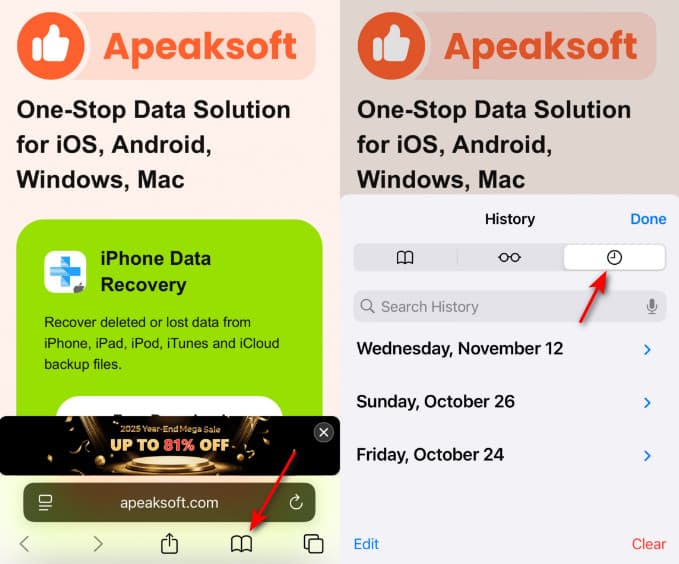
Πριν ξεκινήσετε να χρησιμοποιείτε μεθόδους ανάκτησης, είναι σημαντικό να ελέγξετε αν το ιστορικό του Safari έχει πραγματικά διαγραφεί. Στο iPhone σας, ανοίξτε Safari, πατήστε Αποθηκευμένακαι μεταβείτε στο Η ιστορία μας ενότητα. Ενδέχεται να εξακολουθείτε να βρίσκετε τους ιστότοπους που επισκεφτήκατε εκεί. Εάν η λίστα είναι κενή ή ελλιπής, τότε θα χρειαστεί μια πιο εμπεριστατωμένη διαδικασία ανάκτησης.
Μέρος 2: Από τις Ρυθμίσεις: Ανάκτηση Διαγραμμένου Ιστορικού Safari στο iPhone
Σε ορισμένες περιπτώσεις, το διαγραμμένο ιστορικό του Safari παραμένει προσβάσιμο μέσω της εφαρμογής "Ρυθμίσεις". Μπορείτε να δείτε πληροφορίες ιστότοπου που έχουν αποθηκευτεί στην προσωρινή μνήμη, ακόμη και για σελίδες που δεν είναι ορατές στο κύριο ιστορικό του Safari. Αυτή η μέθοδος είναι χρήσιμη για τον έλεγχο πρόσφατα διαγραμμένων δεδομένων περιήγησης που δεν έχουν ακόμη διαγραφεί πλήρως από τη συσκευή σας. Επομένως, μπορεί να σας βοηθήσει να ανακτήσετε το διαγραμμένο ιστορικό του Safari ή επαναφορά σελιδοδεικτών Safari.
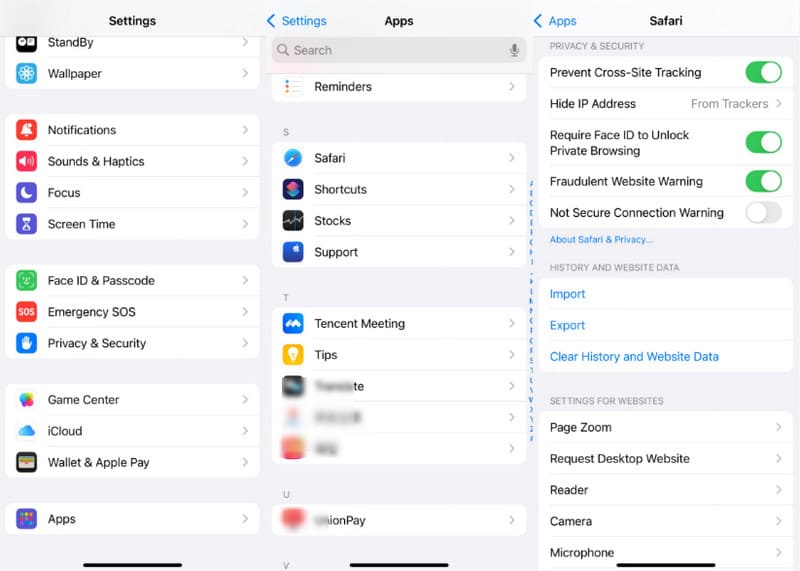
Βήμα 1. Ανοικτό Ρυθμίσεις και κάντε κύλιση προς τα κάτω για να βρείτε τις Εφαρμογές. Πατήστε Αιτήσεις και στη συνέχεια περιηγηθείτε στο SafariΠατήστε για να συνεχίσετε.
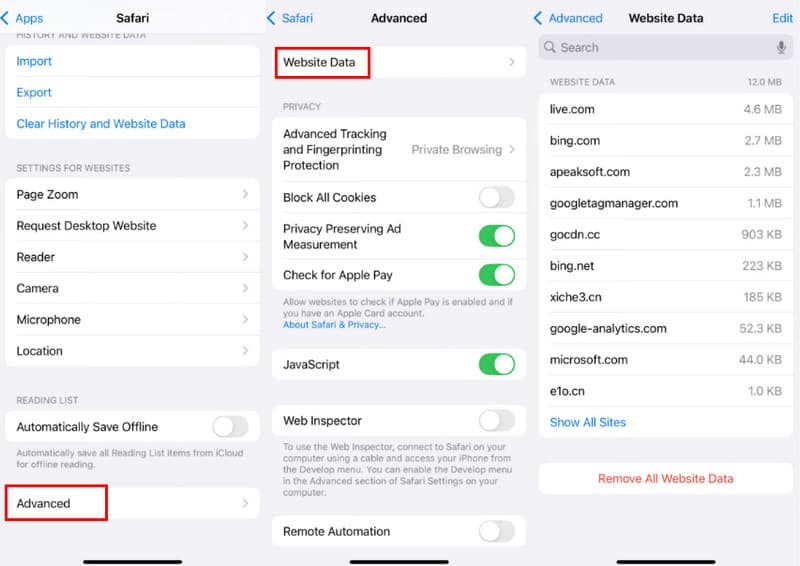
Βήμα 2. Κάντε κύλιση προς τα κάτω για να βρείτε και να πατήσετε ΠροηγμένηΣτη νέα σελίδα, πατήστε ιστοσελίδα δεδομένωνκαι, στη συνέχεια, μπορείτε να ελέγξετε όλα τα δεδομένα του ιστότοπου, ανακτώντας το διαγραμμένο ιστορικό Safari στο iPhone.
Μέρος 3: Αναζήτηση καρτελών για την ανάκτηση του διαγραμμένου ιστορικού Safari στο iPhone
Μια άλλη γρήγορη λύση είναι να κάνετε αναζήτηση σε ανοιχτές ή πρόσφατα κλειστές καρτέλες στο Safari. Ακόμα και μετά τη διαγραφή του ιστορικού περιήγησης, ορισμένες καρτέλες που είχαν ανοιχτεί προηγουμένως ενδέχεται να διατηρηθούν προσωρινά στο Safari. Για να ανακτήσετε το διαγραμμένο ιστορικό του Safari στο iPhone σας, μπορείτε να ανοίξετε το Safari, πατώντας Επιλογές, και μετά Όλες οι καρτέλεςΑυτά τα βήματα σάς επιτρέπουν να αποκτήσετε πρόσβαση σε σελίδες που κλείστηκαν πρόσφατα και να τις επαναφέρετε. Αυτή η μέθοδος βοηθά στην ανάκτηση περιόδων περιήγησης που απορρίφθηκαν ακούσια.

Μέρος 4: Πώς να ανακτήσετε το διαγραμμένο ιστορικό Safari από το iTunes στο iPhone
Αν δημιουργείτε συχνά αντίγραφα ασφαλείας του iPhone σας με το iTunes, τότε αυτός είναι ένας εφικτός τρόπος για να ανακτήσετε το διαγραμμένο ιστορικό Safari στο iPhone σας από αντίγραφα ασφαλείας του iTunes. Ως ενσωματωμένη λύση για την ανάκτηση iPhone, το iTunes μπορεί να λειτουργήσει ως... δωρεάν ανάκτηση δεδομένων iPhone λογισμικό για την ανάκτηση δεδομένων και αρχείων που διαγράφηκαν κατά λάθος. Αυτή η διαδικασία θα επαναφέρει τα διαγραμμένα δεδομένα του Safari, συμπεριλαμβανομένου του ιστορικού περιήγησης, των σελιδοδεικτών και των καρτελών.
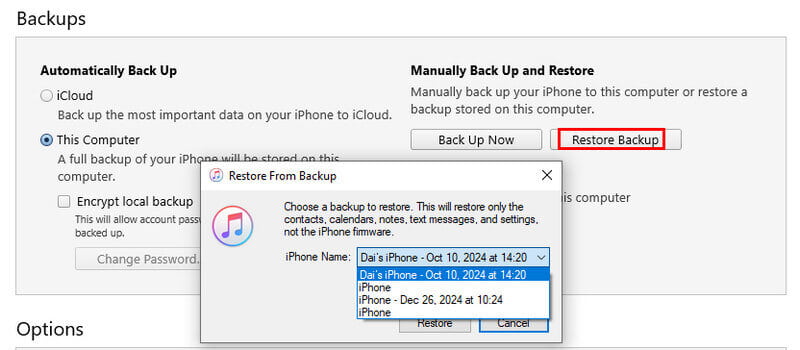
Βήμα 1. Προετοιμάστε ένα καλώδιο USB και συνδέστε το iPhone σας στον υπολογιστή με εγκατεστημένο το iTunes. Εκκινήστε το iTunes στη συσκευή σας και κάντε κλικ για να επιλέξετε το iPhone σας στο iTunes.
Βήμα 2. Σύμφωνα με το Περίληψη κάντε κλικ στην καρτέλα Επαναφορά αντιγράφων ασφαλείας... Στη συνέχεια, επιλέξτε τα δεδομένα που έχουν δημιουργηθεί αντίγραφα ασφαλείας στον υπολογιστή και ανακτήστε το διαγραμμένο ιστορικό Safari στο iPhone σας.
Μέρος 5: Ο πιο ισχυρός τρόπος για να ανακτήσετε το διαγραμμένο ιστορικό Safari στο iPhone
Όταν οι ενσωματωμένες επιλογές αποκατάστασης δεν λειτουργούν, Apeaksoft iPhone ανάκτηση δεδομένων Προσφέρει μια αξιόπιστη και ισχυρή λύση. Αυτό το επαγγελματικό εργαλείο σάς επιτρέπει να σαρώσετε σε βάθος το iPhone σας για να ανακτήσετε το διαγραμμένο ιστορικό του Safari και άλλα χαμένα δεδομένα. Υποστηρίζει επιλεκτική ανάκτηση, προεπισκόπηση πριν από την επαναφορά και συμβατότητα με τις πιο πρόσφατες εκδόσεις iOS - καθιστώντας το ιδανικό για χρήστες που αναζητούν μια ολοκληρωμένη και ασφαλή εμπειρία ανάκτησης.
Βήμα 1. Κατεβάστε το πακέτο εγκατάστασης του Apeaksoft iPhone Data Recovery από την επίσημη ιστοσελίδα. Μόλις τελειώσετε, εγκαταστήστε το για να συνεχίσετε.
Ασφαλής λήψη
Ασφαλής λήψη
Βήμα 2. Εκκινήστε το Apeaksoft iPhone Data Recovery στη συσκευή σας και συνδέστε το iPhone σας σε αυτό χρησιμοποιώντας ένα καλώδιο USB. Βεβαιωθείτε ότι η σύνδεση είναι σταθερή.

Βήμα 3. Θα εμφανιστεί ένα αναδυόμενο παράθυρο στο iPhone σας. Πατήστε Εμπιστευθείτε και, στη συνέχεια, εισαγάγετε τον κωδικό πρόσβασης οθόνης για να βεβαιωθείτε ότι το περιεχόμενο είναι προσβάσιμο στον υπολογιστή σας.

Βήμα 4. Όταν ολοκληρώσετε την προετοιμασία, κάντε κλικ στο έναρξη σάρωσης στην κύρια διεπαφή του Apeaksoft iPhone Data Recovery. Μετά τη βαθιά σάρωση, θα εμφανιστούν όλα τα δεδομένα από το iPhone σας. Κάντε κλικ για να επιλέξετε τα χαμένα δεδομένα που θέλετε να ανακτήσετε στο iPhone σας. Στη συνέχεια, κάντε κλικ στο Ανάκτηση.

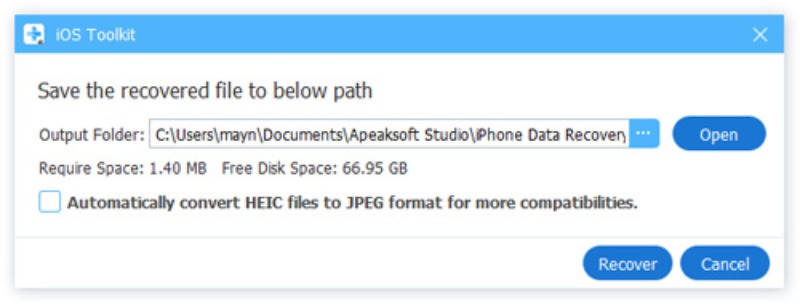
Βήμα 5. Θα σας ζητηθεί να επιλέξετε έναν φάκελο εξόδου για τα ανακτημένα δεδομένα σας. Κάντε κλικ στο Περισσότερο για να επιλέξετε τον προορισμό. Τέλος, κάντε κλικ στο Ανάκτηση και περιμένετε τη διαδικασία ανάκτησης του διαγραμμένου ιστορικού Safari στο iPhone σας.
Συμπέρασμα
Αφού διαβάσετε το άρθρο, δεν χρειάζεται να ανησυχείτε για το αν θα χάσετε το ιστορικό του Safari, καθώς παρουσιάζονται πολλοί λειτουργικοί τρόποι που θα σας βοηθήσουν. Ανάκτηση διαγραμμένου ιστορικού Safari σε iPhoneΚαι η διαδικασία μπορεί να είναι εντελώς απλή με τη σωστή προσέγγιση. Από τον έλεγχο των δεδομένων του ιστότοπου και την επαναφορά αντιγράφων ασφαλείας του iTunes έως τη χρήση του Apeaksoft Data Recovery, κάθε μέθοδος εξυπηρετεί διαφορετικές ανάγκες. Με αυτές τις αξιόπιστες λύσεις, η ανάκτηση του χαμένου ιστορικού περιήγησης γίνεται μια απλή και αποτελεσματική διαδικασία.
Σχετικά άρθρα
Θέλετε να ανακτήσετε τα διαγραμμένα SMS από το iPhone; Αυτό το άρθρο κοινοποιεί δωρεάν 5 εργαλεία ανάκτησης μηνυμάτων iPhone για να ανακτήσετε τα μηνύματά σας. Διαβάστε και αποκτήστε ένα τώρα!
Πώς να ανακτήσετε σημειώσεις στο iPhone; Κάντε κλικ εδώ και ακολουθήστε μας για να εξερευνήσετε 5 πρακτικές μεθόδους για να ανακτήσετε τις διαγραμμένες σημειώσεις στο iPhone.
Πολλοί άνθρωποι παραπονιούνται ότι οι φωτογραφίες εξαφανίστηκαν από το iPhone μετά την ενημέρωση του iOS 26. Έτσι, αυτή η ανάρτηση προσφέρει λεπτομερείς τρόπους για να βρείτε φωτογραφίες που έχουν εξαφανιστεί/χαθεί.
Όταν διαγράφετε κατά λάθος το ιστορικό κλήσεων του iPhone σας, μπορείτε να το ανακτήσετε στο iPhone χρησιμοποιώντας iCloud, iTunes, λογισμικό τρίτων ή μέσω του παρόχου κινητής τηλεφωνίας.



