

Πώς να ανακτήσετε τα iMessages στο iPhone χωρίς απώλεια δεδομένων

"Πώς μπορώ να ανακτήσω τα iMessages μου; "Το iMessages είναι μια βολική υπηρεσία επικοινωνίας μεταξύ χρηστών iOS. Μπορείτε να στέλνετε iMessages με κείμενα, εικόνες και φωνές μόνο μέσω διαδικτύου. Ωστόσο, εάν διαγράψετε κάποια iMessages κατά λάθος, πώς μπορείτε να τα ανακτήσετε; Πρέπει να ανακτήσετε σημαντικά μηνύματα κειμένου ή εικόνες που στάλθηκαν ή λήφθηκαν μέσω iMessages για επαγγελματική ή προσωπική χρήση. Μην ανησυχείτε, αυτό το άρθρο θα σας προσφέρει τους πιο αξιόπιστους τρόπους για να ανακτήσετε τα διαγραμμένα iMessages στο iPhone ή το iPad σας.
ΠΕΡΙΕΧΟΜΕΝΟ ΣΕΛΙΔΑΣ:
- Μέρος 1: Πώς να ανακτήσετε τα διαγραμμένα μηνύματα iMessage από πρόσφατα διαγραμμένα
- Μέρος 2: Πώς να ανακτήσετε τα διαγραμμένα μηνύματα iMessage χωρίς δημιουργία αντιγράφων ασφαλείας
- Μέρος 3: Πώς να ανακτήσετε τα διαγραμμένα μηνύματα iMessages από το iCloud Backup
- Μέρος 4: Πώς να ανακτήσετε τα διαγραμμένα μηνύματα iMessage από το iTunes Backup
Μέρος 1: Πώς να ανακτήσετε τα διαγραμμένα μηνύματα iMessage από πρόσφατα διαγραμμένα
Αν μόλις διαγράψατε τα iMessages πριν από αρκετές ημέρες, ίσως μπορέσετε να τα ανακτήσετε από το άλμπουμ "Πρόσφατα διαγραμμένα" στην εφαρμογή Μηνύματα. Ελέγξτε τα συγκεκριμένα βήματα παρακάτω για να ανακτήσετε τα διαγραμμένα iMessages από την ενότητα "Πρόσφατα διαγραμμένα".
Βήμα 1. Ανοίξτε το Μηνύματα εφαρμογή στο iPhone ή το iPad σας. Στη συνέχεια, πατήστε το Φιλτραρίσματα κουμπί στην επάνω αριστερή πλευρά.
Βήμα 2. Τώρα, μπορείτε να δείτε το Πρόσφατα διαγράφηκε άλμπουμ. Πατήστε το για να ανοίξετε το άλμπουμ.
Βήμα 3. Τώρα, μπορείτε να δείτε πολλά πρόσφατα διαγραμμένα μηνύματα, συμπεριλαμβανομένων των iMessages. Μπορείτε να επιλέξετε αυτά που επιθυμείτε και να πατήσετε το Ανάκτηση στην κάτω δεξιά γωνία για να ανακτήσετε τα διαγραμμένα iMessages στο iPhone ή το iPad σας.
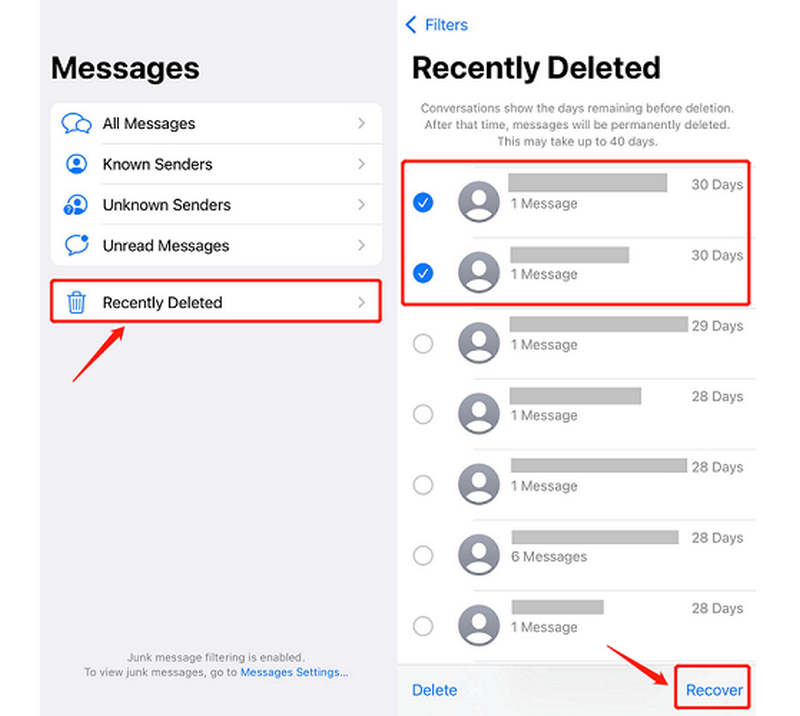
Σημείωση: Αυτή η μέθοδος μπορεί επίσης να σας βοηθήσει δείτε τα διαγραμμένα μηνύματα στο iPhoneΘα πρέπει να βεβαιωθείτε ότι τα διαγραμμένα μηνύματα παραμένουν στον φάκελο "Πρόσφατα διαγραμμένα" για λιγότερο από 40 ημέρες.
Μέρος 2: Πώς να ανακτήσετε τα διαγραμμένα μηνύματα iMessage χωρίς δημιουργία αντιγράφων ασφαλείας
Εάν δεν μπορείτε να βρείτε τα διαγραμμένα iMessages στον φάκελο "Πρόσφατα διαγραμμένα" και δεν έχετε δημιουργήσει αντίγραφο ασφαλείας του iPhone σας στο iCloud ή το iTunes, πρέπει να δοκιμάσετε. Apeaksoft iPhone ανάκτηση δεδομένωνΑυτό το πρόγραμμα σε Windows και Mac μπορεί εύκολα να ανακτήσει όλα τα διαγραμμένα iMessages ή άλλα μηνύματα κειμένου στο iPhone σας, ακόμα κι αν δεν έχετε δημιουργήσει αντίγραφα ασφαλείας. Απλώς χρειάζεται να συνδέσετε το iPhone σας στον υπολογιστή σας και να αφήσετε αυτό το εξαιρετικό πρόγραμμα να ανακτήσει όλα τα διαγραμμένα δεδομένα. Μπορείτε να επιλέξετε τα διαγραμμένα iMessages σας και να τα ανακτήσετε εύκολα.
Ανάκτηση διαγραμμένων μηνυμάτων iMessages με ένα κλικ χωρίς δημιουργία αντιγράφων ασφαλείας
- Συνδέστε το iPhone σας στον υπολογιστή σας για να ανακτήσετε τα iMessages χωρίς δημιουργία αντιγράφων ασφαλείας.
- Σαρώστε γρήγορα το iPhone ή το iPad σας για να ανακτήσετε όλα τα χαμένα iMessages ή μηνύματα κειμένου.
- Επισημάνετε όλα τα χαμένα αρχεία με κόκκινο χρώμα για να επιλέξετε γρήγορα τα iMessages.
- Ανακτήστε τα διαγραμμένα μηνύματα iMessages κατά τη διάρκεια της διαδικασίας σάρωσης.
Ασφαλής λήψη
Ασφαλής λήψη

Πώς να ανακτήσετε τα iMessages με την ανάκτηση δεδομένων iPhone Apeaksoft
Βήμα 1. Κατεβάστε και εγκαταστήστε Apeaksoft iPhone ανάκτηση δεδομένων στον υπολογιστή σας και εκκινήστε το. Συνδέστε το iPhone σας στον υπολογιστή σας. Όταν συνδεθεί, κάντε κλικ στο έναρξη σάρωσης κουμπί για να αναζητήσετε χαμένα iMessages στο iPhone σας.

Βήμα 2. Κατά τη διάρκεια της διαδικασίας σάρωσης, μπορείτε να δείτε τα διαγραμμένα μηνύματα iMessages ή μηνύματα κειμένου στο iPhone σας. Μπορείτε επίσης να περιμένετε να ολοκληρωθεί η διαδικασία σάρωσης και, στη συνέχεια, να επιλέξετε αυτά που επιθυμείτε και, στη συνέχεια, να κάνετε κλικ στο Ανάκτηση κουμπί στην κάτω δεξιά γωνία για να ανακτήσετε τα διαγραμμένα iMessages χωρίς δημιουργία αντιγράφων ασφαλείας.

Σημείωση: Μπορείτε επίσης να χρησιμοποιήσετε αυτό το πρόγραμμα ανακτήσει τις διαγραμμένες φωτογραφίες από το iPhoneΚαλύτερα να περιμένετε να ολοκληρωθεί η διαδικασία σάρωσης, ώστε να μπορείτε να δείτε όλα τα διαγραμμένα αρχεία.
Μέρος 3: Πώς να ανακτήσετε τα διαγραμμένα μηνύματα iMessages από το iCloud Backup
Μπορεί να θέλετε να μάθετε πώς να ανακτήσετε μηνύματα σε iMessages όταν διατηρείτε ενεργοποιημένο το iCloud Backup. Με το iCloud Backup, μπορείτε εύκολα να ανακτήσετε τα χαμένα δεδομένα στις συσκευές iOS σας. Ωστόσο, θα πρέπει να γνωρίζετε ότι η ανάκτηση δεδομένων από το iCloud μπορεί να προκαλέσει προβλήματα στις συσκευές iOS σας. Υπάρχει τρόπος να ανακτήσετε τα διαγραμμένα iMessages χωρίς επαναφορά εργοστασιακών ρυθμίσεων; Μπορείτε να επιλέξετε μόνο την Apeaksoft iPhone Data Recovery. Η Επαναφορά iCloud απαιτεί πραγματικά επαναφορά εργοστασιακών ρυθμίσεων στη συσκευή iOS σας. Τέλος πάντων, ελέγξτε πώς να επαναφέρετε τα διαγραμμένα iMessages στο iPhone σας με το iCloud.
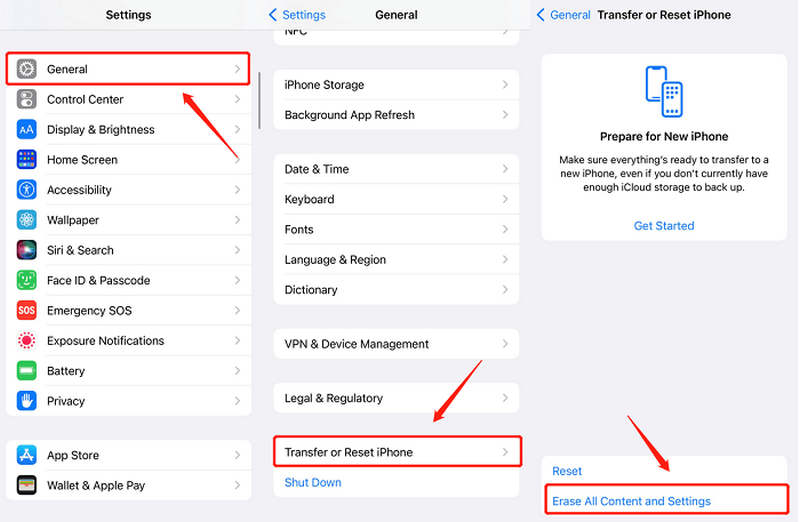
Βήμα 1. Πρέπει να επαναφέρετε τις εργοστασιακές ρυθμίσεις του iPhone σας. Μεταβείτε στο Ρυθμίσεις app και πατήστε Γενικός . Στη συνέχεια, επιλέξτε Μεταφορά ή Επαναφορά iPhone. Στη συνέχεια, πατήστε το Διαγραφή όλου του περιεχομένου και ρυθμίσεων κουμπί για να επαναφέρετε τις εργοστασιακές ρυθμίσεις του iPhone σας.
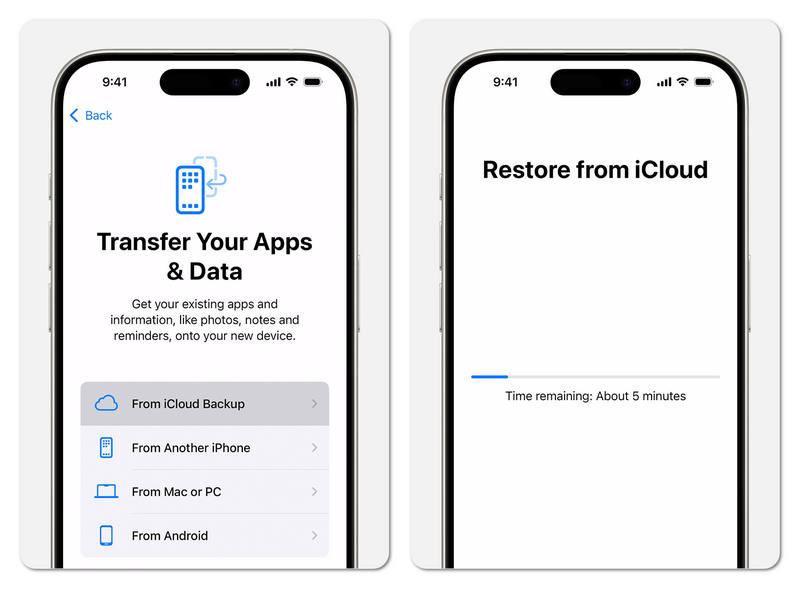
Βήμα 2. Τώρα, το iPhone σας θα επανεκκινηθεί. Θα πρέπει να το ρυθμίσετε ως νέο iPhone. Όσον αφορά το Μεταφέρετε τις εφαρμογές και τα δεδομένα σας οθόνη, θα πρέπει να επιλέξετε Από το iCloud Backup για να ανακτήσετε τα διαγραμμένα iMessages στο iPhone σας.
Μέρος 4: Πώς να ανακτήσετε τα διαγραμμένα μηνύματα iMessage από το iTunes Backup
Σε σύγκριση με το iCloud, το iTunes Restore δεν απαιτεί συνδρομή ή επαναφορά εργοστασιακών ρυθμίσεων της συσκευής iOS σας. Μπορείτε να δημιουργήσετε αντίγραφα ασφαλείας του iPhone σας απευθείας στον υπολογιστή σας με το iTunes, πράγμα που σημαίνει επίσης ότι υπάρχει επαρκής χώρος αποθήκευσης για να διατηρήσετε αντίγραφα ασφαλείας του iPhone σας. Μπορείτε επίσης να ελέγξετε πώς να επαναφέρετε τα iMessages με το iTunes, εάν έχετε δημιουργήσει ποτέ αντίγραφα ασφαλείας του iPhone σας σε υπολογιστή με το iTunes ή το Finder.
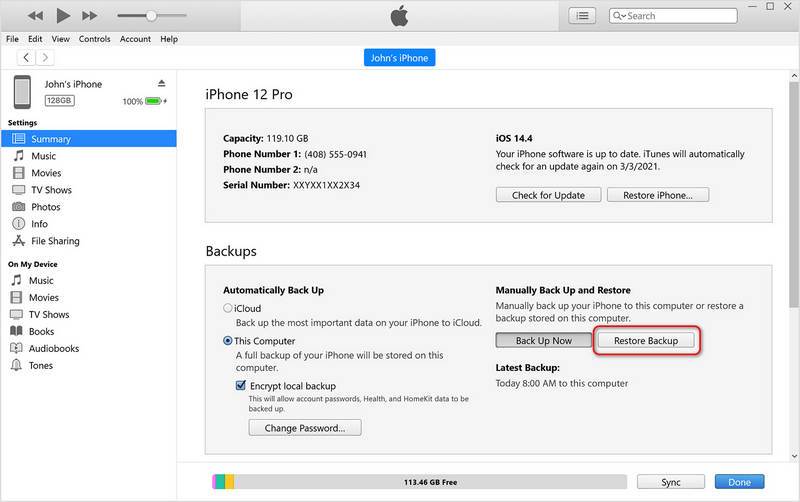
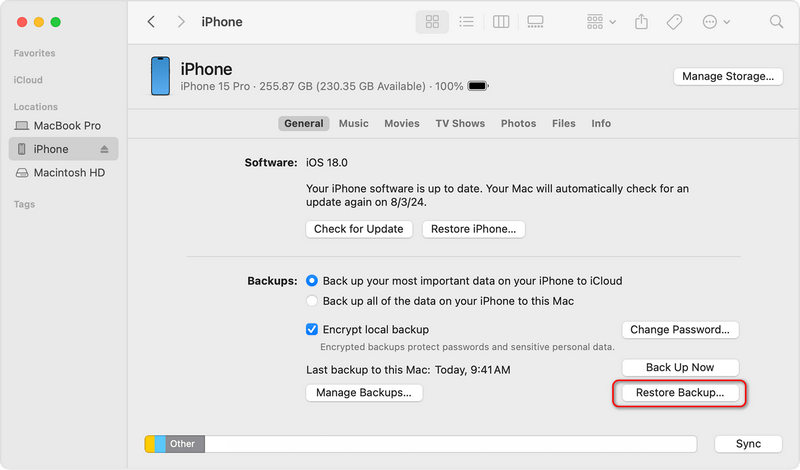
Βήμα 1. Συνδέστε το iPhone σας στον υπολογιστή σας και εκκινήστε το iTunes ή το Finder (σε macOS). Όταν το iPhone σας είναι συνδεδεμένο, κάντε κλικ στη συσκευή iOS σας στην επάνω αριστερή πλευρά της διεπαφής του iTunes ή του Finder.
Βήμα 2. Τώρα, μπορείτε να ανακτήσετε τα διαγραμμένα iMessages από το αντίγραφο ασφαλείας του υπολογιστή σας στο iPhone σας με ένα μόνο κλικ:
στα Windows:
Εντοπίστε το Περίληψη Καρτέλα και κάντε κλικ στο Επαναφορά αντιγράφων ασφαλείας για να ανακτήσετε τα διαγραμμένα iMessages από το αντίγραφο ασφαλείας του iTunes στον υπολογιστή σας.
σε Mac:
Κάντε απευθείας κλικ στο Επαναφορά αντιγράφων ασφαλείας στο κάτω μέρος για να επαναφέρετε τα iMessages από το αντίγραφο ασφαλείας του Mac στο iPhone ή το iPad σας.
Συμπέρασμα
Αυτό το άρθρο σας είπε πώς να ανακτήσετε τα διαγραμμένα iMessages με 4 αξιόπιστους τρόπους. Μπορείτε να επιλέξετε αρχεία αντιγράφων ασφαλείας iTunes ή iCloud για να επαναφέρετε τα διαγραμμένα μηνύματα στα iMessages. Εάν δεν έχετε αρχεία αντιγράφων ασφαλείας, μπορείτε να αναζητήσετε διαγραμμένα iMessages στο άλμπουμ "Πρόσφατα διαγραμμένα". Εάν καμία από τις προσεγγίσεις δεν μπορεί να βοηθήσει, θα πρέπει να καταφύγετε στο Apeaksoft iPhone Data Recovery. Αυτό το πρόγραμμα μπορεί εύκολα να ανακτήσει iMessages στη συσκευή σας iOS με λίγα μόνο κλικ. Μπορείτε εύκολα να ανακτήσετε τα μηνύματα ή τα iMessages σας ακόμη και χωρίς αντίγραφο ασφαλείας.
Σχετικά άρθρα




