

Πώς να ανακτήσετε διαγραμμένες σημειώσεις από το iCloud στο iPhone

Η τυχαία διαγραφή σημειώσεων στο iPhone ή το iPad σας μπορεί να είναι απογοητευτική, ειδικά αν περιέχουν σημαντικές πληροφορίες. Ευτυχώς, η Apple παρέχει μερικές μεθόδους για να... ανακτήσετε τις σημειώσεις από το iCloud αν έχετε δημιουργήσει αντίγραφα ασφαλείας των σημειώσεών σας στο cloud storage της Apple αυτόματα ή χειροκίνητα. Ο οδηγός μας προσδιορίζει τις αποδεδειγμένες μεθόδους και παρουσιάζει τις ροές εργασίας ανεξάρτητα από την αιτία, όπως τυχαία διαγραφή, επαναφορά εργοστασιακών ρυθμίσεων, σφάλματα λογισμικού, αποτυχημένη ενημέρωση λογισμικού και άλλα.
ΠΕΡΙΕΧΟΜΕΝΟ ΣΕΛΙΔΑΣ:
Μέρος 1: Πώς να ανακτήσετε πρόσφατα διαγραμμένες σημειώσεις από το iCloud
Ο ευκολότερος τρόπος για να ανακτήσετε διαγραμμένες σημειώσεις από το iCloud είναι ο φάκελος "Πρόσφατα διαγραμμένα". Μόλις διαγράψετε μια σημείωση, θα μεταφερθεί στον φάκελο "Πρόσφατα διαγραμμένα" και θα αποθηκευτεί εκεί για έως και 30 ημέρες. Πριν διαγραφούν οριστικά, μπορείτε να τις ανακτήσετε απευθείας.
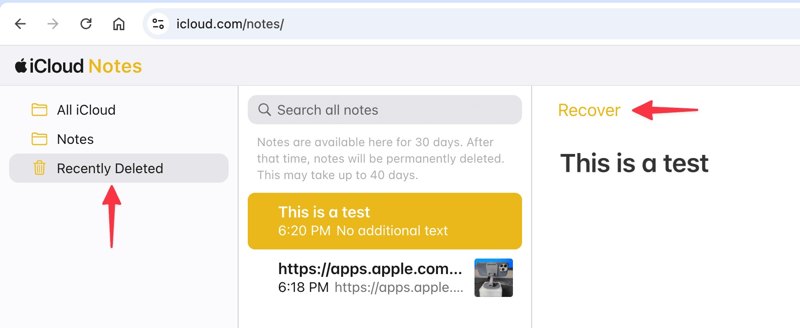
Βήμα 1. Μεταβείτε στη διεύθυνση www.icloud.com/notes σε ένα πρόγραμμα περιήγησης και συνδεθείτε με τα διαπιστευτήρια του λογαριασμού σας Apple. Ή συνδεθείτε στη διεύθυνση www.icloud.com και επιλέξτε Σημειώσεις.
Βήμα 2. Επιλέξτε Πρόσφατα διαγράφηκε φάκελο στην πλαϊνή μπάρα.
Βήμα 3. Εδώ μπορείτε να δείτε όλες τις διαγραμμένες σημειώσεις. Επιλέξτε τις σημειώσεις που θέλετε να ανακτήσετε.
Βήμα 4. Κάντε κλικ στο Ανάκτηση και θα μεταβούν στον αρχικό φάκελο. Ή μπορείτε να επιλέξετε τις σημειώσεις που θέλετε και να τις σύρετε στον φάκελο προορισμού.
Μέρος 2: Πώς να ανακτήσετε όλες τις σημειώσεις από το iCloud στο iPhone
Εάν συγχρονίσετε σημειώσεις στο iCloud από το iPhone σας, μπορείτε να ανακτήσετε τις σημειώσεις iCloud πριν από την ενημέρωση των αλλαγών στον λογαριασμό σας. Αυτή η μέθοδος θα κατεβάσει όλες τις σημειώσεις από τον λογαριασμό σας iCloud. Ωστόσο, δεν μπορείτε να χρησιμοποιήσετε αυτήν τη μέθοδο για να ανακτήσετε τις διαγραμμένες σημειώσεις στο κύριο iPhone σας, επειδή όταν τις διαγράψετε, θα εξαφανιστούν και αυτές στο iCloud.
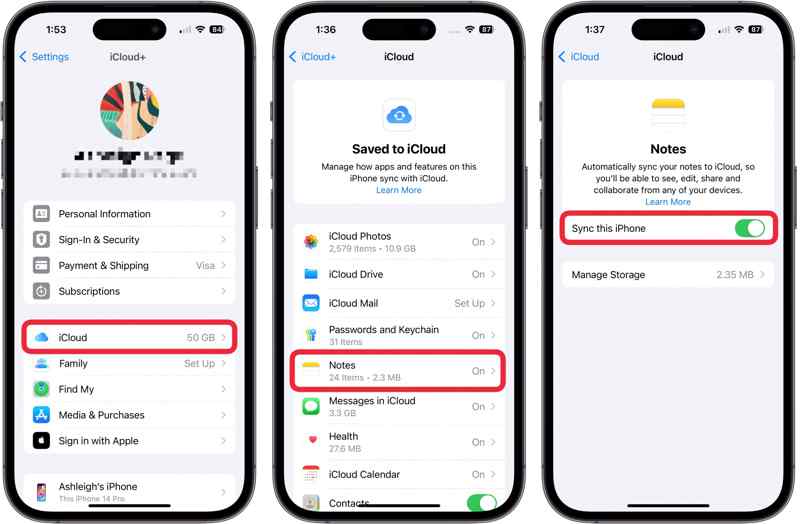
Βήμα 1. Εκτελέστε το Ρυθμίσεις app στη συσκευή σας.
Βήμα 2. Πατήστε στο προφίλ σας.
Βήμα 3. Επιλέξτε iCloud και πατήστε Σημειώσεις.
Βήμα 4. Εναλλαγή Συγχρονίστε αυτό το iPhone.
Βήμα 5. Στη συνέχεια, ενεργοποιήστε Συγχρονίστε αυτό το iPhoneΌταν σας ζητηθεί, κατεβάστε σημειώσεις από το iCloud στο iPhone σας.
Μέρος 3: Πώς να ανακτήσετε σημειώσεις από το iCloud Backup
Αν δεν μπορείτε να βρείτε τις χαμένες σημειώσεις στον φάκελο "Πρόσφατα διαγραμμένα" του iCloud, δοκιμάστε το αντίγραφο ασφαλείας iCloud. Μόλις ρυθμίσετε το αντίγραφο ασφαλείας iCloud στο iPhone ή το iPad σας, μπορείτε να επαναφέρετε σημειώσεις στη συσκευή σας. Προϋπόθεση είναι να έχετε ένα αντίγραφο ασφαλείας iCloud. Επιπλέον, πρέπει πρώτα να διαγράψετε τη συσκευή σας.
Βήμα 1. Εκτελέστε το Ρυθμίσεις app.
Βήμα 2. Πλοηγηθείτε στο Γενικός , και Μεταφορά ή Επαναφορά iPhone.
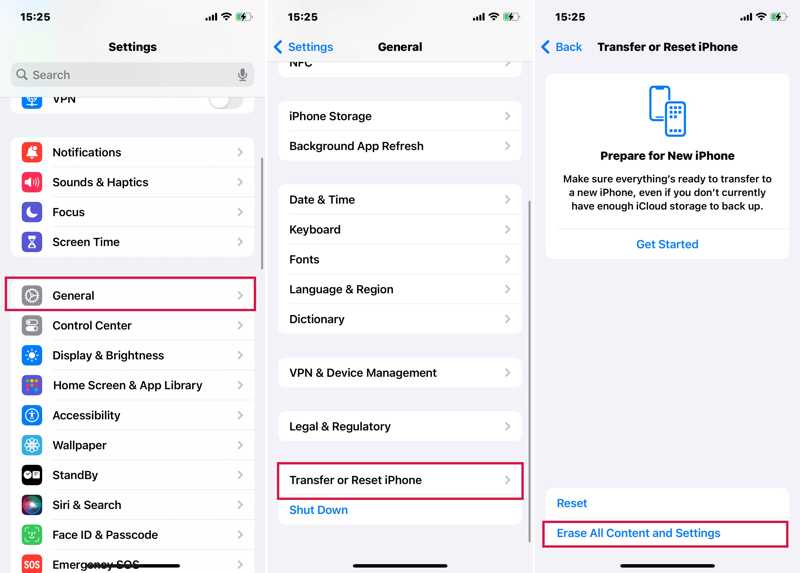
Βήμα 3. Πατήστε Διαγραφή όλου του περιεχομένου και ρυθμίσεων.
Βήμα 4. Εάν σας ζητηθεί, εισαγάγετε τον κωδικό πρόσβασης iPhone ή τον κωδικό πρόσβασης Apple ID σας.
Βήμα 5. Διαβάστε το μήνυμα, πατήστε ΣΥΝΕΧΕΙΑ, και επιλέξτε Διαγραφή iPhone or Διαγραφή iPad.
Βήμα 6. Μόλις επανεκκινηθεί η συσκευή σας, ρυθμίστε την ως νέα συσκευή.
Βήμα 7. Βεβαιωθείτε ότι έχετε συνδεθεί σε δίκτυο Wi-Fi.
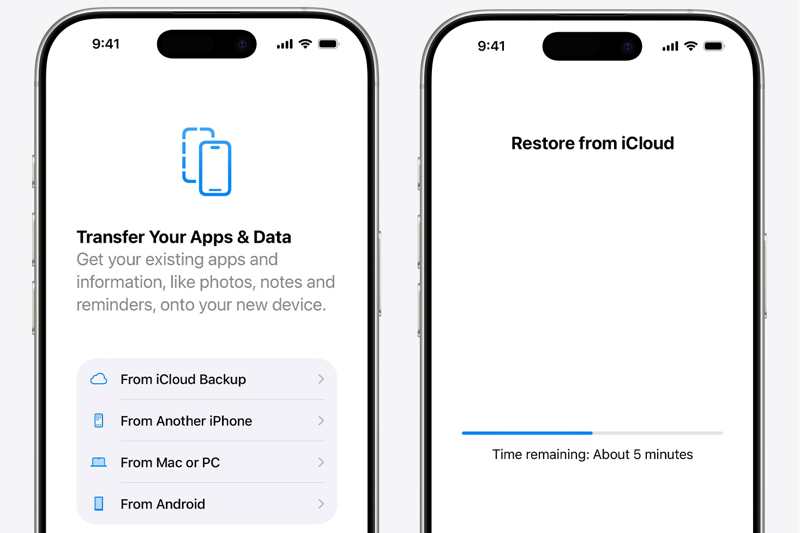
Βήμα 8. Στη συνέχεια, επιλέξτε Από το iCloud Backup σχετικά με την Εφαρμογές και δεδομένα οθόνης.
Βήμα 9. Εισαγάγετε το Apple ID και τον κωδικό πρόσβασής σας
Βήμα 10. Στη συνέχεια, επιλέξτε το αρχείο αντιγράφου ασφαλείας που περιέχει τις επιθυμητές σημειώσεις.
Βήμα 11. Αφού επαναφέρετε τις σημειώσεις στο iPhone από το iCloud, ολοκληρώστε τη ρύθμιση.
Μέρος 4: Πώς να ανακτήσετε σημειώσεις από το iCloud Backup χωρίς επαναφορά
Όπως αναφέρθηκε προηγουμένως, πρέπει να διαγράψετε όλο το περιεχόμενο και τις ρυθμίσεις στη συσκευή σας για να λάβετε πίσω τις σημειώσεις από το αντίγραφο ασφαλείας iCloud. Ευτυχώς, Apeaksoft iPhone ανάκτηση δεδομένων μπορεί να σας βοηθήσει να διορθώσετε αυτό το πρόβλημα. Είναι σε θέση να ανοίξει αρχεία αντιγράφων ασφαλείας iCloud και να εξαγάγει συγκεκριμένες σημειώσεις χωρίς να επαναφέρει τη συσκευή σας.
Ο ευκολότερος τρόπος για να ανακτήσετε διαγραμμένες σημειώσεις από το iCloud χωρίς να επαναφέρετε τη συσκευή σας
- 1. Ανακτήστε μόνιμα διαγραμμένες σημειώσεις από το αντίγραφο ασφαλείας iCloud.
- 2. Προεπισκόπηση και επιλεκτική ανάκτηση συγκεκριμένων σημειώσεων.
- 3. Ανακτήστε τις σημειώσεις και τα συνημμένα στην αρχική τους κατάσταση.
- 4. Διαθέσιμο σε ένα ευρύ φάσμα τύπων δεδομένων.
- 5. Συμβατό με τις τελευταίες εκδόσεις iOS και iPadOS.
Ασφαλής λήψη
Ασφαλής λήψη

Πώς να ανακτήσετε σημειώσεις από το αντίγραφο ασφαλείας iCloud
Βήμα 1. Κάντε λήψη του backup iCloud
Κατεβάστε και εγκαταστήστε το καλύτερο λογισμικό ανάκτησης δεδομένων στον υπολογιστή σας. Λειτουργεί σε Windows 11/10/8/7/XP/Vista. Υπάρχει και άλλη έκδοση για Mac. Επιλέξτε το Ανάκτηση από το iCloud Backup Καρτέλα Αρχείο στην πλαϊνή γραμμή. Εισαγάγετε το Apple ID και τον κωδικό πρόσβασής σας. Εάν είναι ενεργοποιημένο το 2FA, εισαγάγετε τον κωδικό επαλήθευσης που εμφανίζεται στην οθόνη σας. Επιλέξτε iCloud δημιουργίας αντιγράφων ασφαλείαςκαι κατεβάστε το σωστό αρχείο αντιγράφου ασφαλείας.

Βήμα 2. Προεπισκόπηση διαγραμμένων σημειώσεων
Έλεγχος Σημειώσεις και άλλους τύπους δεδομένων που θέλετε να επαναφέρετε και κάντε κλικ στο Επόμενο κουμπί. Περιμένετε λίγο για να εξαγάγετε σημειώσεις και συνημμένα σημειώσεων από το αντίγραφο ασφαλείας iCloud. Στη συνέχεια, μπορείτε να δείτε όλες τις σημειώσεις και τα συνημμένα iCloud. Η γραμμή αναζήτησης σάς επιτρέπει να εντοπίζετε γρήγορα συγκεκριμένες σημειώσεις με βάση λέξεις-κλειδιά. Μπορείτε επίσης να Ανακτήστε τις διαγραμμένες επαφές από το iPhone σας.
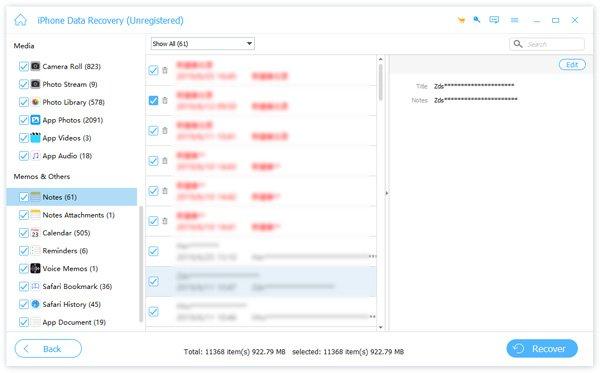
Βήμα 3. Ανάκτηση σημειώσεων από το iCloud
Επιλέξτε όλες τις σημειώσεις που θέλετε να επαναφέρετε και κάντε κλικ στο Ανάκτηση στην κάτω δεξιά γωνία. Στη συνέχεια, κάντε κλικ στο κουμπί Ανοικτό και ορίστε έναν φάκελο εξόδου. Τέλος, κάντε κλικ στο κουμπί Ανάκτηση για να αποθηκεύσετε τις χαμένες σημειώσεις. Λίγα λεπτά αργότερα, μπορείτε να βρείτε τις διαγραμμένες σημειώσεις στον σκληρό σας δίσκο. Τα τρέχοντα δεδομένα στο iPhone ή το iPad σας δεν θα αντικατασταθούν.

Συμπέρασμα
Αυτός ο οδηγός εξήγησε πώς να Ανάκτηση εξαφανισμένων σημειώσεων από το iCloudΜπορείτε να κατεβάσετε τις σημειώσεις συγχρονισμού από τον λογαριασμό σας iCloud απευθείας στο iPhone σας. Επιπλέον, μπορείτε να τις βρείτε στον φάκελο "Πρόσφατα διαγραμμένα" του iCloud. Ή να επαναφέρετε σημειώσεις από το αντίγραφο ασφαλείας iCloud. Το Apeaksoft iPhone Data Recovery σάς επιτρέπει να εξάγετε σημειώσεις από το αντίγραφο ασφαλείας iCloud χωρίς να επαναφέρετε τη συσκευή σας.
Σχετικά άρθρα
Τι πρέπει να κάνετε εάν έχετε διαγράψει κατά λάθος ορισμένες συνομιλίες WhatsApp; Εδώ είναι ο συγκεκριμένος οδηγός για την επαναφορά του WhatsApp από το αντίγραφο ασφαλείας iCloud από το άρθρο.
Αυτό το άρθρο παρέχει 3 επαγγελματικούς τρόπους για να ανακτήσετε το iCloud: μπορείτε να χρησιμοποιήσετε ένα εξειδικευμένο λογισμικό ή να μεταβείτε στη λειτουργία διαγραφής και ανάκτησης iCloud.
Ελάτε να εξερευνήσετε πώς να επαναφέρετε μηνύματα από το iCloud με 3 πρακτικούς τρόπους! Ανακτήστε τα διαγραμμένα μηνύματα στο iPhone από το iCloud εύκολα τώρα!
Ακολουθούν τρεις αποτελεσματικές προσεγγίσεις για να επαναφέρετε τις επαφές του iPhone σας από το iCloud και να ανακτήσετε τις χαμένες ή διαγραμμένες επαφές.



