

Πώς να ανακτήσετε το διαγραμμένο ιστορικό αναζήτησης σε κινητό και υπολογιστή

«Χρησιμοποιώ το ιστορικό αναζήτησης για να επιστρέψω και να βρω πράγματα, αλλά πρόσφατα το διέγραψα κατά λάθος. Υπάρχει τρόπος να ανακτήσω το ιστορικό αναζήτησης;» Σήμερα, ένα πρόγραμμα περιήγησης ιστού είναι ένα απαραίτητο εργαλείο σχεδόν σε κάθε ψηφιακή συσκευή, όπως το Chrome, ο Firefox, το Safari της Apple και άλλα. Επιτρέπει στους χρήστες να διαχειρίζονται ευαίσθητο ιστορικό. Εάν χάσετε ή διαγράψετε κατά λάθος σημαντικό ιστορικό, εδώ μπορείτε να μάθετε πώς να το κάνετε. ανάκτηση ιστορικού αναζήτησης στο iPhone, τη συσκευή Android, τα Windows ή το Mac σας.
ΠΕΡΙΕΧΟΜΕΝΟ ΣΕΛΙΔΑΣ:
Μέρος 1: Πώς να ανακτήσετε το ιστορικό αναζήτησης στο iPhone
Ο ευκολότερος τρόπος για να βρείτε το διαγραμμένο ιστορικό αναζήτησης σε iPhone ή iPad είναι Apeaksoft iPhone ανάκτηση δεδομένωνΕίναι σε θέση να σαρώσει τη μνήμη της συσκευής για ανάκτηση δεδομένων. Επιπλέον, μπορεί να εξαγάγει το ιστορικό αναζήτησης από το αντίγραφο ασφαλείας του iTunes ή του iCloud χωρίς να επαναφέρει τη συσκευή σας.
Ο καλύτερος τρόπος για να ανακτήσετε το ιστορικό αναζήτησης στο iPhone
- Βρείτε το διαγραμμένο ιστορικό αναζήτησης στο iPhone χωρίς δημιουργία αντιγράφων ασφαλείας.
- Εξαγωγή δεδομένων από αντίγραφο ασφαλείας iCloud ή iTunes.
- Προεπισκόπηση χαμένου ιστορικού αναζήτησης πριν από την ανάκτηση.
- Διαθέσιμο σε ένα ευρύ φάσμα προγραμμάτων περιήγησης.
- Υποστηρίξτε τις πιο πρόσφατες εκδόσεις iOS και iPadOS.
Ασφαλής λήψη
Ασφαλής λήψη

Πώς να ανακτήσετε το ιστορικό αναζήτησης στο iPhone
Βήμα 1. Συνδεθείτε στο iPhone σας
Ξεκινήστε το καλύτερο λογισμικό ανάκτησης δεδομένων για iPhone μόλις το εγκαταστήσετε στον υπολογιστή σας. Λειτουργεί σε Windows 11/10/8/7/XP/Vista και macOS 10.7 ή νεότερη έκδοση. Συνδέστε το iPhone σας στον υπολογιστή σας με ένα καλώδιο Lightning. Μεταβείτε στο Ανάκτηση από τη συσκευή iOS Tab.

Συμβουλές: Για να ανακτήσετε το ιστορικό αναζήτησης από το αντίγραφο ασφαλείας του iTunes ή του iCloud, επιλέξτε Ανάκτηση από το αρχείο αντιγράφου ασφαλείας του iTunes or Ανάκτηση από το αρχείο αντιγράφων iCloud.
Βήμα 2. Προεπισκόπηση ιστορικού αναζήτησης
Κάντε κλικ στο έναρξη σάρωσης για να ξεκινήσετε την αναζήτηση δεδομένων προς ανάκτηση στη συσκευή σας. Όταν ολοκληρωθεί, όλα τα δεδομένα οργανώνονται κατά τύπο. Επιλέξτε τους επιθυμητούς τύπους δεδομένων στην πλαϊνή γραμμή, όπως Ιστορία του σαφάριΜπορείτε να επιλέξετε Εμφάνιση μόνο διαγραμμένων από την επάνω επιλογή για να δείτε το διαγραμμένο ιστορικό αναζήτησης.
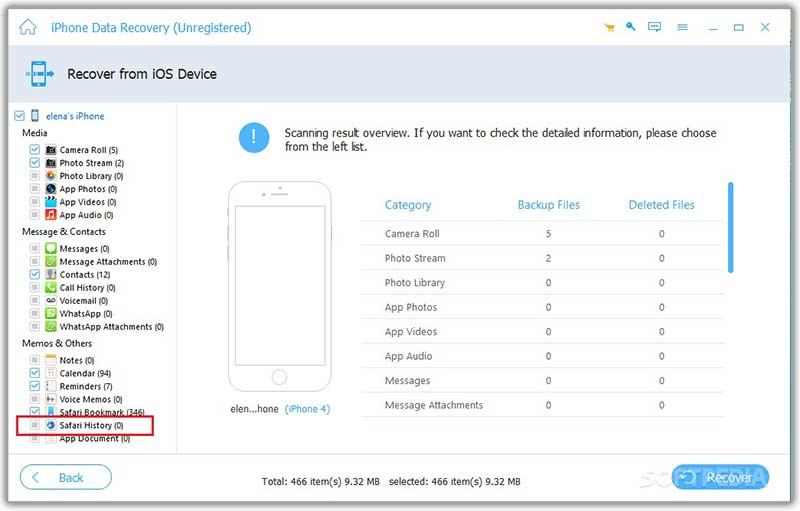
Βήμα 3. Ανάκτηση διαγραμμένου ιστορικού αναζήτησης
Επιλέξτε τα στοιχεία που θέλετε να ανακτήσετε. Για παράδειγμα, μπορείτε να ανακτήσετε Ιστορικό κλήσεων iPhone. Κάντε κλικ στο Ανάκτηση κουμπί στο κάτω μέρος. Στη συνέχεια, ορίστε έναν φάκελο εξόδου και πατήστε Ανάκτηση.

Μέρος 2: Πώς να ανακτήσετε το ιστορικό αναζήτησης σε Android
Εάν έχετε ενεργοποιήσει τη Δραστηριότητα ιστού και εφαρμογών στον Λογαριασμό σας Google, μπορείτε να ανακτήσετε το διαγραμμένο ιστορικό αναζήτησης από το Chrome στο τηλέφωνό σας Android. Αυτή η μέθοδος απαιτεί σταθερή σύνδεση στο διαδίκτυο.
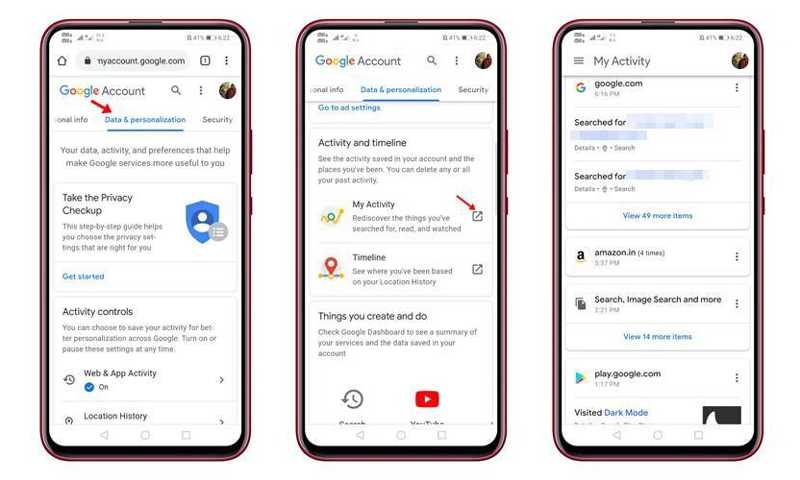
Βήμα 1. Ανοίξτε το πρόγραμμα περιήγησης Chrome και μεταβείτε στη διεύθυνση www.google.com/settings.
Βήμα 2. Συνδεθείτε στον λογαριασμό σας στο Το Google My Activity .
Βήμα 3. Μεταβείτε στο Δεδομένα & εξατομίκευση καρτέλα και εντοπισμός Δραστηριότητα μου.
Βήμα 4. Κάντε κύλιση προς τα κάτω και βρείτε το διαγραμμένο ιστορικό αναζήτησης και ανακτήστε το.
Μέρος 3: Πώς να επαναφέρετε το ιστορικό αναζήτησης στα Windows
Αν χρειάζεται να ανακτήσετε το διαγραμμένο ιστορικό αναζήτησης σε έναν υπολογιστή, μπορείτε να το κάνετε στην Εξερεύνηση αρχείων. Κάθε πρόγραμμα περιήγησης αποθηκεύει το ιστορικό αναζήτησης σε ένα τοπικό αρχείο. Μπορείτε να πλοηγηθείτε στο αρχείο και να το ανοίξετε γρήγορα. Αυτή η μέθοδος απαιτεί το DB Browser για SQLite.
Βήμα 1. Πατήστε το κουμπί Νίκη R κουμπιά στο πληκτρολόγιό σας για να ανοίξετε το παράθυρο διαλόγου Εκτέλεση.
Βήμα 2. Αντιγράψτε και επικολλήστε την παρακάτω διαδρομή σύμφωνα με το πρόγραμμα περιήγησής σας:
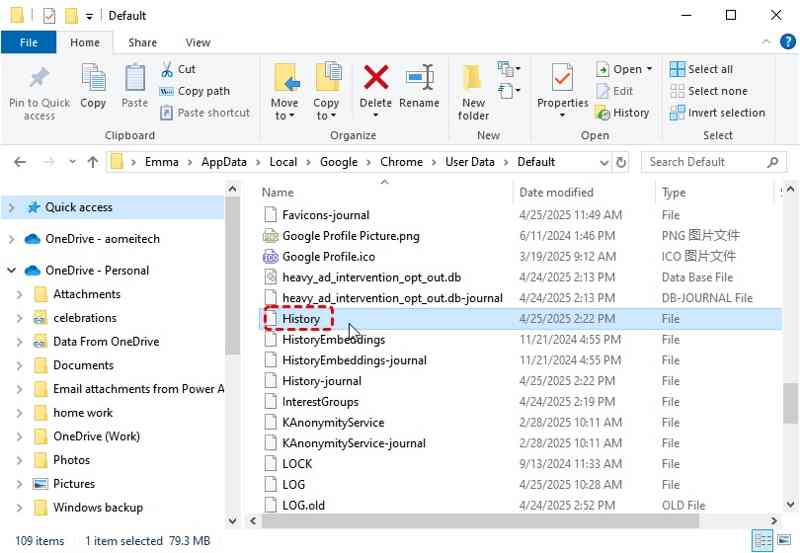
Chrome: %LocalAppData%GoogleChromeUser DataDefault\
Firefox: %APPDATA%MozillaFirefoxProfiles\
Microsoft Edge: %LocalAppData%MicrosoftEdgeUser DataDefault\
Βήμα 3. Πατήστε το κουμπί OK κουμπί.
Βήμα 4. Στη συνέχεια, βρείτε το Η ιστορία μας αρχείο και ανοίξτε το με το DB Browser for SQLite.
Βήμα 5. Κάντε κύλιση προς τα κάτω και εντοπίστε το επισκεπτόμενοι-σύνδεσμοι πίνακα.
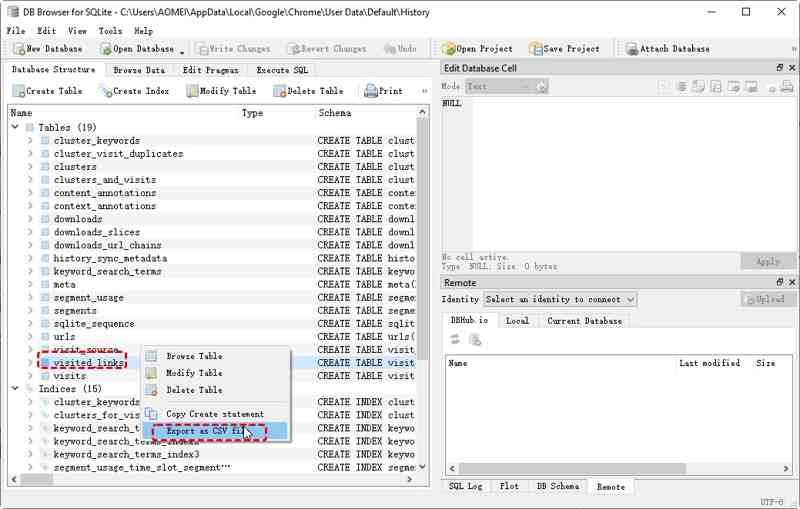
Βήμα 6. Κάντε δεξί κλικ πάνω του, επιλέξτε Εξαγωγή ως αρχείο CSVκαι αποθηκεύστε το στην επιφάνεια εργασίας σας.
Βήμα 7. Στη συνέχεια, ανοίξτε το αρχείο CSV στο Excel και εδώ μπορείτε να επαναφέρετε το διαγραμμένο ιστορικό αναζήτησης Google.
Μέρος 4: Πώς να ανακτήσετε το διαγραμμένο ιστορικό αναζήτησης σε Mac
Για να επαναφέρετε το διαγραμμένο ιστορικό αναζήτησης σε Mac, μπορείτε να δοκιμάσετε το Time Machine, αν το ενεργοποιήσετε. Όλο το ιστορικό αναζήτησης αποθηκεύεται σε ένα αρχείο με το όνομα History.db. Μπορείτε να δοκιμάσετε τα παρακάτω βήματα για να το ανακτήσετε στον Mac σας.
Βήμα 1. Κλείστε το πρόγραμμα περιήγησής σας στο Mac σας.
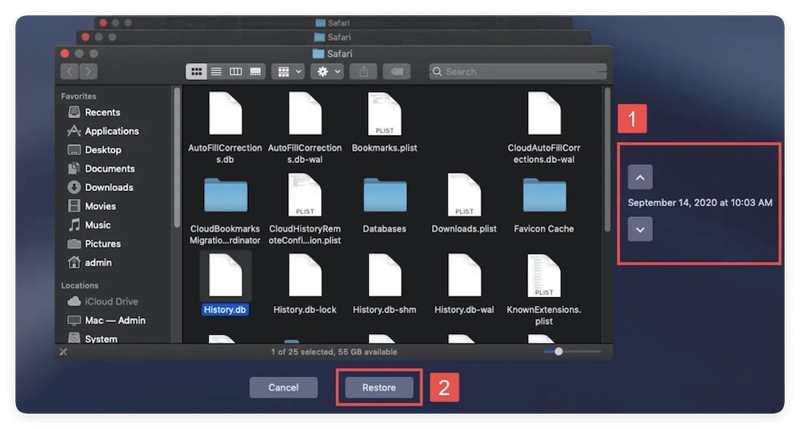
Βήμα 2. Ανοίξτε το Finder και μεταβείτε στον φάκελο του προγράμματος περιήγησης. Για το Safari, η διαδρομή είναι ~/Βιβλιοθήκη/Σαφάρι/.
Βήμα 3. Συνδέστε τη συσκευή δημιουργίας αντιγράφων ασφαλείας Time Machine στον Mac σας.
Βήμα 4. Ανοικτό μηχανή του χρόνου και βρείτε το σωστό αντίγραφο ασφαλείας.
Βήμα 5. Στη συνέχεια, βρείτε και επιλέξτε το History.db αρχείο και κάντε κλικ στο Επαναφορά κουμπί.
Βήμα 6. Εγκαταστήστε το SQLite Browser από την επίσημη ιστοσελίδα και ανοίξτε το από τον υπολογιστή σας. Εφαρμογές φάκελο.
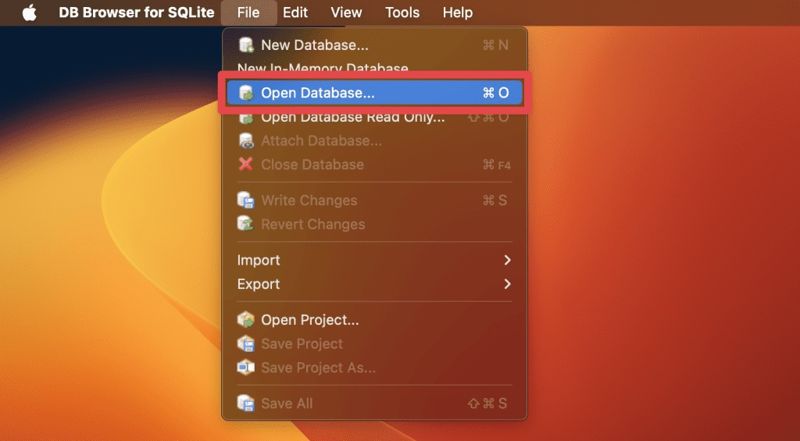
Βήμα 7. Πηγαίνετε στο Αρχεία μενού και επιλέξτε Ανοίξτε βάση δεδομένων.
Βήμα 8. Επιλέξτε το αρχείο History.db και κάντε κλικ στο Ανοικτό για να ανακτήσετε το ιστορικό αναζήτησης σε Mac.
Συμπέρασμα
Τώρα, θα πρέπει να καταλάβετε πώς να επαναφέρετε το ιστορικό αναζήτησης σε συσκευές iPhone, Android, Windows ή Mac. Μπορείτε να διαβάσετε τον οδηγό μας, να επιλέξετε τη σωστή μέθοδο και να ακολουθήσετε τα βήματά μας για να ανακτήσετε το χαμένο ιστορικό αναζήτησης οποιουδήποτε προγράμματος περιήγησης. Το Apeaksoft iPhone Data Recovery είναι η καλύτερη επιλογή για την ανάκτηση αυτού που έχετε αναζητήσει στο iPhone ή το iPad σας.
Σχετικά άρθρα
Αν διαγράψετε κατά λάθος εικόνες από σημαντικές συνομιλίες, αυτό το σεμινάριο δείχνει πολλούς τρόπους για να ανακτήσετε εικόνες από το WhatsApp.
Αυτός ο οδηγός μοιράζεται πολλές αποτελεσματικές μεθόδους για την ανάκτηση διαγραμμένων φωνητικών μηνυμάτων στο iPhone σας με ή χωρίς αρχείο αντιγράφου ασφαλείας.
Αυτός ο οδηγός θα σας καθοδηγήσει στους 4 τρόπους ανάκτησης email του Outlook χρησιμοποιώντας τον φάκελο "Διαγραμμένα", τον διακομιστή Outlook, τα αντίγραφα ασφαλείας και λογισμικό τρίτων κατασκευαστών.
Θέλετε να επαναφέρετε τις διαγραμμένες εφαρμογές από το iCloud; Αυτό το άρθρο θα σας δείξει 3 αποδεδειγμένες μεθόδους για να ανακτήσετε εύκολα τις διαγραμμένες εφαρμογές.



