

[Αποδεδειγμένο] Πώς να ανακτήσετε διαγραμμένα αρχεία από τον κάδο απορριμμάτων σε Mac

Πολλοί από εμάς μπορεί να αντιμετωπίσουμε την περίπτωση να διαγράψουμε κατά λάθος σημαντικά αρχεία. Συνήθως, μπορείτε εύκολα να τα επαναφέρετε στον Κάδο σε Mac. Ωστόσο, αν έχετε τη συνήθεια να αδειάζετε τον Κάδο σας αμέσως, θα σας γίνει δύσκολο να... ανάκτηση απορριμμάτων από Mac.
Ευτυχώς, δεν είναι εντελώς απελπιστικό. Τα δεδομένα σας δεν θα διαγραφούν οριστικά από τον υπολογιστή σας αμέσως μόλις εκτελέσετε την ενέργεια κενού. Εφόσον λάβετε τα σωστά μέτρα, μπορείτε να τα ανακτήσετε από τον Κάδο Απορριμμάτων σε Mac. Επομένως, αυτή η ανάρτηση είναι εδώ για να σας δείξει πώς να ανακτήσετε δεδομένα απορριμμάτων σε Mac με 6 τρόπους.
ΠΕΡΙΕΧΟΜΕΝΟ ΣΕΛΙΔΑΣ:
- Μέρος 1: [Πρώτη προσπάθεια] Αναίρεση της λειτουργίας διαγραφής αρχείων σε Mac
- Μέρος 2: [Δεν έχει αδειάσει] Επιστροφή απορριμμάτων από Mac χρησιμοποιώντας τη λειτουργία "Επιστροφή"
- Μέρος 3: Χρησιμοποιήστε επαγγελματικό λογισμικό για την ανάκτηση κενών απορριμμάτων σε Mac
- Μέρος 4: [Χωρίς λογισμικό] Ανάκτηση απορριμμάτων σε Mac από το αντίγραφο ασφαλείας iCloud
- Μέρος 5: Πώς να ανακτήσετε τον κάδο απορριμμάτων σε Mac χρησιμοποιώντας το Time Machine
- Μέρος 6: Πώς να κάνετε επαναφορά από τον κάδο απορριμμάτων σε Mac στο τερματικό
Μέρος 1: [Πρώτη προσπάθεια] Αναίρεση της λειτουργίας διαγραφής αρχείων σε Mac
Όσο νωρίτερα συνειδητοποιήσετε ότι έχετε διαγράψει κατά λάθος ένα αρχείο σε Mac, τόσο μεγαλύτερες είναι οι πιθανότητες πλήρους ανάκτησης. Για Mac, υπάρχει μια ενσωματωμένη λειτουργία Αναίρεσης που μπορεί να σας βοηθήσει να ανακτήσετε τα διαγραμμένα αρχεία από τον Κάδο αμέσως με ένα κλικ.
Μπορείτε να πατήσετε Command + Z μαζί αμέσως μετά την εκτέλεση της διαγραφής.

Μπορείτε επίσης να μεταβείτε στην επάνω μπάρα και να κάνετε κλικ Επεξεργασίακαι, στη συνέχεια, επιλέξτε την πρώτη επιλογή Αναίρεσης από την αναπτυσσόμενη λίστα για να αναιρέσετε άδειος κάδος σε Mac.
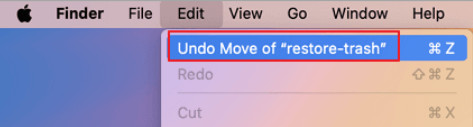
Σημαντικές συμβουλές: Βεβαιωθείτε ότι δεν εκτελέσατε καμία άλλη ενέργεια στο Mac σας μετά τη διαγραφή. Διαφορετικά, η μέθοδος αναίρεσης δεν θα λειτουργήσει επειδή μπορεί να αναιρέσει μόνο την τελευταία σας ενέργεια.
Μέρος 2: [Δεν έχει αδειάσει] Επιστροφή απορριμμάτων από Mac χρησιμοποιώντας τη λειτουργία "Επιστροφή"
Εάν τα διαγραμμένα αρχεία σας εξακολουθούν να βρίσκονται στη λειτουργία Κάδος απορριμμάτων, ολόκληρη η διαδικασία ανάκτησης θα γίνει ευκολότερη από ποτέ. Μπορείτε να χρησιμοποιήσετε απευθείας τη λειτουργία Επαναφοράς για να επαναφέρετε τα διαγραμμένα αρχεία στην αρχική τους θέση με ένα κλικ, χωρίς να απαιτούνται πρόσθετα εργαλεία.
Βήμα 1. Ανοίξτε το σκουπίδια στο Mac σας.
Βήμα 2. Βρείτε το αρχείο προορισμού σας και κάντε δεξί κλικ σε αυτό.
Βήμα 3. Επιλέξτε το Βάλε πίσω επιλογή.
Συμβουλές:
1. Μπορείτε να μεταφέρετε και να αποθέσετε απευθείας τα διαγραμμένα αρχεία από τον Κάδο Απορριμμάτων.
2. Για να επιλέξετε πολλά αρχεία ταυτόχρονα, μπορείτε να πατήσετε παρατεταμένα το πλήκτρο command και να κάνετε κλικ σε όλα τα αρχεία που θέλετε να επαναφέρετε.
Μέρος 3: Χρησιμοποιήστε επαγγελματικό λογισμικό για την ανάκτηση κενών απορριμμάτων σε Mac
Εάν έχετε ήδη αδειάσει τον Κάδο Απορριμμάτων σε Mac, η παραπάνω μέθοδος δεν θα λειτουργήσει. Ωστόσο, αυτό δεν σημαίνει ότι τα δεδομένα σας χάνονται για πάντα. Μόλις δεν αντικατασταθεί νέο περιεχόμενο, μπορείτε να το ανακτήσετε χρησιμοποιώντας επαγγελματικό λογισμικό ανάκτησης δεδομένων τρίτων. Τέτοια εργαλεία μπορούν να σαρώσουν τον δίσκο σε μεγαλύτερο βάθος και να εντοπίσουν τα δεδομένα που έχουν επισημανθεί ως ανακυκλώσιμα. Εδώ, συνιστούμε Apeaksoft Data Recovery.
Επαναφορά άδειου κάδου απορριμμάτων σε Mac
- Ισχυρή και γρήγορη λειτουργία βαθιάς σάρωσης.
- Ανάκτηση εικόνων, βίντεο, εγγράφων, email κ.λπ.
- Ανακτήστε τα διαγραμμένα αρχεία από τον Κάδο Απορριμμάτων, τον σκληρό δίσκο, την κάρτα SD, τον σκληρό δίσκο, τον SSD, τον USB, τα κινητά τηλέφωνα, τις ψηφιακές φωτογραφικές μηχανές κ.λπ.
- Επαναφορά χαμένων αρχείων λόγω διαγραφής, μορφοποίησης, ιών κ.λπ.
- Προεπισκόπηση αρχείων λεπτομερώς πριν από την ανάκτηση.
- Διαισθητική διεπαφή και εύκολα βήματα.
Ασφαλής λήψη
Ασφαλής λήψη

Βήμα 1. Πατήστε το παραπάνω κουμπί για να κατεβάσετε δωρεάν αυτό το εργαλείο ανάκτησης δεδομένων Mac.
Βήμα 2. Επιλέξτε τον τύπο δεδομένων-στόχου σας και κάντε κλικ σκουπίδια στον πάτο. Πάτα το σάρωση κουμπί τότε.
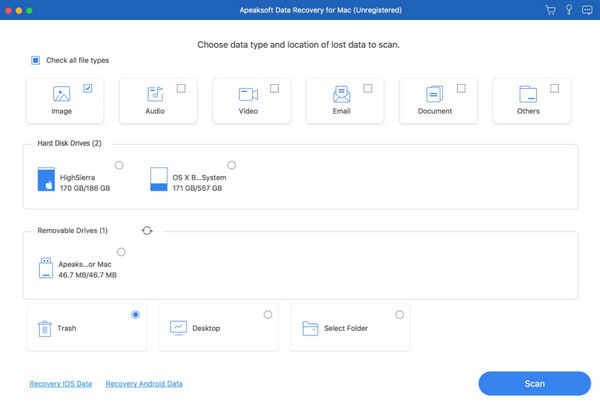
Βήμα 3. Θα δείτε όλα τα διαγραμμένα αρχεία στην ακόλουθη διεπαφή. Μπορείτε να εισαγάγετε το όνομα του αρχείου στο επάνω πλαίσιο και να πατήσετε το Φίλτρα κουμπί για να εντοπίσετε γρήγορα το αρχείο που θέλετε.

Βήμα 4. Εάν δεν υπάρχει το επιθυμητό αρχείο, μπορείτε να πατήσετε το κουμπί Βαθιά σάρωση κουμπί στην επάνω δεξιά γωνία για να κάνετε μια βαθιά σάρωση.

Βήμα 5. Κάντε προεπισκόπηση του αρχείου. Στη συνέχεια, ελέγξτε τα και πατήστε το Ανάκτηση κουμπί στην κάτω δεξιά γωνία για να επαναφέρετε τον Κάδο σε Mac.

Συμβουλές: Μπορείτε επίσης να χρησιμοποιήσετε αυτό το εργαλείο για να να ανακτήσετε δεδομένα από έναν διαμορφωμένο σκληρό δίσκο, κάρτα SD κ.λπ.
Μέρος 4: [Χωρίς λογισμικό] Ανάκτηση απορριμμάτων σε Mac από το αντίγραφο ασφαλείας iCloud
Πώς να ανακτήσετε τα κενά απορρίμματα σε Mac χωρίς λογισμικό; Εάν έχετε ενεργοποιήσει το αντίγραφο ασφαλείας iCloud στο Mac σας, μπορείτε να λάβετε αντίγραφα ασφαλείας των κενών απορριμμάτων σε Mac χρησιμοποιώντας το iCloud.
Βήμα 1. Συνδεθείτε στον λογαριασμό σας iCloud στο πρόγραμμα περιήγησης στο Mac σας.
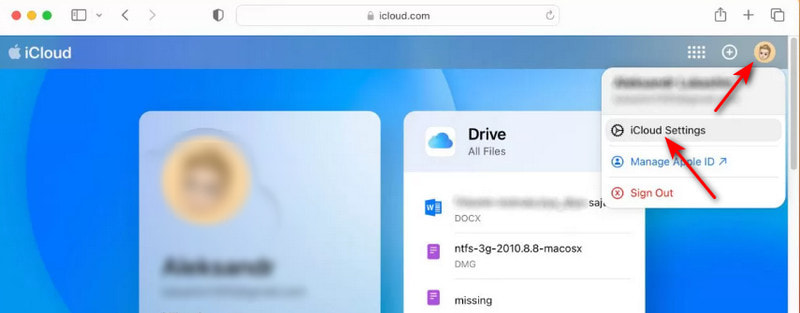
Βήμα 2. Κάντε κλικ στο προφίλ σας στην επάνω δεξιά γωνία και επιλέξτε Ρυθμίσεις iCloud.
Βήμα 3. Επιλέξτε Επαναφορά αρχείων.
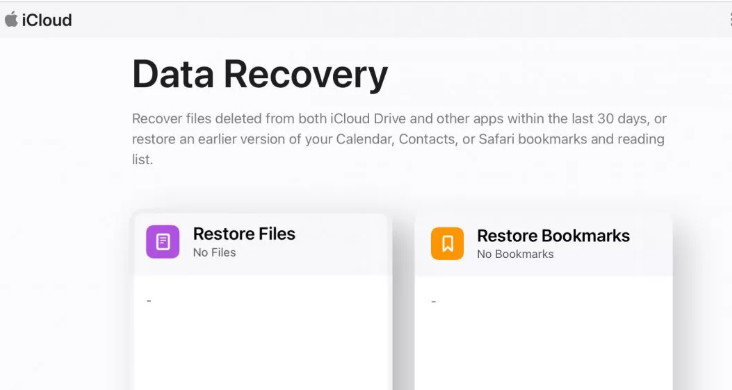
Βήμα 4. Βρείτε τα διαγραμμένα αρχεία σας και κάντε κλικ Επαναφορά αρχείων για να τα επαναφέρετε στο Mac σας.
Μέρος 5: Πώς να ανακτήσετε τον κάδο απορριμμάτων σε Mac χρησιμοποιώντας το Time Machine
Αν έχετε ενεργοποιήσει το Time Machine στο Mac σας, τότε η επαναφορά των διαγραμμένων αρχείων γίνεται πολύ πιο απλή. Μπορείτε να ανακτήσετε στοιχεία από τον κάδο απορριμμάτων σε Mac επαναφέροντας το αντίγραφο ασφαλείας του Time Machine, ακόμα κι αν ο κάδος έχει αδειάσει.
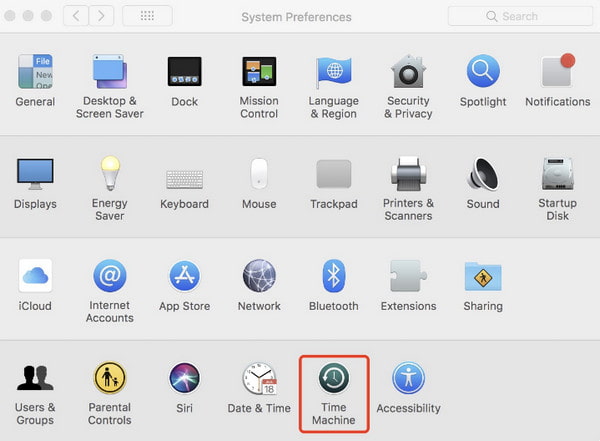
Βήμα 1. Πατήστε Προτιμήσεις συστήματος στην αποβάθρα και την καθέλκυση μηχανή του χρόνου.
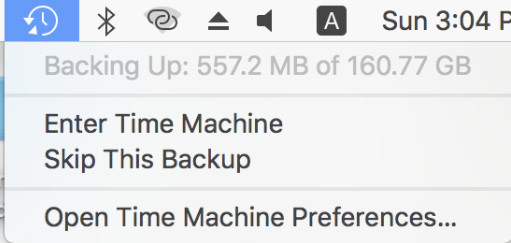
Μπορείτε επίσης να το ανοίξετε απευθείας στην επάνω δεξιά γωνία της κύριας διεπαφής του Mac σας.
Βήμα 2. Πηγαίνετε στο αντίγραφο ασφαλείας σας προσαρμόζοντας τη χρονογραμμή στη δεξιά πλευρά.
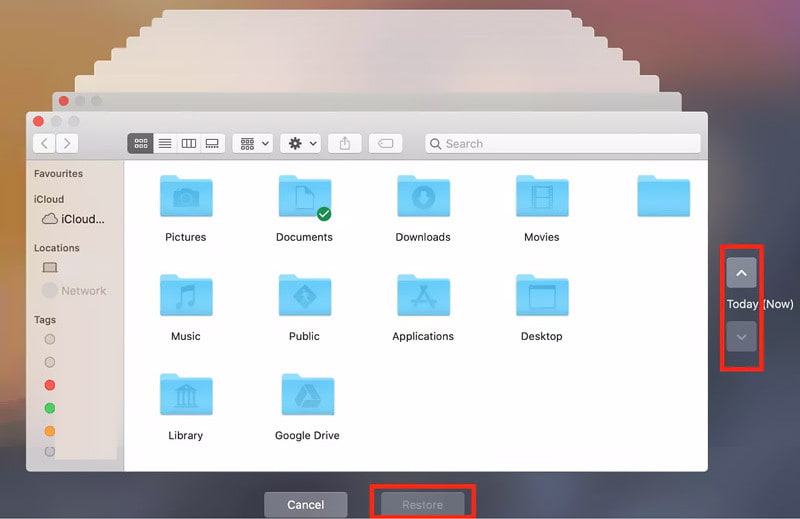
Βήμα 3. Προεπισκόπηση των αρχείων σας και, στη συνέχεια, πατήστε το κουμπί Επαναφορά κουμπί.
Συμβουλές: Μπορείτε επίσης να χρησιμοποιήσετε αυτήν τη λειτουργία για να ανάκτηση διαγραμμένων φωτογραφιών σε Mac.
Μέρος 6: Πώς να κάνετε επαναφορά από τον κάδο απορριμμάτων σε Mac στο τερματικό
Για χρήστες που είναι εξοικειωμένοι με τη γραμμή εντολών, το Terminal μπορεί επίσης να σας βοηθήσει να ανακτήσετε αρχεία από τον Κάδο σε Mac.
Βήμα 1. Πηγαίνετε στο Finder - Εφαρμογές - Utilities - τερματικό.
Βήμα 2. εισάγετε cd .Σκουπίδια και ls -al ~/.Trash, τότε θα δείτε το περιεχόμενο στον Κάδο Απορριμμάτων.
Βήμα 3. Χαρακτηριστικά mv ~/.Trash/[όνομα αρχείου] ~/Desktop/ και πατήστε το απόδοση κλειδί. Τα διαγραμμένα αρχεία θα αποκατασταθούν στην αρχική τους θέση στο Mac.
Συμπέρασμα
Αυτό το σεμινάριο σας παρουσίασε 6 τρόπους ανάκτησης από τον κάδο απορριμμάτων Mac για να σας καθοδηγήσει. πώς να ανακτήσετε τον κάδο απορριμμάτων σε Mac λεπτομερώς. Μεταξύ αυτών, προτείνουμε Apeaksoft Data Recovery το περισσότερο.
Ελπίζω να βρείτε ένα που να σας ταιριάζει και να ανακτήσετε αρχεία από τα άδεια σκουπίδια σε Mac χωρίς καμία ταλαιπωρία!
Σχετικά άρθρα
Πώς να επαναφέρετε το MacBook Pro; Θα πρέπει να είναι ζωτικής σημασίας όταν πρέπει να σκουπίσετε όλα τα προσωπικά σε αυτό, να τα επαναφέρετε στις εργοστασιακές ρυθμίσεις ή να επιδιορθώσετε κάποια προβλήματα.
Η λειτουργία ανάκτησης σε Mac είναι μια ενσωματωμένη λειτουργία σχεδιασμένη για την αποκατάσταση του προβλήματος Mac και την επιδιόρθωση του δίσκου. Εδώ θα μάθετε πώς να εισάγετε και να χρησιμοποιείτε τη λειτουργία ανάκτησης σε Mac.
Ποιο είναι το καλύτερο λογισμικό ανάκτησης δεδομένων για Mac; Ακολουθεί μια λίστα με τα 10 κορυφαία με κριτικές που θα σας βοηθήσουν να βρείτε το καλύτερο για να ανακτήσετε δεδομένα σε Mac με ασφάλεια και ταχύτητα.
Αυτό το άρθρο παρουσιάζει λεπτομερείς πληροφορίες σχετικά με το τι είναι το Internet Recovery στο Mac, πώς μπορείτε να εισάγετε τη λειτουργία αποκατάστασης Internet Mac και λύσεις για να διορθώσετε προβλήματα που δεν λειτουργούν.



