

Τι είναι η λειτουργία ανάκτησης για MacBook Pro/Air και iMac

The Λειτουργία ανάκτησης macOS είναι μια ενσωματωμένη ισχυρή λειτουργία για τη διάγνωση και την επίλυση δυσλειτουργιών του συστήματος, όπως λογικά σφάλματα, την επανεγκατάσταση του macOS και πολλά άλλα. Κάθε φορά που συνδέεστε στο macOS, στην πραγματικότητα εισέρχεστε στην τυπική λειτουργία. Ωστόσο, μερικές φορές, πρέπει να θέσετε τον υπολογιστή ή το φορητό υπολογιστή σας σε Λειτουργία Ανάκτησης. Για τους απλούς ανθρώπους, είναι λίγο δύσκολο να κατανοήσουν τη Λειτουργία Ανάκτησης. Αυτός ο οδηγός εξηγεί αυτήν τη λειτουργία και σας παρέχει τις απαραίτητες γνώσεις.
ΠΕΡΙΕΧΟΜΕΝΟ ΣΕΛΙΔΑΣ:
- Μέρος 1: Τι είναι η λειτουργία ανάκτησης Mac
- Μέρος 2: Πώς να εισέλθετε στη λειτουργία ανάκτησης σε Mac
- Μέρος 3: Πώς να χρησιμοποιήσετε τη λειτουργία ανάκτησης Mac
- Μέρος 4: Πώς να τερματίσετε τη λειτουργία ανάκτησης Mac
- Μέρος 5: Πώς να ανακτήσετε δεδομένα σε Mac μετά τη διαγραφή σε λειτουργία ανάκτησης
Μέρος 1: Τι είναι η λειτουργία ανάκτησης Mac
Όπως υποδηλώνει και το όνομά της, η Λειτουργία Ανάκτησης macOS σχεδιάστηκε για την ανάκτηση του macOS σας. Πρόκειται για μια λειτουργία λογισμικού που μπορεί να φορτωθεί πριν εισέλθετε στο λειτουργικό σύστημα. Επομένως, μπορεί να διορθώσει σοβαρά προβλήματα λογισμικού.
Ακολουθούν ορισμένα σενάρια όπου η Λειτουργία ανάκτησης Mac μπορεί να βοηθήσει:
1. Επιδιόρθωση λογικών σφαλμάτων.
2. Επανεγκαταστήστε το macOS.
3. Επαναφέρετε τον Mac από ένα αντίγραφο ασφαλείας του Time Machine.
4. Διαμορφώστε έναν τόμο.
5. Καθαρή εγκατάσταση του macOS.
6. Επαναφορά εργοστασιακών ρυθμίσεων Mac.
7. Εκτελέστε το Terminal για να απομονώσετε προβλήματα σε επίπεδο συστήματος.
8. Ορίστε και επαναφέρετε κωδικούς πρόσβασης υλικολογισμικού.
Μέρος 2: Πώς να εισέλθετε στη λειτουργία ανάκτησης σε Mac
Οι ροές εργασίας για την επανεκκίνηση του Mac σε λειτουργία ανάκτησης διαφέρουν, ανάλογα με το τσιπ σας. Εάν το macOS σας δεν λειτουργεί κανονικά, μπορείτε να ακολουθήσετε τα βήματά μας για να εισέλθετε στη λειτουργία ανάκτησης Mac και να διαγνώσετε δίσκους.
Πώς να εισέλθετε στη λειτουργία ανάκτησης σε Mac με Intel
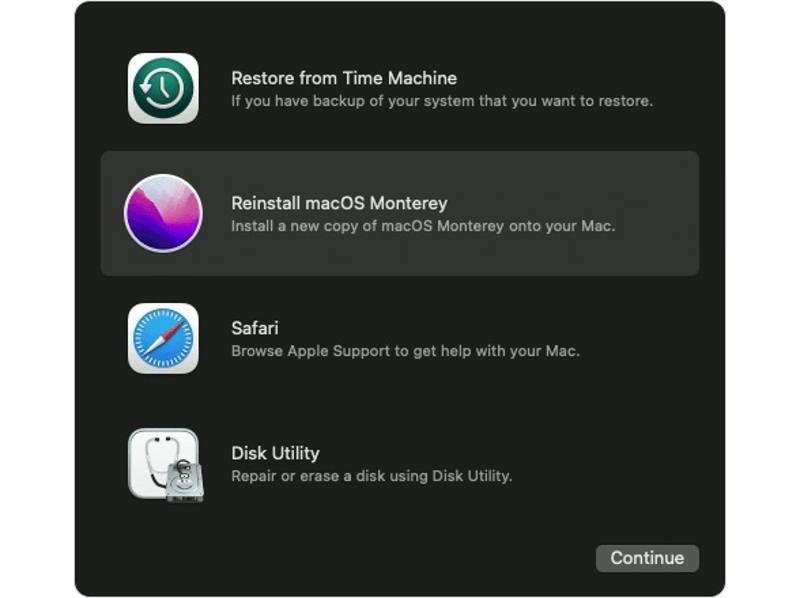
Βήμα 1. Πηγαίνετε στο Apple μενού και επιλέξτε επανεκκίνησηΕάν ο Mac σας είναι απενεργοποιημένος, ενεργοποιήστε τον.
Βήμα 2. Μόλις ξεκινήσει, κρατήστε πατημένο αμέσως το Command + R πλήκτρα στο πληκτρολόγιό σας.
Βήμα 3. Αφήστε τα πλήκτρα όταν δείτε το λογότυπο της Apple.
Συμβουλή: Εάν εμφανιστεί ένα παράθυρο σύνδεσης ή στην επιφάνεια εργασίας, δεν πατήσατε τα πλήκτρα αρκετά νωρίς. Πρέπει να προσπαθήσετε ξανά.
Βήμα 4. Εάν σας ζητηθεί, εισαγάγετε ένα όνομα χρήστη και έναν κωδικό πρόσβασης διαχειριστή.
Βήμα 5. Μόλις εμφανιστεί το παράθυρο Βοηθητικά προγράμματα macOS, αυτό σημαίνει ότι ο Mac σας εκκινείται σε λειτουργία ανάκτησης.
Πώς να βάλετε το macOS σε λειτουργία ανάκτησης σε M1 Mac
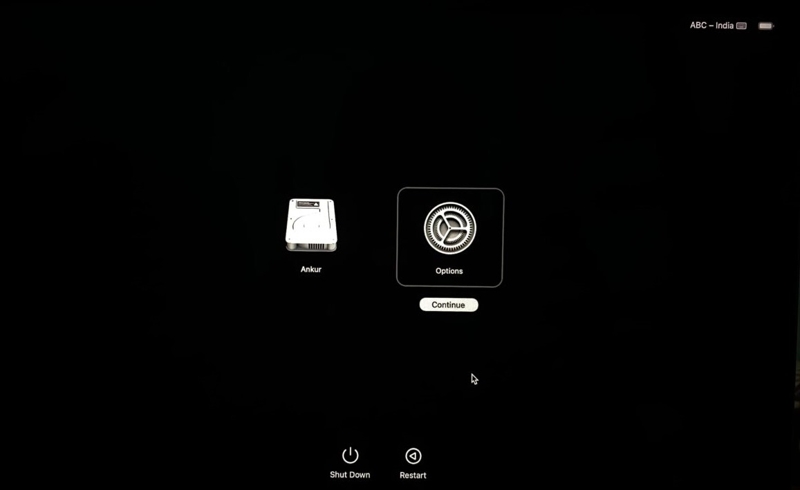
Βήμα 1. Τερματίστε το Mac σας.
Βήμα 2. Πατήστε και κρατήστε πατημένο το Power μέχρι να εμφανιστούν οι επιλογές Φόρτωση εκκίνησης.
Βήμα 3. Κάντε κλικ στο Επιλογές κουμπί.
Βήμα 4. Στη συνέχεια, κάντε κλικ στο ΣΥΝΕΧΕΙΑ κουμπί.
Βήμα 5. Εάν σας ζητηθεί, εισαγάγετε τον κωδικό πρόσβασης για τον λογαριασμό διαχειριστή σας για να εκτελέσετε το Mac σε λειτουργία ανάκτησης.
Μέρος 3: Πώς να χρησιμοποιήσετε τη λειτουργία ανάκτησης Mac
Αφού εκκινήσετε το Mac σας σε λειτουργία ανάκτησης, μπορείτε να επαναφέρετε το Mac σας από το Time Machine δημιουργία αντιγράφων ασφαλείας, επανεγκατάσταση του macOS, εκτέλεση του Safari για λήψη βοήθειας στο διαδίκτυο και διαγραφή του δίσκου χρησιμοποιώντας το Disk Utility. Παρακάτω παρουσιάζουμε πώς να χρησιμοποιήσετε τη Λειτουργία ανάκτησης macOS:
Πώς να επαναφέρετε ένα αντίγραφο ασφαλείας μιας μηχανής χρόνου
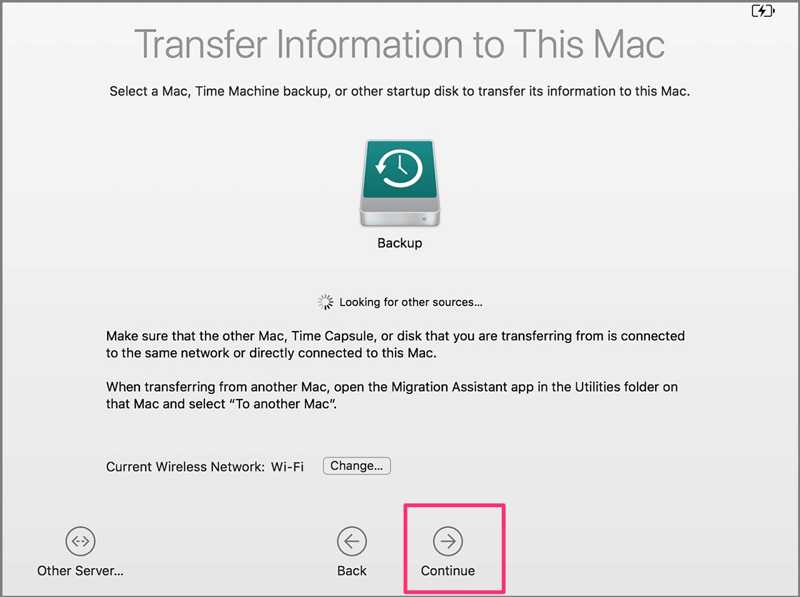
Βήμα 1. Συνδέστε τη μονάδα δημιουργίας αντιγράφων ασφαλείας Time Machine στον Mac σας.
Βήμα 2. Επιλέξτε Επαναφορά από τη δημιουργία αντιγράφων ασφαλείας του χρόνου και κάντε κλικ στο κουμπί ΣΥΝΕΧΕΙΑ.
Βήμα 3. Αποφασίστε να κάνετε επαναφορά από εξωτερικό δίσκο αντιγράφων ασφαλείας, Time Capsule ή δίσκο αντιγράφων ασφαλείας δικτύου.
Βήμα 4. Επιλέξτε την ημερομηνία και την ώρα του αντιγράφου ασφαλείας και ακολουθήστε τις οδηγίες για να το επαναφέρετε στη λειτουργία ανάκτησης Mac.
Τρόπος επανεγκατάστασης του macOS
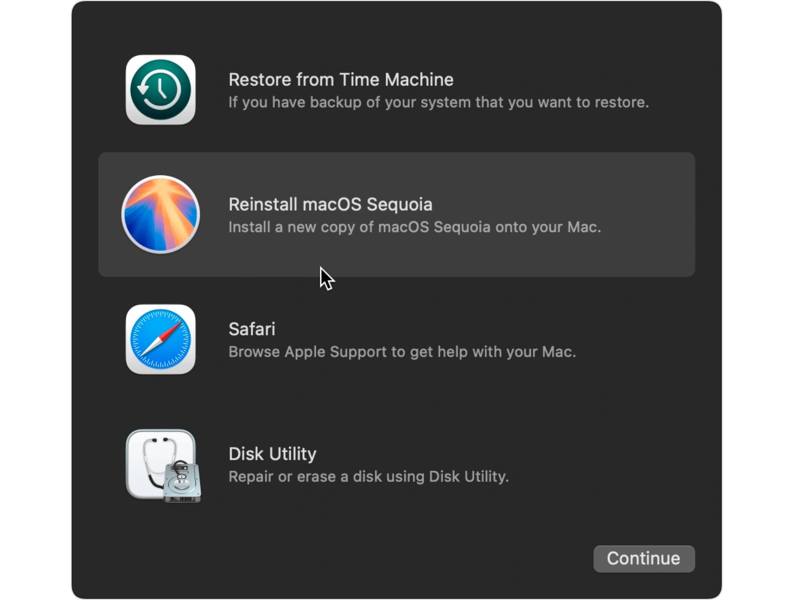
Βήμα 1. Επιλέξτε Επανεγκατάσταση macOS Sequoia ή μια διαθέσιμη έκδοση.
Βήμα 2. Κάντε κλικ στο ΣΥΝΕΧΕΙΑ για να προχωρήσετε.
Βήμα 3. Επιλέξτε το Macintosh HD ότι θέλετε να εγκαταστήσετε το macOS.
Βήμα 4. Ακολουθήστε τις οδηγίες στην οθόνη για να εγκαταστήσετε ένα νέο αντίγραφο του macOS.
Σημείωση: Η επανεγκατάσταση του macOS σε λειτουργία ανάκτησης δεν θα καταργήσει τα προσωπικά σας δεδομένα.
Πώς να εκτελέσετε το Safari
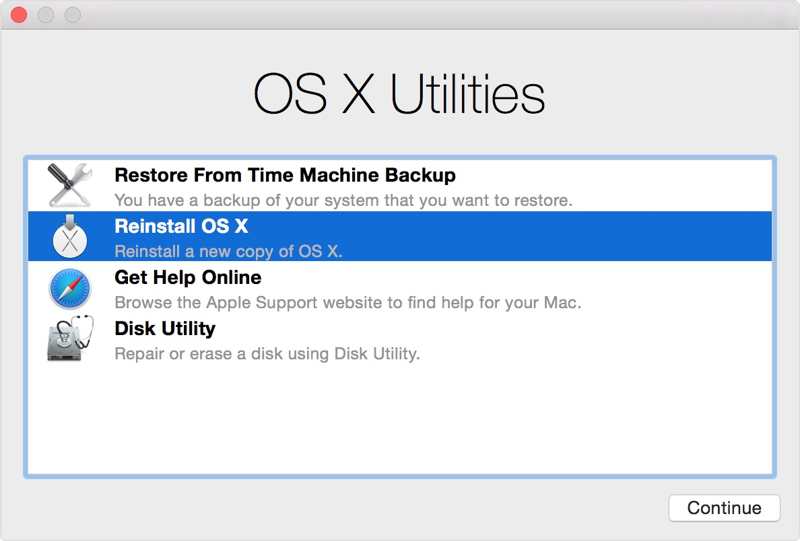
Βήμα 1. Επιλέξτε αφάρι or Λάβετε βοήθεια online αφού θέσετε το Mac σας σε λειτουργία ανάκτησης.
Βήμα 2. Πατήστε ΣΥΝΕΧΕΙΑ για να ανοίξετε το πρόγραμμα περιήγησής σας.
Βήμα 3. Τώρα, μπορείτε να αναζητήσετε βοήθεια στο διαδίκτυο.
Πώς να αποκτήσετε πρόσβαση στο τερματικό
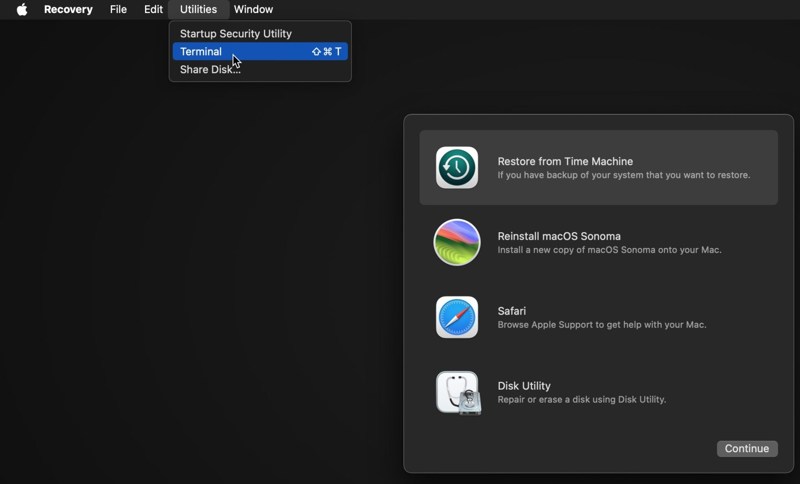
Βήμα 1. Πηγαίνετε στο Κοινόχρηστα μενού στη λειτουργία ανάκτησης Mac.
Βήμα 2. Επιλέξτε τερματικό για να εκτελέσετε το Τερματικό.
Βήμα 3. Τώρα, μπορείτε να εκτελέσετε γραμμές εντολών για να διορθώσετε προβλήματα λογισμικού.
Πώς να επιδιορθώσετε ή να διαγράψετε έναν δίσκο με το Disk Utility
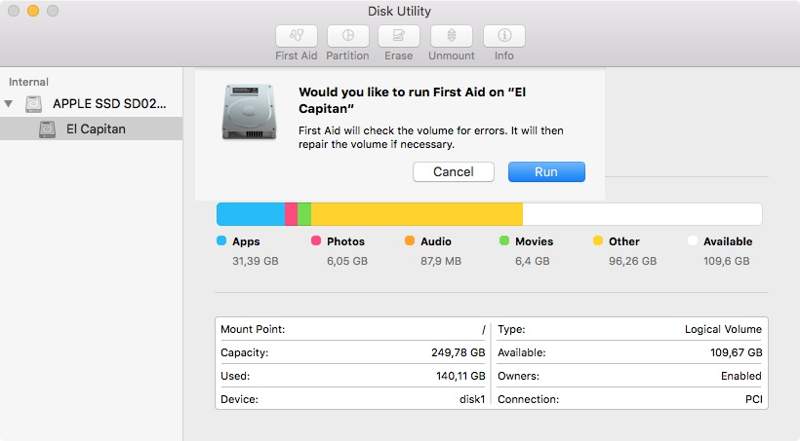
Βήμα 1. Επιλέξτε δίσκο Utility σε λειτουργία ανάκτησης Mac.
Βήμα 2. Κάντε κλικ στο ΣΥΝΕΧΕΙΑ κουμπί.
Βήμα 3. Επιλέξτε τον δίσκο που θέλετε να επιδιορθώσετε ή να διαγράψετε.
Βήμα 4. Κάντε κλικ στο Πρώτες Βοήθειες κουμπί. Εάν θέλετε να διαγράψετε τον Mac από τη λειτουργία ανάκτησης, κάντε κλικ στο διαγράψετε κουμπί.
Βήμα 5. Τέλος, επιβεβαιώστε την ενέργεια.
Μέρος 4: Πώς να κλείσετε τη λειτουργία ανάκτησης Mac
Μετά την αντιμετώπιση προβλημάτων, την επαναφορά ή τη διαγραφή του Mac, πρέπει να πραγματοποιήσετε έξοδο από τη Λειτουργία ανάκτησης Mac και να εκκινήσετε τον υπολογιστή στην κανονική λειτουργία. Φυσικά, η Apple παρέχει την επιλογή τερματισμού για να επιστρέψετε στην κανονική οθόνη σύνδεσης.
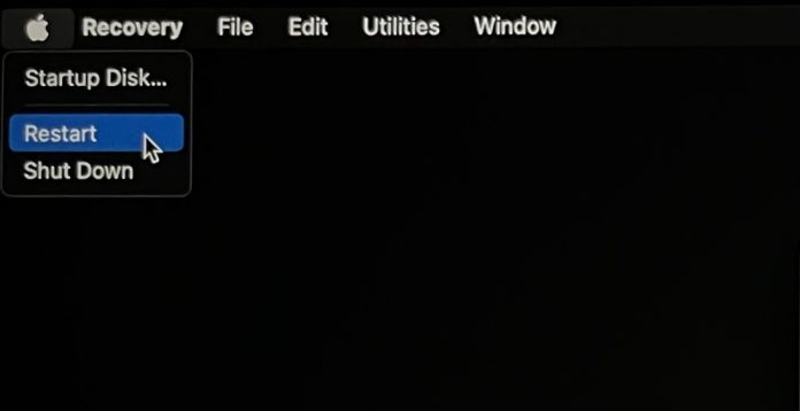
Βήμα 1. Κάντε κλικ στο μενού της Apple.
Βήμα 2. Επιλέξτε επανεκκίνηση or Τερματισμός για να επανεκκινήσετε τον υπολογιστή σας.
Βήμα 3. Στη συνέχεια, θα εμφανιστεί η οθόνη σύνδεσης.
Σημείωση: Εάν ο Mac σας κολλήσει στη λειτουργία ανάκτησης, επιλέξτε Startup Disk στο Apple μενού, επιλέξτε τον δίσκο εκκίνησης και επανεκκινήστε τον υπολογιστή σας. Εάν δεν λειτουργήσει, το Mac σας ενδέχεται να μην διαθέτει λειτουργικό σύστημα. Καλύτερα να επανεγκαταστήσετε το macOS και να βγείτε από τη Λειτουργία ανάκτησης.
Μέρος 5: Πώς να ανακτήσετε δεδομένα σε Mac μετά τη διαγραφή σε λειτουργία ανάκτησης
Εάν επιδιορθώσετε και διαγράψετε το Mac σας στη Λειτουργία ανάκτησης, τα σημαντικά αρχεία και δεδομένα σας ενδέχεται να χαθούν. Ευτυχώς, Αποκατάσταση δεδομένων Apeaksoft για Mac μπορεί να σας βοηθήσει να επιλύσετε αυτό το πρόβλημα. Είναι σε θέση να σαρώσει τους δίσκους σας, να αναζητήσει χαμένα αρχεία και να τα ανακτήσει. Το πιο σημαντικό είναι ότι έχει σχεδιαστεί για απλούς ανθρώπους και δεν απαιτεί τεχνικές δεξιότητες.
Ένας γρήγορος τρόπος για να ανακτήσετε δεδομένα μετά τη διαγραφή του Mac σε λειτουργία ανάκτησης
- Ανακτήστε χαμένα δεδομένα από Mac και εξωτερικούς σκληρούς δίσκους.
- Προεπισκόπηση χαμένων αρχείων για επιλεκτική ανάκτηση.
- Υποστηρίξτε ένα ευρύ φάσμα τύπων αρχείων και μορφών.
- Κάντε μια εις βάθος σάρωση για να ανακαλύψετε περισσότερα αρχεία.
- Συμβατό με Mac OS X 10.7 και νεότερες εκδόσεις.
Ασφαλής λήψη
Ασφαλής λήψη

Πώς να ανακτήσετε δεδομένα μετά τη διαγραφή του Mac σε λειτουργία ανάκτησης
Βήμα 1. Εγκατάσταση του εργαλείου αποκατάστασης Mac
Κατεβάστε το Mac Data Recovery Tool και ακολουθήστε τις οδηγίες στην οθόνη για να το εγκαταστήσετε στον υπολογιστή σας. Επιλέξτε Ανάκτηση δεδομένων Mac για να εισέλθετε στην αρχική οθόνη. Επιλέξτε τον δίσκο όπου είναι αποθηκευμένα τα χαμένα σας δεδομένα και κάντε κλικ στο σάρωση κουμπί για να ξεκινήσετε μια γρήγορη σάρωση.

Βήμα 2. Προεπισκόπηση αρχείων
Μετά τη σάρωση του δίσκου, μεταβείτε στο Λίστα τύπων καρτέλα και επιλέξτε τον τύπο δεδομένων που θέλετε να ανακτήσετε. Για να ανακτήσετε εικόνες, για παράδειγμα, επιλέξτε Εικόνα και κάντε προεπισκόπηση όλων των χαμένων εικόνων στον δίσκο σας. Μπορείτε να εντοπίσετε γρήγορα τα χαμένα αρχεία με το Φίλτρα λειτουργία. Μπορείτε επίσης να βρείτε τα επιθυμητά αρχεία στο Λίστα διαδρομών καρτέλα. Μπορεί να σας βοηθήσει εύκολα Ανάκτηση απορριμμάτων σε Mac.
Εάν δεν μπορείτε να βρείτε τα χαμένα αρχεία, κάντε κλικ στο Βαθιά σάρωση για να εκτελέσετε μια βαθιά σάρωση και να ανακαλύψετε περισσότερα χαμένα αρχεία. Ενδέχεται να χρειαστεί λίγος χρόνος για να ολοκληρωθεί η διαδικασία.

Βήμα 3. Ανάκτηση δεδομένων
Στη συνέχεια, επιλέξτε τα αρχεία που θέλετε να ανακτήσετε. Στη συνέχεια, τα αρχεία θα επισημανθούν. Κάντε κλικ στο Ανάκτηση στην κάτω δεξιά γωνία. Στο αναδυόμενο παράθυρο, ορίστε έναν φάκελο εξόδου και επιβεβαιώστε την ανάκτηση δεδομένων. Όταν ολοκληρωθεί, κάντε κλικ στο Άνοιγμα φακέλου κουμπί για να δείτε τα ανακτημένα αρχεία.

Σημείωση: Καλύτερα να επιλέξετε έναν άλλο δίσκο ή φάκελο για να αποθηκεύσετε τα ανακτημένα δεδομένα.
Συμπέρασμα
Αυτός ο οδηγός εξήγησε τι Λειτουργία Recovery Mac και πώς να το χρησιμοποιήσετε για να επαναφέρετε το Mac σας, να επανεγκαταστήσετε το macOS ή να αντιμετωπίσετε προβλήματα. Μπορείτε να ακολουθήσετε τον οδηγό μας για να μάθετε αυτήν τη χρήσιμη λειτουργία σε MacBook Pro/Air, iMac και άλλα. Αφού εκτελέσετε μια επαναφορά, διαγραφή και επανεγκατάσταση Mac, μπορείτε να τερματίσετε γρήγορα τη Λειτουργία ανάκτησης. Το Apeaksoft Data Recovery for Mac είναι ένας γρήγορος τρόπος για να ανακτήσετε τα δεδομένα σας μετά τη διαγραφή ενός δίσκου χωρίς τεχνικές δεξιότητες.
Σχετικά άρθρα




