

Πώς να ανακτήσετε γρήγορα τα χαμένα φωνητικά μηνύματα στο iPhone σας

Τα φωνητικά μηνύματα είναι μια βολική λειτουργία στα iPhone. Επιτρέπουν στους χρήστες να ακούν και να ηχογραφούν πληροφορίες, σημειώσεις και άλλα, ενώ κάνουν άλλα πράγματα, όπως οδήγηση και εργασία. Ωστόσο, ο σχεδιασμός αποτελεί μεγάλο πρόβλημα. Εάν ηχογραφήσατε ένα φωνητικό μήνυμα και αγγίξατε κατά λάθος το εικονίδιο του κάδου απορριμμάτων, οι πληροφορίες σας θα διαγραφούν αμέσως. Αυτός ο οδηγός παρουσιάζει τέσσερις μεθόδους για να σας βοηθήσει. Ανακτήστε τα διαγραμμένα φωνητικά μηνύματα στο iPhone σας με ή χωρίς αντίγραφο ασφαλείας.
ΠΕΡΙΕΧΟΜΕΝΟ ΣΕΛΙΔΑΣ:
Μέρος 1: Πώς να ανακτήσετε πρόσφατα διαγραμμένα φωνητικά μηνύματα στο iPhone
Ο ευκολότερος τρόπος για να ανακτήσετε χαμένα φωνητικά μηνύματα στο iPhone είναι ο φάκελος "Πρόσφατα διαγραμμένα". Μόλις διαγράψετε ένα φωνητικό μήνυμα, θα μεταβεί στον φάκελο "Πρόσφατα διαγραμμένα" και θα παραμείνει εκεί για 30 ημέρες. Αυτό παρέχει ένα παράθυρο για να ανακτήσετε τα σημειώματά σας πριν διαγραφούν οριστικά.
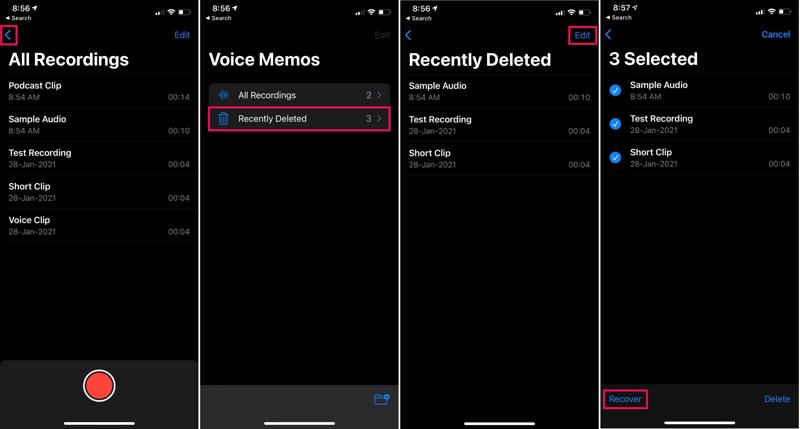
Βήμα 1. Εκτελέστε το Φωνητικά μηνύματα app στο iPhone σας.
Βήμα 2. Αγγίξτε το Σιρίτι και επιλέξτε το Πρόσφατα διαγράφηκε φάκελο.
Βήμα 3. Εδώ μπορείτε να δείτε όλα τα σημειώματα που διαγράψατε τις τελευταίες 30 ημέρες.
Βήμα 4. Αγγίξτε το Επεξεργασία μενού και επιλέξτε τα επιθυμητά φωνητικά μηνύματα.
Βήμα 5. Αγγίξτε το Ανάκτηση κουμπί. Στη συνέχεια, μπορείτε να βρείτε τα σημειώματα στον αρχικό φάκελο.
Μέρος 2: Πώς να ανακτήσετε μόνιμα διαγραμμένα φωνητικά μηνύματα στο iPhone
Πώς να επαναφέρετε φωνητικά μηνύματα στο iPhone από το iTunes/Finder
Αν δημιουργείτε τακτικά αντίγραφα ασφαλείας της συσκευής σας μέσω υπολογιστή, πιθανότατα θα μπορείτε να επαναφέρετε τα φωνητικά μηνύματα στο iPhone από το αντίγραφο ασφαλείας του iTunes ή του Finder. Το κόστος είναι ότι τα τρέχοντα δεδομένα στο iPhone σας θα αντικατασταθούν.
Βήμα 1. Συνδέστε το iPhone σας στον υπολογιστή σας με ένα καλώδιο USB.
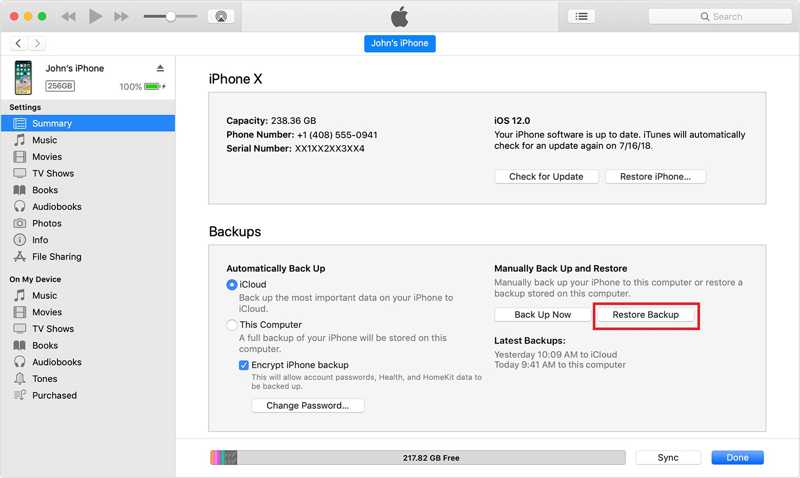
Βήμα 2. Ανοίξτε την πιο πρόσφατη έκδοση του iTunes σε Windows και macOS Mojave ή παλαιότερη έκδοση. Εάν χρησιμοποιείτε macOS Catalina ή νεότερη έκδοση, εκτελέστε το Finder.
Βήμα 3. Μόλις εντοπιστεί η συσκευή σας, κάντε κλικ στο Τηλέφωνο Επικοινωνίας στο iTunes ή το όνομα της συσκευής σας στο Finder.
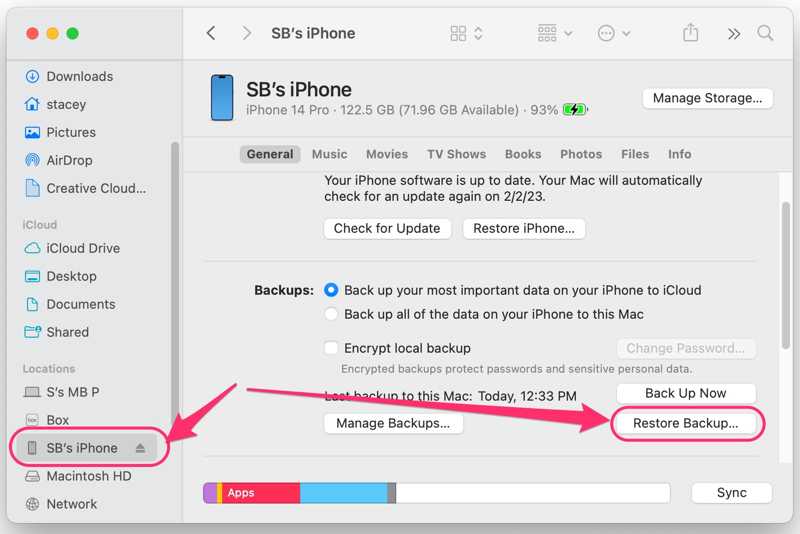
Βήμα 4. Πηγαίνετε στο Περίληψη or Γενικός καρτέλα και εντοπίστε το Αντίγραφα ασφαλείας τμήμα.
Βήμα 5. Κάντε κλικ στο 5: Κάντε κλικ στο Επαναφορά αντιγράφων ασφαλείας και επιλέξτε ένα κατάλληλο αρχείο αντιγράφου ασφαλείας.
Συμβουλές: Εάν το αντίγραφο ασφαλείας είναι κρυπτογραφημένο, εισαγάγετε το iTunes backup password.
Βήμα 6. Τέλος, κάντε κλικ στο Επαναφορά για να ξεκινήσετε την επαναφορά φωνητικών σημειώσεων στο iPhone σας.
Πώς να επαναφέρετε φωνητικά μηνύματα στο iPhone από το iCloud
Πολλοί χρήστες iPhone προτιμούν να δημιουργούν αντίγραφα ασφαλείας των συσκευών τους χρησιμοποιώντας το iCloud. Σας επιτρέπει να ανακτήσετε τα χαμένα φωνητικά μηνύματα στο iPhone σας, εάν δημιουργήσετε αυτόματα ή χειροκίνητα αντίγραφα ασφαλείας της συσκευής σας στο iCloud. Προϋπόθεση είναι να διαγράψετε τα δεδομένα της συσκευής σας.
Βήμα 1. Εκτελέστε το Ρυθμίσεις app στο iPhone σας.
Βήμα 2. Πηγαίνετε στο Γενικός , και Μεταφορά ή Επαναφορά iPhone.
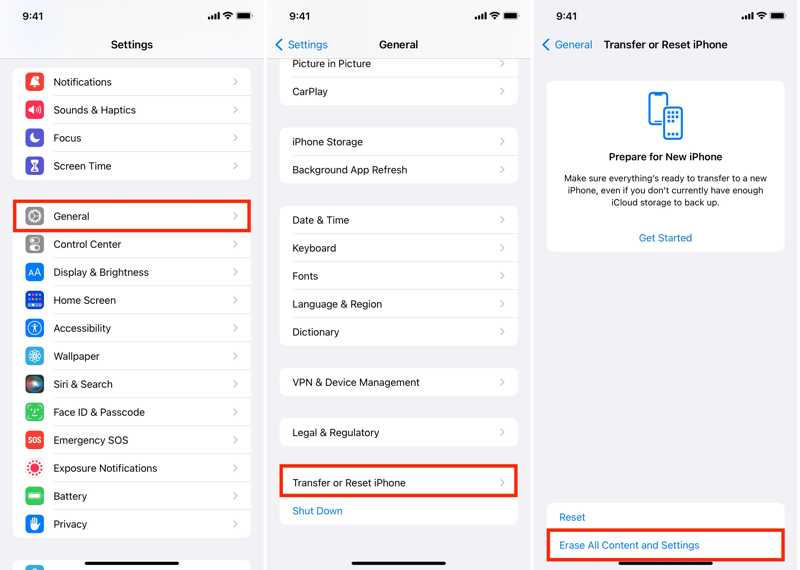
Βήμα 3. Πατήστε Διαγραφή όλων Περιεχόμενο και Ρυθμίσεις και εισαγάγετε τον κωδικό πρόσβασης του Apple ID σας, εάν σας ζητηθεί.
Βήμα 4. Όταν ολοκληρωθεί, το iPhone σας επανεκκινείται στην οθόνη Hello. Ρυθμίστε το ακολουθώντας τις οδηγίες.
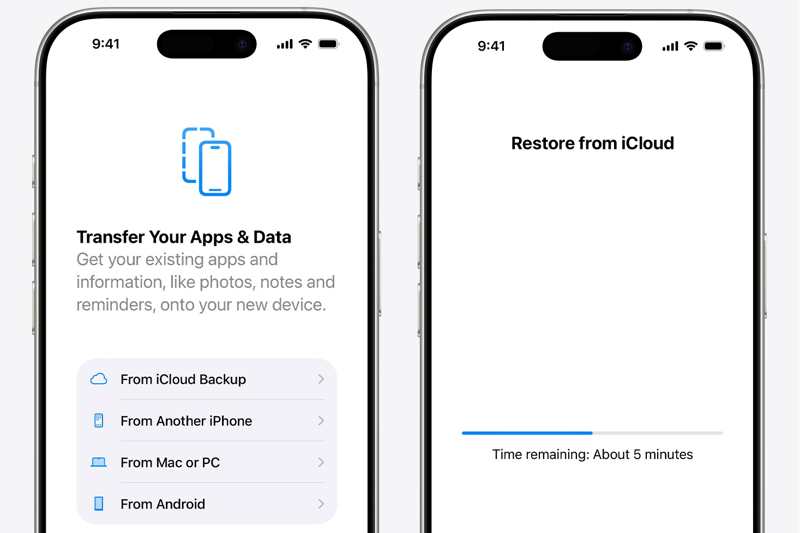
Βήμα 5. Επιλέξτε Από iCloud δημιουργίας αντιγράφων ασφαλείας από το Εφαρμογές και δεδομένα οθόνης.
Βήμα 6. Εισαγάγετε το Apple ID και τον κωδικό πρόσβασής σας και επιλέξτε το επιθυμητό αντίγραφο ασφαλείας.
Βήμα 7. Ολοκληρώστε τη ρύθμιση και θα βρείτε τα χαμένα φωνητικά μηνύματα.
Μέρος 3: Πώς να ανακτήσετε διαγραμμένα φωνητικά μηνύματα χωρίς δημιουργία αντιγράφων ασφαλείας
Μπορείτε να ανακτήσετε διαγραμμένα φωνητικά μηνύματα στο iPhone χωρίς αντίγραφο ασφαλείας; Η απάντηση είναι ναι, αν έχετε ένα ισχυρό εργαλείο ανάκτησης φωνητικών μηνυμάτων, όπως π.χ. Apeaksoft iPhone ανάκτηση δεδομένωνΜπορεί να σαρώσει τη μνήμη του iPhone σας και να αναζητήσει χαμένα φωνητικά μηνύματα.
Ο καλύτερος τρόπος για να ανακτήσετε διαγραμμένα φωνητικά μηνύματα στο iPhone
- Ανάκτηση φωνητικών σημειώσεων στο iPhone χωρίς δημιουργία αντιγράφων ασφαλείας.
- Ανοίξτε το αντίγραφο ασφαλείας του iTunes ή του iCloud για ανάκτηση φωνητικών μηνυμάτων.
- Προεπισκόπηση διαγραμμένων φωνητικών σημειώσεων πριν από την ανάκτηση.
- Υποστηρίξτε τις πιο πρόσφατες εκδόσεις iOS και iPadOS.
Ασφαλής λήψη
Ασφαλής λήψη

Πώς να ανακτήσετε διαγραμμένα φωνητικά μηνύματα στο iPhone
Βήμα 1. Σάρωση μνήμης iPhone
Ξεκινήστε το καλύτερο λογισμικό ανάκτησης δεδομένων iPhone αφού το εγκαταστήσετε στον υπολογιστή σας. Συνδέστε το iPhone σας στον υπολογιστή σας με ένα καλώδιο Lightning. Επιλέξτε το Ανάκτηση από τη συσκευή iOS Καρτέλα και κάντε κλικ στο έναρξη σάρωσης κουμπί.

Συμβουλές: Για να επαναφέρετε φωνητικά μηνύματα από το αντίγραφο ασφαλείας του iTunes ή του iCloud, επιλέξτε Ανάκτηση από το αρχείο αντιγράφου ασφαλείας του iTunes or Ανάκτηση από το αρχείο αντιγράφων iCloud.
Βήμα 2. Προεπισκόπηση φωνητικών σημειώσεων
Μετά τη σάρωση δεδομένων, επιλέξτε το Φωνητικά μηνύματα σύμφωνα με το Memos & άλλοι ενότητα στην πλαϊνή μπάρα. Εάν υπάρχουν πάρα πολλά στοιχεία, επιλέξτε Εμφάνιση μόνο διαγραμμένων από την επάνω επιλογή. Μπορείτε επίσης να επιλέξετε το άλμπουμ φωτογραφιών για να ανακτήσει τις διαγραμμένες φωτογραφίες στο iPhone.

Βήμα 3. Ανάκτηση φωνητικών σημειώσεων
Επιλέξτε τα επιθυμητά φωνητικά μηνύματα και κάντε κλικ στο Ανάκτηση στο κάτω μέρος. Επιλέξτε έναν φάκελο εξόδου και πατήστε Ανάκτηση για να ξεκινήσετε την ανάκτηση φωνητικών σημειώσεων από το iPhone σας.

Συμπέρασμα
Αυτός ο οδηγός εξήγησε τέσσερις τρόπους για να Επαναφορά φωνητικών σημειώσεων στο iPhone σε διάφορες περιπτώσεις. Ο φάκελος "Πρόσφατα διαγραμμένα" είναι ένας εύκολος τρόπος για να ανακτήσετε τα ηχογραφημένα σας σημειώματα χωρίς επιπλέον λογισμικό ή υλικό. Τα αντίγραφα ασφαλείας του iTunes/Finder και του iCloud είναι μια άλλη επιλογή εάν έχετε αντίγραφο ασφαλείας. Το Apeaksoft iPhone Data Recovery είναι η καλύτερη μέθοδος για την ανάκτηση σημειωμάτων iPhone χωρίς αντίγραφο ασφαλείας.
Σχετικά άρθρα
Είναι πολύ εύκολο να ανακτήσετε τους διαγραμμένους αριθμούς στο iPhone με ή ακόμα και χωρίς αντίγραφα ασφαλείας. Μπορείτε να ανακτήσετε τις επαφές σας εύκολα.
Εάν κατά λάθος διαγράψατε ορισμένα σημαντικά μηνύματα στο iPhone, μπορείτε να χρησιμοποιήσετε τους 6 πρακτικούς τρόπους μας για να ανακτήσετε εύκολα τα διαγραμμένα μηνύματα στο iOS!
Αυτός ο οδηγός σάς εξηγεί πώς να επαναφέρετε το iPhone σας από το iCloud ή το iTunes Backup και πώς να επαναφέρετε το iPhone σας στις εργοστασιακές ρυθμίσεις.
Ψάχνετε έναν τρόπο να δείτε το διαγραμμένο ιστορικό στο iPhone; Ελάτε να δείτε πώς μπορείτε να βρείτε το διαγραμμένο ιστορικό στο iPhone με 6 τρόπους, ακόμα και χωρίς αντίγραφα ασφαλείας!



