

Πώς να ανακτήσετε αρχεία από τον κάδο ανακύκλωσης ή τον άδειο κάδο ανακύκλωσης

Ο Κάδος Ανακύκλωσης είναι ένα μέρος όπου αποθηκεύονται προσωρινά τα στοιχεία που διαγράφηκαν σε Windows και Mac μέχρι να διαγραφούν οριστικά. Δίνει στους χρήστες την ευκαιρία να ανακτήσουν αρχεία που διαγράφηκαν κατά λάθος. Αυτή η ανάρτηση εξηγεί πώς να επαναφέρετε ή ανακτήστε τον Κάδο Ανακύκλωσης σε Windows και Mac. Για να μπορείτε να βρείτε γρήγορα τα διαγραμμένα αρχεία σας και να τα επαναφέρετε στην αρχική τους θέση ή σε άλλη, ακολουθώντας τον αναλυτικό μας οδηγό.
ΠΕΡΙΕΧΟΜΕΝΟ ΣΕΛΙΔΑΣ:
Μέρος 1: Πώς να ανακτήσετε τα διαγραμμένα αρχεία από τον κάδο ανακύκλωσης σε υπολογιστή
Όπως αναφέρθηκε προηγουμένως, η εφαρμογή Recycle Bin έχει σχεδιαστεί για να αποθηκεύει τα διαγραμμένα αρχεία σας μέχρι να τα αδειάσετε. Αυτό σημαίνει ότι ανακτάτε τα διαγραμμένα αρχεία από τον Κάδο Ανακύκλωσης και αποφεύγετε την απώλεια σημαντικών δεδομένων.
Βήμα 1. Κάντε διπλό κλικ στο Recycle Bin εφαρμογή στην επιφάνεια εργασίας σας για να το ανοίξετε.
Συμβουλή: Εάν δεν μπορείτε να βρείτε την εφαρμογή Κάδος Ανακύκλωσης, ανοίξτε ένα παράθυρο Εξερεύνησης Αρχείων και επιλέξτε την στην πλαϊνή γραμμή.
Βήμα 2. Τώρα, μπορείτε να δείτε όλα τα διαγραμμένα αρχεία με βάση το όνομά τους. Να θυμάστε ότι δεν μπορείτε να ανοίξετε αρχεία από τον Κάδο Ανακύκλωσης.
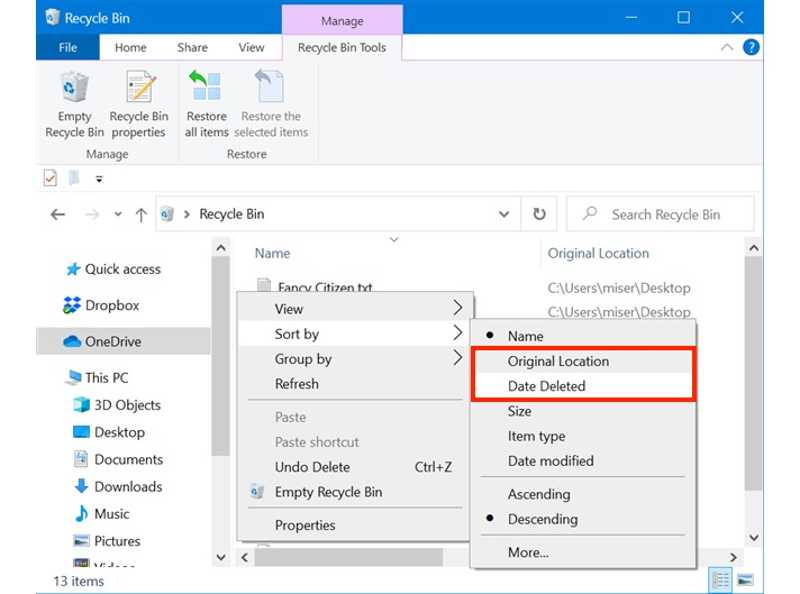
Βήμα 3. Κάντε δεξί κλικ σε μια κενή περιοχή, επιλέξτε Ταξινόμηση κατάκαι επιλέξτε μια επιλογή για να τακτοποιήσετε τα διαγραμμένα αρχεία σας, όπως Όνομα, Αρχική τοποθεσία, Ημερομηνία διαγραφής, ΜέγεθοςΚ.λπ.
Συμβουλή: Μπορείτε επίσης να εντοπίσετε γρήγορα ένα συγκεκριμένο αρχείο με το Αναζήτηση στον Κάδο Ανακύκλωσης κουτί.
Βήμα 4. Επιλέξτε το διαγραμμένο αρχείο που θέλετε να ανακτήσετε. Για να ανακτήσετε πολλά αρχεία, πατήστε το Ctrl πατήστε το πλήκτρο στο πληκτρολόγιό σας και κάντε κλικ σε κάθε αρχείο.
Βήμα 5. Τώρα, έχετε αρκετές επιλογές για την ανάκτηση των διαγραμμένων στοιχείων από τον Κάδο Ανακύκλωσης:
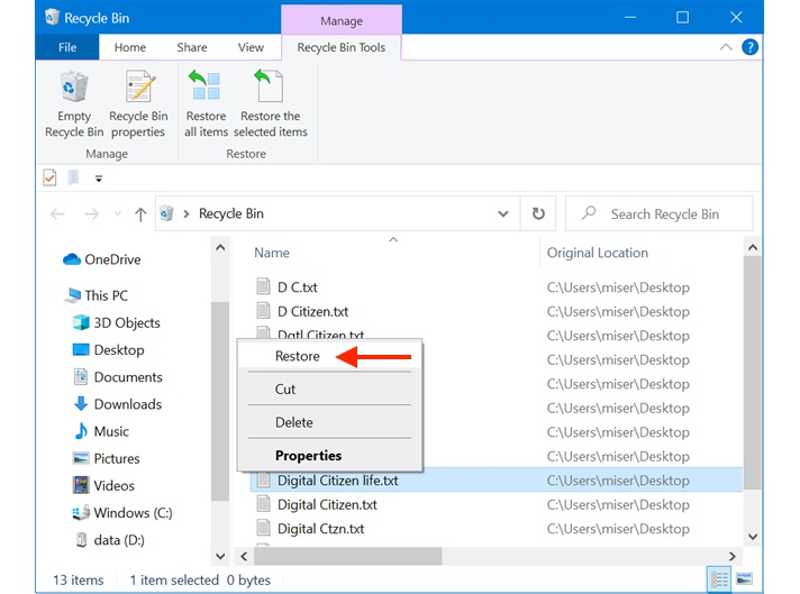
Επιλογή 1: Κάντε δεξί κλικ σε ένα επιλεγμένο αρχείο και επιλέξτε Επαναφορά.
Επιλογή 2: Κάντε δεξί κλικ σε ένα επιλεγμένο αρχείο, επιλέξτε Ιδιοκτησίες, και κάντε κλικ στο κουμπί Επαναφορά στο διάλογο.
Επιλογή 3: Κάντε κλικ και αναπτύξτε την επάνω κορδέλα, μεταβείτε στο Εργαλεία κάδου ανακύκλωσης καρτέλα και επιλέξτε Επαναφορά των επιλεγμένων στοιχείων.
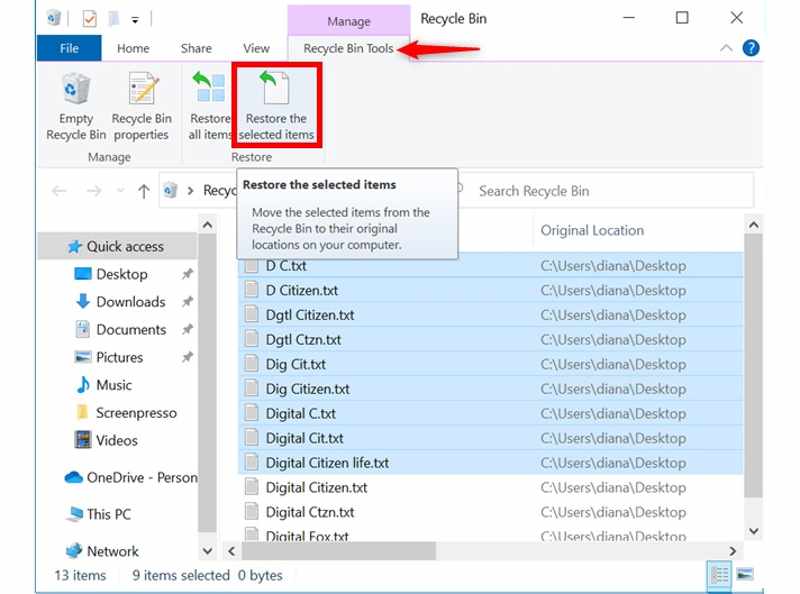
Επιλογή 4: Αν θέλετε να ανακτήσετε ολόκληρο τον Κάδο Ανακύκλωσης, επιλέξτε Επαναφορά όλων των στοιχείων στο Εργαλεία κάδου ανακύκλωσης καρτέλα στην επάνω γραμμή μενού. Όταν σας ζητηθεί, επιλέξτε Ναι.
Επιλογή 5: Εάν θέλετε να ανακτήσει τα διαγραμμένα αρχεία σε Mac ή τα Windows σε άλλη τοποθεσία, κάντε δεξί κλικ σε ένα επιλεγμένο στοιχείο και επιλέξτε ΤομήΣτη συνέχεια, μεταβείτε στον προορισμό, κάντε δεξί κλικ σε μια κενή περιοχή και επιλέξτε ζυμαρικά.
Μέρος 2: Πώς να ανακτήσετε τα διαγραμμένα αρχεία στον κάδο ανακύκλωσης Mac
Υπάρχει μια εφαρμογή σε Mac παρόμοια με τον Κάδο Ανακύκλωσης που ονομάζεται Trash. Αποθηκεύει τα διαγραμμένα αρχεία στο MacBook, το iMac και άλλους υπολογιστές ή φορητούς υπολογιστές Mac πριν αδειάσετε χειροκίνητα την εφαρμογή Trash. Με άλλα λόγια, μπορείτε να ανακτήσετε εύκολα τον κάδο ανακύκλωσης για Mac.
Βήμα 1. Κάντε κλικ στο σκουπίδια κουμπί στη γραμμή Dock και επιλέξτε Ανοικτό.
Βήμα 2. Εδώ, μπορείτε να δείτε τα διαγραμμένα αρχεία σας σε διαφορετικές προβολές.
Βήμα 3. Βρείτε το αρχείο που θέλετε να επαναφέρετε και επιλέξτε το. Για να ανακτήσετε πολλά αρχεία, πατήστε το Cmd πλήκτρο και κάντε κλικ σε κάθε στοιχείο.
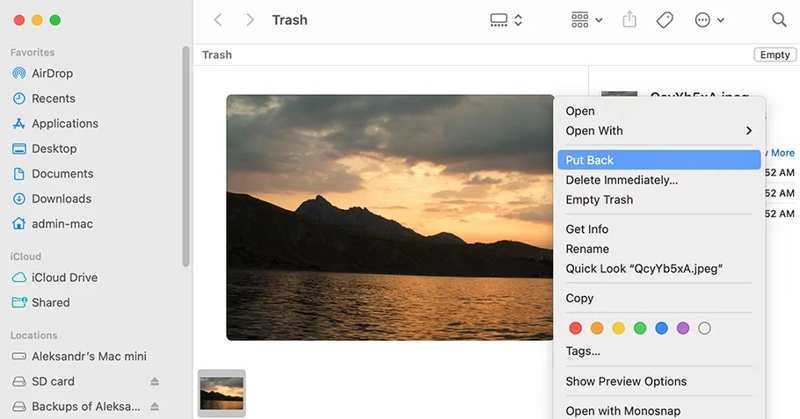
Βήμα 4. Κάντε δεξί κλικ σε ένα επιλεγμένο αρχείο και επιλέξτε Βάλε πίσω για να το μεταφέρετε στον αρχικό φάκελο.
Σημείωση: Αν θέλετε να ανακτήσετε τα διαγραμμένα αρχεία σε άλλη τοποθεσία, ανοίξτε τον φάκελο προορισμού στο Finder. Στη συνέχεια, σύρετε και αποθέστε τα επιλεγμένα αρχεία στον φάκελο.
Μέρος 3: Πώς να ανακτήσετε αρχεία που έχουν διαγραφεί με Shift
Ο Κάδος Ανακύκλωσης δεν λειτουργεί πάντα. Για παράδειγμα, αν πατήσετε αλλαγή και διαγράψετε ένα αρχείο, αυτό θα διαγραφεί εντελώς και δεν θα μπορείτε να το βρείτε στον Κάδο Ανακύκλωσης. Επιπλέον, τα διαγραμμένα αρχεία θα εξαφανιστούν αν αδειάσετε τον Κάδο Ανακύκλωσης. Εάν έχετε δημιουργήσει αντίγραφα ασφαλείας των διαγραμμένων αρχείων ή τον Κάδο Ανακύκλωσης, μπορείτε να ανακτήσετε αρχεία που έχουν διαγραφεί με Shift από τα αντίγραφα ασφαλείας.
Πώς να ανακτήσετε αρχεία που έχουν διαγραφεί από το Shift σε υπολογιστή
Βήμα 1. Κάντε δεξί κλικ στο Αρχική μενού και επιλέξτε Πίνακας ελέγχου στα Windows 11/10.
Βήμα 2. Πατήστε Δημιουργία αντιγράφων ασφαλείας και επαναφορά (Windows 7) σύμφωνα με το Σύστημα και Ασφάλεια επικεφαλίδα.
Συμβουλή: Αν δημιουργείτε αντίγραφα ασφαλείας των αρχείων σας με εξωτερική μονάδα δίσκου, συνδέστε την στον υπολογιστή σας.
Βήμα 3. Κάντε κλικ στο Επαναφέρετε τα αρχεία μου κάτω από το κουμπί Επαναφορά τμήμα.
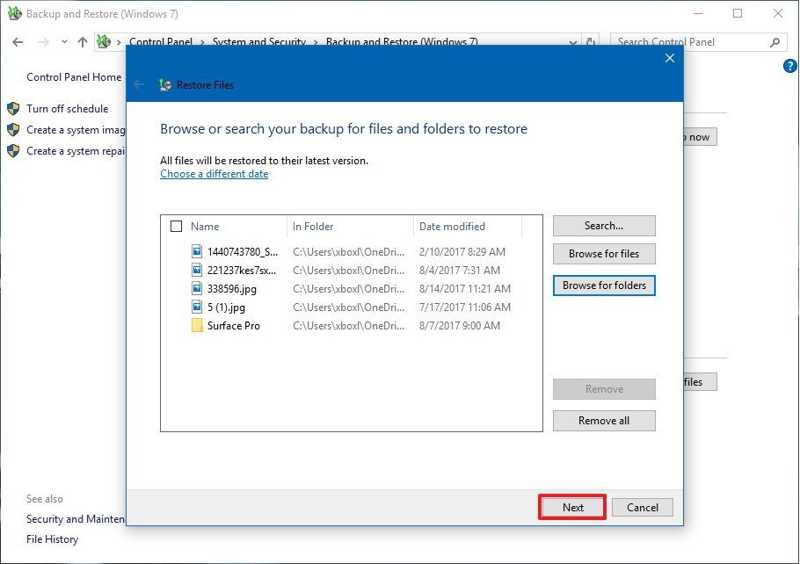
Βήμα 4. Κάντε κλικ στο Αναζήτηση αρχείων or Αναζήτηση φακέλων και επιλέξτε τα διαγραμμένα αρχεία ή τον φάκελο.
Βήμα 5. Πατήστε Προσθήκη αρχείων or προσθέστε το φάκελο κουμπί.
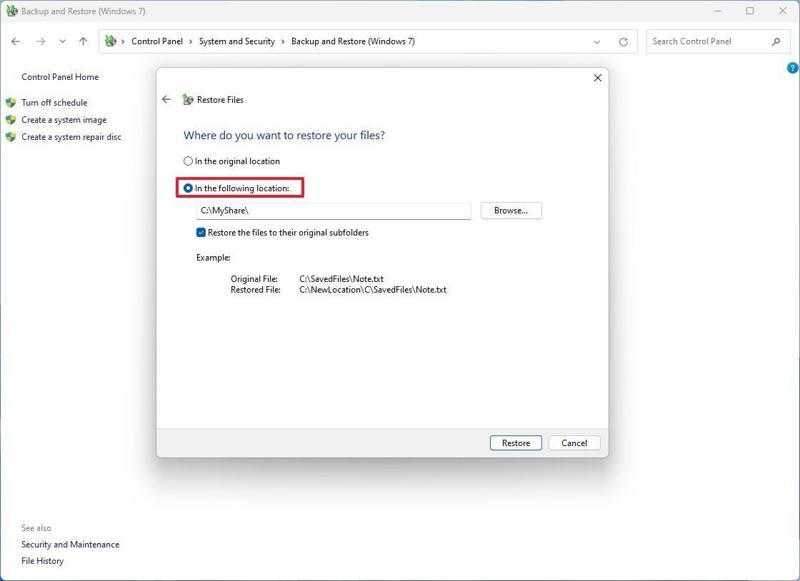
Βήμα 6. Στη συνέχεια, επιλέξτε Στην αρχική τοποθεσία or Στην ακόλουθη τοποθεσίαΑν επιλέξετε το τελευταίο, κάντε κλικ στο Αναζήτηση και ορίστε έναν φάκελο εξόδου.
Βήμα 7. Τέλος, κάντε κλικ Επαναφορά.
Πώς να ανακτήσετε αρχεία που έχουν διαγραφεί με Shift σε Mac
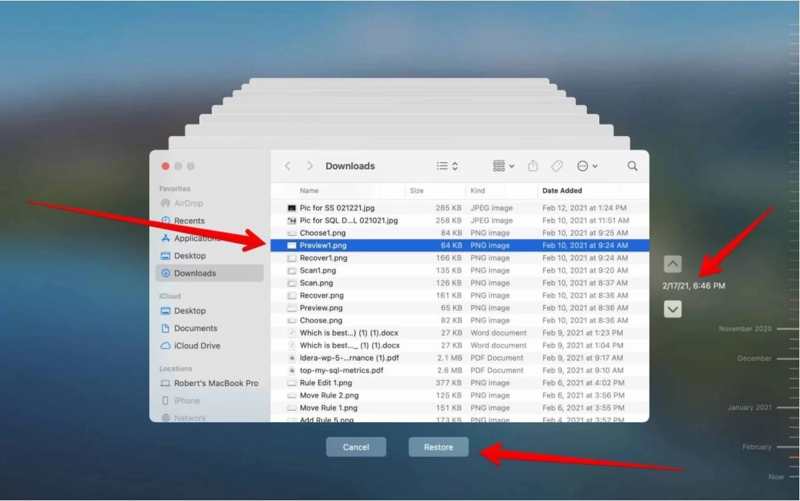
Βήμα 1. Συνδέστε τον χώρο αποθήκευσης αντιγράφων ασφαλείας πολυμέσων σας στον Mac σας.
Βήμα 2. Άνοιγμα Finder από το Dock γραμμή και εντοπίστε τον φάκελο όπου αποθηκεύσατε το διαγραμμένο αρχείο.
Βήμα 3. Κάντε κλικ στο μηχανή του χρόνου στην επάνω μπάρα μενού και επιλέξτε Περιηγηθείτε στα αντίγραφα ασφαλείας του Time Machine or Εισάγετε το Time Machine.
Βήμα 4. Βρείτε τα επιθυμητά αρχεία με τη χρονογραμμή και επιλέξτε τα.
Βήμα 5. Τέλος, κάντε κλικ στο Επαναφορά κουμπί.
Μέρος 4: Πώς να ανακτήσετε αρχεία από έναν άδειο κάδο ανακύκλωσης
Τι μπορείτε να κάνετε αν δεν έχετε αντίγραφο ασφαλείας; Apeaksoft Data Recovery μπορεί να σας βοηθήσει να ανακτήσετε αρχεία από έναν άδειο Κάδο Ανακύκλωσης σε Windows ή Mac. Το πιο σημαντικό είναι ότι ο φιλικός προς το χρήστη σχεδιασμός απλοποιεί τη ροή εργασίας της ανάκτησης από έναν άδειο Κάδο Ανακύκλωσης.
Ο ευκολότερος τρόπος για να ανακτήσετε αρχεία από έναν άδειο κάδο ανακύκλωσης
- Ανακτήστε γρήγορα τα διαγραμμένα αρχεία που έχουν μετατοπιστεί.
- Διαθέσιμο για να αδειάσετε τον Κάδο Ανακύκλωσης, διαμορφωμένη κάρτα SD, USB, εσωτερικός σκληρός δίσκος, κ.λπ.
- Προεπισκόπηση διαγραμμένων αρχείων πριν από την ανάκτηση.
- Υποστηρίζει σχεδόν όλους τους τύπους αρχείων, συμπεριλαμβανομένων των email.
Ασφαλής λήψη
Ασφαλής λήψη

Πώς να ανακτήσετε αρχεία από έναν άδειο κάδο ανακύκλωσης
Βήμα 1. Σάρωση του Κάδου Ανακύκλωσης
Ανοίξτε το καλύτερο λογισμικό ανάκτησης κάδου ανακύκλωσης αφού το εγκαταστήσετε στον υπολογιστή σας. Υπάρχει μια άλλη έκδοση για χρήστες Mac. Μεταβείτε στο Αποκατάσταση σκληρού δίσκου Και επιλέξτε Recycle Bin. Κάντε κλικ στο έναρξη σάρωσης για να ξεκινήσει η σάρωση του Κάδου Ανακύκλωσης.

Βήμα 2. Προεπισκόπηση διαγραμμένων αρχείων
Στη συνέχεια, μπορείτε να κάνετε προεπισκόπηση των διαγραμμένων αρχείων. Μεταβείτε στο Λίστα τύπων καρτέλα και επιλέξτε έναν τύπο δεδομένων ή μεταβείτε στην Λίστα διαδρομών καρτέλα και εντοπίστε τον συγκεκριμένο φάκελο.

Βήμα 3. Ανάκτηση του Κάδου Ανακύκλωσης
Επιλέξτε όλα τα αρχεία που θέλετε να επαναφέρετε και κάντε κλικ στο Ανάκτηση κουμπί. Ορίστε έναν φάκελο εξόδου και επιβεβαιώστε την ανάκτηση δεδομένων από τον Κάδο Ανακύκλωσης.

Συμπέρασμα
Τώρα, θα πρέπει να μάθετε πολλούς τρόπους Ανάκτηση κάδου ανακύκλωσης σε Mac και Windows. Μπορείτε να ακολουθήσετε τα βήματά μας για να ανακτήσετε τα διαγραμμένα αρχεία σας από τον Κάδο Ανακύκλωσης, τον Κάδο Απορριμμάτων ή οποιοδήποτε άλλο μέρος. Το Apeaksoft Data Recovery είναι η απόλυτη λύση για την εύρεση και ανάκτηση χαμένων δεδομένων στον υπολογιστή ή το φορητό υπολογιστή σας. Εάν έχετε άλλες ερωτήσεις σχετικά με αυτό το θέμα, γράψτε τες παρακάτω.
Σχετικά άρθρα
Αυτό το άρθρο παρουσιάζει και εξετάζει ένα από τα δωρεάν εργαλεία ανάκτησης δεδομένων για υπολογιστή: το Windows File Recovery της Microsoft και την εναλλακτική του λύση.
Αν τα αρχεία αναπαραγωγής σας είναι κατεστραμμένα, μην ανησυχείτε! Μπορείτε να μάθετε πέντε αποτελεσματικές προσεγγίσεις για να αποκτήσετε ξανά πρόσβαση στις επαναλήψεις παιχνιδιών σας.
Ενώ είναι δύσκολο να ανακτήσετε αντικατασταθέντα αρχεία σε υπολογιστή ή Mac, μπορείτε να δοκιμάσετε τον οδηγό μας και να ακολουθήσετε τα βήματα για να ανακτήσετε τα δεδομένα σας.
Μπορείτε να μάθετε πέντε αποτελεσματικές προσεγγίσεις για την ανάκτηση αρχείων PST Outlook σε Windows και Mac, είτε έχετε αντίγραφο ασφαλείας είτε όχι.



