

Πώς να ανακτήσετε το αντίγραφο ασφαλείας Google σε μια συσκευή Android

Το Google Backup είναι ένα από τα πιο ισχυρά εργαλεία που είναι διαθέσιμα στους χρήστες Android για την προστασία των προσωπικών δεδομένων. Είτε έχετε αλλάξει τηλέφωνο, είτε έχετε πραγματοποιήσει επαναφορά εργοστασιακών ρυθμίσεων, είτε έχετε διαγράψει κατά λάθος σημαντικές πληροφορίες, μπορείτε να ανακτήσετε το αντίγραφο ασφαλείας Google στο Android για να επαναφέρετε εφαρμογές, επαφές, αρχεία καταγραφής κλήσεων, μηνύματα, πολυμέσα, ακόμη και κωδικούς πρόσβασης Wi-Fi. Ας υποθέσουμε ότι έχετε αναρωτηθεί ποτέ... πώς να επαναφέρετε το τηλέφωνο Android από το αντίγραφο ασφαλείας της Google ή πώς λειτουργεί πραγματικά η διαδικασία δημιουργίας αντιγράφων ασφαλείας και επαναφοράς της Google για Android. Σε αυτήν την περίπτωση, αυτός ο οδηγός καλύπτει τα πάντα λεπτομερώς.
ΠΕΡΙΕΧΟΜΕΝΟ ΣΕΛΙΔΑΣ:
- Μέρος 1: Τι είναι το Google Backup σε Android;
- Μέρος 2: Πώς να επαναφέρετε το τηλέφωνο Android από το Google Backup κατά την αρχική εγκατάσταση
- Μέρος 3: Πώς να επαναφέρετε το Google Backup σε Android μετά την εγκατάσταση
- Μέρος 4: Αντιμετώπιση προβλημάτων για τους οποίους το αντίγραφο ασφαλείας Google δεν επαναφέρει
- Μέρος 5: Ο καλύτερος τρόπος για να επαναφέρετε τα χαμένα δεδομένα στο Android χωρίς δημιουργία αντιγράφων ασφαλείας
Μέρος 1: Τι είναι το Google Backup σε Android;
Το Google Backup είναι μια υπηρεσία δημιουργίας αντιγράφων ασφαλείας που βασίζεται στο cloud και είναι ενσωματωμένη σε όλες τις συσκευές Android. Αποθηκεύει αυτόματα τα απαραίτητα δεδομένα σας με ασφάλεια στον Λογαριασμό σας Google. Μπορεί να δημιουργήσει αντίγραφα ασφαλείας και να επαναφέρει δεδομένα εφαρμογών, επαφές, φωτογραφίες, βίντεο, επαφές, μηνύματα και άλλες απαραίτητες πληροφορίες σε τηλέφωνο Android, συμπεριλαμβανομένων ακόμη και ρυθμίσεων συσκευής, όπως κωδικούς πρόσβασης Wi-Fi.
Το 2026, το Android κάνει την επαναφορά δεδομένων ευκολότερη από ποτέ, αλλά τα βήματα μπορεί να διαφέρουν ανάλογα με την έκδοση του Android, τη μάρκα του τηλεφώνου ή το αν θέλετε να κάνετε επαναφορά κατά τη διάρκεια της εγκατάστασης ή μετά την εγκατάσταση. Αυτός ο πλήρης οδηγός εξηγεί κάθε μέθοδο, συμπεριλαμβανομένης της επαναφοράς σε μια νέα συσκευή και της ανάκτησης των αρχείων αντιγράφων ασφαλείας της Google για Android.
Μέρος 2: Πώς να επαναφέρετε το τηλέφωνο Android από το Google Backup κατά την αρχική εγκατάσταση
Η ευκολότερη και πιο ολοκληρωμένη μέθοδος για την επαναφορά της συσκευής σας είναι η επαναφορά του αντιγράφου ασφαλείας της Google κατά τη διαδικασία εγκατάστασης του τηλεφώνου. Αυτή η μέθοδος είναι ιδανική όταν αγοράζετε ένα νέο τηλέφωνο Android, πραγματοποιείτε επαναφορά εργοστασιακών ρυθμίσεων ή θέλετε να μεταφέρετε όλα τα δεδομένα από ένα Android σε ένα άλλο Android.
Βήμα 1. Ενεργοποιήστε το νέο σας τηλέφωνο Android ή ένα εργοστασιακή επανεκκίνηση συσκευή. Ακολουθήστε τις οδηγίες στην οθόνη μέχρι να φτάσετε Αντιγραφή εφαρμογών και δεδομένων.
Βήμα 2. Επιλέξτε Επαναφορά από το Google Backup or Ένα αντίγραφο ασφαλείας από το cloudΣτη συνέχεια, συνδεθείτε με τον Λογαριασμό Google που περιέχει το αντίγραφο ασφαλείας σας.
Βήμα 3. Επιλέξτε το αντίγραφο ασφαλείας που θέλετε να επαναφέρετε από τη λίστα συσκευών. Εδώ, μπορείτε επίσης να επιλέξετε ποια αρχεία θέλετε να ανακτήσετε από το Google backup σε Android.
Βήμα 4. Επιλέξτε τα αρχεία που επιθυμείτε, όπως εφαρμογές, αρχεία καταγραφής κλήσεων, επαφές, ρυθμίσεις συσκευής κ.λπ. Πατήστε Επαναφορά και περιμένετε να ολοκληρωθεί η διαδικασία.
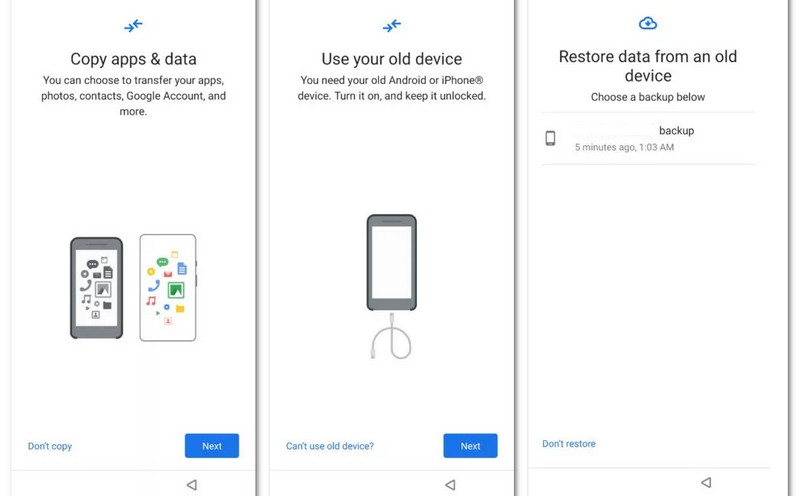
Αυτός είναι ο πιο αποτελεσματικός τρόπος για να επαναφέρετε το αντίγραφο ασφαλείας της Google σε Android, καθώς επαναφέρει τη μεγαλύτερη ποσότητα δεδομένων ταυτόχρονα. Οι εφαρμογές θα επανεγκαθίστανται επίσης σταδιακά στο παρασκήνιο.
Μέρος 3: Πώς να επαναφέρετε το Google Backup σε Android μετά την εγκατάσταση
Εάν έχετε ήδη ρυθμίσει το τηλέφωνό σας Android και θέλετε να ανακτήσετε δεδομένα Android από το αντίγραφο ασφαλείας Google, η διαδικασία εξαρτάται από τον τύπο των δεδομένων που θέλετε να επαναφέρετε. Μπορείτε να επαναφέρετε διαφορετικούς τύπους αρχείων και πληροφοριών από το αντίγραφο ασφαλείας Google με διαφορετικές εφαρμογές.
1. Επαναφορά επαφών από τις Επαφές Google
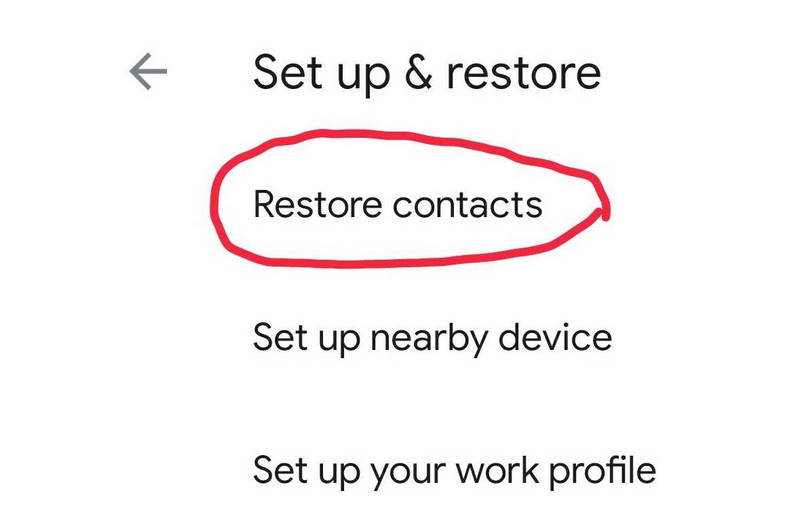
Βήμα 1. Ανοίξτε το Ρυθμίσεις εφαρμογή στο τηλέφωνό σας Android. Στη συνέχεια, πατήστε Google.
Βήμα 2. Πατήστε Ρύθμιση και επαναφορά. Στη συνέχεια, πατήστε το Επαναφορά επαφών κουμπί. Με αυτόν τον τρόπο, μπορείτε να επαναφέρετε το αντίγραφο ασφαλείας Google σε Android για να ανακτήσετε τις επαφές σας.
2. Επαναφορά φωτογραφιών και βίντεο από το Google Backup
Εάν χρησιμοποιείτε την εφαρμογή Google Photos, μπορείτε εύκολα να κάνετε επαναφορά από το αντίγραφο ασφαλείας Google για να κατεβάσετε φωτογραφίες και βίντεο σε άλλη συσκευή.
Βήμα 1. Εγκαταστήστε το Google Photos. Στη συνέχεια, συνδεθείτε με τον Λογαριασμό σας Google. Βεβαιωθείτε ότι αυτός ο Λογαριασμός Google είναι συσχετισμένος με ένα άλλο τηλέφωνο Android που έχει συγχρονίσει φωτογραφίες και βίντεο.
Βήμα 2. Αφού συνδεθείτε, οι φωτογραφίες και τα βίντεό σας θα εμφανιστούν αυτόματα. Έτσι μπορείτε εύκολα να ανακτήσετε φωτογραφίες και βίντεο από το αντίγραφο ασφαλείας Google στο Android σας.
3. Επαναφορά άλλων αρχείων από το Google Backup σε Android
Με το Google backup and restore σε Android, μπορείτε να επαναφέρετε αυτόματα αρχεία και πληροφορίες, όπως ανάκτηση του ημερολογίου Google συμβάντα, αρχεία Google Drive και Gmail, μόλις ανοίξετε τις εφαρμογές και συνδεθείτε στον Λογαριασμό σας Google. Έτσι μπορεί να σας βοηθήσει το ισχυρό και βολικό αντίγραφο ασφαλείας της Google.
Μέρος 4: Αντιμετώπιση προβλημάτων για τους οποίους το αντίγραφο ασφαλείας Google δεν επαναφέρει
Μερικές φορές οι χρήστες δυσκολεύονται να επαναφέρουν το τηλέφωνο Android από το αντίγραφο ασφαλείας της Google. Παρακάτω αναφέρονται οι πιο συνηθισμένοι λόγοι:
1. Χρησιμοποιήσατε λάθος Λογαριασμό Google. Βεβαιωθείτε ότι έχετε συνδεθεί στον λογαριασμό που χρησιμοποιήσατε στο προηγούμενο τηλέφωνο.
2. Το αντίγραφο ασφαλείας είναι παρωχημένο ή λείπει. Τα αντίγραφα ασφαλείας Google που είναι παλαιότερα από 57 ημέρες ενδέχεται να διαγραφούν αυτόματα.
3. Η συσκευή σας Android είχε ήδη ρυθμιστεί. Πρέπει να επαναφέρετε το τηλέφωνο για πλήρη επαναφορά.
4. Οι Υπηρεσίες Google Play είναι ξεπερασμένες. Αν θέλετε να επιτρέψετε την αυτόματη επανεγκατάσταση των εφαρμογών, βεβαιωθείτε ότι οι Υπηρεσίες Google Play είναι ενημερωμένες.
5. Προβλήματα σύνδεσης Wi-Fi. Μια αδύναμη ή ασταθής σύνδεση Wi-Fi ή internet μπορεί να αποτρέψει την επαναφορά εφαρμογών ή ρυθμίσεων από το αντίγραφο ασφαλείας Google.
Μέρος 5: Ο καλύτερος τρόπος για να επαναφέρετε τα χαμένα δεδομένα στο Android χωρίς δημιουργία αντιγράφων ασφαλείας
Εάν κατά λάθος διαγράψατε αρχεία ή επαναφέρατε εργοστασιακά τις ρυθμίσεις του Android σας, αλλά η δημιουργία αντιγράφων ασφαλείας και η επαναφορά Google σε Android δεν μπορούν να σας βοηθήσουν να επαναφέρετε αρχεία. Πώς μπορείτε να ανακτήσετε τα σημαντικά αρχεία και τις πληροφορίες σας; Apeaksoft Android Data Recovery είναι η καλύτερη λύση σας. Μπορεί να επαναφέρει τα διαγραμμένα δεδομένα στο Android μετά από διαγραφή, επαναφορά εργοστασιακών ρυθμίσεων ή rooting. Μπορείτε επίσης να ανακτήσετε μόνιμα διαγραμμένα αρχεία και πληροφορίες στη συσκευή σας. Αυτό το πρόγραμμα λειτουργεί καλύτερα από το Google backup and restore, επειδή δεν απαιτεί προηγούμενο αντίγραφο ασφαλείας.
Ο καλύτερος τρόπος για να ανακτήσετε χαμένα αρχεία και πληροφορίες στο Android
- Συνδέστε το τηλέφωνό σας Android στον υπολογιστή σας για να ανακτήσετε χαμένα αρχεία και πληροφορίες Android.
- Σαρώστε το τηλέφωνο ή το tablet Android σας για να ανακτήσετε χαμένα και υπάρχοντα αρχεία και δεδομένα.
- Σημειώστε τα χαμένα αρχεία στο τηλέφωνό σας Android με κόκκινο χρώμα για γρήγορη επιλογή.
- Ανακτήστε τα επιλεγμένα αρχεία και πληροφορίες σας κατά τη διάρκεια της διαδικασίας σάρωσης.
Ασφαλής λήψη
Ασφαλής λήψη

Συμπέρασμα
Η επαναφορά δεδομένων σε μια συσκευή Android έχει γίνει πιο βολική και αξιόπιστη χάρη στο σύστημα δημιουργίας αντιγράφων ασφαλείας cloud της Google. Είτε αναρωτιέστε πώς να το κάνετε Επαναφορά τηλεφώνου Android από αντίγραφο ασφαλείας Google, πώς να ανακτήσετε δεδομένα αντιγράφων ασφαλείας Google για Android ή πώς λειτουργεί το αντίγραφο ασφαλείας και η επαναφορά Google για Android, η διαδικασία είναι απλή αν ακολουθήσετε τα βήματα σε αυτόν τον οδηγό.
Εάν η δημιουργία αντιγράφων ασφαλείας και η επαναφορά της Google δεν μπορούν να σας βοηθήσουν να ανακτήσετε τα χαμένα αρχεία, μπορείτε να χρησιμοποιήσετε το Apeaksoft Android Data RecoveryΜπορεί να ανακτήσει μόνιμα διαγραμμένα αρχεία και δεδομένα χωρίς προηγούμενο αντίγραφο ασφαλείας.
Σχετικά άρθρα
Μάθετε πού αποθηκεύονται τα διαγραμμένα μηνύματα κειμένου στο Android και εξερευνήστε πώς να ανακτήσετε μηνύματα κειμένου στο Android με διάφορους αποδεδειγμένους τρόπους!
Ψάχνετε για το καλύτερο λογισμικό ανάκτησης δεδομένων Android; Με τόσα πολλά να ισχυρίζονται ότι είναι τα καλύτερα εργαλεία ανάκτησης δεδομένων Android στην αγορά, πώς να επιλέξετε;
Έχετε διαγράψει ποτέ αρχεία στο Android σας κατά λάθος; Αυτή η ανάρτηση θα σας δείξει πώς να ανακτήσετε διαγραμμένα αρχεία από το Android, ακόμα κι αν δεν έχετε δημιουργήσει αντίγραφα ασφαλείας πριν!
Αυτό το σεμινάριο σάς βοηθά να ανακτήσετε το λογαριασμό Samsung όταν ξεχάσατε το αναγνωριστικό λογαριασμού Samsung ή τον κωδικό πρόσβασης στη συσκευή και τον υπολογιστή Samsung γρήγορα και αποτελεσματικά.



