

Πώς να κάνετε επαναφορά εργοστασιακών ρυθμίσεων στο τηλέφωνο ή το tablet σας Android

Η επαναφορά του Android αναφέρεται σε δύο πράγματα: επαναφορά Android στις εργοστασιακές ρυθμίσεις ρυθμίσεις ή επαναφορά Android με αντίγραφο ασφαλείας. Το πρώτο διαγράφει όλα τα δεδομένα και τις προσαρμοσμένες ρυθμίσεις στο τηλέφωνο ή το tablet Android σας και το επαναφέρει στην εργοστασιακή κατάσταση. Το δεύτερο αντικαθιστά τα υπάρχοντα δεδομένα στη συσκευή σας Android με ένα αντίγραφο ασφαλείας. Σε κάθε περίπτωση, ο οδηγός μας παρουσιάζει αποδεδειγμένες μεθόδους για την επαναφορά μιας συσκευής Android στις εργοστασιακές ρυθμίσεις ή από ένα αντίγραφο ασφαλείας.
ΠΕΡΙΕΧΟΜΕΝΟ ΣΕΛΙΔΑΣ:
Μέρος 1: Πώς να επαναφέρετε ένα τηλέφωνο Android στις εργοστασιακές ρυθμίσεις
Πώς να κάνετε επαναφορά εργοστασιακών ρυθμίσεων στο Android στις Ρυθμίσεις
Ο ευκολότερος τρόπος για να επαναφέρετε τις εργοστασιακές ρυθμίσεις σε μια συσκευή Android είναι μέσω της εφαρμογής "Ρυθμίσεις". Αυτή η μέθοδος απαιτεί μόνο ένα προσβάσιμο τηλέφωνο ή tablet Android. Με άλλα λόγια, πρέπει να θυμάστε τον κωδικό πρόσβασης της οθόνης κλειδώματος του τηλεφώνου σας.
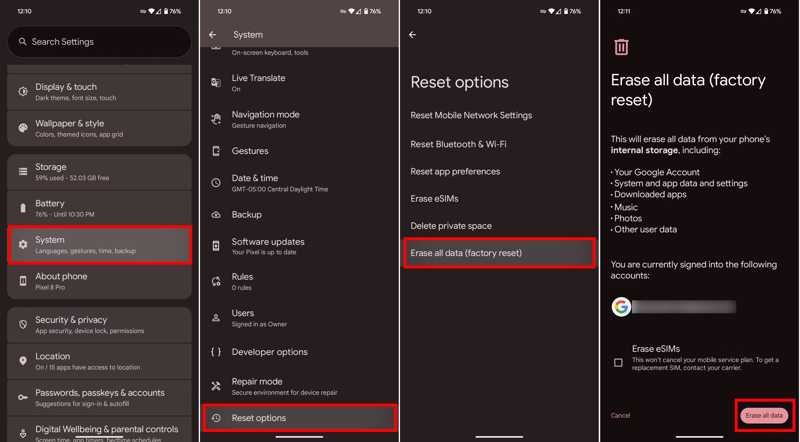
Βήμα 1. Ανοίξτε το Ρυθμίσεις app.
Βήμα 2. Πλοηγηθείτε στο σύστημα και Επαναφορά επιλογών.
Βήμα 3. Πατήστε Διαγραφή όλων των δεδομένων.
Βήμα 4. Διαβάστε την ειδοποίηση και χτυπήστε Διαγραφή όλων των δεδομένων πάλι.
Βήμα 5. Εάν σας ζητηθεί, εισαγάγετε τον κωδικό πρόσβασης του τηλεφώνου σας.
Πώς να επαναφέρετε ένα κλειδωμένο τηλέφωνο Android σε λειτουργία ανάκτησης
Είναι δυνατή η επαναφορά ενός κλειδωμένου τηλεφώνου Android; Η απάντηση είναι ναι. Μπορείτε να τοποθετήσετε το τηλέφωνο ή το tablet Android σας Τρόπος ανάκτησης και επαναφέρετέ το στις εργοστασιακές ρυθμίσεις χωρίς να αποκτήσετε πρόσβαση στη συσκευή σας. Αυτή η μέθοδος απαιτεί τον σωστό συνδυασμό κουμπιών.
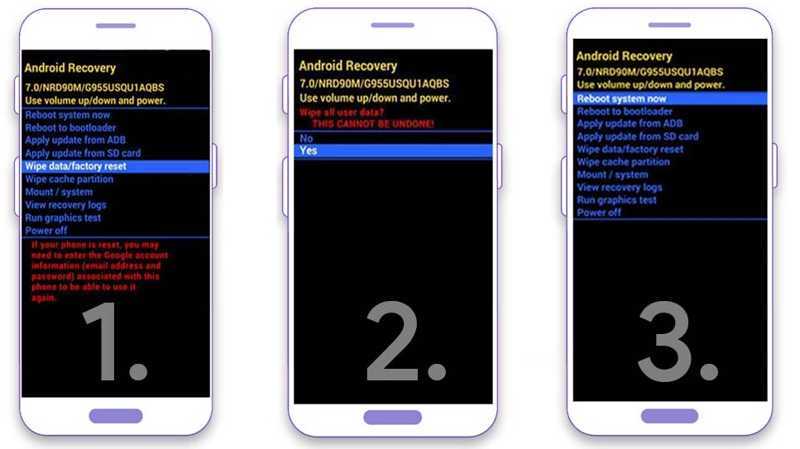
Βήμα 1. Πατήστε παρατεταμένα το Power κουμπί μέχρι να εμφανιστεί η οθόνη απενεργοποίησης.
Βήμα 2. Επιλέξτε Απενεργοποίηση.
Βήμα 3. Στη συνέχεια, κρατήστε πατημένο το Power + ΜΕΙΩΣΗ ΕΝΤΑΣΗΣ κουμπιά μαζί μέχρι η συσκευή σας να μεταβεί σε λειτουργία ανάκτησης.
Βήμα 4. Επισημάνετε σκουπίστε τα δεδομένα / επαναφορά εργοστασιακών ρυθμίσεων με όγκου Up και ΜΕΙΩΣΗ ΕΝΤΑΣΗΣ κουμπιά.
Βήμα 5. Χτύπα το Power κουμπί για να το εκτελέσετε.
Βήμα 6. Στη συνέχεια, επιλέξτε Ναι με τόμος κουμπιά και πατήστε Power.
Βήμα 7. Όταν ολοκληρωθεί, επισημάνετε επανεκκινήσετε το σύστημα τώρα με τα κουμπιά έντασης ήχου και πατήστε Power.
Πώς να επαναφέρετε ένα tablet Android στις εργοστασιακές ρυθμίσεις μέσω του Google Find My
Ακόμα κι αν δεν έχετε τη συσκευή σας Android στο χέρι σας, μπορείτε να επαναφέρετε το tablet σας Android στις εργοστασιακές ρυθμίσεις στο Google Find My. Προϋπόθεση είναι να έχετε συνδεθεί με έναν λογαριασμό Google και να έχετε ενεργοποιήσει το Find My στη συσκευή σας.
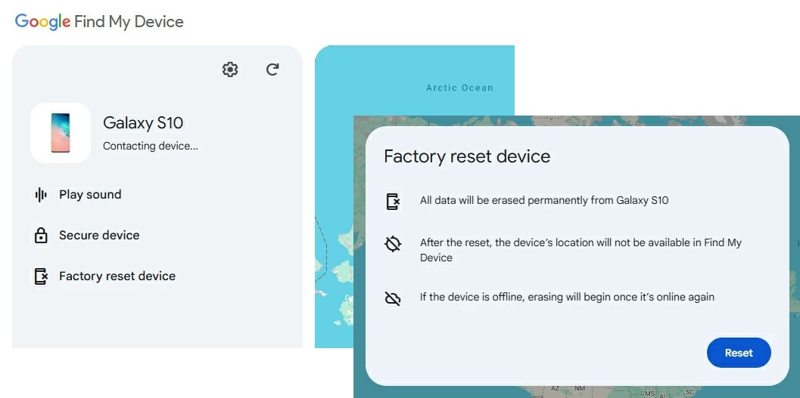
Βήμα 1. Μεταβείτε στη διεύθυνση www.google.com/android/find/ σε ένα πρόγραμμα περιήγησης.
Βήμα 2. Συνδεθείτε με τον λογαριασμό Google που σχετίζεται με τη συσκευή σας.
Βήμα 3. Επιλέξτε τη συσκευή που θέλετε να επαναφέρετε.
Βήμα 4. Πατήστε Συσκευή επαναφοράς εργοστασιακών ρυθμίσεων αφού η συσκευή σας εντοπιστεί στον χάρτη.
Βήμα 5. Στη συνέχεια, κάντε κλικ στο Επαναφορά για επιβεβαίωση.
Βήμα 6. Τέλος, χτύπησε διαγράψετε όταν σας ζητηθεί.
Μέρος 2: Πώς να επαναφέρετε το Android από το Google Backup
Κατά την ενεργοποίηση μιας συσκευής Android, θα σας ζητηθεί να συνδεθείτε με έναν Λογαριασμό Google. Ταυτόχρονα, μπορείτε να δημιουργήσετε αντίγραφα ασφαλείας του Android σας στο Google Drive ή στο Google One. Εάν χάσετε σημαντικά δεδομένα, μπορείτε να επαναφέρετε το τηλέφωνό σας Android από το αντίγραφο ασφαλείας Google.
Βήμα 1. Ελέγξτε το αντίγραφο ασφαλείας σας
Ανοίξτε το Ρυθμίσεις app.
Πατήστε στο προφίλ σας, μεταβείτε στο Όλες οι υπηρεσίες, και πατήστε εφεδρικός.
Ελέγξτε αν έχετε αντίγραφο ασφαλείας στο Δημιουργία αντιγράφων ασφαλείας από το Google One.
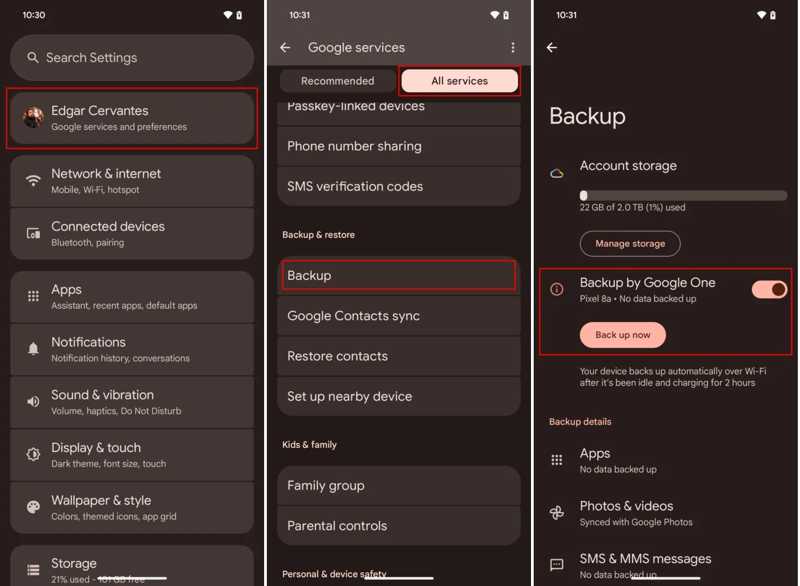
Αν δεν έχετε, ενεργοποιήστε το Δημιουργία αντιγράφων ασφαλείας από το Google One, και πατήστε Back Up Now.
Βήμα 2. Επαναφορά εργοστασιακών ρυθμίσεων στο τηλέφωνό σας
Επιστροφή στην Ρυθμίσεις app
Συμβουλές: Εάν επαναφέρετε μια νέα συσκευή Android από ένα αντίγραφο ασφαλείας, προχωρήστε στο επόμενο βήμα.
Πηγαίνετε στο σύστημα, Επαναφορά επιλογών, και πατήστε Διαγραφή όλων των δεδομένων.
Επιτυχία Διαγραφή όλων των δεδομένων και επιβεβαιώστε.
Βήμα 3. Επαναφορά Android από αντίγραφο ασφαλείας
Μόλις επανεκκινηθεί το τηλέφωνό σας, πατήστε Αρχικήκαι συμφωνείτε με τους όρους και τις προϋποθέσεις.
Βεβαιωθείτε ότι έχετε συνδεθεί σε δίκτυο Wi-Fi.
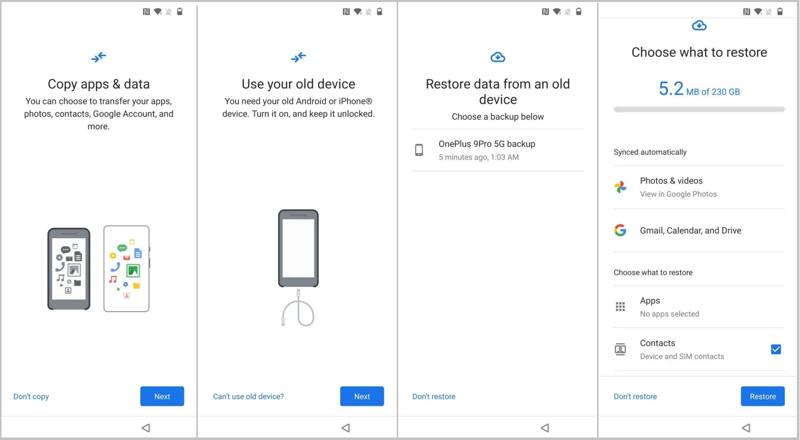
Όταν φτάσετε στο Οθόνη αντιγραφής εφαρμογών και δεδομένων, πατήστε Επόμενο.
Στη συνέχεια, επιλέξτε Δεν είναι δυνατή η χρήση της παλιάς συσκευής.
Συνδεθείτε στον λογαριασμό Google που χρησιμοποιήσατε για να δημιουργήσετε αντίγραφα ασφαλείας του τηλεφώνου σας.
Επιλέξτε το τελευταίο αντίγραφο ασφαλείας, επιλέξτε τους επιθυμητούς τύπους δεδομένων και πατήστε Επαναφορά.
Μέρος 3: Πώς να επαναφέρετε δεδομένα Android χωρίς δημιουργία αντιγράφων ασφαλείας
Αν δεν θέλετε να χάσετε δεδομένα κατά την επαναφορά εργοστασιακών ρυθμίσεων της συσκευής σας Android, πρέπει πρώτα να δημιουργήσετε αντίγραφο ασφαλείας του τηλεφώνου ή του tablet σας. Χωρίς αντίγραφο ασφαλείας, θα χρειαστείτε μια εφαρμογή επαναφοράς δεδομένων για Android, όπως Apeaksoft Android Data RecoveryΕίναι σε θέση να σαρώσει τη μνήμη του τηλεφώνου σας και να ανακαλύψει χαμένα αρχεία. Το πιο σημαντικό είναι ότι η φιλική προς το χρήστη διεπαφή διευκολύνει την πλοήγηση.
Ένας γρήγορος τρόπος για να επαναφέρετε δεδομένα Android χωρίς αντίγραφο ασφαλείας
- Επαναφορά δεδομένων Android χωρίς δημιουργία αντιγράφων ασφαλείας.
- Ανακτήστε αρχεία πολυμέσων, επαφές, μηνύματα και πολλά άλλα.
- Προεπισκόπηση χαμένων δεδομένων στη συσκευή σας Android.
- Διαθέσιμο σε ένα ευρύ φάσμα καταστάσεων, συμπεριλαμβανομένων εργοστασιακή επανεκκίνηση.
- Υποστηρίζει σχεδόν όλες τις μάρκες και τα μοντέλα Android.
Ασφαλής λήψη
Ασφαλής λήψη

Πώς να επαναφέρετε ένα τηλέφωνο Android χωρίς αντίγραφο ασφαλείας
Βήμα 1. Συνδεθείτε στο τηλέφωνό σας
Εγκαταστήστε το λογισμικό επαναφοράς δεδομένων για Android μόλις το εγκαταστήσετε στον υπολογιστή σας. Είναι συμβατό με Windows 11/10/8/7/XP/Vista. Υπάρχει και άλλη έκδοση για Mac. Συνδέστε το τηλέφωνο ή το tablet σας στον υπολογιστή σας με ένα συμβατό καλώδιο USB. Εάν σας ζητηθεί, πατήστε Εμπιστευθείτε στην οθόνη σας για να εμπιστευτείτε αυτόν τον υπολογιστή.
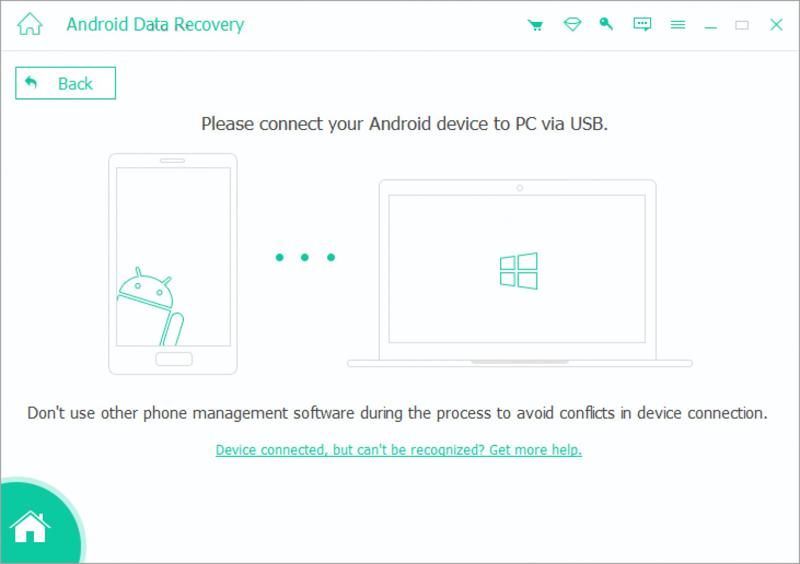
Συμβουλές: Βεβαιωθείτε ότι έχετε ενεργοποιήσει Debugging USB λειτουργία στο τηλέφωνό σας. Μπορείτε να τη βρείτε στο Επιλογές ανάπτυξης καρτέλα στο Ρυθμίσεις app.
Βήμα 2. Προεπισκόπηση των δεδομένων σας
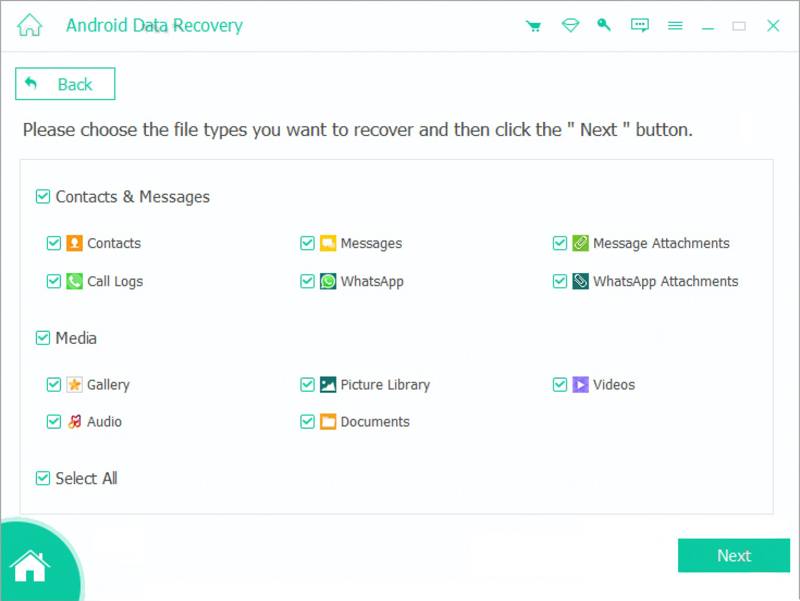
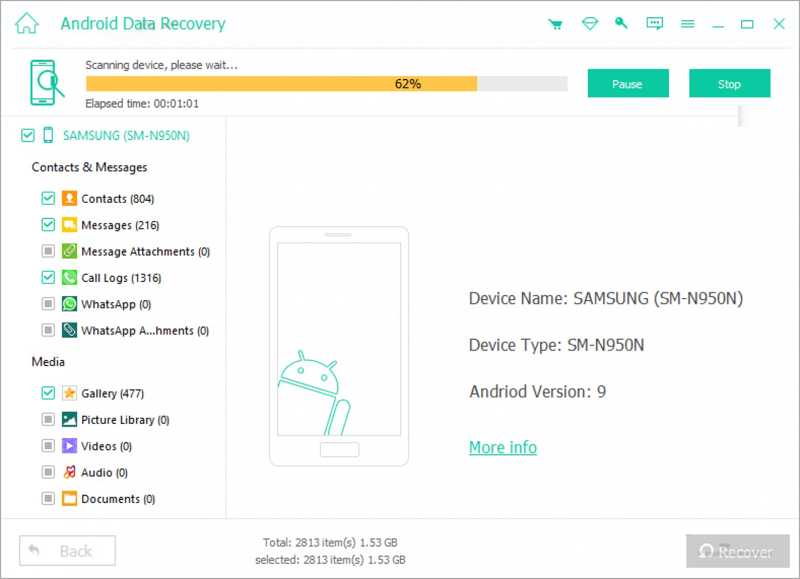
Αφού εντοπιστεί η συσκευή σας, επιλέξτε τους τύπους δεδομένων που θέλετε να επαναφέρετε, όπως Επικοινωνια, Μηνύματακαι πολλά άλλα. Για να επαναφέρετε όλα τα δεδομένα, ελέγξτε Επιλογή Όλων. Κάντε κλικ στο Επόμενο για να προχωρήσετε. Όταν ολοκληρωθεί, μπορείτε να δείτε τα δεδομένα σας ανά τύπο. Εάν δεν μπορείτε να βρείτε τα δεδομένα που θέλετε, κάντε κλικ στο Βαθιά σάρωση κουμπί για να εκτελέσετε μια βαθιά σάρωση.
Βήμα 3. Επαναφορά Android χωρίς δημιουργία αντιγράφων ασφαλείας
Επιλέξτε όλα τα αρχεία και τα στοιχεία που θέλετε να ανακτήσετε και κάντε κλικ στο Ανάκτηση κουμπί. Ορίστε έναν φάκελο εξόδου και πατήστε το Ανάκτηση Πατήστε ξανά το κουμπί.
Συμπέρασμα
Τώρα, θα πρέπει να καταλάβετε πώς να επαναφέρετε το Android στις εργοστασιακές ρυθμίσεις και επαναφορά του Android από ένα αντίγραφο ασφαλείας. Μπορείτε να επαναφέρετε τη συσκευή σας στις εργοστασιακές ρυθμίσεις στην εφαρμογή Ρυθμίσεις, στη Λειτουργία ανάκτησης ή χρησιμοποιώντας την Εύρεση συσκευής της Google. Εάν έχετε δημιουργήσει αντίγραφο ασφαλείας της συσκευής σας, μπορείτε να την επαναφέρετε μετά την επαναφορά στις εργοστασιακές ρυθμίσεις. Αυτό προστατεύει τα δεδομένα σας κατά την επαναφορά στις εργοστασιακές ρυθμίσεις. Apeaksoft Android Data Recovery σας επιτρέπει να ανακτήσετε δεδομένα χωρίς αντίγραφο ασφαλείας μετά από επαναφορά εργοστασιακών ρυθμίσεων.
Σχετικά άρθρα
Αν ξεχάσατε ξαφνικά το μοτίβο κλειδώματος στο τηλέφωνό σας Android, μπορείτε να μάθετε από αυτό το άρθρο πώς να ξεκλειδώσετε το τηλέφωνό σας χωρίς κόπο.
Τα φωνητικά μηνύματα μπορούν να διατηρήσουν τα σημαντικά φωνητικά σας μηνύματα. Εάν τα έχετε χάσει, ανατρέξτε σε αυτό το άρθρο για να ανακτήσετε τα διαγραμμένα φωνητικά μηνύματα σε Android.
Η Google μπορεί να δημιουργήσει αντίγραφα ασφαλείας και να επαναφέρει τη συσκευή σας, διαχειριζόμενη σωστά τα δεδομένα σας. Αυτός ο οδηγός θα σας δείξει πώς να ανακτήσετε το Google Backup σε Android.
Εδώ μπορείτε να μάθετε έξι αποτελεσματικές προσεγγίσεις για την ανάκτηση SMS Android σε smartphone, ακόμα κι αν δεν έχετε αρχείο αντιγράφου ασφαλείας.



