

Πώς να ανακτήσετε και να επαναφέρετε γρήγορα τις επαφές από το iCloud

Είναι βολικό να αποθηκεύσετε το βιβλίο επαφών σας στο iPhone σας. Επιπλέον, η Apple σάς επιτρέπει να δημιουργείτε αντίγραφα ασφαλείας και να συγχρονίζετε τις επαφές σας με τον λογαριασμό iCloud σας. Εάν χάσετε ή διαγράψετε ορισμένες σημαντικές επαφές ή αριθμούς τηλεφώνου, μπορείτε να επαναφέρετε επαφές από το iCloud σε διάφορες καταστάσεις. Αυτό το άρθρο προσδιορίζει τις αποδεδειγμένες μεθόδους και παρουσιάζει τη ροή εργασίας για κάθε μέθοδο. Ώστε να μπορείτε να ανακτήσετε τις χαμένες επαφές σας στη συσκευή iOS ή στον υπολογιστή σας.
ΠΕΡΙΕΧΟΜΕΝΟ ΣΕΛΙΔΑΣ:
Μέρος 1: Πώς να επαναφέρετε τις επαφές από το iCloud
Ακόμα κι αν το iPhone σας δεν βρίσκεται αυτήν τη στιγμή στα χέρια σας, μπορείτε να επαναφέρετε επαφές από το iCloud. Μπορείτε να αποκτήσετε πρόσβαση στον ιστότοπο iCloud και να επαναφέρετε τις επαφές σας από ένα σωστό αντίγραφο ασφαλείας. Αυτή η μέθοδος απαιτεί ένα αντίγραφο ασφαλείας iCloud και ένα πρόγραμμα περιήγησης ιστού. Επιπλέον, τόσο το iPhone όσο και ο υπολογιστής σας θα πρέπει να είναι συνδεδεμένοι στο διαδίκτυο.
Βήμα 1. Μεταβείτε στη διεύθυνση www.icloud.com σε ένα πρόγραμμα περιήγησης ιστού και συνδεθείτε στο iCloud με το Apple ID και τον κωδικό πρόσβασής σας.
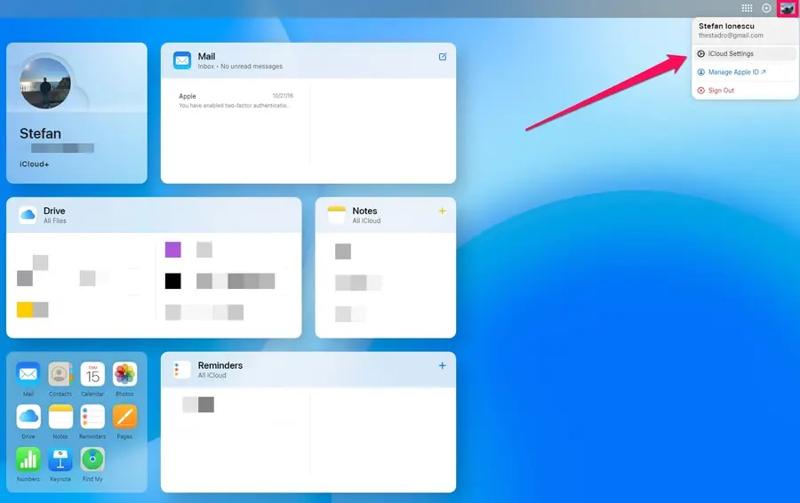
Συμβουλή: Εάν είναι ενεργοποιημένο το 2FA, πρέπει να δώσετε τον κωδικό επαλήθευσης που εμφανίζεται στην οθόνη σας.
Βήμα 2. Κάντε κλικ στο Εκκίνηση Apple κουμπί στην επάνω δεξιά πλευρά και επιλέξτε Ανάκτηση δεδομένων.
Βήμα 3. Μετακίνηση στο Επαναφορά επαφών καρτέλα και επιλέξτε τις επαφές που μπορείτε να ανακτήσετε ανά ημερομηνία.
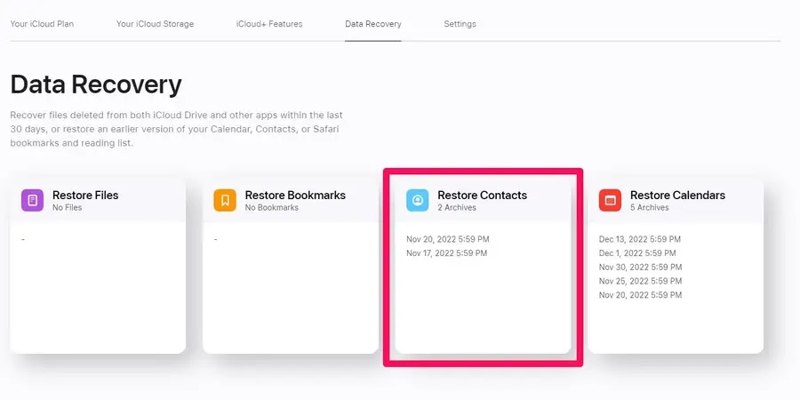
Βήμα 4. Κάντε κλικ στο Επαναφορά κουμπί στο κατάλληλο αρχείο.
Βήμα 5. Χτύπα το Επαναφορά πατήστε ξανά το κουμπί στο παράθυρο διαλόγου επιβεβαίωσης.
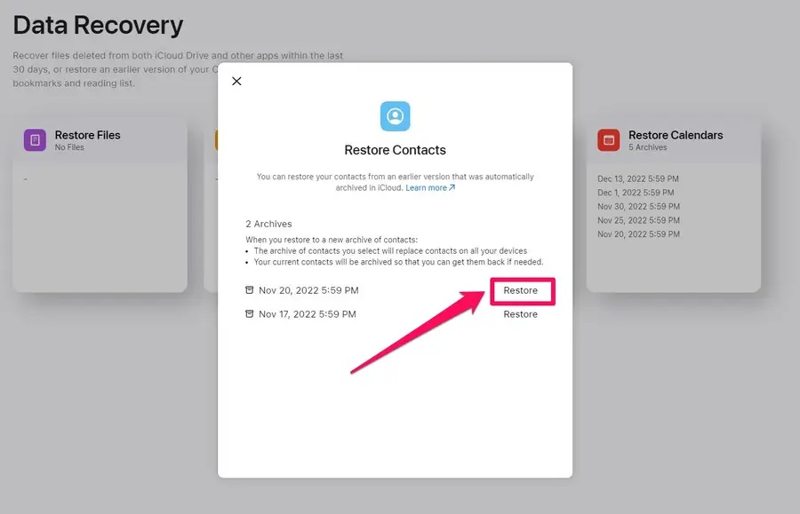
Βήμα 6. Περιμένετε να ολοκληρωθεί η διαδικασία και οι επαφές θα ανακτηθούν από το iCloud στο iPhone σας που σχετίζεται με το ίδιο Apple ID.
Μέρος 2: Πώς να επαναφέρετε τις επαφές iCloud στο iPhone
Ο ευκολότερος τρόπος για να ανακτήσετε επαφές από το iCloud είναι να κάνετε την ίδια εργασία στο iPhone σας. Προαπαιτούμενα είναι να είστε συνδεδεμένοι στον λογαριασμό σας Apple στο iPhone σας και να έχετε ενεργοποιήσει τις Επαφές στο iCloud. Αυτή η μέθοδος σάς επιτρέπει να διατηρήσετε και τις δύο υπάρχουσες επαφές σας και να ανακτήσετε τα στοιχεία που λείπουν από το iCloud.
Βήμα 1. Εκτελέστε το Ρυθμίσεις app στο iPhone σας.
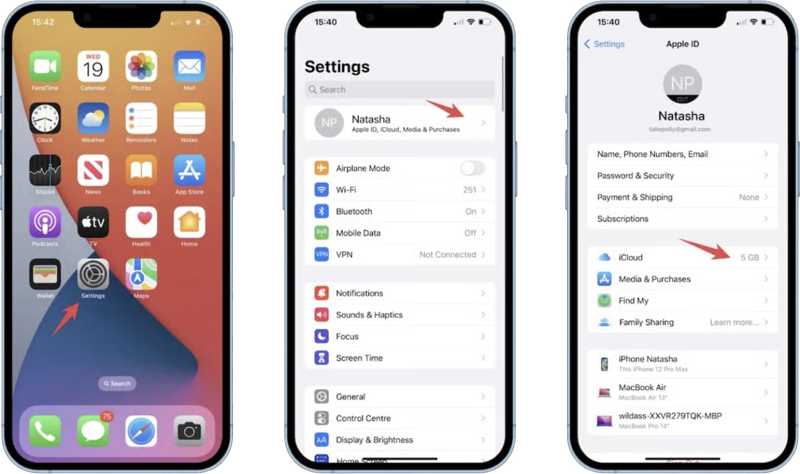
Βήμα 2. Πατήστε στο προφίλ σας και μεταβείτε στο iCloud Tab.
Βήμα 3. Σύμφωνα με το Εφαρμογές χρησιμοποιώντας το iCloud ενότητα, απενεργοποιήστε το Επικοινωνια επιλογή.
Συμβουλή: Εάν δεν μπορείτε να δείτε τις Επαφές, πατήστε Προβολή όλων.
Βήμα 4. Όταν σας ζητηθεί, επιλέξτε "Διατηρήστε στο iPhone μου" στο αναδυόμενο παράθυρο για να αποτρέψετε τη διαγραφή των υπαρχουσών επαφών σας.
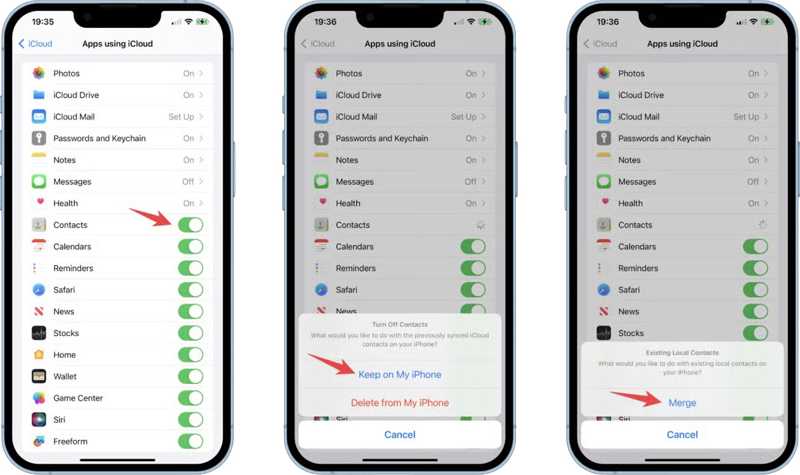
Βήμα 5. Λίγα λεπτά αργότερα, ενεργοποιήστε το Επικοινωνια επιλογή.
Βήμα 6. Στη συνέχεια, επιλέξτε πηγαίνω στο πλαίσιο ειδοποιήσεων.
Βήμα 7. Επιστρέψτε στην αρχική σας οθόνη και ανοίξτε το Επικοινωνια app.
Βήμα 8. Ελέγξτε αν οι επαφές σας στο iCloud εμφανίζονται στη λίστα επαφών του iPhone σας.
Μέρος 3: Πώς να επαναφέρετε τις επαφές iCloud από αντίγραφο ασφαλείας
Τα αντίγραφα ασφαλείας iCloud περιλαμβάνουν πολλά δεδομένα, συμπεριλαμβανομένων των επαφών του iPhone σας. Εάν έχετε ένα καινούργιο ή μεταχειρισμένο iPhone και θέλετε να ανακτήσετε επαφές από το αντίγραφο ασφαλείας iCloud, αυτή η μέθοδος μπορεί να μεταφέρει όλα τα δεδομένα από το αντίγραφο ασφαλείας iCloud στη συσκευή σας.
Βήμα 1. Ενεργοποιήστε το iPhone σας και ανοίξτε το Ρυθμίσεις εφαρμογή. Εάν χρησιμοποιείτε νέο iPhone, μεταβείτε απευθείας στο βήμα 6.
Βήμα 2. Πηγαίνετε στο Γενικός καρτέλα και πατήστε Μεταφορά ή Επαναφορά iPhone or Επαναφορά.
Βήμα 3. Επιλέξτε Διαγραφή όλου του περιεχομένου και ρυθμίσεων και χτύπησε ΣΥΝΕΧΕΙΑ.
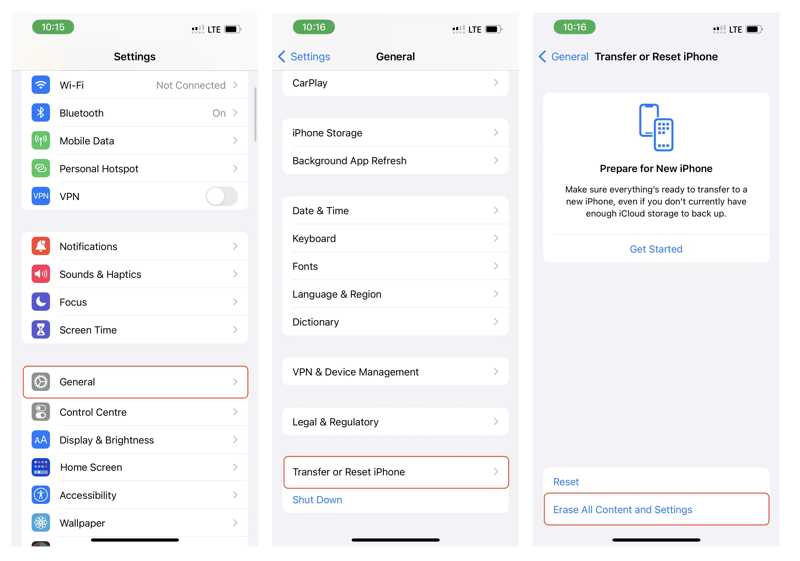
Βήμα 4. Εάν σας ζητηθεί, εισαγάγετε τον κωδικό πρόσβασης του iPhone σας.
Βήμα 5. Πατήστε Διαγραφή iPhone για να επιβεβαιώσετε τη δράση.
Συμβουλή: Εάν είναι ενεργοποιημένη η επιλογή Εύρεση iPhone, θα σας ζητηθεί να εισαγάγετε τον κωδικό πρόσβασης του Apple ID σας για να αποσυνδεθείτε από τον λογαριασμό σας. Στη συνέχεια, πατήστε το διαγράψετε κουμπί.
Βήμα 6. Μετά την επανεκκίνηση του iPhone σας, ρυθμίστε τη συσκευή σας ακολουθώντας τις οδηγίες στην οθόνη.
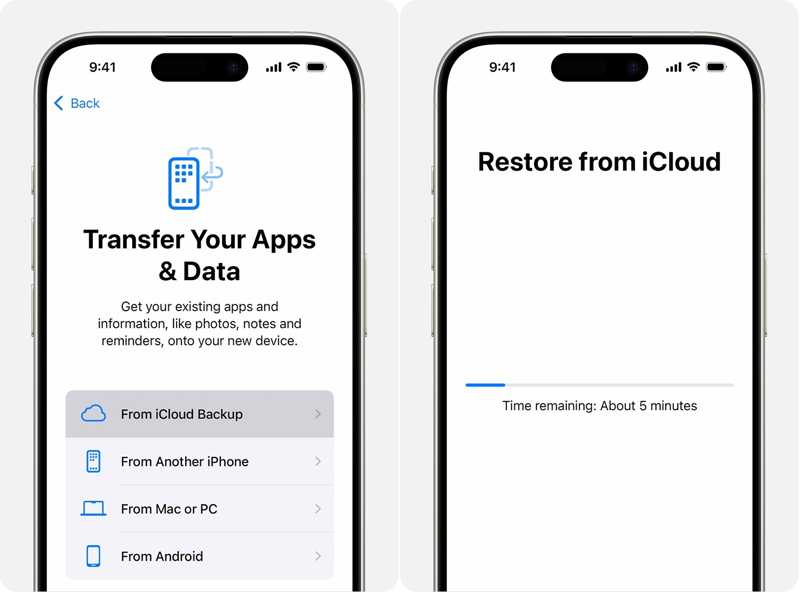
Βήμα 7. Όταν φτάσετε στο Μεταφέρετε τις εφαρμογές και τα δεδομένα σας οθόνη, επιλέξτε Από το iCloud Backup.
Βήμα 8. Συνδεθείτε στο iCloud με το Apple ID και τον κωδικό πρόσβασής σας.
Βήμα 9. Στη συνέχεια, επιλέξτε ένα κατάλληλο αντίγραφο ασφαλείας iCloud ανάλογα με την ημερομηνία.
Βήμα 10. Παραμείνετε συνδεδεμένοι στο Wi-Fi και περιμένετε να εμφανιστεί η γραμμή διεργασίας και να ολοκληρωθεί.
Βήμα 11. Τέλος, ολοκληρώστε τη ρύθμιση του iPhone σας.
Μέρος 4: Πώς να επαναφέρετε τις επαφές iPhone χωρίς iCloud
Το iCloud δεν είναι ο καλύτερος τρόπος για να δημιουργήσετε αντίγραφα ασφαλείας και να επαναφέρετε τις επαφές του iPhone. Η Apple παρέχει σε κάθε λογαριασμό μόνο 5 GB δωρεάν αποθηκευτικού χώρου. Επιπλέον, χρειάζεστε μια σταθερή σύνδεση στο διαδίκτυο για να δημιουργήσετε αντίγραφα ασφαλείας και να επαναφέρετε τις επαφές από το iCloud. Εναλλακτικά, Δημιουργία αντιγράφων ασφαλείας και επαναφορά δεδομένων Apeaksoft iOS μπορείτε να δημιουργήσετε αντίγραφα ασφαλείας των δεδομένων του iPhone σας στον υπολογιστή σας και να επαναφέρετε επαφές χωρίς iCloud.
Η καλύτερη εναλλακτική λύση στο iCloud για δημιουργία αντιγράφων ασφαλείας και επαναφορά επαφών iPhone
- Δημιουργήστε γρήγορα αντίγραφα ασφαλείας των επαφών από το iPhone στον υπολογιστή.
- Διατηρήστε τις επαφές του iPhone ασφαλείς και κρυπτογραφημένες.
- Επαναφορά επαφών στο iPhone χωρίς πρόσβαση στο iCloud Backup.
- Προεπισκόπηση επαφών και ανάκτηση συγκεκριμένων στοιχείων.
- Υποστηρίξτε τις πιο πρόσφατες εκδόσεις iOS και iPadOS.
Ασφαλής λήψη
Ασφαλής λήψη

Πώς να δημιουργήσετε αντίγραφα ασφαλείας και να επαναφέρετε τις επαφές iPhone χωρίς iCloud
Βήμα 1. Συνδέστε το iPhone σας στον υπολογιστή σας
Κατεβάστε και εγκαταστήστε το καλύτερο λογισμικό δημιουργίας αντιγράφων ασφαλείας επαφών iPhone αφού το εγκαταστήσετε στον υπολογιστή σας. Υπάρχει μια άλλη έκδοση για Mac. Συνδέστε το iPhone σας στον υπολογιστή σας με ένα καλώδιο Lightning. Εκκινήστε το λογισμικό και θα εντοπίσει αυτόματα τη συσκευή σας.

Βήμα 2. Δημιουργία αντιγράφων ασφαλείας επαφών iPhone
Για να δημιουργήσετε ένα αντίγραφο ασφαλείας για τις επαφές του iPhone, κάντε κλικ στο iOS Data Backup κουμπί. Εάν θέλετε να κρυπτογραφήσετε τις επαφές σας, επιλέξτε Κρυπτογραφημένο αντίγραφο ασφαλείας και αφήστε έναν κωδικό πρόσβασης. Εάν όχι, επιλέξτε Πρότυπο αντίγραφο ασφαλείας. Κάντε κλικ στο Αρχική κουμπί. Στη συνέχεια, επιλέξτε το πλαίσιο ελέγχου δίπλα στο Επικοινωνια σύμφωνα με το Μήνυμα και επαφές επικεφαλίδα. Κάντε κλικ Επόμενο και εισαγάγετε τον κωδικό πρόσβασης iPhone για να ξεκινήσετε δημιουργία αντιγράφων ασφαλείας των επαφών σας στον υπολογιστή.

Βήμα 3. Επαναφορά επαφών
Όταν χρειαστεί να επαναφέρετε επαφές, κάντε κλικ στο Επαναφορά δεδομένων iOS στην αρχική διεπαφή. Επιλέξτε το σωστό αντίγραφο ασφαλείας από τη λίστα και κάντε κλικ στο Δείτε Τώρα. Επιλέγω Επικοινωνια στην πλαϊνή μπάρα και κάντε προεπισκόπηση των επαφών στο αρχείο αντιγράφου ασφαλείας. Επιλέξτε τα στοιχεία που θέλετε και κάντε κλικ Επαναφορά στη συσκευήΕναλλακτικά, μπορείτε να ανακτήσετε τις επαφές του iPhone σας στον σκληρό σας δίσκο πατώντας το Επαναφορά στον υπολογιστή.

Συμπέρασμα
Αυτός ο οδηγός εξήγησε πώς να ανακτήσει τις επαφές από το iCloudΜπορείτε να διαβάσετε τον οδηγό μας, να επιλέξετε μια κατάλληλη μέθοδο και να ακολουθήσετε τα βήματά μας για να ανακτήσετε τις χαμένες επαφές σας στο iPhone σας. Το Apeaksoft iOS Data Backup & Restore είναι μια αξιόπιστη εναλλακτική λύση για την ανάκτηση επαφών iPhone. Εάν έχετε άλλες ερωτήσεις σχετικά με αυτό το θέμα, γράψτε τες κάτω από αυτήν την ανάρτηση.
Σχετικά άρθρα
Πώς να μετακινήσετε τις επαφές από το Android στο iPhone; Είναι χωρίς ταλαιπωρία εάν χρησιμοποιήσετε τη σωστή μέθοδο. Διαβάστε αυτό το άρθρο και δοκιμάστε τέσσερις αποδεδειγμένους τρόπους.
Πώς να ανακτήσετε τις διαγραμμένες επαφές στο iPhone; Ελάτε να εξερευνήσετε 5 πρακτικούς τρόπους για να ανακτήσετε εύκολα τους διαγραμμένους αριθμούς τηλεφώνου στο iPhone!
Αυτός ο οδηγός παρουσιάζει τέσσερις αποτελεσματικούς τρόπους που θα σας βοηθήσουν να δημιουργήσετε αντίγραφα ασφαλείας των επαφών από το iPhone σας στο iCloud, το Gmail και τον υπολογιστή σας.
Θέλετε να συγχρονίσετε τις επαφές του Facebook με το iPhone σας; Δείτε 6 αποδεδειγμένους τρόπους για να συγχρονίσετε επαφές, εικόνες κ.λπ. με iPhone 17/16/15/14/13 και πολλά άλλα.



