

Πώς να επαναφέρετε τα διαγραμμένα μηνύματα με ή χωρίς αντίγραφο ασφαλείας

Ας υποθέσουμε ότι κατά λάθος διαγράψατε ένα σημαντικό μήνυμα ή χάσατε ένα μη αναγνωσμένο SMS κατά την επαναφορά των εργοστασιακών ρυθμίσεων, το πρώτο πράγμα που πρέπει να κάνετε είναι να σταματήσετε να χρησιμοποιείτε τη συσκευή iOS σας. Ενώ αυτό μπορεί να είναι μια απογοητευτική εμπειρία, έχετε περισσότερους από έναν τρόπους για να το κάνετε. να ανακτήσετε τα διαγραμμένα μηνύματα κειμένου στο iPhone ή το iPad σας. Ο φάκελος "Πρόσφατα διαγραμμένα", για παράδειγμα, είναι διαθέσιμος για τα πρόσφατα διαγραμμένα SMS. Επιπλέον, μπορείτε να μάθετε περισσότερες μεθόδους από τον μοναδικό μας οδηγό.
ΠΕΡΙΕΧΟΜΕΝΟ ΣΕΛΙΔΑΣ:
- Μέρος 1: Πώς να ανακτήσετε τα διαγραμμένα μηνύματα στο iPhone από πρόσφατα διαγραμμένα
- Μέρος 2: Πώς να ανακτήσετε τα διαγραμμένα μηνύματα από τον πάροχο
- Μέρος 3: Πώς να επαναφέρετε τα διαγραμμένα μηνύματα στο iPhone από το iCloud
- Μέρος 4: Πώς να ανακτήσετε τα διαγραμμένα μηνύματα iPhone από τον υπολογιστή
- Μέρος 5: Πώς να ανακτήσετε τα διαγραμμένα μηνύματα iPhone από Mac
- Μέρος 6: Ο απόλυτος τρόπος για να ανακτήσετε μόνιμα διαγραμμένα μηνύματα από το iPhone
Μέρος 1: Πώς να ανακτήσετε τα διαγραμμένα μηνύματα στο iPhone από πρόσφατα διαγραμμένα
Μόλις διαγράψετε ένα μήνυμα, αυτό μεταφέρεται στον φάκελο "Πρόσφατα διαγραμμένα" αντί να διαγράφεται από τη μνήμη σας. Θα αποθηκευτεί στον φάκελο για έως και 30 ημέρες και στη συνέχεια θα διαγραφεί οριστικά. Αυτό σας δίνει ένα παράθυρο για να ελέγξετε τα διαγραμμένα μηνύματα στο iPhone σας.
Απαιτούμενα:
- 1. Η συσκευή σας εκτελεί iOS 16 και νεότερη έκδοση.
- 2. Διαγράψατε τα μηνύματα εντός 30 ημερών.
- 3. Δεν έχετε αδειάσει τον φάκελο "Πρόσφατα διαγραμμένα".
Πλεονεκτήματα
- 1. Ανακτήστε τα διαγραμμένα μηνύματα χωρίς επιπλέον υλικό.
- 2. Εύκολος και γρήγορος στη λειτουργία.
- 3. Διαθέσιμο σε όλα τα πρόσφατα διαγραμμένα μηνύματα.
Μειονεκτήματα
- 1. Μην εργάζεστε σε παλιές συσκευές.
- 2. Δεν είναι διαθέσιμο για μηνύματα που έχουν διαγραφεί οριστικά.
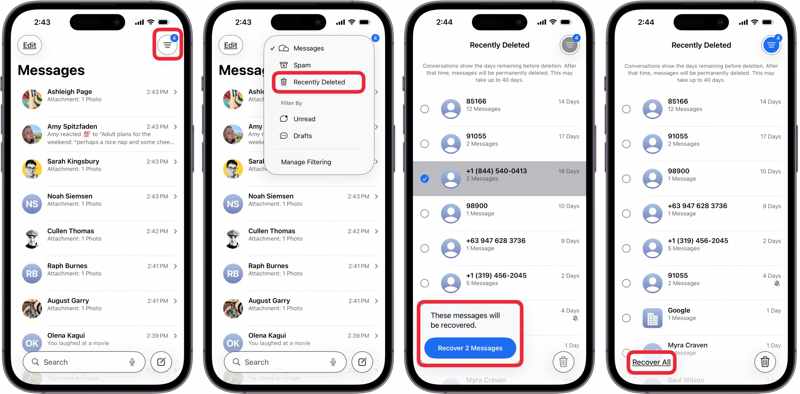
Ακολουθούν τα βήματα για να βρείτε τα διαγραμμένα μηνύματα στο iPhone σας:
Βήμα 1. Ανοίξτε το Μηνύματα app στο iPhone σας.
Βήμα 2. Αγγίξτε το Φίλτρα και επιλέξτε Πρόσφατα διαγράφηκε.
Συμβουλές: Εάν χρησιμοποιείτε iOS 18 ή νεότερη έκδοση, πατήστε το Επεξεργασία και επιλέξτε Εμφάνιση πρόσφατα διαγραμμένων.
Βήμα 3. Τώρα, μπορείτε να έχετε πρόσβαση στα διαγραμμένα μηνύματα στο iPhone σας και να τα επιλέξετε.
Βήμα 4. Αγγίξτε το Ανάκτηση μηνυμάτων N κουμπί ή πάτημα Ανάκτηση όλων στον πάτο.
Βήμα 5. Στη συνέχεια, μεταβείτε στην αρχική τοποθεσία για να διαβάσετε τα μηνύματά σας.
Μέρος 2: Πώς να ανακτήσετε τα διαγραμμένα μηνύματα από τον πάροχο
Υπάρχει τρόπος να ανακτήσω τα διαγραμμένα μηνύματα κειμένου; Η απάντηση είναι σύντομη: ναι. Όταν στέλνετε ή λαμβάνετε μηνύματα κειμένου στο iPhone σας, αυτά στην πραγματικότητα διαβιβάζονται μέσω του διακομιστή του παρόχου σας. Οι πάροχοι αποθηκεύουν αυτά τα μηνύματα για μια συγκεκριμένη περίοδο. Για παράδειγμα, η Verizon και η AT&T συνήθως αποθηκεύουν τα μηνύματα κειμένου για 5 έως 7 χρόνια. Ωστόσο, ορισμένοι πάροχοι αποθηκεύουν τα SMS μόνο για λίγες ημέρες.
Απαιτούμενα:
- 1. Ο αριθμός τηλεφώνου σας.
- 2. Ο λογαριασμός και ο κωδικός πρόσβασής σας.
Πλεονεκτήματα
- 1. Διαθέσιμο για μηνύματα που έχουν διαγραφεί οριστικά.
- 2. Δεν απαιτείται υπολογιστής.
- 3. Εργασία για σχεδόν όλα τα iPhones και iPad.
Μειονεκτήματα
- 1. Διαθέσιμο μόνο για μηνύματα που διαγράφονται σε μια τελεία.
- 2. Πρέπει να προσφέρετε τις απαραίτητες πληροφορίες.
- 3. Μη διαθέσιμο σε ανάκτηση iMessage.
Ακολουθούν τα βήματα για να ανακτήσετε τα διαγραμμένα μηνύματα στο iPhone από έναν πάροχο:
Βήμα 1. Συγκεντρώστε τις απαραίτητες πληροφορίες, όπως τα στοιχεία του λογαριασμού σας.
Βήμα 2. Επικοινωνήστε με την υποστήριξη πελατών:
AT&T: 1-800-288-2020
Verizon Wireless: 1-888-553-1555
T-Mobile: 1-800-937-8997
Σπριντ: 844-382-3312
Κινητό τηλέφωνο ΗΠΑ: 1-888-944-9400
Βήμα 3. Υποβάλετε ένα αίτημα για την ανάκτηση των μηνυμάτων σας.
Βήμα 4. Προσφέρετε τις απαραίτητες πληροφορίες και περιμένετε να σας στείλει τα μηνύματά σας ο πάροχος κινητής τηλεφωνίας σας.
Σημείωση: Μπορείτε επίσης να επισκεφθείτε το κοντινό κατάστημα κινητής τηλεφωνίας ή να αποκτήσετε πρόσβαση στον ηλεκτρονικό πελάτη για να ζητήσετε ανάκτηση μηνυμάτων.
Μέρος 3: Πώς να επαναφέρετε τα διαγραμμένα μηνύματα στο iPhone από το iCloud
Το iCloud παρέχει δύο τρόπους για να διατηρήσετε τα μηνύματά σας, συμπεριλαμβανομένων των μηνυμάτων κειμένου και των iMessages. Φυσικά, μπορείτε να επαναφέρετε τα διαγραμμένα μηνύματα στο iPhone σας είτε από συγχρονισμένα είτε από αντίγραφα ασφαλείας μηνυμάτων στο iCloud. Λάβετε υπόψη ότι τα μηνύματα που συγχρονίζονται στο iCloud δεν θα συμπεριληφθούν στο αντίγραφο ασφαλείας iCloud.
Πώς να ανακτήσετε διαγραμμένα μηνύματα από το iCloud
Απαιτούμενα:
- 1. Έχετε συγχρονισμένα μηνύματα iPhone ή iPad στο iCloud.
- 2. Το iPhone σας συνδέεται σε μια σταθερή σύνδεση στο διαδίκτυο.
- 3. Το iPhone σας έχει αρκετό χώρο αποθήκευσης.
Πλεονεκτήματα
- 1. Ανακτήστε ασύρματα τα μόνιμα διαγραμμένα μηνύματα.
- 2. Δεν απαιτείται υπολογιστής.
- 3. Συγχωνεύστε τα διαγραμμένα μηνύματα με τα υπάρχοντα δεδομένα.
Μειονεκτήματα
- 1. Απαιτείται σταθερό δίκτυο.
- 2. Δεν είναι διαθέσιμο μετά τον συγχρονισμό των διαγραμμένων μηνυμάτων με το iCloud.
Ακολουθούν τα βήματα για την ανάκτηση διαγραμμένων μηνυμάτων στο iPhone:

Βήμα 1. Εκτελέστε το Ρυθμίσεις app.
Βήμα 2. Πατήστε στο προφίλ σας και επιλέξτε iCloud.
Βήμα 3. Πατήστε Μηνύματα στο iCloud σε iOS 17 ή νεότερη έκδοση και βεβαιωθείτε ότι έχετε ενεργοποιήσει Χρήση σε αυτό το iPhone.
Βήμα 4. Στη συνέχεια, απενεργοποιήστε Χρήση σε αυτό το iPhone, και επιλέξτε Απενεργοποίηση και λήψη μηνυμάτων στο αναδυόμενο παράθυρο.
Σημείωση: Για iOS 16, επιλέξτε Μηνύματα στην οθόνη Ρυθμίσεις iCloud και απενεργοποιήστε Συγχρονίστε αυτό το iPhoneΓια iOS 15 και παλαιότερες εκδόσεις, ενεργοποιήστε την επιλογή Μηνύματα απευθείας στην οθόνη ρυθμίσεων iCloud.
Πώς να επαναφέρετε τα διαγραμμένα μηνύματα από το αντίγραφο ασφαλείας iCloud
Απαιτούμενα:
- 1. Έχετε ένα αντίγραφο ασφαλείας iCloud.
- 2. Δεν έχετε συγχρονίσει τα Μηνύματα στο iCloud.
- 3. Πρέπει να σβήσετε το iPhone σας.
- 4. Το Apple ID και ο κωδικός πρόσβασής σας.
Πλεονεκτήματα
- 1. Διαθέσιμο για μηνύματα που έχουν διαγραφεί οριστικά.
- 2. Εργαστείτε για ένα ευρύ φάσμα συσκευών iOS.
Μειονεκτήματα
- 1. Όλα τα δεδομένα στη συσκευή σας θα διαγραφούν.
- 2. Απαιτείται σταθερή σύνδεση στο διαδίκτυο.
Ακολουθούν τα βήματα για την επαναφορά διαγραμμένων μηνυμάτων κειμένου στο iPhone από το αντίγραφο ασφαλείας iCloud:
Βήμα 1. Εκτελέστε το Ρυθμίσεις app στο iPhone σας.
Βήμα 2. Πηγαίνετε στο Γενικός , και πατήστε Μεταφορά ή Επαναφορά iPhone.
Βήμα 3. Πατήστε Διαγραφή όλου του περιεχομένου και ρυθμίσεων.
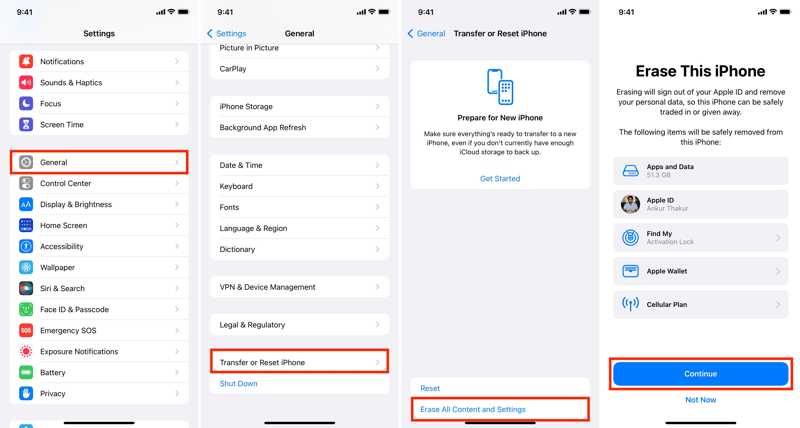
Βήμα 4. Εάν σας ζητηθεί, εισαγάγετε τον κωδικό πρόσβασης iPhone ή τον κωδικό πρόσβασης Apple ID σας.
Βήμα 5. Διαβάστε την ειδοποίηση και πατήστε ΣΥΝΕΧΕΙΑ.
Βήμα 6. Μόλις επανεκκινηθεί το iPhone σας, ρυθμίστε το ακολουθώντας τις οδηγίες στην οθόνη.
Βήμα 7. Συνδέστε το σε ένα δίκτυο Wi-Fi.

Βήμα 8. Όταν φτάσετε στο Εφαρμογές και δεδομένα οθόνη, επιλέξτε Από το iCloud Backup.
Βήμα 9. Εισαγάγετε το σχετικό Apple ID και τον κωδικό πρόσβασης.
Βήμα 10. Επιλέξτε το αντίγραφο ασφαλείας που μπορεί να περιλαμβάνει τα χαμένα μηνύματα.
Βήμα 11. Όταν ολοκληρωθεί, τα διαγραμμένα μηνύματα επαναφέρονται στο iPhone.
Μέρος 4: Πώς να ανακτήσετε τα διαγραμμένα μηνύματα iPhone από τον υπολογιστή
Εάν έχετε δημιουργήσατε αντίγραφα ασφαλείας του iPhone σας στο iTunes Σε έναν υπολογιστή που χρησιμοποιεί iTunes, είναι δυνατό να αναζητήσετε διαγραμμένα μηνύματα στο iPhone σας. Αυτή η μέθοδος απαιτεί έναν υπολογιστή και ένα καλώδιο USB. Επιπλέον, όλα τα δεδομένα σας θα αντικατασταθούν από το αντίγραφο ασφαλείας.
Απαιτούμενα:
- 1. Έχετε ένα αντίγραφο ασφαλείας του iTunes.
- 2. Χρησιμοποιείτε την πιο πρόσφατη έκδοση του iTunes.
- 3. Ο υπολογιστής σας και ένα συμβατό καλώδιο.
- 4. Ο κωδικός πρόσβασης εάν έχετε κρυπτογραφήσει το αντίγραφο ασφαλείας.
Πλεονεκτήματα
- 1. Ανακτήστε τα οριστικά διαγραμμένα μηνύματα.
- 2. Εργαστείτε με μια ποικιλία iPhone.
- 3. Δεν απαιτείται σύνδεση στο διαδίκτυο.
Μειονεκτήματα
- 1. Απαιτείται υπολογιστής και καλώδιο.
- 2. Όλα τα τρέχοντα δεδομένα θα αντικατασταθούν.
Ακολουθούν τα βήματα για την ανάκτηση διαγραμμένων μηνυμάτων στο iPhone σας:
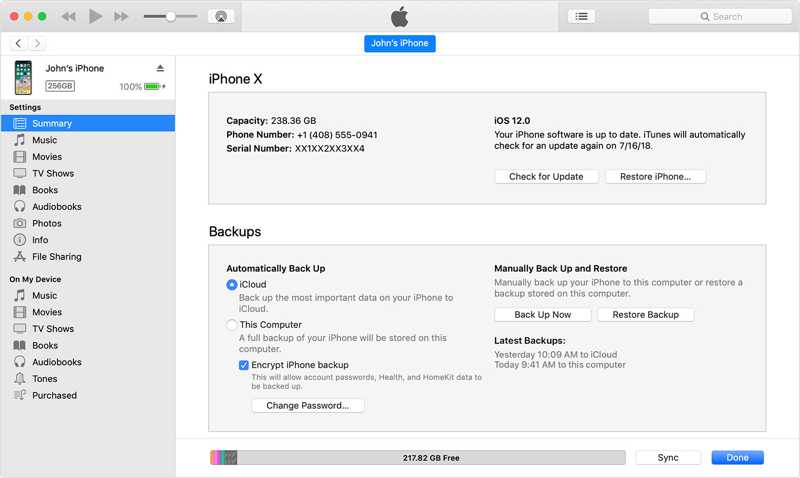
Βήμα 1. Συνδέστε το iPhone σας στον υπολογιστή σας με ένα συμβατό καλώδιο.
Βήμα 2. Ανοίξτε την πιο πρόσφατη έκδοση του iTunes. Εάν χρησιμοποιείτε Windows 11/10, μπορείτε επίσης να χρησιμοποιήσετε συσκευές Apple.
Βήμα 3. Κάντε κλικ στο Τηλέφωνο Επικοινωνίας κουμπί στην επάνω αριστερή πλευρά αφού εντοπιστεί η συσκευή σας.
Βήμα 4. Πηγαίνετε στο Περίληψη καρτέλα και εντοπίστε το Αντίγραφα ασφαλείας τμήμα.
Βήμα 5. Κάντε κλικ στο Επαναφορά αντιγράφων ασφαλείας κουμπί.
Βήμα 6. Επιλέξτε το αντίγραφο ασφαλείας που περιλαμβάνει τα χαμένα μηνύματα.
Συμβουλές: Εισαγάγετε τον κωδικό πρόσβασης εάν το αντίγραφο ασφαλείας είναι κρυπτογραφημένο.
Βήμα 7. Κάντε κλικ στο Επαναφορά για να ξεκινήσετε την ανάκτηση των διαγραμμένων μηνυμάτων κειμένου στο iPhone σας.
Σημείωση: Ο χρόνος που θα διαρκέσει η διαδικασία καθορίζεται από το πόσα δεδομένα υπάρχουν στο αντίγραφο ασφαλείας σας.
Μέρος 5: Πώς να ανακτήσετε τα διαγραμμένα μηνύματα iPhone από Mac
Η Apple έχει σταματήσει το iTunes στις πιο πρόσφατες εκδόσεις του macOS. Ως αποτέλεσμα, πρέπει να ανακτήσετε τα διαγραμμένα μηνύματα κειμένου στο iPhone σας από το αντίγραφο ασφαλείας του Finder. Για macOS Mojave ή παλαιότερες εκδόσεις, μπορείτε ακόμα να χρησιμοποιήσετε το iTunes.
Απαιτούμενα:
- 1. Ένας υπολογιστής εκτελεί macOS Catalina ή νεότερη έκδοση.
- 2. Ένα καλώδιο USB.
- 3. Έχετε ένα αντίγραφο ασφαλείας στον Mac σας.
- 4. Ο κωδικός πρόσβασής σας εάν το αντίγραφο ασφαλείας σας είναι κρυπτογραφημένο.
Πλεονεκτήματα
- 1. Ανακτήστε τα οριστικά διαγραμμένα μηνύματα εκτός σύνδεσης.
- 2. Διαθέσιμο για μηνύματα κειμένου και iMessages.
- 3. Ανάκτηση SMS, MMS και συνημμένων.
Μειονεκτήματα
- 1. Απαιτεί έναν υπολογιστή και ένα καλώδιο.
- 2. Η συσκευή σας θα αντικατασταθεί από το αντίγραφο ασφαλείας.
Ακολουθούν τα βήματα για την ανάκτηση των διαγραμμένων μηνυμάτων iPhone από Mac:
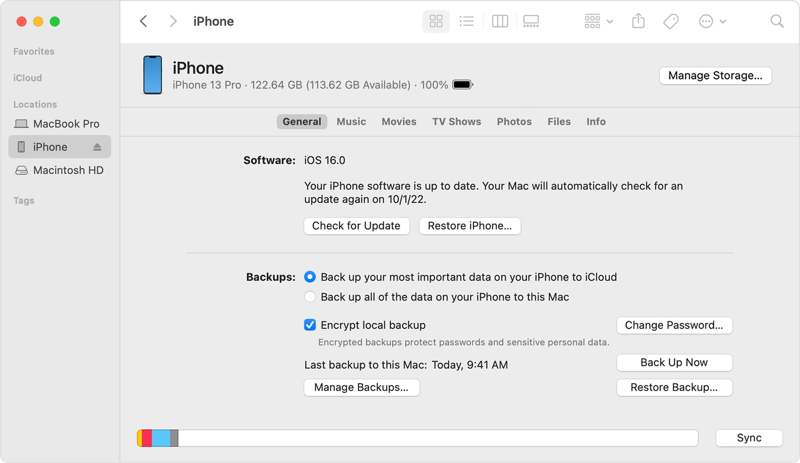
Βήμα 1. Εάν χρησιμοποιείτε macOS Catalina ή νεότερη έκδοση, εκτελέστε την εφαρμογή Finder.
Βήμα 2. Συνδέστε το iPhone σας στο Mac με ένα καλώδιο USB.
Βήμα 3. Κάντε κλικ στο όνομα του iPhone σας στην πλαϊνή μπάρα.
Βήμα 4. Πηγαίνετε στο Γενικός Tab.
Βήμα 5. Στη συνέχεια, κάντε κλικ στο Επαναφορά αντιγράφων ασφαλείας κάτω από το κουμπί Αντίγραφα ασφαλείας τμήμα.
Βήμα 6. Επιλέξτε το σωστό αντίγραφο ασφαλείας. Αφήστε έναν κωδικό πρόσβασης εάν έχετε κρυπτογραφήσει το αντίγραφο ασφαλείας.
Βήμα 7. Τέλος, κάντε κλικ στο Επαναφορά κουμπί για να ξεκινήσετε την αναζήτηση διαγραμμένων μηνυμάτων κειμένου στο iPhone.
Συμβουλές: Εάν η διαδικασία καθυστερήσει πολύ ή κολλήσει, αποσυνδέστε τη συσκευή σας και επανεκκινήστε τη διαδικασία.
Μέρος 6: Ο απόλυτος τρόπος για να ανακτήσετε μόνιμα διαγραμμένα μηνύματα από το iPhone
Είναι δυνατή η ανάκτηση διαγραμμένων μηνυμάτων κειμένου σε ένα iPhone χωρίς αντίγραφο ασφαλείας; Η απάντηση είναι ναι, και το μόνο που χρειάζεστε είναι Apeaksoft iPhone ανάκτηση δεδομένωνΕίναι μια ολοκληρωμένη λύση για την ανάκτηση χαμένων δεδομένων, συμπεριλαμβανομένων μηνυμάτων κειμένου και iMessages. Είναι σε θέση να σαρώσει τη μνήμη της συσκευής σας και να αναζητήσει διαγραμμένα μηνύματα χωρίς αντίγραφο ασφαλείας. Επιπλέον, μπορεί να ανοίξει το αντίγραφο ασφαλείας του iTunes και του iCloud για την εξαγωγή χαμένων μηνυμάτων χωρίς να αντικαταστήσει τη συσκευή σας.
Ο καλύτερος τρόπος για να ανακτήσετε μόνιμα διαγραμμένα μηνύματα στο iPhone χωρίς δημιουργία αντιγράφων ασφαλείας
- Ανακτήστε τα χαμένα μηνύματα από τη μνήμη του iPhone με ένα κλικ.
- Εξαγωγή διαγραμμένων μηνυμάτων από αντίγραφο ασφαλείας iTunes ή iCloud.
- Δεν θα διακόψει τα υπάρχοντα δεδομένα στη συσκευή σας.
- Ενσωματώστε μια διαισθητική διεπαφή.
- Υποστηρίξτε τα πιο πρόσφατα μοντέλα iPhone και iPad.
Ασφαλής λήψη
Ασφαλής λήψη

Πώς να ανακτήσετε τα διαγραμμένα μηνύματα iPhone χωρίς δημιουργία αντιγράφων ασφαλείας
Βήμα 1. Συνδέστε το iPhone και τον υπολογιστή σας
Εκκινήστε το καλύτερο λογισμικό ανάκτησης μηνυμάτων iPhone αφού το εγκαταστήσετε στον υπολογιστή σας. Είναι συμβατό με Windows 11/10/8/7/XP/Vista. Υπάρχει και άλλη έκδοση για Mac. Συνδέστε το iPhone σας στον υπολογιστή σας με ένα καλώδιο Lightning. Εάν σας ζητηθεί, πατήστε Εμπιστευθείτε στην οθόνη σας για να εμπιστευτείτε αυτόν τον υπολογιστή.
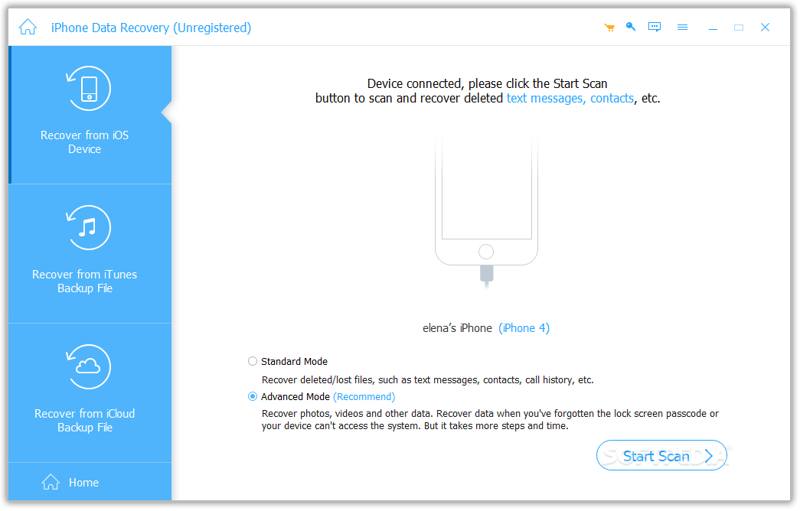
Σημείωση: Αν έχετε αντίγραφο ασφαλείας του iTunes ή του iCloud, επιλέξτε Ανάκτηση από το αρχείο αντιγράφου ασφαλείας του iTunes or Ανάκτηση από το αρχείο αντιγράφων iCloud Αντιθέτως.
Βήμα 2. Προεπισκόπηση διαγραμμένων μηνυμάτων
Πηγαίνετε στο Ανάκτηση από τη συσκευή iOS καρτέλα στην πλαϊνή μπάρα και κάντε κλικ στην καρτέλα έναρξη σάρωσης για να ξεκινήσει η σάρωση της μνήμης του iPhone σας. Όταν ολοκληρωθεί, ελέγξτε Μηνύματα Συνημμένα μηνύματα στην πλαϊνή μπάρα. Τώρα, μπορείτε να δείτε όλα τα ανακτήσιμα μηνύματα. Μεταβείτε σε Εμφάνιση μόνο διαγραμμένων από την επάνω κορδέλα για να εμφανίσετε τα διαγραμμένα μηνύματα. Μπορείτε επίσης να εισαγάγετε μια λέξη-κλειδί στη γραμμή αναζήτησης για να αναζητήσετε ένα συγκεκριμένο μήνυμα.
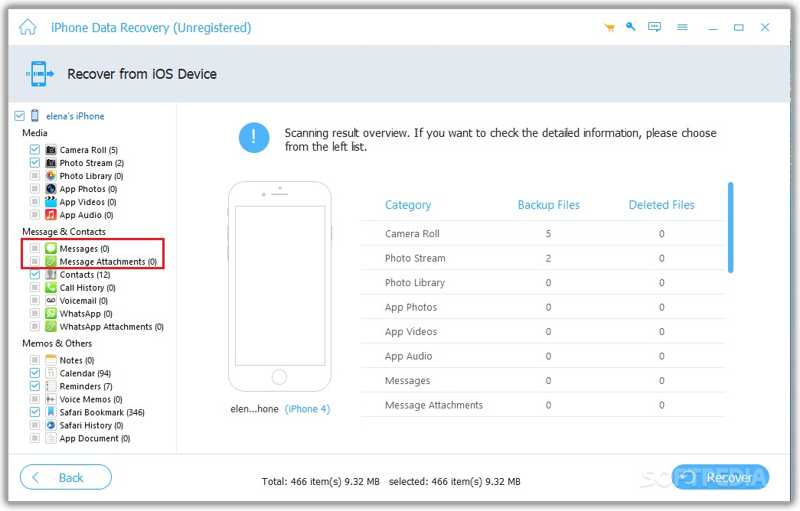
Βήμα 3. Ανάκτηση διαγραμμένων μηνυμάτων iPhone
Αν θέλετε να ανακτήσετε συνομιλίες, επιλέξτε τα πλαίσια δίπλα στα στοιχεία που θέλετε. Αν θέλετε να ανακτήσετε διαγραμμένα μηνύματα από το iPhone σας, επιλέξτε τη συνομιλία και επιλέξτε τα πλαίσια δίπλα στα μηνύματα και τα συνημμένα στο δεξί πλαίσιο. Τέλος, κάντε κλικ στο Ανάκτηση στην κάτω δεξιά γωνία. Επιλέξτε έναν φάκελο εξόδου και κάντε κλικ στο Ανάκτηση Πατήστε ξανά το κουμπί.

Συμπέρασμα
Αυτός ο οδηγός παρουσίασε πολλούς τρόπους για να δείτε τα διαγραμμένα μηνύματα στο iPhone σαςΟ φάκελος "Πρόσφατα διαγραμμένα" είναι μια εύκολη επιλογή για να ανακτήσετε πρόσφατα διαγραμμένα μηνύματα. Εάν τα μηνύματά σας έχουν διαγραφεί οριστικά, πρέπει να βασιστείτε σε ένα αντίγραφο ασφαλείας, όπως ένα αντίγραφο ασφαλείας iCloud ή iTunes. Ο πάροχος κινητής τηλεφωνίας σας είναι μια άλλη επιλογή για να λάβετε ένα αντίγραφο ασφαλείας των οριστικά διαγραμμένων SMS. Εάν οι παραπάνω μέθοδοι δεν είναι διαθέσιμες, Apeaksoft iPhone ανάκτηση δεδομένων είναι η απόλυτη λύση για την ανάκτηση μηνυμάτων. Επιπλέον, η συνοπτική διεπαφή είναι εύκολη στην πλοήγηση.
Σχετικά άρθρα
Μπορείτε να μάθετε αποτελεσματικές προσεγγίσεις για τη δημιουργία αντιγράφων ασφαλείας των μηνυμάτων κειμένου στο iPhone σας στο iCloud ή σε έναν υπολογιστή για την προστασία των πληροφοριών σας.
Πριν αντιμετωπίσετε προβλήματα ή ελευθερώσετε χώρο, θα πρέπει να δημιουργήσετε αντίγραφα ασφαλείας των μηνυμάτων κειμένου στη συσκευή σας Android ακολουθώντας τον συγκεκριμένο οδηγό μας.
Στέλνουμε μεγάλες ποσότητες μηνυμάτων ετησίως. μερικά είναι σημαντικά και δεν θέλετε να τα χάσετε. Τότε μπορεί να αναρωτιέστε, το iCloud δημιουργεί αντίγραφα ασφαλείας των μηνυμάτων;
Αυτή η ανάρτηση θα σας δείξει πώς να δημιουργήσετε αντίγραφα ασφαλείας των μηνυμάτων WhatsApp στο iPhone με 5 αποτελεσματικούς τρόπους, συμπεριλαμβανομένου ενός επαγγελματικού εργαλείου και μιας υπηρεσίας cloud.



