

Πώς να επαναφέρετε το iPhone από το εργοστάσιο με ή χωρίς κωδικό πρόσβασης

Υπάρχουν κάποιες περιπτώσεις όπου πρέπει να επαναφορά ενός iPhone ή iPad στις εργοστασιακές ρυθμίσειςΠριν πουλήσετε τη μεταχειρισμένη συσκευή σας στην αγορά μεταχειρισμένων, για παράδειγμα, καλό είναι να αφαιρέσετε όλα τα δεδομένα και τις ρυθμίσεις από το iPhone ή το iPad σας για να προστατεύσετε τις πληροφορίες και το απόρρητό σας. Επιπλέον, η επαναφορά εργοστασιακών ρυθμίσεων είναι μια σημαντική λύση για την επιδιόρθωση μιας ποικιλίας δυσλειτουργιών λογισμικού, όπως η παγωμένη οθόνη. Εδώ μπορείτε να μάθετε τις αποδεδειγμένες μεθόδους.
ΠΕΡΙΕΧΟΜΕΝΟ ΣΕΛΙΔΑΣ:
- Μέρος 1: Τι σημαίνει η επαναφορά ενός iPhone στις εργοστασιακές ρυθμίσεις;
- Μέρος 2: Πώς να δημιουργήσετε αντίγραφα ασφαλείας του iPhone πριν από την επαναφορά εργοστασιακών ρυθμίσεων
- Μέρος 3: Πώς να επαναφέρετε ένα προσβάσιμο iPhone στις εργοστασιακές ρυθμίσεις
- Μέρος 4: Πώς να επαναφέρετε ένα iPhone στις εργοστασιακές ρυθμίσεις σε λειτουργία ανάκτησης
- Μέρος 5: Πώς να επαναφέρετε ένα απενεργοποιημένο iPhone στις εργοστασιακές ρυθμίσεις
- Μέρος 6: Σύγκριση μεθόδων επαναφοράς εργοστασιακών ρυθμίσεων
Μέρος 1: Τι σημαίνει η επαναφορά ενός iPhone στις εργοστασιακές ρυθμίσεις;
Η επαναφορά του iPhone στις εργοστασιακές ρυθμίσεις σημαίνει επαναφορά της συσκευής σας στην εργοστασιακή κατάσταση. Όλα τα δεδομένα και οι ρυθμίσεις σας θα διαγραφούν από το iPhone ή το iPad σας. Μετά την επαναφορά του iPhone ή του iPad σας στις εργοστασιακές ρυθμίσεις:
1. Όλα τα δεδομένα σας θα διαγραφούν, συμπεριλαμβανομένων των Face ID και Touch ID, του ψηφιακού κωδικού πρόσβασης, των μηνυμάτων, των φωτογραφιών κ.λπ.
2. Όλες οι εφαρμογές και τα δεδομένα εφαρμογών θα καταργηθούν, συμπεριλαμβανομένων των εφαρμογών που εγκαταστήσατε και προεγκαταστήσατε.
3. Οι ρυθμίσεις απορρήτου σας θα επαναφερθούν.
4. Η τελευταία έκδοση του iOS θα εγκατασταθεί στη συσκευή σας.
Μέρος 2: Πώς να δημιουργήσετε αντίγραφα ασφαλείας του iPhone πριν από την επαναφορά εργοστασιακών ρυθμίσεων
Όπως αναφέρθηκε, όλα τα δεδομένα και οι ρυθμίσεις σας θα διαγραφούν μετά την επαναφορά των εργοστασιακών ρυθμίσεων στο iPhone, το iPad ή το iPod σας. Για να αποφύγετε την απώλεια δεδομένων, πρέπει να δημιουργήσετε αντίγραφο ασφαλείας της συσκευής σας στο iCloud ή σε έναν υπολογιστή.
Πώς να δημιουργήσετε αντίγραφα ασφαλείας για iPhone στο iCloud
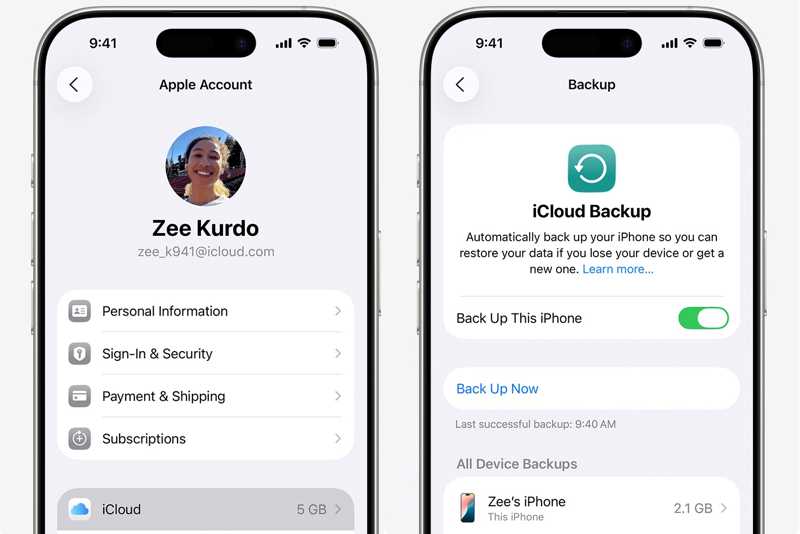
Βήμα 1. Συνδέστε τη συσκευή σας σε δίκτυο Wi-Fi.
Βήμα 2. Εκτελέστε το Ρυθμίσεις εφαρμογή και πατήστε στο όνομά σας.
Βήμα 3. Επιλέξτε iCloud, πατήστε iCloud δημιουργίας αντιγράφων ασφαλείας, και χτυπήστε Δημιουργία αντιγράφων ασφαλείας τώρα.
Πώς να δημιουργήσετε αντίγραφα ασφαλείας ενός iPhone σε έναν υπολογιστή
Βήμα 1. Συνδέστε το iPhone ή το iPad σας στον υπολογιστή σας με ένα καλώδιο USB.
Βήμα 2. Εκτελέστε το iTunes ή το Finder, ανάλογα με το λειτουργικό σας σύστημα.
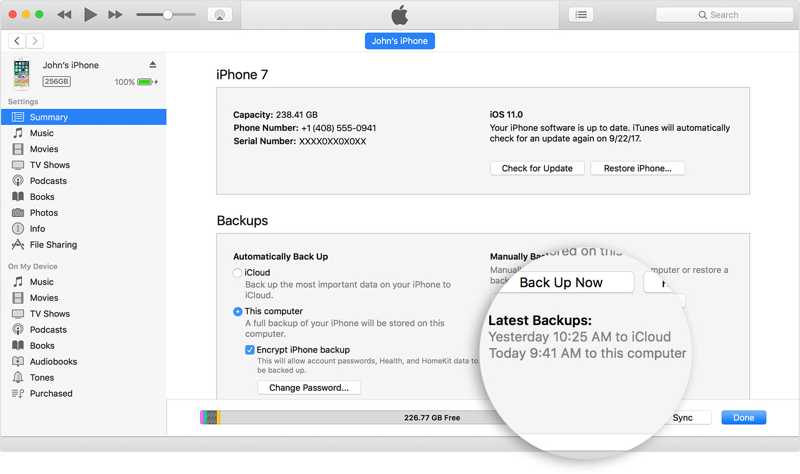
Βήμα 3. Κάντε κλικ στο Τηλέφωνο Επικοινωνίας κουμπί ή το όνομα της συσκευής σας.
Βήμα 4. Πηγαίνετε στο Περίληψη or Γενικός Tab.
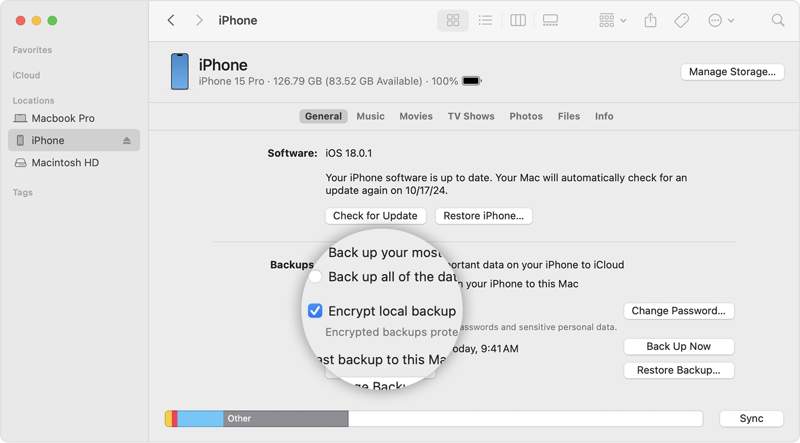
Βήμα 5. Αγορά Αυτός ο υπολογιστής or Δημιουργήστε αντίγραφα ασφαλείας όλων των δεδομένων του iPhone σας σε αυτόν τον Mac στην ενότητα "Δημιουργία αντιγράφων ασφαλείας".
Βήμα 6. Κάντε κλικ στο Δημιουργία αντιγράφων ασφαλείας τώρα κουμπί.
Μέρος 3: Πώς να επαναφέρετε ένα προσβάσιμο iPhone στις εργοστασιακές ρυθμίσεις
Πώς να επαναφέρετε ένα iPhone στις εργοστασιακές ρυθμίσεις
Ο ευκολότερος τρόπος για να επαναφέρετε τις εργοστασιακές ρυθμίσεις σε ένα iPad ή iPhone είναι μέσω της εφαρμογής "Ρυθμίσεις". Προϋπόθεση είναι η συσκευή σας να εξακολουθεί να είναι προσβάσιμη και να θυμάστε τον κωδικό πρόσβασης του Apple ID σας. Αυτή η μέθοδος δεν απαιτεί επιπλέον εφαρμογή ή υλικό.
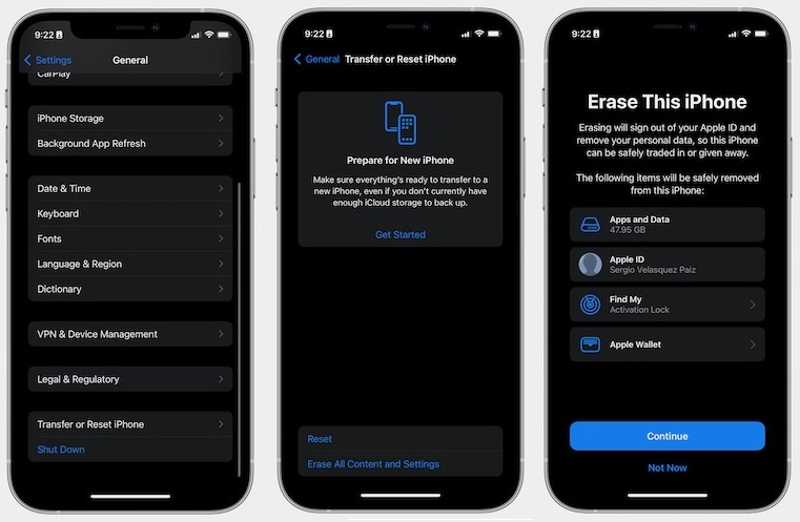
Βήμα 1. Εκτελέστε το Ρυθμίσεις app στη συσκευή σας.
Βήμα 2. Πηγαίνετε στο Γενικός καρτέλα και επιλέξτε Μεταφορά ή Επαναφορά iPhone.
Βήμα 3. Πατήστε Διαγραφή όλου του περιεχομένου και ρυθμίσεων. Αυτή η διαδικασία θα επαναφέρει τις εργοστασιακές ρυθμίσεις της συσκευής σας. Θα ήταν καλύτερο αν το έχετε κάνει ποτέ το αντίγραφο ασφαλείας του iPhone σας.
Βήμα 4. Εάν σας ζητηθεί, εισαγάγετε τον κωδικό πρόσβασης iPhone ή τον κωδικό πρόσβασης Apple ID σας.
Βήμα 5. Διαβάστε την ειδοποίηση και πατήστε ΣΥΝΕΧΕΙΑ για να το επιβεβαιώσετε.
Πώς να κάνετε επαναφορά εργοστασιακών ρυθμίσεων στο iPhone με το iTunes
Αν έχετε υπολογιστή, μπορείτε να επαναφέρετε τις εργοστασιακές ρυθμίσεις ενός iPhone ή iPad με το iTunes. Μάλιστα, ορισμένοι χρήστες εξακολουθούν να διαχειρίζονται τις συσκευές τους με το iTunes. Σας επιτρέπει να επαναφέρετε τη συσκευή σας στις εργοστασιακές ρυθμίσεις σε Windows και macOS Mojave ή παλαιότερες εκδόσεις.
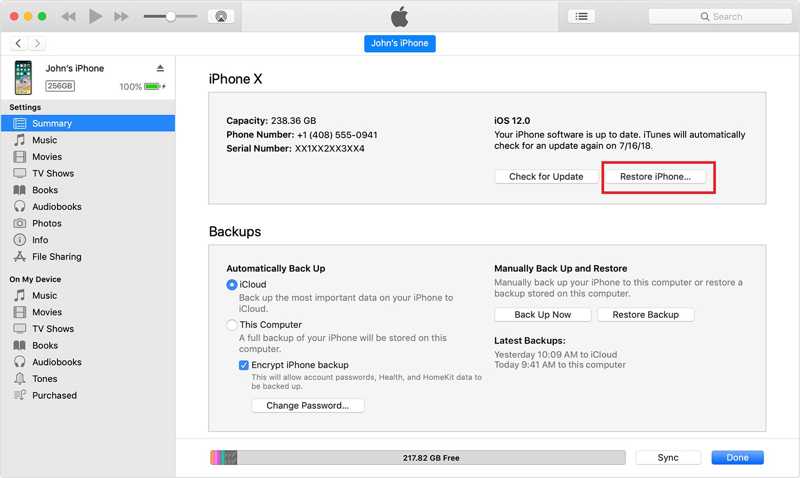
Βήμα 1. Συνδέστε τη συσκευή σας στον υπολογιστή σας με ένα καλώδιο USB.
Βήμα 2. Ανοίξτε την πιο πρόσφατη έκδοση του iTunes.
Βήμα 3. Κάντε κλικ στο Τηλέφωνο Επικοινωνίας κουμπί αφού εντοπιστεί η συσκευή σας.
Βήμα 4. Προχωρήστε στο Περίληψη καρτέλα στην πλαϊνή μπάρα και κάντε κλικ στο Επαναφορά iPhone κουμπί.
Βήμα 5. Μόλις ολοκληρωθεί, η συσκευή σας θα επανεκκινηθεί στην οθόνη Hello.
Πώς να κάνετε επαναφορά εργοστασιακών ρυθμίσεων σε iPhone μέσω Mac
Η Apple είχε σταματήσει το iTunes στο macOS Catalina. Εναλλακτικά, μπορείτε να διαχειριστείτε και εργοστασιακή επανεκκίνηση iPod και άλλες συσκευές iOS που χρησιμοποιούν την ενσωματωμένη εφαρμογή Finder. Αυτή η μέθοδος απαιτεί την πιο πρόσφατη έκδοση του Finder.
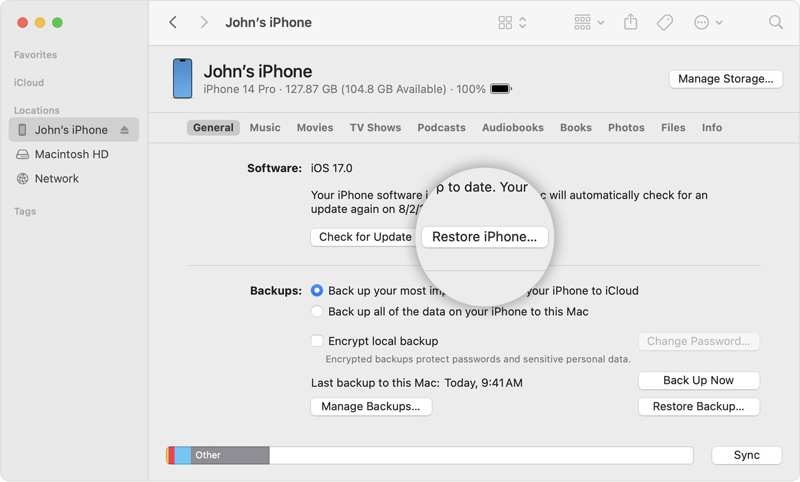
Βήμα 1. Εκτελέστε την εφαρμογή Finder.
Βήμα 2. Συνδέστε τη συσκευή σας στο Mac σας με ένα καλώδιο USB.
Βήμα 3. Κάντε κλικ στο όνομα της συσκευής σας στην πλαϊνή γραμμή αφού αναγνωριστεί η συσκευή σας.
Βήμα 4. Πηγαίνετε στο Γενικός Καρτέλα και κάντε κλικ στο Επαναφορά iPhone κουμπί για να επαναφέρετε το iPhone σας από τις εργοστασιακές ρυθμίσεις μέσω Mac.
Μέρος 4: Πώς να επαναφέρετε ένα iPhone στις εργοστασιακές ρυθμίσεις σε λειτουργία ανάκτησης
Εάν οι παραπάνω μέθοδοι δεν είναι διαθέσιμες στη συσκευή σας, μπορείτε να επαναφέρετε ένα iPad ή iPhone στις εργοστασιακές ρυθμίσεις στη Λειτουργία ανάκτησης. Αυτή η μέθοδος απαιτεί υπολογιστή και την πιο πρόσφατη έκδοση του iTunes ή του Finder, ανάλογα με το λειτουργικό σας σύστημα.
Βήμα 1. Ανοίξτε την πιο πρόσφατη έκδοση του iTunes ή του Finder, ανάλογα με το λειτουργικό σας σύστημα.
Βήμα 2. Συνδέστε το iPhone, το iPad ή το iPod σας στον υπολογιστή σας με ένα καλώδιο USB.
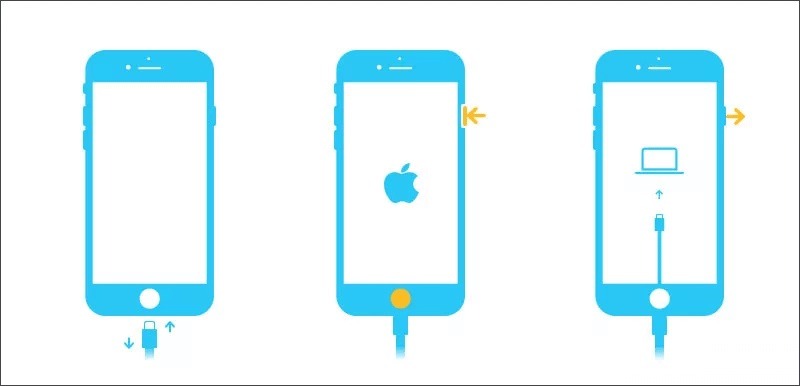
Βήμα 3. Βάλτε τη συσκευή σας σε λειτουργία ανάκτησης:
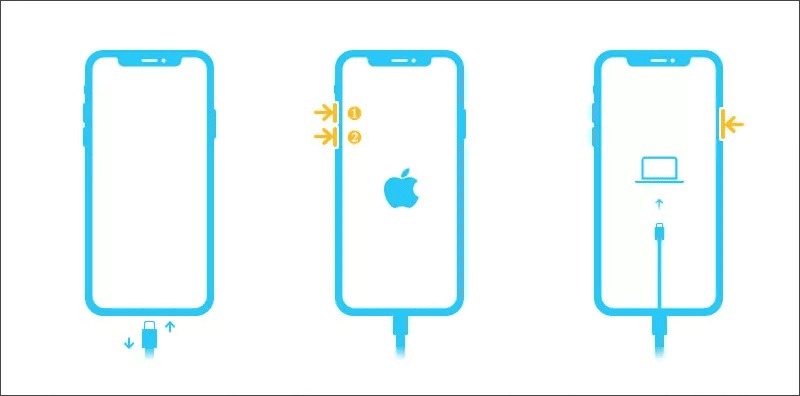
Σε iPhone 8 ή νεότερο μοντέλο, iPad χωρίς κουμπί Αρχικής οθόνης
Πατήστε γρήγορα το όγκου Up κουμπί και αφήστε το.
Πατήστε γρήγορα το ΜΕΙΩΣΗ ΕΝΤΑΣΗΣ κουμπί και αφήστε το.
Κρατήστε το Πλευρά κουμπί μέχρι να δείτε την οθόνη Recovery Mode.
Σε iPhone 7/7 Plus, iPod Touch 7ης γενιάς
Κρατήστε πατημένο το ΜΕΙΩΣΗ ΕΝΤΑΣΗΣ + Πλευρά κουμπιά
Απελευθερώστε τα όταν εμφανιστεί η οθόνη Λειτουργία ανάκτησης.
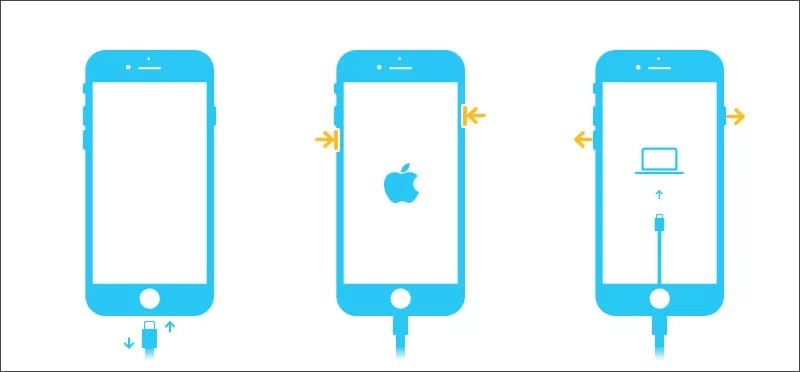
Σε iPhone 6s και iPod Touch 6ης γενιάς ή παλαιότερο μοντέλο, ένα iPad με κουμπί Home
Κρατήστε πατημένο το Αρχική + Ύπνος / Ξυπνήστε κουμπιά μαζί.
Αφήστε τα κουμπιά μόλις εμφανιστεί η οθόνη Λειτουργία ανάκτησης.
Βήμα 4. Μόλις το iTunes ή το Finder εντοπίσει τη συσκευή σας σε λειτουργία ανάκτησης, θα εμφανιστεί ένα αναδυόμενο παράθυρο διαλόγου.
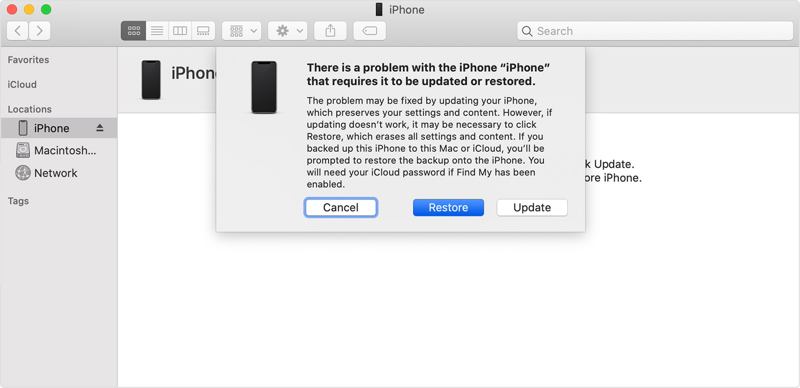
Βήμα 5. Κάντε κλικ στο Επαναφορά κουμπί.
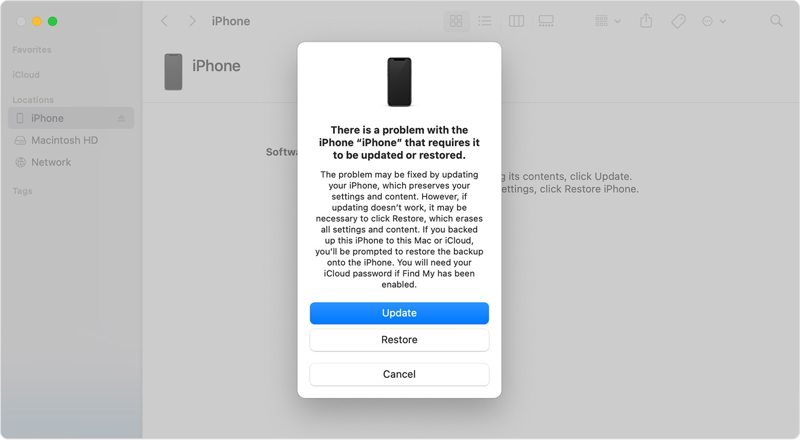
Βήμα 6. Στη συνέχεια, ακολουθήστε τις οδηγίες στην οθόνη για να επαναφέρετε το iPad στις εργοστασιακές ρυθμίσεις χωρίς κωδικό πρόσβασης.
Μέρος 5: Πώς να επαναφέρετε ένα απενεργοποιημένο iPhone στις εργοστασιακές ρυθμίσεις
Ακόμα κι αν ξεχάσατε τον κωδικό πρόσβασης κλειδώματος οθόνης και η συσκευή σας είναι απενεργοποιημένη, μπορείτε να επαναφέρετε τις εργοστασιακές ρυθμίσεις ενός κλειδωμένου iPhone ή iPad στις εργοστασιακές ρυθμίσεις. Η ροή εργασίας διαφέρει, ανάλογα με την περίπτωσή σας και την έκδοση του iOS.
Πώς να επαναφέρετε ένα iPhone στις εργοστασιακές ρυθμίσεις στο iOS 17
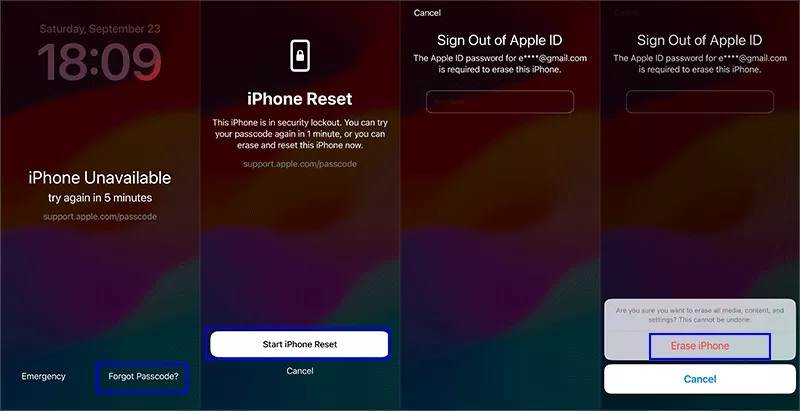
Βήμα 1. Εισαγάγετε επανειλημμένα λάθος κωδικό πρόσβασης μέχρι να εμφανιστεί η οθόνη iPhone Μη διαθέσιμο ή Κλείδωμα ασφαλείας.
Βήμα 2. Κάντε κλικ στο Ξεχάσατε τον κωδικό πρόσβασης επιλογή στην κάτω δεξιά γωνία.
Βήμα 3. Διαβάστε την ειδοποίηση και κάντε κλικ στο Ξεκινήστε το iPhone Reset για να προχωρήσετε.
Βήμα 4. Εισαγάγετε τον κωδικό σας Apple ID.
Βήμα 5. Στη συνέχεια, πατήστε το Διαγραφή iPhone κουμπί για να ξεκινήσει η επαναφορά των εργοστασιακών ρυθμίσεων του iPhone σας.
Πώς να επαναφέρετε εργοστασιακά ένα iPad σε iPadOS 15.2 έως 16
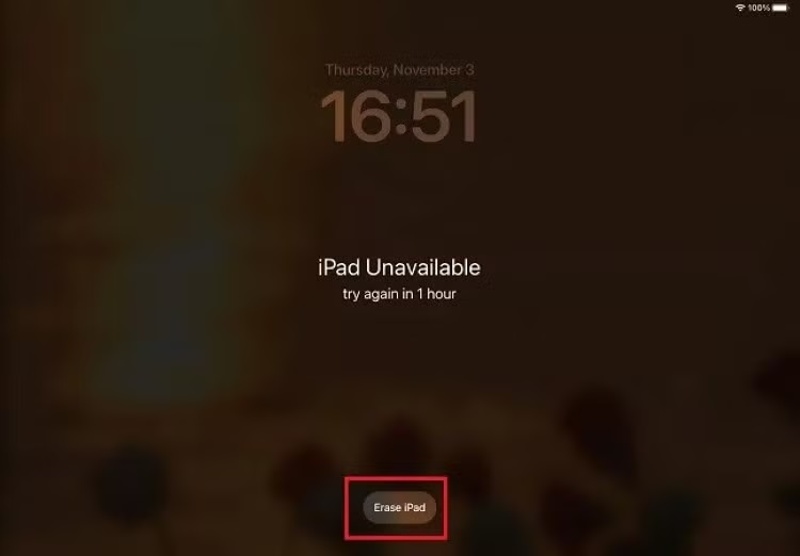
Βήμα 1. Όταν εισέλθετε στην οθόνη Μη διαθέσιμο iPad ή Κλείδωμα ασφαλείας, κάντε κλικ στο Διαγραφή iPad κουμπί.
Βήμα 2. Διαβάστε την ειδοποίηση και πατήστε το Διαγραφή iPhone για επιβεβαίωση.
Βήμα 3. Εισαγάγετε τον κωδικό πρόσβασης του Apple ID σας και ξεκινήστε την επαναφορά εργοστασιακών ρυθμίσεων στο iPad Air ή σε άλλο μοντέλο.
Βήμα 4. Όταν ολοκληρωθεί, η συσκευή σας θα επανεκκινηθεί στην οθόνη Hello. Μπορείτε να τη ρυθμίσετε ως νέα συσκευή ή να επαναφέρετε ένα αντίγραφο ασφαλείας.
Πώς να επαναφέρετε εργοστασιακά ένα iPhone από απόσταση
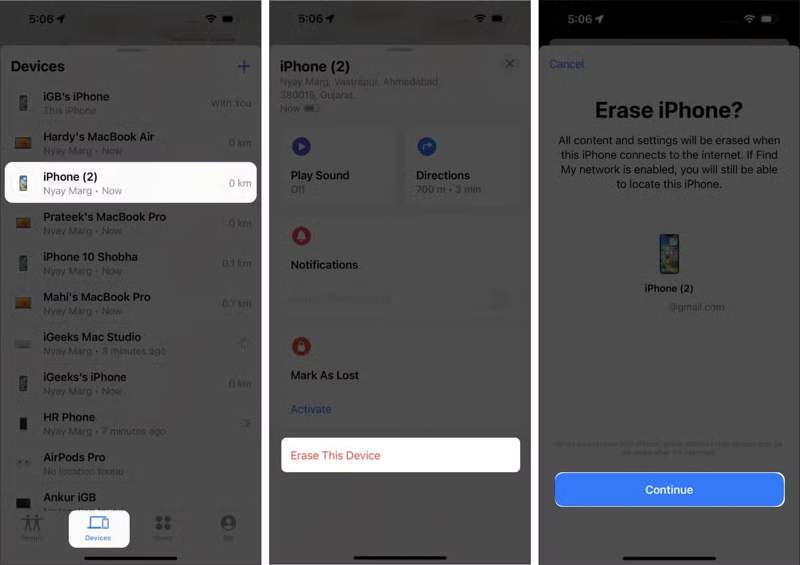
Βήμα 1. Εάν η λειτουργία Εύρεση iPhone είναι ενεργοποιημένη στη συσκευή σας, ανοίξτε την εφαρμογή Εύρεση σε μια άλλη συσκευή Apple, όπως δανειζόμενοι ένα iPhone, iPad ή MacBook.
Συμβουλές: Συμβουλή: Μπορείτε να κατεβάσετε δωρεάν το Find My από το App Store. Αν εσείς ξεχάσατε τον κωδικό σας Apple ID, δεν μπορείτε να χρησιμοποιήσετε αυτήν τη μέθοδο.
Βήμα 2. Πηγαίνετε στο Συσκευές καρτέλα στο κάτω μέρος και επιλέξτε τη συσκευή σας από τη λίστα.
Συμβουλές: Συμβουλή: Εάν δεν μπορείτε να βρείτε τη συσκευή σας, πατήστε το Πρόσθεση κουμπί δίπλα στην επιλογή Συσκευές και επιλέξτε Προσθήκη AirTag or Προσθήκη νέου αντικειμένουΌταν η Εύρεση εντοπίσει τη συσκευή σας, εισαγάγετε το Apple ID και τον κωδικό πρόσβασής σας.
Βήμα 3. Πατήστε και αναπτύξτε τη γραμμή εργαλείων και επιλέξτε Διαγραφή αυτής της συσκευής.
Βήμα 4. Διαβάστε την ειδοποίηση και πατήστε ΣΥΝΕΧΕΙΑ.
Βήμα 5. Εάν σας ζητηθεί, εισαγάγετε ξανά τον κωδικό πρόσβασης του Apple ID σας για να επιβεβαιώσετε την επαναφορά της συσκευής σας.
Πώς να κάνετε επαναφορά εργοστασιακών ρυθμίσεων σε ένα iPhone online
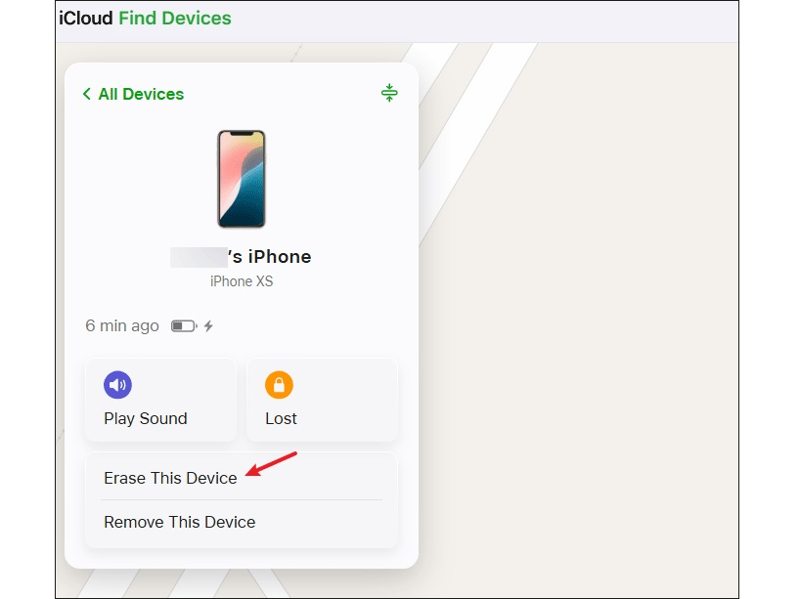
Βήμα 1. Μεταβείτε στη διεύθυνση www.icloud.com/find/ αν δεν έχετε άλλη συσκευή Apple.
Βήμα 2. Συνδεθείτε με το Apple ID και τον κωδικό πρόσβασής σας που σχετίζονται με την κλειδωμένη συσκευή.
Συμβουλές: Συμβουλή: Εάν είναι ενεργοποιημένο το 2FA, εισαγάγετε τον κωδικό επαλήθευσης που εμφανίζεται στην οθόνη σας.
Βήμα 3. Μόλις εμφανιστεί η ένδειξη "Εύρεση των ιχνών μου" στη συσκευή σας στον χάρτη, κάντε κλικ στο Διαγραφή αυτής της συσκευής κουμπί στο παράθυρο διαλόγου.
Βήμα 4. Πατήστε ΣΥΝΕΧΕΙΑ και να προχωρήσουμε.
Βήμα 5. Πληκτρολογήστε τον κωδικό πρόσβασης του Apple ID σας και ξεκινήστε την επαναφορά του iPhone στις εργοστασιακές ρυθμίσεις.
Μέρος 6: Σύγκριση μεθόδων επαναφοράς εργοστασιακών ρυθμίσεων
| Προϋποθέσεις | |
| Ρυθμίσεις | Το iPhone, το iPad ή το iPod σας είναι προσβάσιμα Θυμάστε τον κωδικό πρόσβασής σας στο Apple ID |
| iTunes | Ένας υπολογιστής με Windows, macOS Mojave ή παλαιότερη έκδοση Ένα καλώδιο USB Η τελευταία έκδοση του iTunes |
| Finder | Ένας υπολογιστής εκτελεί macOS Catalina ή νεότερη έκδοση Ένα καλώδιο USB Η τελευταία έκδοση του Finder |
| Τρόπος ανάκτησης | Ενας υπολογιστής Ένα καλώδιο USB Η τελευταία έκδοση του iTunes ή του Finder |
| iOS 17 | Το iPhone ή το iPad σας είναι απενεργοποιημένο Ο κωδικός πρόσβασής σας στο Apple ID Το iPhone ή το iPad σας ενημερώνεται σε iOS 17 ή iPadOS 17 και νεότερες εκδόσεις |
| iOS 15.2 έως 16 | Το iPhone ή το iPad σας είναι απενεργοποιημένο Ο κωδικός πρόσβασής σας στο Apple ID Το iPhone ή το iPad σας ενημερώνεται σε iOS 15.2 έως 16 |
| Βρείτε το My | Η λειτουργία Εύρεση iPhone ή iPad είναι ενεργοποιημένη Έχετε μια άλλη συσκευή Apple Ένα δίκτυο Wi-Fi |
| iCloud | Η λειτουργία Εύρεση iPhone ή iPad είναι ενεργοποιημένη Ένας υπολογιστής και ένα πρόγραμμα περιήγησης ιστού Ένα δίκτυο Wi-Fi |
Συμβουλή μπόνους: Πώς να ανακτήσετε δεδομένα μετά την επαναφορά του iPhone στις εργοστασιακές ρυθμίσεις
Αφού επαναφέρετε το iPhone ή το iPad σας, μπορείτε να επαναφέρετε ένα αντίγραφο ασφαλείας iCloud ή iTunes για να ανακτήσετε τα δεδομένα σας. Εάν δεν έχετε αντίγραφο ασφαλείας, Apeaksoft iPhone ανάκτηση δεδομένων μπορεί να σας βοηθήσει να ανακτήσετε τα δεδομένα σας. Ακόμα κι αν εκτελέσετε επαναφορά εργοστασιακών ρυθμίσεων στο iPhone ή το iPad σας, όλα τα δεδομένα σας εξακολουθούν να βρίσκονται στη μνήμη σας πριν αντικατασταθούν από νέα αρχεία. Αυτό σας δίνει την ευκαιρία να ανακτήσετε τα δεδομένα σας.
Ο καλύτερος τρόπος για να ανακτήσετε δεδομένα μετά την επαναφορά του iPhone/iPad/iPod στις εργοστασιακές ρυθμίσεις
- Ανάκτηση δεδομένων από τη μνήμη χωρίς δημιουργία αντιγράφων ασφαλείας.
- Ανοίξτε το αντίγραφο ασφαλείας του iTunes ή του iCloud και εξαγάγετε δεδομένα.
- Προεπισκόπηση χαμένων δεδομένων πριν από την ανάκτηση.
- Διατίθεται σε ένα ευρύ φάσμα τύπων αρχείων.
- Υποστηρίξτε τις πιο πρόσφατες εκδόσεις iOS και iPadOS.
Ασφαλής λήψη
Ασφαλής λήψη

Πώς να ανακτήσετε δεδομένα μετά την επαναφορά του iPhone στις εργοστασιακές ρυθμίσεις
Βήμα 1. Συνδεθείτε στο iPhone σας
Εκκινήστε το καλύτερο λογισμικό ανάκτησης δεδομένων αφού το εγκαταστήσετε στον υπολογιστή σας. Το λογισμικό είναι συμβατό με Windows 11/10/8/7/XP/Vista και macOS 10.7 ή νεότερη έκδοση. Συνδέστε το iPhone και τον υπολογιστή σας με ένα καλώδιο Lightning. Εάν συνδέετε τις δύο συσκευές για πρώτη φορά, πατήστε Εμπιστευθείτε στην οθόνη σας.

Βήμα 2. Προεπισκόπηση χαμένων δεδομένων
Επιλέξτε Ανάκτηση από τη συσκευή iOS καρτέλα στην πλαϊνή μπάρα. Κάντε κλικ στην καρτέλα έναρξη σάρωσης όταν αναγνωριστεί η συσκευή σας. Όταν ολοκληρωθεί η σάρωση δεδομένων, μπορείτε να κάνετε προεπισκόπηση όλων των δεδομένων στη συσκευή σας ανά τύπο.

Βήμα 3. Ανάκτηση δεδομένων από τη συσκευή σας
Τέλος, επιλέξτε τα στοιχεία και τα αρχεία που θέλετε να ανακτήσετε και κάντε κλικ στο Ανάκτηση κουμπί. Επιλέξτε έναν φάκελο εξόδου και πατήστε Ανάκτηση.

Συμπέρασμα
Αυτός ο οδηγός παρουσίασε πολλούς τρόπους για να επαναφορά iPhone, iPad ή iPod στις εργοστασιακές ρυθμίσειςΕάν η συσκευή σας είναι προσβάσιμη, μπορείτε να την επαναφέρετε στην εφαρμογή Ρυθμίσεις ή χρησιμοποιώντας το iTunes/Finder. Φυσικά, μπορείτε να επαναφέρετε τη συσκευή σας ακόμα κι αν είναι απενεργοποιημένη ή κλειδωμένη, με ή χωρίς υπολογιστή. Μπορείτε να επιλέξετε μια κατάλληλη μέθοδο ανάλογα με την περίπτωσή σας. Apeaksoft iPhone ανάκτηση δεδομένων είναι σε θέση να ανακτήσει τα χαμένα δεδομένα μετά την επαναφορά εργοστασιακών ρυθμίσεων της συσκευής σας χωρίς αντίγραφο ασφαλείας.
Σχετικά άρθρα
Οι επαφές του iPhone σας δεν μπορούν να συγχρονιστούν με το iCloud ή το Mac; Εδώ μπορείτε να μάθετε πολλές λύσεις για να διορθώσετε αυτό το πρόβλημα γρήγορα.
Οι επαφές του iPhone σας δεν μπορούν να συγχρονιστούν με το iCloud ή το Mac; Εδώ μπορείτε να μάθετε πολλές λύσεις για να διορθώσετε αυτό το πρόβλημα γρήγορα.
Όταν διαγράφετε κατά λάθος το ιστορικό κλήσεων του iPhone σας, μπορείτε να το ανακτήσετε στο iPhone χρησιμοποιώντας iCloud, iTunes, λογισμικό τρίτων ή μέσω του παρόχου κινητής τηλεφωνίας.
Μάθετε τι είναι ένας κωδικός πρόσβασης δημιουργίας αντιγράφων ασφαλείας iPhone, πώς να τον ενεργοποιήσετε/απενεργοποιήσετε, να ανακτήσετε/επαναφέρετε έναν ξεχασμένο κωδικό πρόσβασης δημιουργίας αντιγράφων ασφαλείας και να εξερευνήσετε την καλύτερη εναλλακτική λύση δημιουργίας αντιγράφων ασφαλείας iPhone.



