


Γιατί οι επαφές δεν μεταφέρθηκαν σε ένα νέο iPhone και πώς να το διορθώσετε

Βασικά Συμπεράσματα
Όταν οι επαφές του iPhone σας δεν μεταφέρθηκαν σε ένα νέο iPhone, μπορείτε να
- Ελέγξτε αν και τα δύο iPhone έχουν υπογραφεί στον ίδιο λογαριασμό iCloud.
- Ελέγξτε τον αποθηκευτικό χώρο iCloud σας.
- Ελέγξτε αν έχετε ενεργοποιήσει τις Επαφές στις Ρυθμίσεις iCloud.
- Επαναφέρετε τις ρυθμίσεις δικτύου και δοκιμάστε ξανά.
Όταν αγοράζετε ένα νέο iPhone, είναι απαραίτητο να μεταφέρετε επαφές από το παλιό iPhone στο νέο iPhone. Η πιο εύκολη και γρήγορη μέθοδος είναι να χρησιμοποιήσετε το iCloud. Ωστόσο, μερικές φορές σας οι επαφές δεν μεταφέρθηκαν στο νέο iPhone λόγω της ασυνέπειας του λογαριασμού iCloud ή άλλων παραγόντων. Αυτή η ανάρτηση θα σας πει γιατί οι επαφές δεν μεταφέρθηκαν ομαλά στο νέο iPhone και πώς να το διορθώσετε με 5 αποτελεσματικές μεθόδους!
ΠΕΡΙΕΧΟΜΕΝΟ ΣΕΛΙΔΑΣ:
Μέρος 1: Γιατί οι επαφές iPhone δεν μεταφέρθηκαν σε νέο iPhone
Η προτιμώμενη μέθοδος μεταφοράς επαφών σε ένα νέο iPhone είναι η χρήση του iCloud. Αλλά όταν δεν μπορείτε να χρησιμοποιήσετε το iCloud για να μεταφέρετε κανονικά τις επαφές, μπορεί να υπάρχουν ορισμένοι λόγοι, όπως η χρήση διαφορετικού λογαριασμού ή κακής ποιότητας δίκτυο. Εδώ παραθέτουμε ορισμένους πιθανούς λόγους. Μπορείτε να τους ελέγξετε έναν προς έναν για να δείτε αν κάποιο από αυτά τα προβλήματα εμποδίζει την επιτυχή μεταφορά των επαφών σας σε ένα νέο iPhone.
Οι λογαριασμοί iCloud είναι ασυνεπείς. Εάν ο λογαριασμός iCloud στον οποίο συνδέεστε και στις δύο συσκευές είναι ασυνεπής, η επαφή δεν μπορεί να μεταφερθεί στο νέο iPhone.
Ανεπαρκής χώρος στο iCloud. Όταν ο χώρος στο iCloud σας δεν επαρκεί, τα δεδομένα του κινητού σας, όπως οι επαφές, ενδέχεται να μην είναι πλέον συγχρονισμένα με το iCloud. Αυτό θα σας εμποδίσει να μεταφέρετε επαφές στο νέο σας iPhone.
Ο συγχρονισμός επαφών iCloud είναι απενεργοποιημένος. Εάν οι Επαφές iCloud είναι απενεργοποιημένες σε οποιοδήποτε iPhone, οι επαφές σας δεν θα συγχρονίζονται μέσω του iCloud. Επομένως, δεν μπορείτε να μεταφέρετε επαφές iPhone σε ένα νέο iPhone.
Κακή ποιότητα δικτύου. Όταν η ποιότητα του δικτύου σας είναι κακή, ενδέχεται να μην μπορείτε να μεταφέρετε επαφές στο νέο σας iPhone. Πρέπει να βεβαιωθείτε ότι η ποιότητα δικτύου των δύο κινητών τηλεφώνων είναι σταθερή και καλή κατά τη μετάδοση επαφών.
Μέρος 2: Πώς να διορθώσετε το πρόβλημα με τις επαφές iPhone που δεν μεταφέρθηκαν σε νέο iPhone
Σε αυτήν την ενότητα, θα παρουσιάσουμε 5 αποδεδειγμένες λύσεις που θα σας βοηθήσουν να λύσετε το πρόβλημα της μη μεταφοράς των επαφών στο νέο iPhone.
Διόρθωση 1: Ελέγξτε τη συνοχή του λογαριασμού iCloud
Μόνο όταν συνδέεστε με τον ίδιο λογαριασμό iCloud, μπορείτε να συγχρονίσετε σωστά τις επαφές από ένα iPhone σε άλλο νέο iPhone. Επομένως, πρέπει να ακολουθήσετε τα παρακάτω βήματα για να ελέγξετε εάν οι δύο συσκευές σας είναι συνδεδεμένες στον ίδιο λογαριασμό iCloud.
Βήμα 1. Πηγαίνετε στο Ρυθμίσεις και στα δύο iPhone.
Βήμα 2. Στο προφίλ σας, κάντε κλικ σε αυτό για να δείτε τις πληροφορίες του προφίλ σας και επιλέξτε iCloud από τη λίστα.
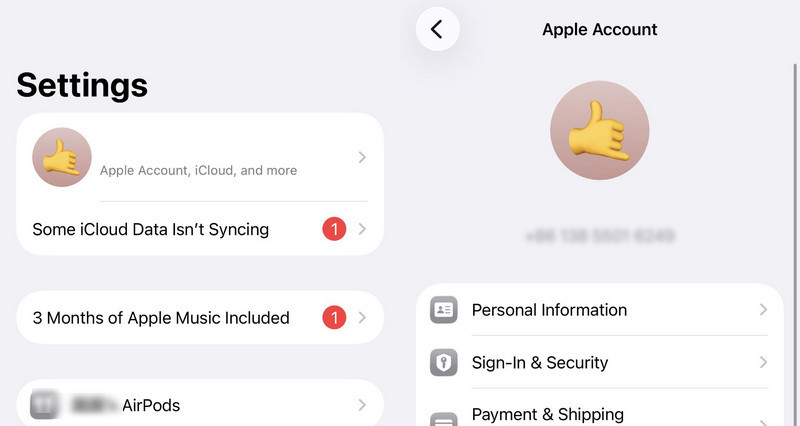
Βήμα 3. Τώρα μπορείτε να ελέγξετε αν τα δύο iPhone συνδέονται στον ίδιο λογαριασμό iCloud. Εάν όχι, συνδεθείτε ξανά στον ίδιο λογαριασμό. Εάν ναι, μπορείτε να επαναφορά επαφών από το iCloud στο iPhone για να δούμε αν διορθώθηκε το πρόβλημα.
Επίλυση 2: Έλεγχος χώρου αποθήκευσης iCloud
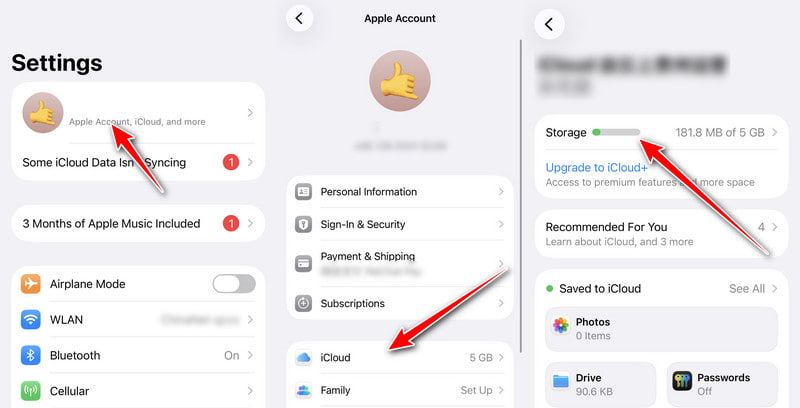
Το iCloud παρέχει μόνο 5GB δωρεάν χώρου αποθήκευσης για την αποθήκευση επαφών, φωτογραφιών, μηνυμάτων κ.λπ. Μόλις το μέγεθος του αρχείου ξεπεράσει τα 5 GB, δεν θα μπορείτε πλέον να συγχρονίζετε δεδομένα με το iCloud. Ακολουθήστε τα παρακάτω βήματα για να ελέγξετε αν είναι γεμάτος και να κρίνετε αν ο χώρος αποθήκευσης iCloud είναι αυτός που σας εμποδίζει να μεταφέρετε επαφές iPhone σε ένα νέο iPhone:
Βήμα 1. Ανοικτό Ρυθμίσεις στο iPhone σας.
Βήμα 2. Πατήστε το όνομά σας.
Βήμα 3. Πατήστε iCloud και ελέγξτε την κατάσταση αποθήκευσης.
Διόρθωση 3: Ενεργοποιήστε τις Επαφές στις Ρυθμίσεις iCloud
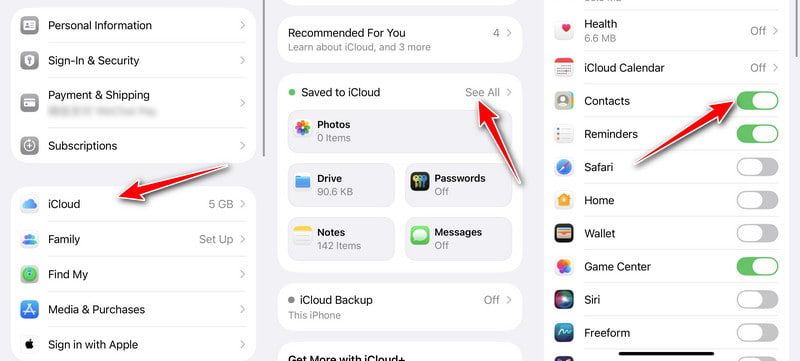
Εάν δεν ενεργοποιήσετε την επαφή στο iCloud, η επαφή δεν μεταφέρθηκε στο νέο σας iPhone. Ως εκ τούτου, είναι σημαντικό να ελέγξετε εάν είναι ανοιχτό πριν από τη μετάδοση.
Βήμα 1. Ξεκλειδώστε τις δύο συσκευές σας iOS και ξεκινήστε Ρυθμίσεις. Στη συνέχεια, πατήστε το δικό σας Όνομα από το μενού.
Βήμα 2. Τώρα, πρέπει να πατήσετε το iCloud κουμπί από τη λίστα.
Βήμα 3. Το τελευταίο βήμα είναι να ενεργοποιήσετε το Επικοινωνία στο iCloud για να το ενεργοποιήσετε για σωστό συγχρονισμό στο cloud και να διορθώσετε την επαφή που δεν μεταφέρθηκε σε νέο iPhone.
Διόρθωση 4: Επαναφέρετε τις Ρυθμίσεις Δικτύου
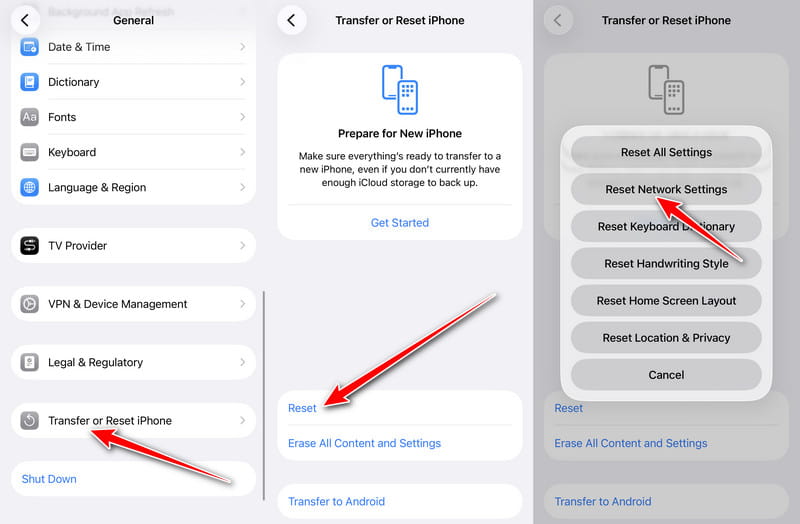
Ο μετασχηματισμός των επαφών στο νέο iPhone θα αποτύχει εάν η σύνδεση δικτύου είναι ασταθής κατά τη μετάδοση. Πρέπει να βεβαιωθείτε ότι τα δίκτυα Wi-Fi και στα δύο iPhone είναι σταθερά για να μπορέσουν να μεταδοθούν με επιτυχία. Ακολουθούν τα βήματα για την επαναφορά του δικτύου.
Βήμα 1. Θα πρέπει να ανοίξετε Ρυθμίσεις στο iPhone σας και πατήστε το Γενικός κουμπί από τη λίστα.
Βήμα 2. Πατήστε Μεταφορά ή Επαναφορά iPhone, και επιλέξτε Επαναφορά.
Βήμα 3. Πρέπει να πατήσετε το Επαναφορά ρυθμίσεων δικτύου κουμπί για να διορθώσετε τις επαφές που δεν μεταφέρθηκαν στο νέο σας iPhone.
Εδώ είναι ο πλήρης οδηγός για επαναφορά των ρυθμίσεων δικτύου στο iPhone
Επίλυση 5: Μεταφορά επαφών iPhone σε νέα με τη μεταφορά iPhone Apeaksoft
Εάν οι επαφές του iPhone σας δεν έχουν μεταφερθεί σε ένα νέο iPhone αφού δοκιμάσετε όλες τις παραπάνω λύσεις, μπορείτε να δοκιμάσετε να χρησιμοποιήσετε έναν άλλο αξιόπιστο τρόπο για να συγχρονίσετε επαφές μεταξύ iPhone. Εργαλεία όπως Apeaksoft iPhone Transfer είναι εξαιρετικό για την ασφαλή μεταφορά επαφών από iPhone σε iPhone/PC/Mac. Μπορείτε επίσης να δημιουργήσετε αντίγραφα ασφαλείας επαφών/μουσικής/φωτογραφιών για να ελευθερώσετε περισσότερο χώρο αποθήκευσης σε ένα iPhone. Επιπλέον, μπορείτε να το χρησιμοποιήσετε ως βοηθό επαφών για να προσθέσετε, να διαγράψετε, να αλλάξετε και να επαναφέρετε τις επαφές σας.

Λήψη από πάνω από 1,000,000 Χρήστες
- Μεταφέρετε επαφές σε ένα νέο iPhone χωρίς απώλεια δεδομένων.
- Επεξεργαστείτε μεμονωμένες/ομαδικές επαφές, όπως προσθήκη, διαγραφή, δημιουργία αντιγράφων ασφαλείας και επαναφορά.
- Υποστήριξη συγχρονισμού επαφών σε PC/iOS/iTunes με ένα κλικ.
- Εκτός από τις επαφές, υποστηρίζει επίσης φωτογραφίες, μηνύματα, ημερολόγια, μουσική, ιστορικό κλήσεων και πολλά άλλα.
Ασφαλής λήψη
Ασφαλής λήψη

Βήμα 1. Κατεβάστε δωρεάν το Apeaksoft iPhone Transfer στη συσκευή σας και εκκινήστε το απευθείας. Συνδέστε το iPhone και τον υπολογιστή σας με μια κανονική θύρα USB.
Βήμα 2. Εάν χρησιμοποιείτε iOS 13 και μεταγενέστερες εκδόσεις, πρέπει να εισαγάγετε τον κωδικό πρόσβασης στη συσκευή iOS για να επιβεβαιώσετε τη λειτουργία. Αφού πατήσετε το Εμπιστευθείτε κουμπί, θα χρειαστεί να εισαγάγετε ξανά τον κωδικό πρόσβασης.
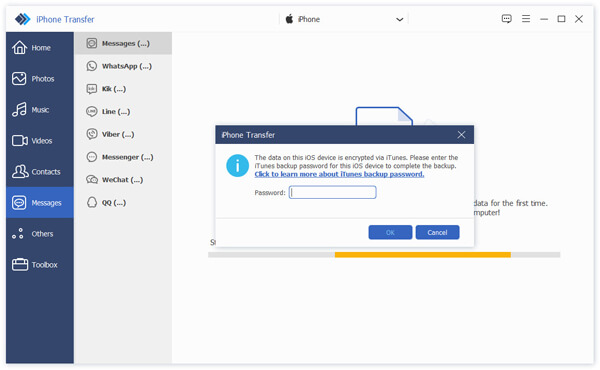
Βήμα 3. Μετά την επιτυχή σύνδεση, κάντε κλικ στο Επικοινωνία κουμπί στην αριστερή γραμμή εργαλείων. Μπορείτε να δείτε όλες τις επαφές και να κάνετε κλικ στο πλαίσιο ελέγχου στα αριστερά του Όνομα για να ελέγξετε όλες τις επαφές.
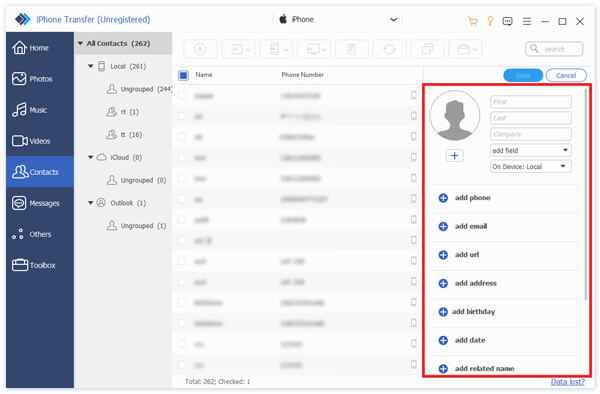
Βήμα 4. Τέλος, θα πρέπει να κάνετε κλικ στο Εξαγωγή στη συσκευή κουμπί για να επιλέξετε το νέο σας iPhone. Στη συνέχεια, μπορείτε να μεταφέρετε επαφές από ένα παλιό iPhone στο νέο σας iPhone.

Μέρος 3: Συχνές ερωτήσεις σχετικά με το αν οι επαφές δεν μεταφέρθηκαν στο νέο iPhone
Μπορώ να μεταφέρω επαφές από iPhone σε Android;
Ναι φυσικά. Μπορείτε να χρησιμοποιήσετε τον λογαριασμό Google για να μεταφέρετε τις επαφές από ένα iPhone στο Android σας. Για περισσότερες μεθόδους συγχρονισμός επαφών iPhone με Android, μπορείτε να τα ελέγξετε εδώ.
Πώς να επαναφέρετε τις διαγραμμένες επαφές στο iPhone;
Εάν έχετε δημιουργήσει αντίγραφα ασφαλείας των επαφών στο iCloud πριν τις διαγράψετε, μπορείτε να ανακτήσετε εύκολα τις επαφές από το iCloud.
Γιατί μεταφέρεται μόνο ένα μέρος των επαφών στο νέο μου iPhone;
Αυτό μπορεί να οφείλεται στο γεγονός ότι ορισμένες επαφές ενδέχεται να είναι αποθηκευμένες σε διαφορετικό λογαριασμό, όπως το Gmail, το Outlook ή κάποια άλλη υπηρεσία email, αντί για το iCloud. Μεταβείτε στη διεύθυνση Ρυθμίσεις > Αιτήσεις > Επικοινωνια > Λογαριασμοί και στα δύο iPhone για να βεβαιωθείτε ότι όλοι οι λογαριασμοί επαφών είναι ενεργοποιημένοι.
Συμπέρασμα
Όταν Δεν είναι δυνατή η μεταφορά επαφών στο νέο iPhone, δεν χρειάζεται να ανησυχείτε, επειδή μπορείτε εύκολα να λύσετε το πρόβλημα χρησιμοποιώντας τις παραπάνω 5 μεθόδους. Ακόμα κι αν εξακολουθείτε να μην μπορείτε να χρησιμοποιήσετε το iCloud για να μεταφέρετε επαφές, μπορείτε να χρησιμοποιήσετε εργαλεία όπως Apeaksoft iPhone Transfer για να μεταφέρετε με επιτυχία τις επαφές στο νέο iPhone.
 Apeaksoft iPhone Transfer
 Μεταφέρετε δεδομένα iOS μεταξύ συσκευών iOS, υπολογιστή και iTunes.
Ασφαλής λήψη
Ασφαλής λήψη
Σχετικά άρθρα




