

Πώς να επαναφέρετε γρήγορα ένα iPod με ή χωρίς iTunes

Η επαναφορά είναι μια απαραίτητη δεξιότητα για τους χρήστες iPod. Αναφέρεται σε δύο πράγματα: επαναφορά ενός iPod στις εργοστασιακές ρυθμίσεις ή επαναφορά ενός iPod με αντίγραφο ασφαλείας. Χρησιμοποιείται για την αντιμετώπιση προβλημάτων και την επιδιόρθωση διαφόρων προβλημάτων λογισμικού. Επιπλέον, πρέπει να επαναφέρετε τη συσκευή σας εάν είναι απενεργοποιημένη ή παρουσιάσει σφάλμα. Πριν πουλήσετε την παλιά σας συσκευή, πρέπει επίσης να την επαναφέρετε. Αυτός ο οδηγός προσδιορίζει τις αποδεδειγμένες μεθόδους και παρουσιάζει τη ροή εργασίας για κάθε μέθοδο.
ΠΕΡΙΕΧΟΜΕΝΟ ΣΕΛΙΔΑΣ:
Μέρος 1: Πώς να επαναφέρετε ένα iPod στις εργοστασιακές ρυθμίσεις
Η καλύτερη επιλογή για την επαναφορά ενός iPod στις εργοστασιακές ρυθμίσεις είναι το iTunes ή το Finder, ανάλογα με το λειτουργικό σας σύστημα. Είναι διαθέσιμο σε όλες τις γενιές, συμπεριλαμβανομένης της απενεργοποιημένης συσκευής. Αυτή η μέθοδος απαιτεί υπολογιστή και συμβατό καλώδιο.
Βήμα 1. Συνδέστε το iPod σας στον υπολογιστή σας.
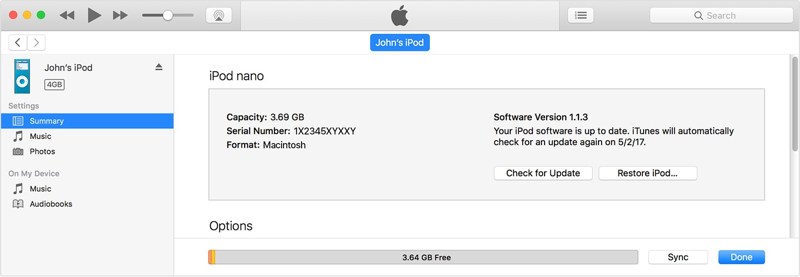
Βήμα 2. Ανοίξτε το Finder σε macOS Catalina ή νεότερη έκδοση. Για Windows και άλλες εκδόσεις Mac, χρησιμοποιήστε την πιο πρόσφατη έκδοση του iTunes.
Βήμα 3. Κάντε κλικ στο iPod κουμπί αφού εντοπιστεί η συσκευή σας.
Βήμα 4. Πηγαίνετε στο Γενικός or Περίληψη Tab.
Βήμα 5. Κάντε κλικ στο Αποκαταστήστε το iPod κουμπί.
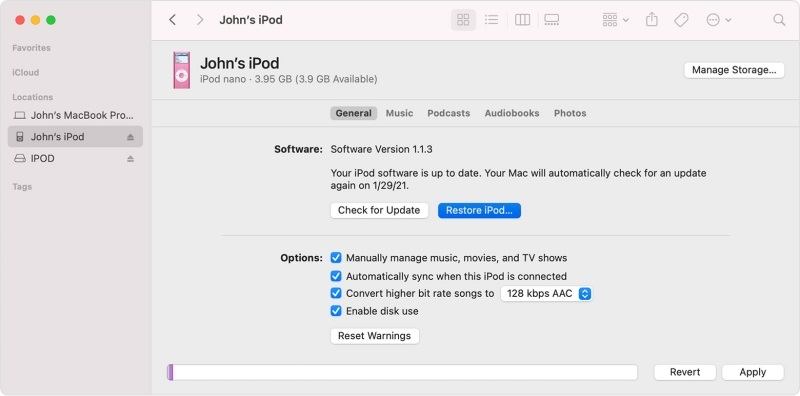
Συμβουλές: Αν θέλετε να επαναφέρετε ένα iPod Classic με ένα αντίγραφο ασφαλείας του iTunes, κάντε κλικ στο Επαναφορά αντιγράφων ασφαλείας κάτω από το κουμπί Αντίγραφα ασφαλείας τμήμα.
Βήμα 6. Στη συνέχεια, ακολουθήστε τις οδηγίες στην οθόνη για να επαναφέρετε το iPod σας.
Μέρος 2: Πώς να επαναφέρετε ένα iPod σε λειτουργία ανάκτησης
Εάν το iPod σας είναι απενεργοποιημένο, κλειδωμένο ή μη προσβάσιμο ή το iTunes/Finder δεν μπορεί να εντοπίσει τη συσκευή σας, πρέπει να επαναφέρετε το iPod σας σε Τρόπος ανάκτησηςΑυτός ο τρόπος απαιτεί επίσης έναν υπολογιστή και ένα καλώδιο.
Βήμα 1. Κρατήστε το Κορυφή κουμπί μέχρι να εμφανιστεί το ρυθμιστικό απενεργοποίησης.
Βήμα 2. Σύρετε το ρυθμιστικό για να απενεργοποιήσετε τη συσκευή σας.
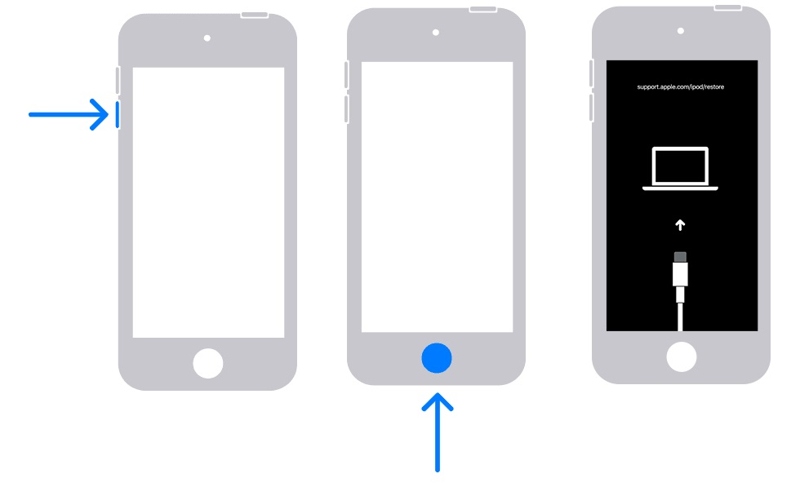
Βήμα 3. Βάλτε το iPod σας σε λειτουργία ανάκτησης:
Συνεχίστε να πατάτε το ΜΕΙΩΣΗ ΕΝΤΑΣΗΣ κουμπί στο iPod touch (7ης γενιάς) ή στο Αρχική κουμπί σε άλλα μοντέλα.
Βήμα 4. Κρατήστε πατημένο το κουμπί ενώ συνδέετε το iPod σας στον υπολογιστή με ένα καλώδιο.
Βήμα 5. Αφήστε το κουμπί μέχρι να δείτε την οθόνη Recovery Mode.
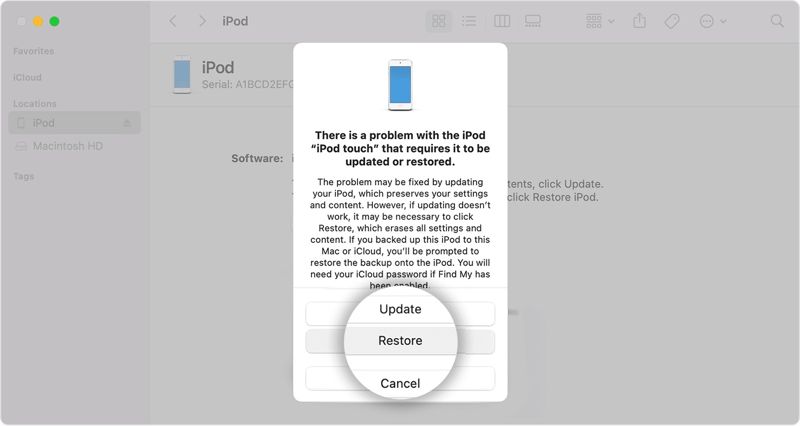
Βήμα 6. Ανοίξτε το iTunes ή το Finder ανάλογα με το λειτουργικό σας σύστημα.
Βήμα 7. Στη συνέχεια, κάντε κλικ στο Επαναφορά κουμπί στο αναδυόμενο παράθυρο διαλόγου.
Μέρος 3: Πώς να επαναφέρετε το iPod από το iCloud Backup
Αν προτιμάτε να δημιουργήσετε αντίγραφα ασφαλείας της συσκευής σας μέσω iCloud, μπορείτε να επαναφέρετε το iPod σας από το αντίγραφο ασφαλείας iCloud. Πριν από αυτό, θα πρέπει να εργοστασιακή επανεκκίνηση iPod. Σε ένα προσβάσιμο iPod, μπορείτε να το κάνετε από την εφαρμογή Ρυθμίσεις. Διαφορετικά, θα πρέπει να το ολοκληρώσετε με το iTunes.
Βήμα 1. Ανοίξτε το Ρυθμίσεις app.
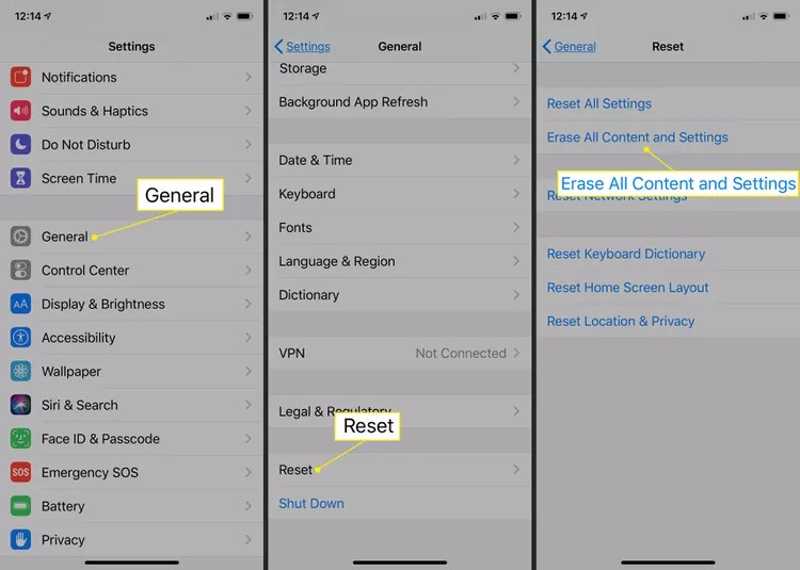
Βήμα 2. Πλοηγηθείτε στο Γενικός , Επαναφορά, και επιλέξτε Διαγραφή όλου του περιεχομένου και ρυθμίσεων.
Βήμα 3. Εάν σας ζητηθεί, εισαγάγετε τον κωδικό πρόσβασης Apple ID σας.
Βήμα 4. Όταν επανεκκινηθεί το iPod σας, ρυθμίστε το από την οθόνη Hello.
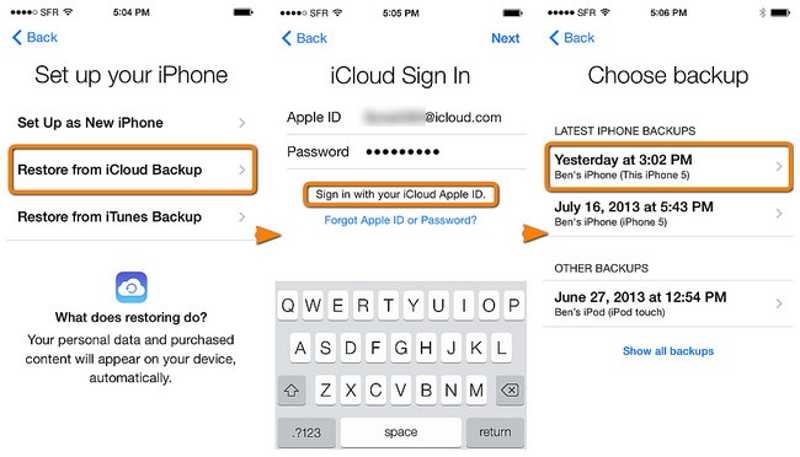
Βήμα 5. Επιλέξτε Επαναφορά από το iCloud Backup σχετικά με την Εφαρμογές και δεδομένα οθόνης.
Βήμα 6. Χρησιμοποιήστε το Apple ID και τον κωδικό πρόσβασής σας για να συνδεθείτε στο iCloud.
Βήμα 7. Επιλέξτε ένα αντίγραφο ασφαλείας για να ξεκινήσετε την επαναφορά του iPod από το αντίγραφο ασφαλείας iCloud.
Βήμα 8. Όταν ολοκληρωθεί η διαδικασία, ολοκληρώστε τα υπόλοιπα βήματα εγκατάστασης.
Μέρος 4: Πώς να επαναφέρετε το iPod χωρίς απώλεια δεδομένων
Η επαναφορά ενός iPod στις εργοστασιακές ρυθμίσεις θα διαγράψει όλο το περιεχόμενο της συσκευής σας. Ευτυχώς, Apeaksoft iPhone ανάκτηση δεδομένων μπορεί να σας βοηθήσει να ανακτήσετε τη μουσική και άλλα δεδομένα σας, ακόμα κι αν δεν έχετε αντίγραφο ασφαλείας. Επιπλέον, η συνοπτική διεπαφή το καθιστά εύκολο στη χρήση.
Ο καλύτερος τρόπος για να επαναφέρετε ένα iPod χωρίς iTunes
- Ανακτήστε δεδομένα από οποιοδήποτε iPod χωρίς δημιουργία αντιγράφων ασφαλείας.
- Επαναφέρετε το αντίγραφο ασφαλείας του iTunes ή του iCloud στο iPod σας.
- Προεπισκόπηση δεδομένων πριν από την ανάκτηση δεδομένων.
- Support iPod touch 7/6/5/4/3/2/1.
Ασφαλής λήψη
Ασφαλής λήψη

Πώς να επαναφέρετε το iPod σας χωρίς iTunes
Βήμα 1. Συνδέστε το iPod σας
Ανοίξτε το καλύτερο λογισμικό ανάκτησης δεδομένων iPod αφού το εγκαταστήσετε στον υπολογιστή σας. Είναι διαθέσιμο σε Windows και Mac. Συνδέστε το iPod σας στον υπολογιστή σας με ένα συμβατό καλώδιο. Το λογισμικό θα εντοπίσει αμέσως τη συσκευή σας.
Αν δεν έχετε αντίγραφο ασφαλείας, επιλέξτε Ανάκτηση από τη συσκευή iOS και κάντε κλικ στο κουμπί έναρξη σάρωσης.
Για να επαναφέρετε το iPod με αντίγραφο ασφαλείας του iTunes, επιλέξτε Ανάκτηση από το αρχείο αντιγράφου ασφαλείας του iTunes, επιλέξτε ένα αντίγραφο ασφαλείας και κάντε κλικ Αρχική.
Αν σκοπεύετε να επαναφέρετε το iPod σας από το αντίγραφο ασφαλείας iCloud, επιλέξτε Ανάκτηση από το αρχείο αντιγράφων iCloud, εισαγάγετε το Apple ID και τον κωδικό πρόσβασής σας, επιλέξτε iCloud δημιουργίας αντιγράφων ασφαλείας, και κάντε κλικ στο κουμπί Λήψη σε ένα σωστό αντίγραφο ασφαλείας.

Βήμα 2. Προεπισκόπηση δεδομένων στο iPod σας
Όταν εμφανιστεί το παράθυρο προεπισκόπησης, μπορείτε να δείτε δεδομένα στο iPod σας ανά τύπο. Για να ανακτήσετε φωτογραφίες από ένα iPod, για παράδειγμα, επιλέξτε Roll κάμερα.

Βήμα 3. Ανάκτηση δεδομένων iPod
Επιλέξτε όλα τα στοιχεία που θέλετε να ανακτήσετε και κάντε κλικ στο Ανάκτηση κουμπί. Ορίστε έναν φάκελο εξόδου και κάντε κλικ Ανάκτηση πάλι.

Συμπέρασμα
Αυτός ο οδηγός εξήγησε πώς να επαναφορά εργοστασιακών ρυθμίσεων σε iPod ή να επαναφέρετε ένα iPod από αντίγραφο ασφαλείας σε διάφορες περιπτώσεις. Η λειτουργία ανάκτησης σάς επιτρέπει να επαναφέρετε ένα απενεργοποιημένο ή κλειδωμένο iPod με το iTunes ή το Finder στον υπολογιστή σας. Το Apeaksoft iPhone Data Recovery είναι το καλύτερο πρόγραμμα ανάκτησης δεδομένων iPod. Εάν έχετε άλλες ερωτήσεις σχετικά με αυτό το θέμα, γράψτε τες κάτω από αυτήν την ανάρτηση.
Σχετικά άρθρα
Ακολουθήστε τον αναλυτικό οδηγό μας για να συγχρονίσετε το iPod με το iTunes μέσω καλωδίου ή ασύρματα, συμπεριλαμβανομένης της μουσικής, των αρχείων, των εγγράφων και των εφαρμογών.
Όταν το iPod Touch σας είναι απενεργοποιημένο ή έχετε ξεχάσει τον κωδικό πρόσβασής σας, μπορείτε να το ξεκλειδώσετε ακολουθώντας τον συγκεκριμένο οδηγό μας.
Όταν το iPod Touch σας είναι απενεργοποιημένο, μπορείτε να το ξεκλειδώσετε με iTunes, iCloud και άλλα, ακολουθώντας τον αναλυτικό οδηγό μας.
Ακόμα κι αν ξεχάσατε τον κωδικό πρόσβασης του iPod σας, δεν θα κλειδωθείτε έξω από τη συσκευή και τη μουσική σας βιβλιοθήκη ακολουθώντας το εκπαιδευτικό μας οδηγό ξεκλειδώματος.



