

Ένας οδηγός για αρχάριους για την επαναφορά Mac από το Time Machine

Πολλοί χρήστες ίσως αναρωτιούνται πώς να Επαναφορά ενός Mac από το Time Machine, καθώς η απροσδόκητη απώλεια δεδομένων ή σφάλματα συστήματος μπορεί να συμβούν ανά πάσα στιγμή. Αλλά δεν χρειάζεται να ανησυχείτε, χάρη σε μια ενσωματωμένη λειτουργία δημιουργίας αντιγράφων ασφαλείας που ονομάζεται Time Machine, η οποία επιτρέπει στους χρήστες να ανακτούν τα διαγραμμένα αρχεία ή ακόμα και να επαναφέρουν ολόκληρο το σύστημα σε προηγούμενη κατάσταση. Αυτός ο οδηγός θα σας καθοδηγήσει στον τρόπο αποτελεσματικής επαναφοράς του Mac σας από το Time Machine και θα σας παρουσιάσει μια επαγγελματική εναλλακτική λύση για καλύτερη διαχείριση δεδομένων.
ΠΕΡΙΕΧΟΜΕΝΟ ΣΕΛΙΔΑΣ:
Μέρος 1: Βασικές γνώσεις σχετικά με την επαναφορά του Mac από το Time Machine
Πριν ξεκινήσετε τη διαδικασία επαναφοράς ενός Mac από το Time Machine, είναι σημαντικό να κατανοήσετε τις λεπτομέρειες σχετικά με την εφαρμογή και τον τρόπο λειτουργίας της. Με απλά λόγια, το Time Machine δημιουργεί αυτόματα αντίγραφα ασφαλείας των αρχείων συστήματος, των εφαρμογών και των προσωπικών δεδομένων του Mac σας. Η ενσωματωμένη λειτουργία δημιουργίας αντιγράφων ασφαλείας της Apple δημιουργεί ωριαία, ημερήσια και εβδομαδιαία αντίγραφα ασφαλείας, επιτρέποντάς σας να επαναφέρετε εύκολα συγκεκριμένα αρχεία ή ολόκληρο το σύστημα σε προηγούμενη κατάσταση.
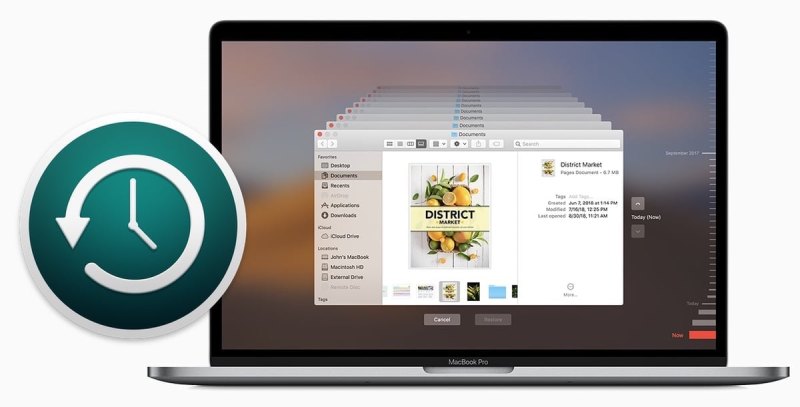
Όταν προκύπτουν προβλήματα όπως απώλεια δεδομένων, διακοπές λειτουργίας ή προβλήματα λογισμικού, η επαναφορά του Mac σας από το Time Machine μπορεί να επαναφέρει τα αρχεία και το σύστημά σας σε κανονικότητα χωρίς πολύπλοκες διαδικασίες. Ωστόσο, είναι σημαντικό να διασφαλίσετε ότι το αντίγραφο ασφαλείας έχει δημιουργηθεί με επιτυχία.
Μέρος 2: Πώς να επαναφέρετε τα διαγραμμένα αρχεία του Mac από το Time Machine
Ας υποθέσουμε ότι έχετε διαγράψει κατά λάθος σημαντικά αρχεία. Σε αυτήν την περίπτωση, το Time Machine μπορεί να σας βοηθήσει να τα ανακτήσετε γρήγορα. Εισερχόμενοι στο Time Machine από το Finder, μπορείτε να περιηγηθείτε σε προηγούμενες εκδόσεις φακέλων και να επαναφέρετε επιλεγμένα αρχεία στις αρχικές τους θέσεις. Αυτή η απλή λειτουργία κάνει την ανάκτηση αρχείων εύχρηστη και διασφαλίζει ότι μπορείτε να ανακτήσετε τα έγγραφα, τις φωτογραφίες ή τα βίντεό σας χωρίς να βασίζεστε σε εξωτερικό λογισμικό.
Βήμα 1. Πατήστε Εισάγετε το Time Machine από το μενού Mac για να ανοίξετε το Time Machine για Ανάκτηση διαγραμμένων αρχείων στο Mac σας.
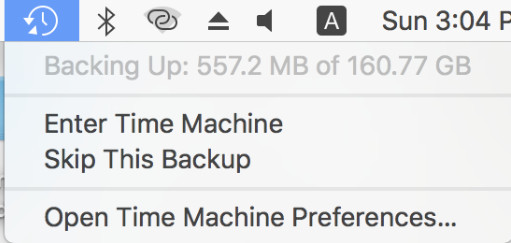
Βήμα 2. Στο Time Machine, μπορείτε να κάνετε αναζήτηση στη χρονολογική σειρά και να ελέγξετε για διαγραμμένα αρχεία. Εάν δεν διαγραφούν οριστικά, θα τα βρείτε στον ίδιο φάκελο όπως και πριν.
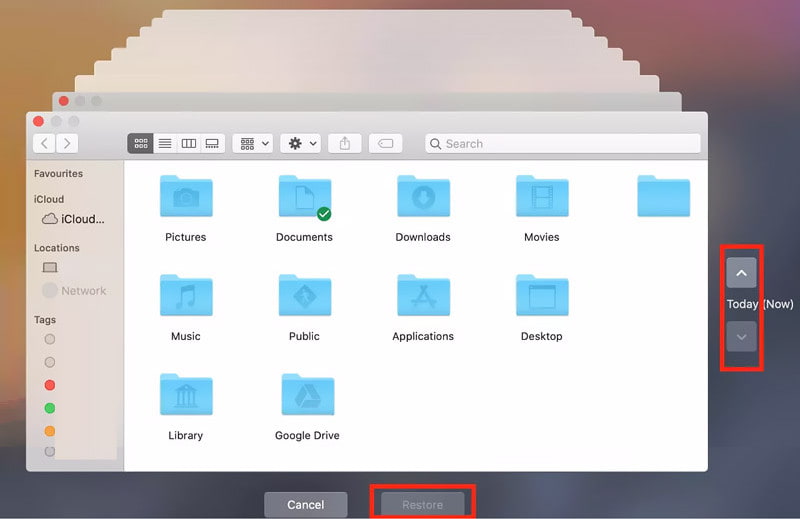
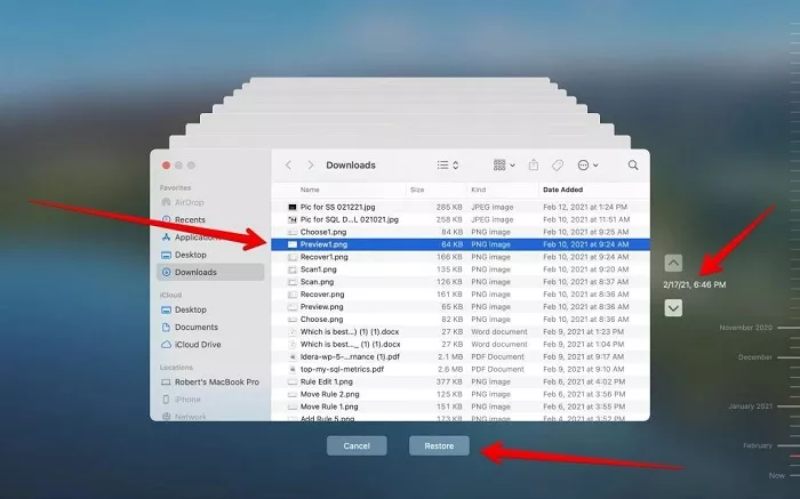
Βήμα 3. Μπορείτε να ελέγξετε τις λεπτομερείς πληροφορίες του διαγραμμένου αρχείου κάνοντας κλικ σε αυτό. Αφού επιλέξετε όλα τα αρχεία που διαγράψατε κατά λάθος, κάντε κλικ στο Επαναφοράκαι αυτά τα αρχεία στον Mac σας θα αποκατασταθούν από το Time Machine.
Μέρος 3: Πώς να επαναφέρετε το macOS στο Mac σας από το Time Machine
Όταν κάνετε επαναφορά του Mac σας από το Time Machine για την αντιμετώπιση αρχείων που διαγράφονται απροσδόκητα, θα πρέπει επίσης να γνωρίζετε ότι το Time Machine μπορεί επίσης να επαναφέρει ολόκληρο το σύστημα macOS. Αυτό είναι ιδιαίτερα χρήσιμο κατά την επανεγκατάσταση του macOS μετά από ένα σφάλμα ή αντικατάσταση σκληρού δίσκου. Με ένα αντίγραφο ασφαλείας του Time Machine, μπορείτε να επαναφέρετε τις εφαρμογές, τις ρυθμίσεις και τα δεδομένα σας ακριβώς όπως ήταν πριν από την εμφάνιση του προβλήματος, εξοικονομώντας χρόνο και προσπάθεια κατά την ανάκτηση.
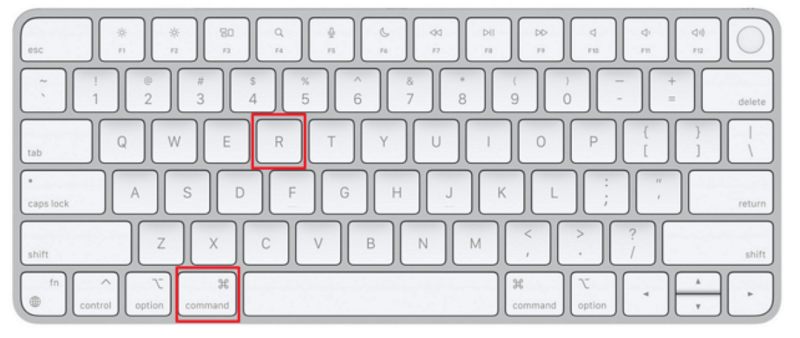
Βήμα 1. Επανεκκινήστε το Mac σας και πατήστε παρατεταμένα εντολή R μόλις η οθόνη γίνει μαύρη. Σας επιτρέπει να έχετε πρόσβαση Λειτουργία ανάκτησης macOS.
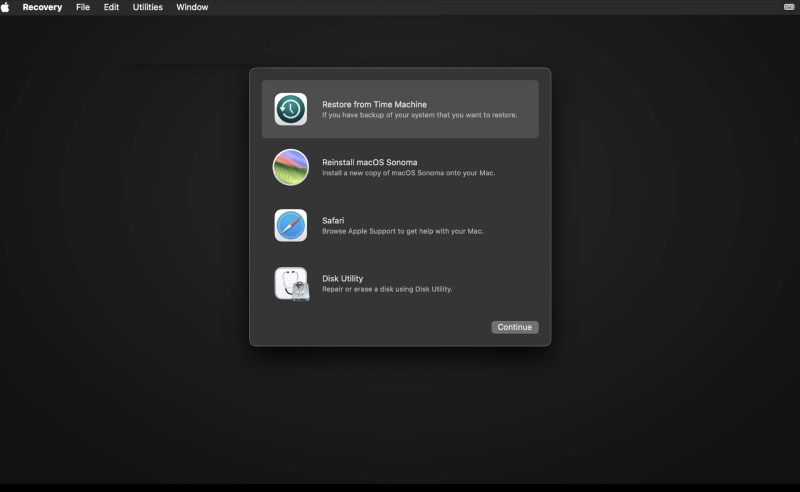
Βήμα 2. Στην κύρια διεπαφή της Λειτουργίας ανάκτησης macOS, κάντε κλικ στο Επαναφορά από το Time Machine και στη συνέχεια ΣΥΝΕΧΕΙΑ.
Βήμα 3. Βρείτε τη συσκευή αποθήκευσης που περιέχει το αντίγραφο ασφαλείας του Time Machine και κάντε κλικ για να την επιλέξετε. Στη συνέχεια, κάντε κλικ στο ΣΥΝΕΧΕΙΑ.
Βήμα 4. Από τη λίστα των διαθέσιμων αντιγράφων ασφαλείας, μπορείτε να επιλέξετε το αντίγραφο ασφαλείας ανάλογα με την ημερομηνία. Κάντε κλικ στο ΣΥΝΕΧΕΙΑΚαι το μόνο που χρειάζεται να κάνετε τώρα είναι να περιμένετε τη διαδικασία.
Μέρος 4: Ένα πιο επαγγελματικό εργαλείο για την επαναφορά αρχείων Mac
Ενώ η επαναφορά του Mac σας από το Time Machine είναι μια βολική ενσωματωμένη επιλογή, ενδέχεται να μην παρέχει πάντα την ακρίβεια ή την ευελιξία που απαιτείται για προηγμένες εργασίες ανάκτησης. Apeaksoft Data Recovery προσφέρει μια πιο ισχυρή εναλλακτική λύση για τους χρήστες Mac, επιτρέποντας την αποκατάσταση διαγραμμένων ή χαμένων δεδομένων ακόμη και χωρίς προηγούμενα αντίγραφα ασφαλείας. Αυτό το εργαλείο σάς επιτρέπει όχι μόνο να επαναφέρετε δεδομένα και αρχεία που λείπουν από τον Mac σας, αλλά και να επιλέξετε αυτά που θέλετε. Με την επαγγελματική τεχνολογία σάρωσης και συμβατότητα, η ολοκληρωμένη διαχείριση και ανάκτηση δεδομένων Mac δεν ήταν ποτέ ευκολότερη.
Βήμα 1. Κατεβάστε το πακέτο εγκατάστασης του Apeaksoft Data Recovery από την επίσημη ιστοσελίδα και εγκαταστήστε το στον Mac σας.
Ασφαλής λήψη
Βήμα 2. Εκκινήστε το Apeaksoft Data Recovery στον Mac σας. Κάντε κλικ στο κουμπί Ανάκτηση δεδομένων Mac στην κεντρική διεπαφή.

Βήμα 3. Θα εμφανιστούν όλες οι πληροφορίες σχετικά με τα αρχεία και τους χώρους αποθήκευσης. Μπορείτε να κάνετε κλικ για να επιλέξετε τους τύπους αρχείων και τις μονάδες δίσκου για την ανάκτηση δεδομένων Mac. Κάντε κλικ σάρωση.

Βήμα 4. Μετά από σύντομο χρονικό διάστημα σάρωσης, θα εντοπιστούν όλοι οι φάκελοι δεδομένων και αρχείων και θα μπορείτε να τους δείτε συγκεκριμένα. Μπορείτε να βρείτε τα χαμένα δεδομένα φιλτράροντας. Κάντε κλικ για να επιλέξετε τα δεδομένα που θέλετε να ανακτήσετε στον Mac σας.

Βήμα 5. Μπορείτε να κάνετε κλικ σε ένα συγκεκριμένο αρχείο για να δείτε σε προεπισκόπηση τις λεπτομερείς πληροφορίες. Μόλις ολοκληρώσετε την επιλογή, κάντε κλικ στο Ανάκτηση και επιλέξτε έναν φάκελο εξόδου για να τα αποθηκεύσετε. Και το Mac σας θα αποκατασταθεί αυτόματα χωρίς το Time Machine.

Συμπέρασμα
Επαναφορά του Mac σας από το Time Machine είναι ένας αξιόπιστος τρόπος για να ανακτήσετε χαμένα δεδομένα ή να ανακατασκευάσετε το σύστημά σας μετά από ένα σφάλμα. Ωστόσο, για χρήστες που χρειάζονται πιο προηγμένες λειτουργίες και ευρύτερες επιλογές ανάκτησης, το Apeaksoft Data Recovery χρησιμεύει ως μια πιο επαγγελματική και αποτελεσματική επιλογή, εξασφαλίζοντας απόλυτη ηρεμία σε οποιαδήποτε κατάσταση απώλειας δεδομένων.
Σχετικά άρθρα
Αν κατά λάθος διαγράψατε τις φωτογραφίες σας στο Mac, θα υπάρχουν μερικές μέθοδοι για να ανακτήσετε εύκολα και γρήγορα τις διαγραμμένες φωτογραφίες στο Mac.
Πώς να επαναφέρετε το MacBook Pro; Θα πρέπει να είναι ζωτικής σημασίας όταν πρέπει να σκουπίσετε όλα τα προσωπικά σε αυτό, να τα επαναφέρετε στις εργοστασιακές ρυθμίσεις ή να επιδιορθώσετε κάποια προβλήματα.
Ποιο είναι το καλύτερο λογισμικό ανάκτησης δεδομένων για Mac; Ακολουθεί μια λίστα με τα 10 κορυφαία με κριτικές που θα σας βοηθήσουν να βρείτε το καλύτερο για να ανακτήσετε δεδομένα σε Mac με ασφάλεια και ταχύτητα.
Αυτό το άρθρο παρουσιάζει λεπτομερείς πληροφορίες σχετικά με το τι είναι το Internet Recovery στο Mac, πώς μπορείτε να εισάγετε τη λειτουργία αποκατάστασης Internet Mac και λύσεις για να διορθώσετε προβλήματα που δεν λειτουργούν.



