

Πώς να ανακτήσετε τα διαγραμμένα email στο iPhone με 4 μεθόδους

«Διέγραψα κατά λάθος κάποια σημαντικά email.» Πώς να ανακτήσετε τα διαγραμμένα email σε ένα iPhone?" Σύμφωνα με την έρευνά μας, η πλειοψηφία των χρηστών iOS διαβάζει, λαμβάνει και στέλνει email στις συσκευές iOS. Αυτό δημιουργεί ένα νέο πρόβλημα: το email λείπει. Ευτυχώς, υπάρχουν μέθοδοι για να ανακτήσετε τα χαμένα σας email σε διάφορες περιπτώσεις. Το σεμινάριό μας μοιράζεται τις αποδεδειγμένες μεθόδους και παρουσιάζει τις ροές εργασίας για να σας βοηθήσει να βρείτε τα σημαντικά μηνύματα.
ΠΕΡΙΕΧΟΜΕΝΟ ΣΕΛΙΔΑΣ:
- Μέρος 1: Πώς να ανακτήσετε τα διαγραμμένα μηνύματα ηλεκτρονικού ταχυδρομείου στο iPhone από τον κάδο απορριμμάτων
- Μέρος 2: Πώς να ανακτήσετε τα διαγραμμένα μηνύματα ηλεκτρονικού ταχυδρομείου στο iPhone με το Shake Undo
- Μέρος 3: Πώς να βρείτε διαγραμμένα email στο iPhone από το iCloud
- Μέρος 4: Πώς να επαναφέρετε τα διαγραμμένα μηνύματα ηλεκτρονικού ταχυδρομείου στο iPhone χωρίς δημιουργία αντιγράφων ασφαλείας
Μέρος 1: Πώς να ανακτήσετε τα διαγραμμένα μηνύματα ηλεκτρονικού ταχυδρομείου στο iPhone από τον κάδο απορριμμάτων
Τόσο η εφαρμογή Apple Mail όσο και οι εφαρμογές αλληλογραφίας τρίτων κατασκευαστών διαθέτουν τον φάκελο Κάδος. Αποθηκεύει τα διαγραμμένα email για μια συγκεκριμένη χρονική περίοδο. Πριν διαγραφούν οριστικά, μπορείτε να ανακτήσετε γρήγορα τα διαγραμμένα email στο iPhone σας.
Πώς να ανακτήσετε τα διαγραμμένα email στο iPhone στο Apple Mail
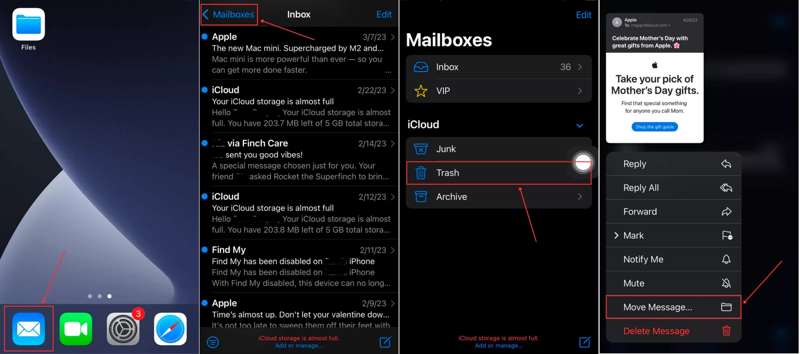
Βήμα 1. Ανοίξτε το iOS Ταχυδρομείο app στο iPhone σας.
Βήμα 2. Πατήστε γραμματοκιβώτια Και επιλέξτε σκουπίδια στη λίστα.
Βήμα 3. Δείτε τα πρόσφατα διαγραμμένα email και πατήστε παρατεταμένα το μήνυμα που θέλετε να ανακτήσετε.
Βήμα 4. Στη συνέχεια, επιλέξτε Μετακίνηση μηνύματος στο μενού περιβάλλοντος.
Βήμα 5. Ορίστε τον φάκελο του δέκτη, όπως τον Μηνύματα.
Βήμα 6. Τώρα, μπορείτε να βρείτε τα διαγραμμένα email iPhone στη θέση του δέκτη.
Πώς να ανακτήσετε τα διαγραμμένα email από το Gmail στο iPhone
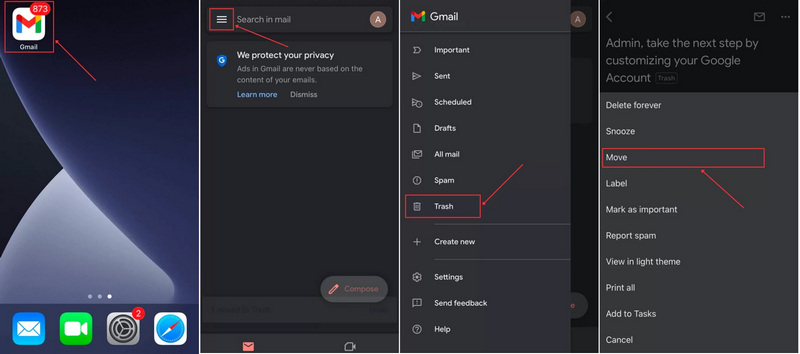
Βήμα 1. Εκτελέστε το Gmail app.
Βήμα 2. Αγγίξτε το Κουμπί "Χάμπουργκερ" και επιλογή σκουπίδια.
Βήμα 3. Επιλέξτε το email που θέλετε να ανακτήσετε και πατήστε το κουμπί Περισσότερο κουμπί με ένα εικονίδιο με τρεις κουκκίδες.
Βήμα 4. Επιλέξτε Κίνηση και επιλέξτε την τοποθεσία όπου θέλετε να αποθηκεύσετε το ανακτημένο email από το Gmail στο iPhone σας.
Πώς να ανακτήσετε διαγραμμένα email στο iPhone από το Yahoo
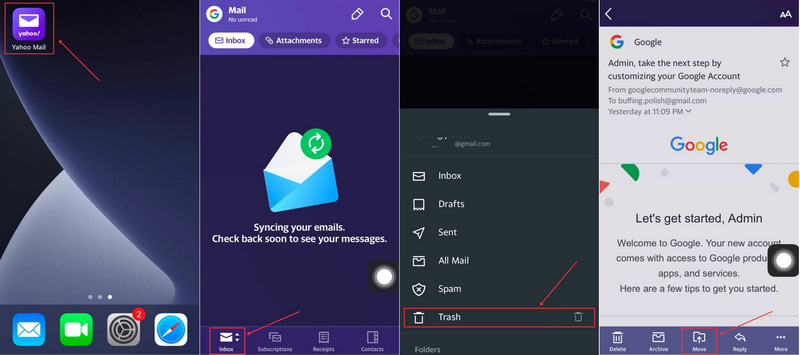
Βήμα 1. Εκτελέστε το Yahoo app.
Βήμα 2. Αγγίξτε το Μηνύματα κουμπί στο κάτω μέρος και επιλέξτε σκουπίδια.
Βήμα 3. Ανοίξτε το email που θέλετε να επαναφέρετε πατώντας το.
Βήμα 4. Αγγίξτε το Κίνηση στο κάτω μέρος και επιλέξτε μια τοποθεσία για να αποθηκεύσετε το email. Εάν θέλετε να διαχειριστείτε τα ανακτημένα email ανεξάρτητα, επιλέξτε Δημιουργία νέου φακέλου και άφησε ένα όνομα.
Μέρος 2: Πώς να ανακτήσετε τα διαγραμμένα μηνύματα ηλεκτρονικού ταχυδρομείου στο iPhone με το Shake Undo
Από την έκδοση iOS 3, η Apple έχει προσθέσει τη χειρονομία Shake-to-undo στα iPhone. Σας επιτρέπει να ανακτήσετε τα διαγραμμένα email από το iPhone σας αμέσως μόλις διαγράψετε ένα email. Με άλλα λόγια, λειτουργεί μόνο αν μόλις διαγράψατε ένα email και δεν έχετε κλείσει την εφαρμογή Mail.
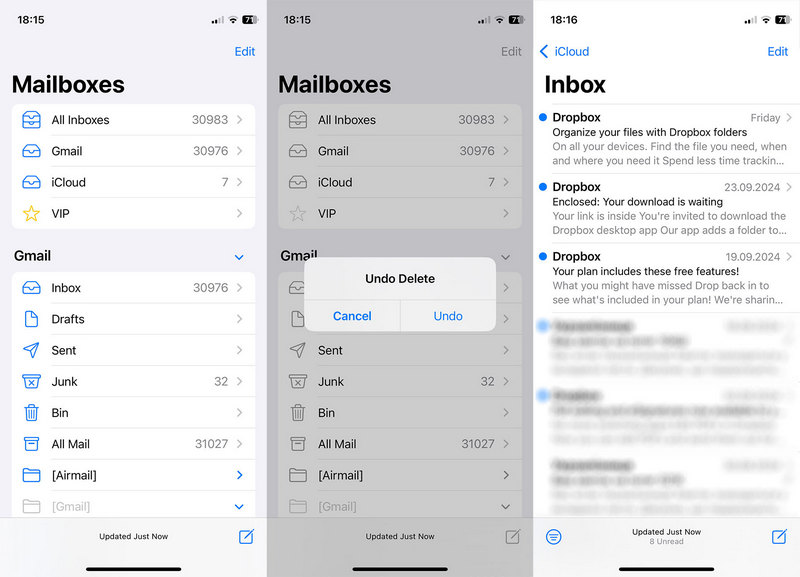
Βήμα 1. Εφόσον διαγράψετε κατά λάθος ένα email, κουνήστε αμέσως το iPhone σας.
Βήμα 2. Στη συνέχεια, πατήστε το Αναίρεση κουμπί στο αναδυόμενο παράθυρο διαλόγου.
Βήμα 3. Τώρα, θα διαπιστώσετε ότι το email επιστρέφει στα Εισερχόμενά σας.
Μέρος 3: Πώς να βρείτε διαγραμμένα email στο iPhone από το iCloud
Ως η επίσημη υπηρεσία cloud, το iCloud διατηρεί τα email σας είτε στον λογαριασμό σας είτε σε ένα αντίγραφο ασφαλείας. Αυτό σημαίνει ότι μπορείτε να ανακτήσετε τα διαγραμμένα email στο iPhone από τον λογαριασμό iCloud ή το αντίγραφο ασφαλείας iCloud, ανάλογα με την περίπτωσή σας.
Πώς να βρείτε το διαγραμμένο email iPhone από το iCloud.com
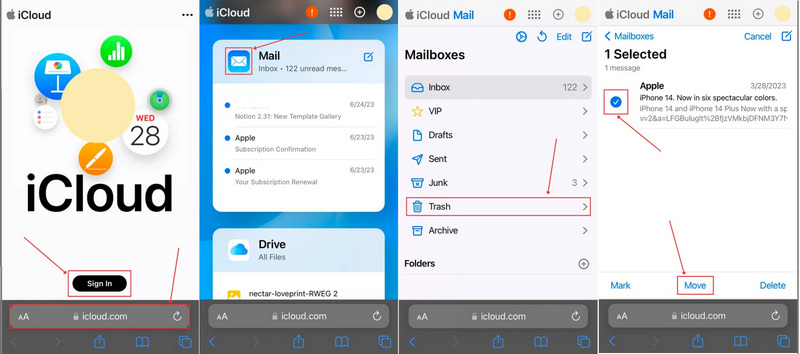
Βήμα 1. Ανοίξτε το πρόγραμμα περιήγησης ιστού, μεταβείτε στη διεύθυνση www.icloud.com και συνδεθείτε με τον λογαριασμό σας.
Βήμα 2. Επιλέξτε περισσότεροεφαρμογή l.
Βήμα 3. Πατήστε γραμματοκιβώτια Και επιλέξτε σκουπίδια.
Βήμα 4. Ελέγξτε τα επιθυμητά email και πατήστε το Κίνηση κουμπί.
Βήμα 5. Ορίστε την επιθυμητή τοποθεσία και πατήστε Κίνηση.
Πώς να επαναφέρετε τα διαγραμμένα email στο iPhone από το iCloud Backup
Βήμα 1. Εάν δεν μπορείτε να βρείτε τα διαγραμμένα email στο iCloud.com, εκτελέστε το Ρυθμίσεις app.
Βήμα 2. Πλοηγηθείτε στο Γενικός και Μεταφορά ή Επαναφορά iPhone.
Βήμα 3. Επιλέξτε Διαγραφή όλου του περιεχομένου και ρυθμίσεωνΑυτή η διαδικασία θα διαγράψτε το iPhone σας.
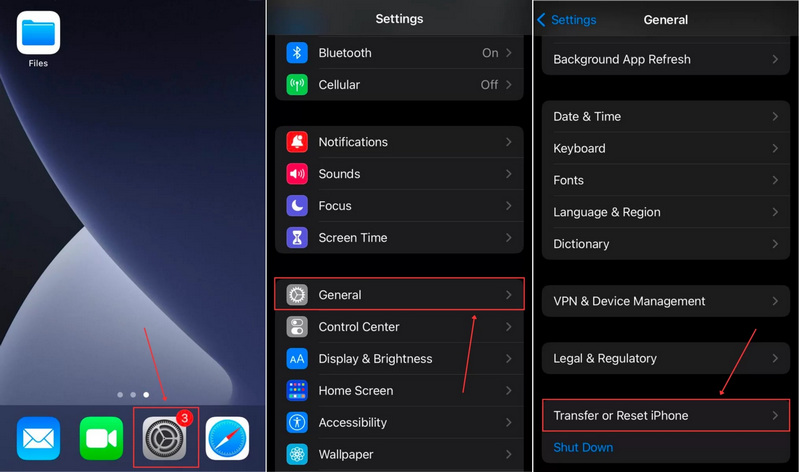
Βήμα 4. Εάν σας ζητηθεί, εισαγάγετε τον κωδικό πρόσβασης iPhone ή τον κωδικό πρόσβασης Apple ID σας.
Βήμα 5. Ακολουθήστε τις οδηγίες στην οθόνη για να διαγράψετε τη συσκευή σας.
Βήμα 6. Όταν επανεκκινηθεί το iPhone σας, ρυθμίστε το και συνδεθείτε σε ένα δίκτυο Wi-Fi.
Βήμα 7. Επιλέξτε Από το iCloud Backup σχετικά με την Εφαρμογές και δεδομένα οθόνης.
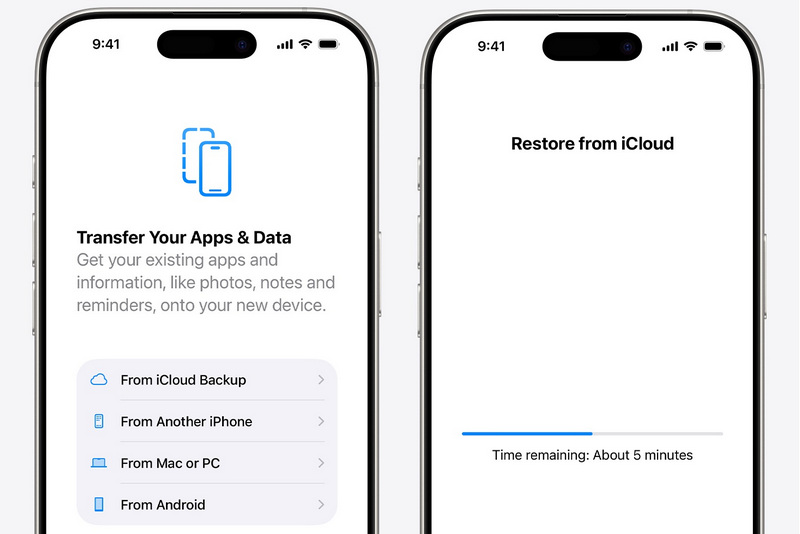
Βήμα 8. Εισαγάγετε το Apple ID και τον κωδικό πρόσβασής σας.
Βήμα 9. Επιλέξτε το αντίγραφο ασφαλείας που μπορεί να περιλαμβάνει τα χαμένα μηνύματα ηλεκτρονικού ταχυδρομείου.
Βήμα 10. Όταν ολοκληρωθεί, ολοκληρώστε τη ρύθμιση.
Σημείωση: Η ανάκτηση μόνιμα διαγραμμένων email στο iPhone από το αντίγραφο ασφαλείας iCloud απαιτεί πρώτα να σβήσετε τη συσκευή σας.
Μέρος 4: Πώς να επαναφέρετε τα διαγραμμένα μηνύματα ηλεκτρονικού ταχυδρομείου στο iPhone χωρίς δημιουργία αντιγράφων ασφαλείας
Ακόμα κι αν δεν έχετε αντίγραφο ασφαλείας, είναι δυνατό να ανακτήσετε μόνιμα διαγραμμένα email στο iPhone σας. Το μόνο που χρειάζεστε είναι ένα ισχυρό εργαλείο ανάκτησης δεδομένων για iPhone, όπως Apeaksoft iPhone ανάκτηση δεδομένωνΠαρέχει τρεις λειτουργίες για ανάκτηση email στο iPhone σας, δημιουργία αντιγράφων ασφαλείας iTunes και δημιουργία αντιγράφων ασφαλείας iCloud. Το πιο σημαντικό είναι ότι είναι εύκολο στη χρήση, ειδικά για αρχάριους χρήστες.
Ο καλύτερος τρόπος για να επαναφέρετε τα διαγραμμένα email σε iPhone χωρίς δημιουργία αντιγράφων ασφαλείας
- Ανακτήστε τα διαγραμμένα email από τη μνήμη του iPhone σας.
- Εξαγάγετε email από αντίγραφα ασφαλείας χωρίς να διαγράψετε τη συσκευή σας.
- Δείτε σε προεπισκόπηση τα χαμένα δεδομένα στο iPhone σας.
- Υποστηρίξτε ένα ευρύ φάσμα τύπων δεδομένων.
- Συμβατό με τις τελευταίες εκδόσεις iOS και iPadOS.
Ασφαλής λήψη
Ασφαλής λήψη

Πώς να επαναφέρετε τα διαγραμμένα email στο iPhone σας χωρίς δημιουργία αντιγράφων ασφαλείας
Βήμα 1. Σάρωση του iPhone σας
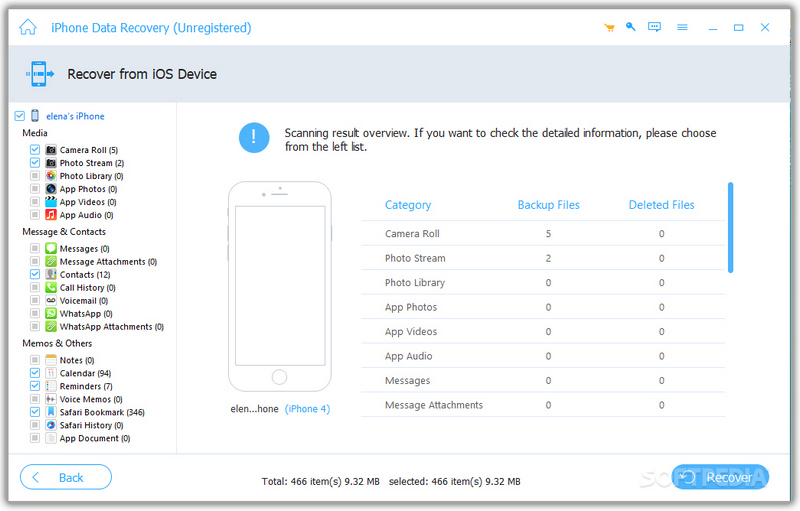
Εκκινήστε το καλύτερο λογισμικό ανάκτησης δεδομένων για iPhone αφού το εγκαταστήσετε στον υπολογιστή σας. Συνδέστε το iPhone σας στον υπολογιστή σας με ένα καλώδιο Lightning. Μόλις εντοπιστεί η συσκευή σας, μεταβείτε στο Ανάκτηση από τη συσκευή iOS Καρτέλα και κάντε κλικ στο έναρξη σάρωσης κουμπί για να ξεκινήσει η σάρωση της μνήμης σας.
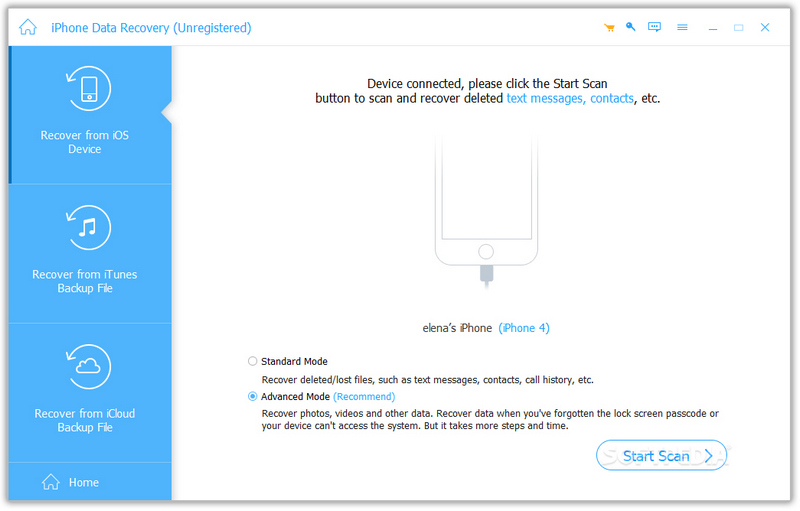
Βήμα 2. Προεπισκόπηση χαμένων δεδομένων
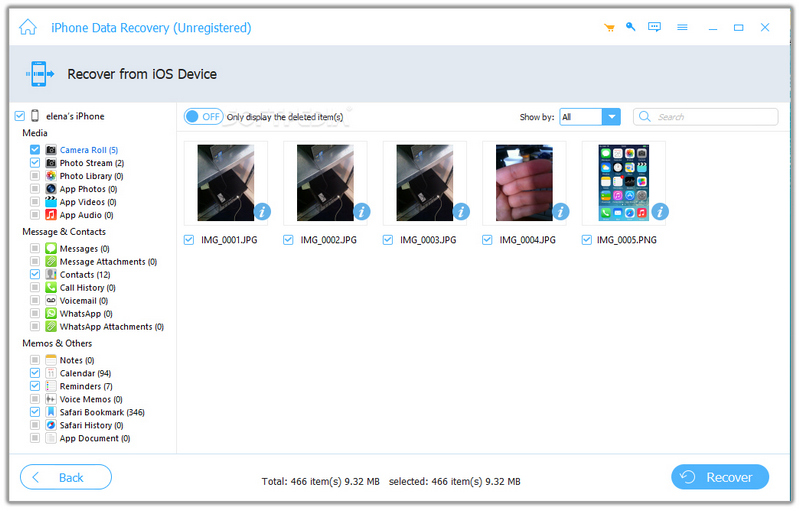
Όταν ολοκληρωθεί η σάρωση, επιλέξτε τους τύπους δεδομένων που θέλετε να ανακτήσετε. Στη συνέχεια, προβάλετε τα χαμένα αρχεία, όπως τα διαγραμμένα συνημμένα ηλεκτρονικού ταχυδρομείου.
Βήμα 3. Ανάκτηση δεδομένων iPhone
Επιλέξτε τα αρχεία και τα στοιχεία που θέλετε να ανακτήσετε και κάντε κλικ στο Ανάκτηση κουμπί. Στη συνέχεια, ορίστε έναν φάκελο εξόδου και πατήστε Ανάκτηση ξανά για να το επιβεβαιώσετε. Μπορείτε επίσης να ανακτήσει τις διαγραμμένες φωτογραφίες στο iPhone.
Συμβουλές: Το λογισμικό θα ανακτήσει τα διαγραμμένα email και τα συνημμένα στον σκληρό σας δίσκο. Δεν θα διακόψει τα υπάρχοντα δεδομένα στη συσκευή σας.
Συμπέρασμα
Τώρα, θα πρέπει να καταλάβετε πώς να ανακτήσετε τα διαγραμμένα email στο iPhone σαςΟ φάκελος "Κάδος απορριμμάτων" στην εφαρμογή Apple Mail ή σε εφαρμογές email τρίτων σάς επιτρέπει να βρίσκετε γρήγορα τα χαμένα email. Επιπλέον, μπορείτε να αποκτήσετε πρόσβαση στον λογαριασμό σας iCloud ή στο αντίγραφο ασφαλείας iCloud για να επαναφέρετε τα email σας. Το Apeaksoft iPhone Data Recovery είναι ο ευκολότερος τρόπος για να επαναφέρετε τα χαμένα email από το iPhone σας. Είναι εύκολο στην πλοήγηση και δεν απαιτεί τεχνικές δεξιότητες.
Σχετικά άρθρα
Ψάχνετε έναν τρόπο να δείτε το διαγραμμένο ιστορικό στο iPhone; Ελάτε να δείτε πώς μπορείτε να βρείτε το διαγραμμένο ιστορικό στο iPhone με 6 τρόπους, ακόμα και χωρίς αντίγραφα ασφαλείας!
Αυτός ο οδηγός σάς εξηγεί πώς να επαναφέρετε το iPhone σας από το iCloud ή το iTunes Backup και πώς να επαναφέρετε το iPhone σας στις εργοστασιακές ρυθμίσεις.
Θέλετε να ανακτήσετε τα διαγραμμένα φωνητικά μηνύματα από το iPhone σας χωρίς περιορισμούς; Εάν το κάνετε, αυτός ο οδηγός θα εξερευνήσει 3 μεθόδους για εσάς.
Για να βρείτε διαγραμμένα μηνύματα Viber στο iPhone, μπορείτε να χρησιμοποιήσετε το αντίγραφο ασφαλείας Viber/iCloud/iTunes. Εάν δεν έχετε αντίγραφο ασφαλείας, μπορείτε να χρησιμοποιήσετε την ανάκτηση δεδομένων iPhone της Apeaksoft.



