

Πώς να ανακτήσετε λήψεις σε τηλέφωνο ή tablet Android

Σύμφωνα με την έρευνά μας, το Android αποθηκεύει αρχεία σε πολλές τοποθεσίες. Τα αρχεία που λαμβάνονται από ένα πρόγραμμα περιήγησης, για παράδειγμα, αποθηκεύονται σε έναν ειδικό φάκελο "Λήψεις" στο τηλέφωνό σας Android. Επιπλέον, διατηρούνται και στις "Λήψεις" του προγράμματος περιήγησής σας. Αυτό σημαίνει ότι έχετε ένα αντίγραφο και μπορείτε ανάκτηση λήψεων σε Android σε περίπτωση που διαγράψετε κατά λάθος αρχεία. Επιπλέον, το αντίγραφο ασφαλείας σάς επιτρέπει να ανακτήσετε τα χαμένα αρχεία που έχετε λάβει, εάν έχετε ρυθμίσει τη λειτουργία αυτόματης δημιουργίας αντιγράφων ασφαλείας ή έχετε δημιουργήσει ένα αντίγραφο ασφαλείας χειροκίνητα.
ΠΕΡΙΕΧΟΜΕΝΟ ΣΕΛΙΔΑΣ:
Μέρος 1: Πώς να ανακτήσετε λήψεις σε Android από τον κάδο ανακύκλωσης
Σε ορισμένα μοντέλα Android, υπάρχει ενσωματωμένος ο φάκελος "Κάδος Ανακύκλωσης" ή "Κάδος Απορριμμάτων" στην εγγενή εφαρμογή "Διαχείριση Αρχείων". Επιπλέον, οι περισσότερες εφαρμογές διαχείρισης αρχείων τρίτων κατασκευαστών διαθέτουν τον φάκελο "Κάδος Ανακύκλωσης". Μπορεί να αποθηκεύσει τα διαγραμμένα αρχεία σας για έως και 90 ημέρες. Πριν διαγραφούν οριστικά, μπορείτε να ανακτήσετε γρήγορα τα ληφθέντα αρχεία σε Android. Χρησιμοποιούμε ένα τηλέφωνο Samsung ως παράδειγμα για να σας δείξουμε τη ροή εργασίας.
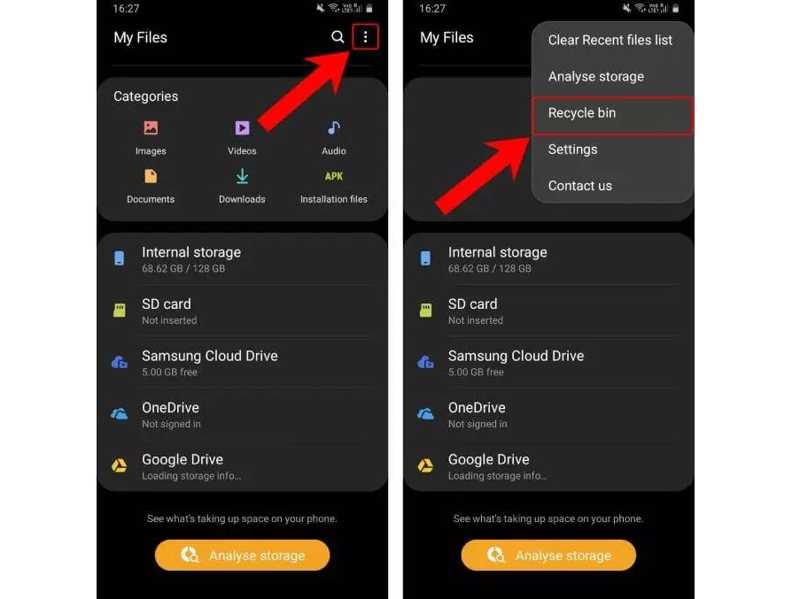
Βήμα 1. Εκτελέστε την εφαρμογή διαχείρισης αρχείων στη συσκευή σας. Στη Samsung, ανοίξτε την εφαρμογή Τα Αρχεία μου.
Βήμα 2. Ο φάκελος "Λήψεις" αποθηκεύει όλα τα αρχεία που έχετε κατεβάσει ηλεκτρονικά.
Βήμα 3. Αγγίξτε το Μενού κουμπί με εικονίδιο τριών κουκκίδων και επιλέξτε Κάδος ανακύκλωσης.
Βήμα 4. Βρείτε τα διαγραμμένα αρχεία που θέλετε να ανακτήσετε και επιλέξτε τα.
Βήμα 5. Αγγίξτε το Επαναφορά or Επαναφορά όλων κουμπί.
Βήμα 6. Στη συνέχεια, μπορείτε να βρείτε τα αρχεία πίσω στον φάκελο "Λήψεις".
Μέρος 2: Πώς να βρείτε διαγραμμένες λήψεις σε Android από το Chrome
Εκτός από τον φάκελο "Λήψεις" του Android, το Google Chrome αποθηκεύει τα ληφθέντα αρχεία σε έναν προσωρινό φάκελο. Εάν διαγράψετε κατά λάθος ένα αρχείο από τον φάκελο "Λήψεις", μπορείτε να ανακτήσετε το ληφθέν αρχείο στο Android από τον προσωρινό φάκελο του προγράμματος περιήγησής σας.
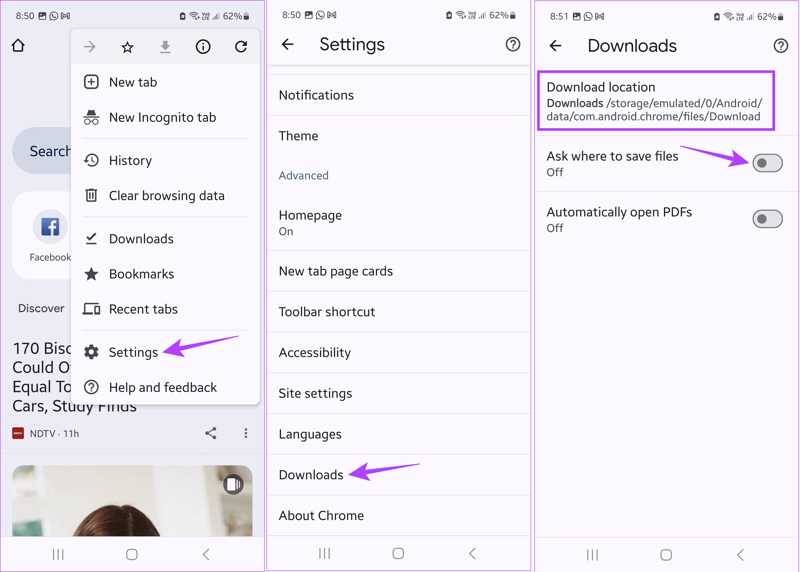
Βήμα 1. Ανοίξτε σας Chrome app.
Βήμα 2. Αγγίξτε το Μενού κουμπί με ένα εικονίδιο με τρεις κουκκίδες στην επάνω δεξιά γωνία.
Βήμα 3. Επιλέξτε Ρυθμίσεις, και πατήστε Λήψεις.
Βήμα 4. Ελέγξτε την τοποθεσία λήψης.
Βήμα 5. Στη συνέχεια, εκτελέστε την εφαρμογή διαχείρισης αρχείων και μεταβείτε στη θέση λήψης.
Βήμα 6. Ανάκτηση των διαγραμμένων ληφθέντων αρχείων σε Android.
Μέρος 3: Πώς να ανακτήσετε λήψεις σε Android από αντίγραφο ασφαλείας
Εάν έχετε ρυθμίσει το αντίγραφο ασφαλείας του Google One στο τηλέφωνό σας, μπορείτε να ανακτήσετε λήψεις σε Android. Αυτή η μέθοδος απαιτεί να εργοστασιακή επανεκκίνηση τη συσκευή σας για να επαναφέρετε ένα αντίγραφο ασφαλείας του Google One. Επιπλέον, χρειάζεστε ένα σταθερό Wi-Fi.
Βήμα 1. Εκτελέστε το Ρυθμίσεις app στο τηλέφωνό σας.
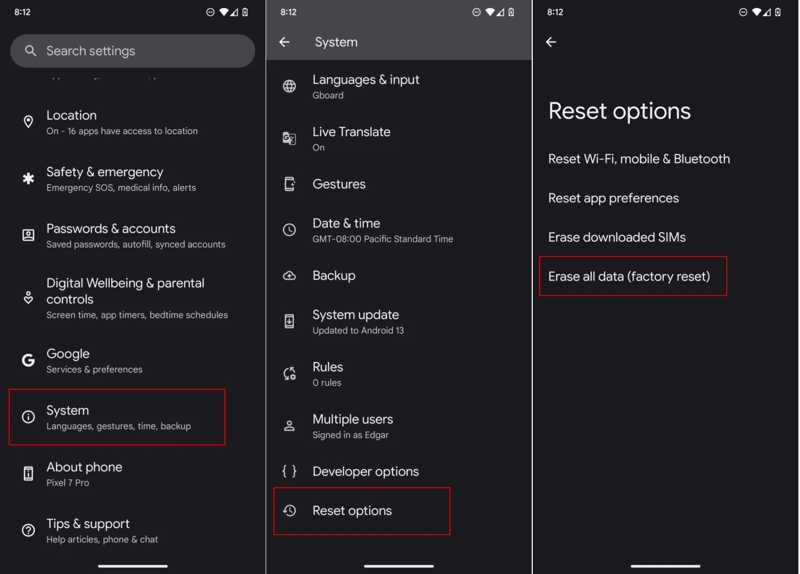
Βήμα 2. Πλοηγηθείτε στο Σύστημα, Επιλογές επαναφοράς, και πατήστε Διαγραφή όλων των δεδομένων or Επαναφορά εργοστασιακών ρυθμίσεων.
Βήμα 3. Εάν σας ζητηθεί, πιέστε Διαγραφή όλων των δεδομένωνκαι εισαγάγετε τον κωδικό PIN ή τον κωδικό πρόσβασής σας.
Βήμα 4. Μετά την επαναφορά των εργοστασιακών ρυθμίσεων, το τηλέφωνό σας θα επανεκκινηθεί.
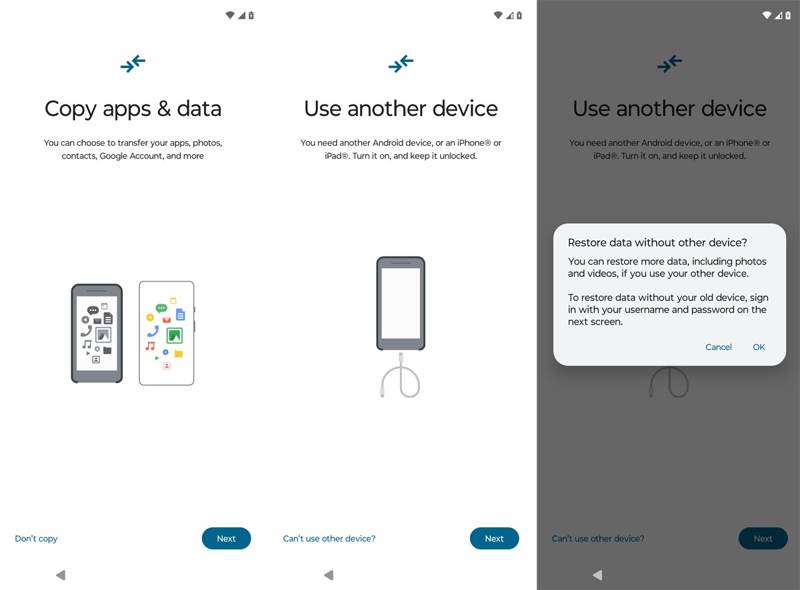
Βήμα 5. Ακολουθήστε τις οδηγίες στην οθόνη για να το ρυθμίσετε. Βεβαιωθείτε ότι έχετε συνδεθεί σε Wi-Fi.
Βήμα 6. Πατήστε Επόμενο σχετικά με την Οθόνη αντιγραφής εφαρμογών και δεδομένων, και επιλέξτε Δεν είναι δυνατή η χρήση άλλης συσκευής.
Βήμα 7. Συνδεθείτε με τον λογαριασμό σας Google και τον κωδικό πρόσβασής σας.
Βήμα 8. Επιλέξτε ένα κατάλληλο αντίγραφο ασφαλείας και ελέγξτε τους επιθυμητούς τύπους δεδομένων.
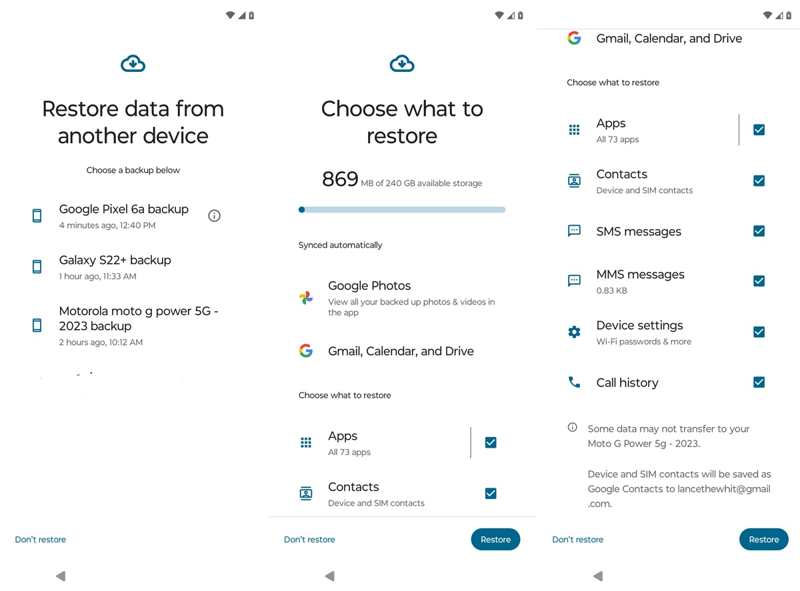
Βήμα 9. Αγγίξτε το Επαναφορά κουμπί για να ξεκινήσει η επαναφορά των διαγραμμένων λήψεων σε Android.
Μέρος 4: Πώς να ανακτήσετε λήψεις σε Android χωρίς δημιουργία αντιγράφων ασφαλείας
Εάν δεν έχετε αντίγραφο ασφαλείας, θα χρειαστείτε ένα ισχυρό εργαλείο ανάκτησης δεδομένων για να ανακτήσετε λήψεις σε Android. Apeaksoft Android Data Recovery, για παράδειγμα, μπορεί να καλύψει τις ανάγκες σας. Είναι σε θέση να σαρώσει τη μνήμη του τηλεφώνου σας και να αναζητήσει απευθείας διαγραμμένα αρχεία.
Ο ευκολότερος τρόπος για να ανακτήσετε λήψεις σε Android χωρίς δημιουργία αντιγράφων ασφαλείας
- Ανάκτηση διαγραμμένων αρχείων σε Android χωρίς δημιουργία αντιγράφων ασφαλείας.
- Προεπισκόπηση χαμένων αρχείων για επιλεκτική ανάκτηση.
- Υποστηρίξτε ένα ευρύ φάσμα τύπων δεδομένων, όπως έγγραφα, PDF, φωτογραφίες κ.λπ.
- Διαθέσιμο για τυχαία διαγραφή, επαναφορά εργοστασιακών ρυθμίσεων και πολλά άλλα.
- Συμβατό με όλες τις μεγάλες μάρκες και μοντέλα τηλεφώνων Android.
Ασφαλής λήψη
Ασφαλής λήψη

Πώς να ανακτήσετε λήψεις σε Android χωρίς αντίγραφα ασφαλείας
Βήμα 1. Συνδεθείτε στο τηλέφωνό σας
Εκκινήστε το καλύτερο λογισμικό αποκατάστασης Android μόλις το εγκαταστήσετε στον υπολογιστή σας. Συνδέστε το τηλέφωνό σας στον υπολογιστή σας με ένα συμβατό καλώδιο. Ενεργοποιήστε το. Debugging USB λειτουργία στο τηλέφωνό σας και επιλέξτε Μεταφέρετε αρχεία όταν σας ζητηθεί.

Βήμα 2. Σάρωση λήψεων
Ακολουθήστε τις οδηγίες στην οθόνη για να επιτρέψετε την πρόσβαση. Στη συνέχεια, επιλέξτε τους τύπους δεδομένων που θέλετε να ανακτήσετε, όπως έγγραφα. Κάντε κλικ στο Επόμενο για να ξεκινήσει η σάρωση λήψεων στη συσκευή σας. Μπορείτε επίσης να ανακτήσει τα διαγραμμένα μηνύματα κειμένου στο Android αν επιλέξετε Μηνύματα.

Βήμα 3. Ανάκτηση διαγραμμένων λήψεων
Στη συνέχεια, κάντε προεπισκόπηση των ληφθέντων αρχείων στη μνήμη του τηλεφώνου σας. Ενεργοποιήστε/ενεργοποιήστε Εμφανίζονται μόνο τα διαγραμμένα στοιχεία και δείτε τα διαγραμμένα αρχεία λήψης. Επιλέξτε τα αρχεία που θέλετε, κάντε κλικ στο Ανάκτηση κουμπί, ορίστε έναν φάκελο εξόδου και πατήστε Ανάκτηση πάλι.

Συμπέρασμα
Αυτός ο οδηγός παρουσίασε πολλαπλούς τρόπους για να Ανάκτηση διαγραμμένων λήψεων σε Android τηλέφωνο ή tablet. Εάν μετακινήσετε τα ληφθέντα αρχεία στον Κάδο Ανακύκλωσης, μπορείτε να τα ανακτήσετε πριν διαγραφούν οριστικά. Επιπλέον, η προσωρινή θέση λήψης σάς επιτρέπει να βρίσκετε τα διαγραμμένα αρχεία. Μπορείτε επίσης να βρείτε τα χαμένα ληφθέντα αρχεία από ένα αντίγραφο ασφαλείας. Apeaksoft Android Data Recovery σας επιτρέπει να επαναφέρετε λήψεις χωρίς αντίγραφα ασφαλείας.
Σχετικά άρθρα
Ελάτε να εξερευνήσετε πώς να κάνετε ανάκτηση κάρτας SD για Android χρησιμοποιώντας ένα λογισμικό για επιτραπέζιους υπολογιστές - Apeaksoft Data Recovery ή μια εφαρμογή ανάκτησης κάρτας SD για κινητά Android.
Αν έχετε ένα παλιό τηλέφωνο Android, εξακολουθείτε να βλέπετε την οθόνη κλειδώματος του σαρωτή δακτυλικών αποτυπωμάτων για Android. Αυτό το άρθρο θα σας προσφέρει έναν λεπτομερή οδηγό για αυτήν.
Αν ξεχάσατε ξαφνικά το μοτίβο κλειδώματος στο τηλέφωνό σας Android, μπορείτε να μάθετε από αυτό το άρθρο πώς να ξεκλειδώσετε το τηλέφωνό σας χωρίς κόπο.
Η Google μπορεί να δημιουργήσει αντίγραφα ασφαλείας και να επαναφέρει τη συσκευή σας, διαχειριζόμενη σωστά τα δεδομένα σας. Αυτός ο οδηγός θα σας δείξει πώς να ανακτήσετε το Google Backup σε Android.



