

Τι να κάνετε όταν συμβεί η επαναφορά iPhone από το Support.Apple.com

«Το iPhone μου κόλλησε» support.apple.com/iphone/restore"Πώς να ξεπεράσετε το πρόβλημα με ένα iPhone;" Εάν το iPhone ή το iPad σας αντιμετωπίσει κάποιο σοβαρό σφάλμα λογισμικού, ενδέχεται να εμφανιστεί η διεύθυνση support.apple.com/iphone/restore ή support.apple.com/ipad/restore στην οθόνη σας. Όπως σας ζητείται στο μήνυμα, πρέπει να επαναφέρετε το λειτουργικό σύστημα για να ανακτήσετε την πρόσβαση στη συσκευή σας. Αυτός ο οδηγός εξηγεί τι πρέπει να κάνετε όταν εμφανιστεί το μήνυμα ειδοποίησης στην οθόνη του iPhone ή του iPad σας.
ΠΕΡΙΕΧΟΜΕΝΟ ΣΕΛΙΔΑΣ:
Μέρος 1: Τι σημαίνει η Επαναφορά iPhone από το Support.Apple.com
Τι σημαίνει η διεύθυνση support.apple.com/iphone/restore; Σημαίνει ότι το iPhone σας εισέρχεται ή κολλάει σε λειτουργία ανάκτησης. Ακολουθούν ορισμένες περιπτώσεις στις οποίες το μήνυμα μπορεί να σας φανεί χρήσιμο:
1. Σφάλματα λογισμικού.
2. Προβλήματα υλικού.
3. Αποτυχία ενημέρωσης.
4. Επιπλοκές jailbreak.
Μέρος 2: Πώς να διορθώσετε το πρόβλημα Support.apple.com/iphone/restore
Λύση 1: Αναγκαστική επανεκκίνηση της συσκευής σας
Αν η οθόνη σας κολλήσει στη διεύθυνση support.apple.com/iphone/restore, το πρώτο πράγμα που πρέπει να κάνετε είναι να κάνετε επανεκκίνηση της συσκευής σας. Αυτό σας βοηθά να απαλλαγείτε από το πάγωμα της οθόνης και να ανακτήσετε γρήγορα την πρόσβαση στη συσκευή σας. Ο συνδυασμός κουμπιών διαφέρει, ανάλογα με το μοντέλο της συσκευής σας:
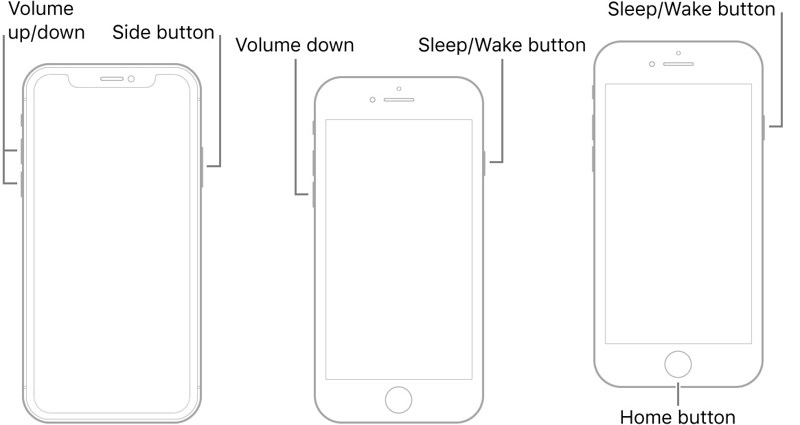
Σε iPhone 8 ή νεότερη έκδοση, ένα iPad χωρίς κουμπί Home
Γρήγορα πατήστε και αφήστε το όγκου Up κουμπί.
Γρήγορα πατήστε και αφήστε το ΜΕΙΩΣΗ ΕΝΤΑΣΗΣ κουμπί.
Κρατήστε το Πλευρά μέχρι να δείτε το λογότυπο της Apple.
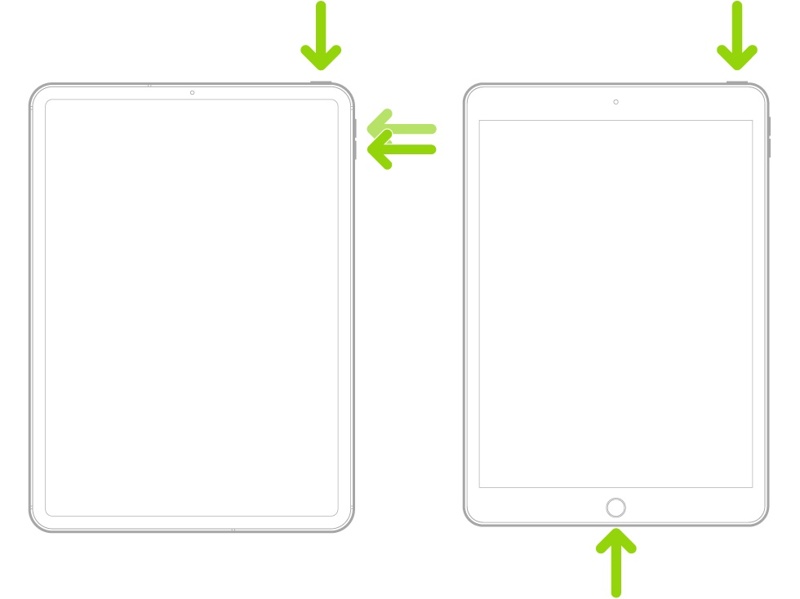
Σε iPhone 7/7 Plus, iPod Touch (7ης γενιάς), iPod nano (6ης γενιάς)
Πατήστε παρατεταμένα το ΜΕΙΩΣΗ ΕΝΤΑΣΗΣ + Πλευρά κουμπιά μαζί.
Όταν εμφανιστεί το λογότυπο της Apple, αφήστε τον συνδυασμό κουμπιών.
Σε iPhone 6s ή παλαιότερο μοντέλο, iPad με κουμπί Home, iPod Touch (6ης γενιάς), iPod nano (7ης γενιάς)
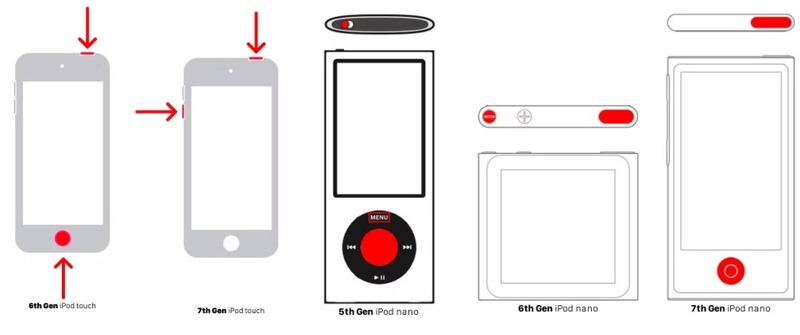
Κρατήστε πατημένο το Αρχική Ύπνος / Ξυπνήστε ταυτόχρονα.
Μόλις εμφανιστεί το λογότυπο της Apple, αφήστε τα κουμπιά.
Σε ένα iPod nano (5ης γενιάς), iPod classic
Τοποθετήστε σταθερά τον διακόπτη Hold στη θέση ξεκλειδώματος.
Πατήστε και κρατήστε πατημένο το Μενού Κέντρο για δευτερόλεπτα 8.
Αφήστε τα κουμπιά μέχρι να δείτε το λογότυπο της Apple.
Λύση 2: Ενημερώστε τη συσκευή σας
Εάν εμφανιστεί η οθόνη support.apple.com/ipad/restore μετά από μια αποτυχημένη ενημέρωση, μπορείτε να ενημερώσετε τη συσκευή σας χρησιμοποιώντας το iTunes ή το Finder. Αυτή η μέθοδος απαιτεί υπολογιστή και την πιο πρόσφατη έκδοση του iTunes ή του Finder.
Βήμα 1. Εάν χρησιμοποιείτε Windows και macOS Mojave ή παλαιότερη έκδοση, ανοίξτε την πιο πρόσφατη έκδοση του iTunes.
Εάν χρησιμοποιείτε macOS Catalina ή νεότερη έκδοση, εκτελέστε το Finder.
Βήμα 2. Συνδέστε το iPhone σας στον υπολογιστή σας με ένα συμβατό καλώδιο USB.
Βήμα 3. Η εφαρμογή θα πρέπει να αναγνωρίσει αυτόματα τη συσκευή σας. Εάν όχι, κάντε κλικ στο Τηλέφωνο Επικοινωνίας κουμπί ή το όνομα του iPhone σας.
Βήμα 4. Εάν εμφανιστεί ένα παράθυρο διαλόγου στη συσκευή σας, πατήστε Εμπιστευθείτε να εμπιστευτείτε αυτόν τον υπολογιστή.
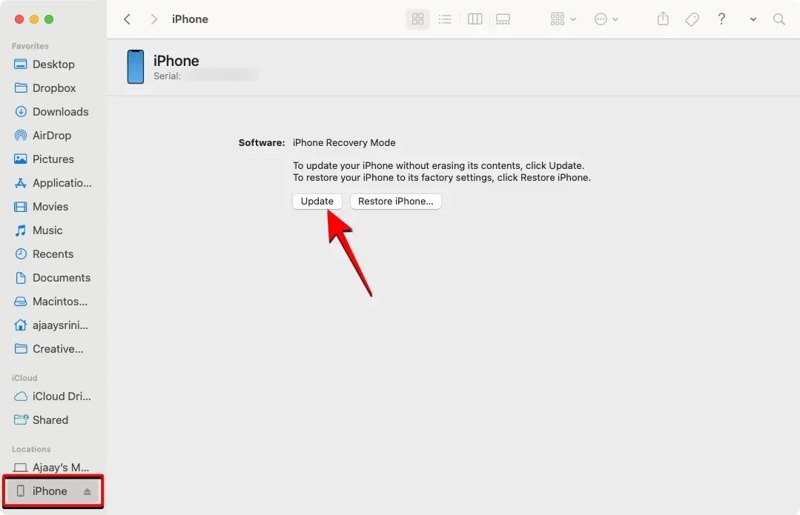
Βήμα 5. Στη συνέχεια, το iTunes ή το Finder εντοπίζει τη συσκευή σας σε λειτουργία ανάκτησης και θα σας ζητηθούν δύο κουμπιά. Κάντε κλικ στο Ενημέρωση για να προχωρήσετε.
Βήμα 6. Μόλις βρεθεί το πιο πρόσφατο λογισμικό για τη συσκευή σας, κάντε κλικ στο εγκαταστήστε κουμπί για να το κατεβάσετε.
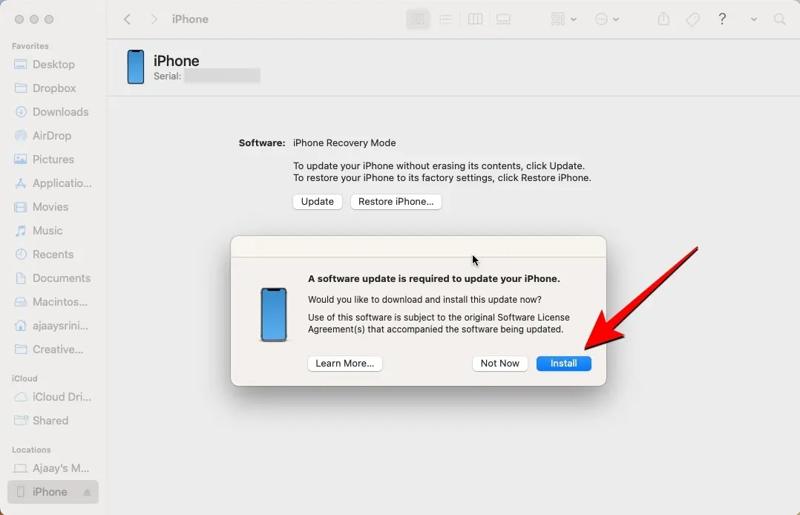
Βήμα 7. Χρειάζονται λίγα λεπτά για να ολοκληρωθεί η διαδικασία. Μόλις η εγκατάσταση ολοκληρωθεί με επιτυχία, το iPhone ή το iPad σας θα πρέπει να επανεκκινηθεί.
Σημείωση: Σημείωση: Στις περισσότερες περιπτώσεις, αυτή η λύση θα πρέπει να διορθώσει το iPhone ή το iPad σας και να το αποκαταστήσει από το σφάλμα support-apple-restore. Εάν το σφάλμα συνεχίζει να εμφανίζεται μετά την ενημέρωση ή η διαδικασία αποτύχει, επαναλάβετε τα παραπάνω βήματα και κάντε κλικ στο Επαναφορά iPhone.
Λύση 3: Χρησιμοποιήστε ένα εργαλείο επισκευής iPhone τρίτου κατασκευαστή
Εάν το σφάλμα support-apple-restore επιμένει στην οθόνη σας, θα χρειαστείτε ένα ισχυρό εργαλείο αποκατάστασης συστήματος, όπως Αποκατάσταση συστήματος Apeaksoft iOSΕίναι σε θέση να σαρώσει τυχόν σφάλματα λογισμικού στη συσκευή σας και να τα διορθώσει γρήγορα.
Μία λύση για την επιδιόρθωση, υποστήριξη και επαναφορά iPhone της Apple
- Γρήγορη διόρθωση προβλημάτων λογισμικού.
- Διατίθεται σε ένα ευρύ φάσμα προβλημάτων λογισμικού.
- Αναβάθμιση ή υποβάθμιση του iOS και iPadOS.
- Υποστηρίζει σχεδόν όλα τα μοντέλα iPhone, iPad και iPod Touch.
Ασφαλής λήψη
Ασφαλής λήψη

Ακολουθούν τα βήματα για να διορθώσετε την Υποστήριξη Apple iPhone Restore
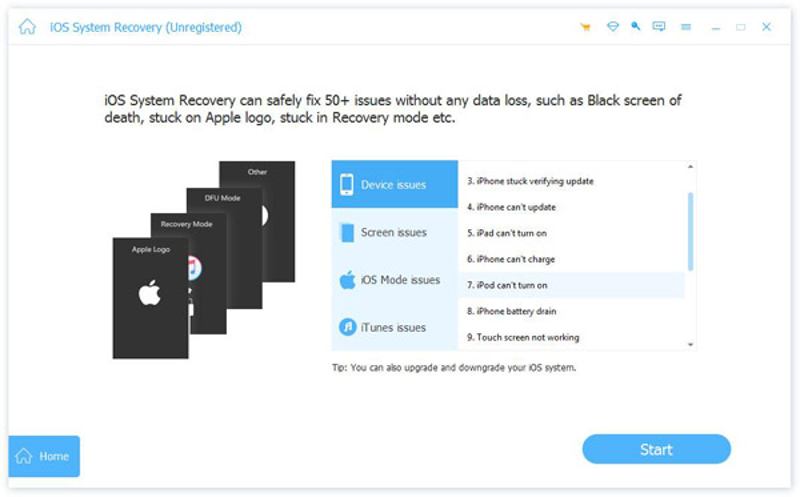
Βήμα 1. Εντοπίστε σφάλματα λογισμικού
Εκτελέστε το καλύτερο λογισμικό αποκατάστασης συστήματος αφού το εγκαταστήσετε στον υπολογιστή σας. Συνδέστε το iPhone σας στον υπολογιστή σας με ένα καλώδιο Lightning. Κάντε κλικ στο Αρχική για να ξεκινήσει αυτόματα η σάρωση της συσκευής σας και η αναζήτηση για σφάλματα λογισμικού.
Βήμα 2. Επιλέξτε μια λειτουργία
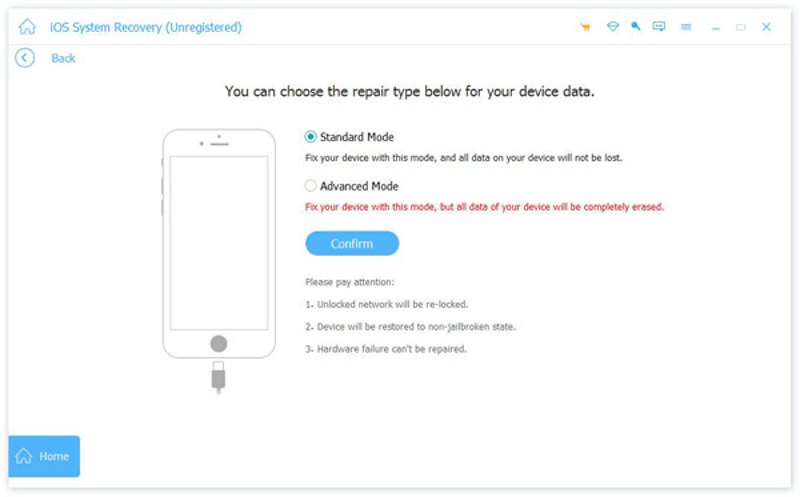
Κάντε κλικ στο Δωρεάν γρήγορη επιδιόρθωση σύνδεσμος για την επιδιόρθωση προβλημάτων λογισμικού. Εάν το σφάλμα επιμένει, κάντε κλικ στο σταθερός κουμπί και επιλέξτε μια λειτουργία, συμπεριλαμβανομένης Τυπική λειτουργία Προηγμένη λειτουργία. Κλίκ Επιβεβαιώνω να προχωρήσουμε.
Βήμα 3. Υποστήριξη επιδιόρθωσης Apple Restore
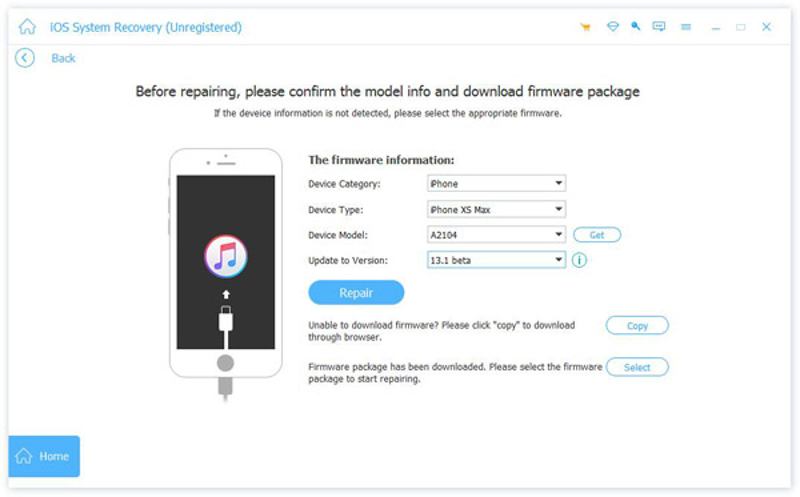
Το λογισμικό θα εντοπίσει αυτόματα τη συσκευή σας σε λειτουργία ανάκτησης. Πρέπει να επιλέξετε χειροκίνητα τις πληροφορίες της συσκευής σας, συμπεριλαμβανομένης της κατηγορίας, του τύπου και του μοντέλου της συσκευής. Στη συνέχεια, επιλέξτε μια διαθέσιμη ενημέρωση για τη συσκευή σας. Τέλος, κάντε κλικ στο επισκευή για να ξεκινήσετε την επιδιόρθωση της επιλογής "Υποστήριξη Apple Restore" στη συσκευή σας.
Λύση 4: Επικοινωνήστε με την Υποστήριξη της Apple
Εάν οι παραπάνω λύσεις δεν είναι διαθέσιμες για τη συσκευή σας, πιθανότατα υπάρχει κάποιο πρόβλημα με το υλικό σας, όπως ένα ελαττωματικό τσιπ NAND, πρόβλημα με τη μητρική πλακέτα ή ζημιά στην μπαταρία. Ήρθε η ώρα να επικοινωνήσετε με την Υποστήριξη της Apple ή να επισκεφθείτε το πλησιέστερο Apple Store. Η επίσημη υποστήριξη μπορεί να σας βοηθήσει να ελέγξετε και να επιδιορθώσετε τη συσκευή σας. Να θυμάστε ότι είναι καλύτερο να δημιουργήσετε αντίγραφο ασφαλείας της συσκευής σας πριν την πάτε σε ένα Apple Store.
Μέρος 3: Πώς να ανακτήσετε δεδομένα iPhone μετά την επιδιόρθωση Υποστήριξη Apple.com Επαναφορά iPhone
Είναι γνωστό ότι η επισκευή λογισμικού και υλικού μπορεί να οδηγήσει σε απώλεια δεδομένων. Αφού επιδιορθώσετε την Επαναφορά iPhone από την Υποστήριξη Apple.com, ενδέχεται να διαπιστώσετε ότι τα δεδομένα σας έχουν χαθεί. Ευτυχώς, Apeaksoft iPhone ανάκτηση δεδομένων μπορεί να σας βοηθήσει να ανακτήσετε τα δεδομένα σας ακόμα κι αν δεν έχετε δημιουργήσει αντίγραφο ασφαλείας της συσκευής σας.
Ο καλύτερος τρόπος για την ανάκτηση δεδομένων μετά την επιδιόρθωση Υποστήριξη Apple.com Επαναφορά iPhone
- Ανάκτηση δεδομένων μετά την επιδιόρθωση προβλημάτων λογισμικού.
- Ανοίξτε το αντίγραφο ασφαλείας iCloud ή iTunes και εξαγάγετε τα χαμένα δεδομένα.
- Υποστηρίξτε ένα ευρύ φάσμα τύπων αρχείων.
- Προεπισκόπηση χαμένων δεδομένων για επιλεκτική ανάκτηση.
- Συμβατό με τα πιο πρόσφατα μοντέλα iPhone, iPad και iPod Touch.
Ασφαλής λήψη
Ασφαλής λήψη
Πώς να ανακτήσετε δεδομένα μετά την επιδιόρθωση Υποστήριξη Apple.com Επαναφορά iPhone
Βήμα 1. Συνδεθείτε στη συσκευή σας
Κατεβάστε και εγκαταστήστε το καλύτερο λογισμικό ανάκτησης δεδομένων για iPhone. Αφού διορθώσετε το Support Apple Restore, εκκινήστε το λογισμικό. Στη συνέχεια, συνδέστε το iPhone και τον υπολογιστή σας με ένα καλώδιο Lightning. Εάν εκτελείτε iOS 13 ή νεότερη έκδοση, εισαγάγετε τον κωδικό πρόσβασής σας για να επιτρέψετε τη σύνδεση. Επιλέξτε το Ανάκτηση από τη συσκευή iOS καρτέλα στην πλαϊνή μπάρα. Κάντε κλικ στην καρτέλα έναρξη σάρωσης για να ξεκινήσετε την αναζήτηση δεδομένων προς ανάκτηση στη συσκευή σας.

Συμβουλές: Αν θέλετε να εξαγάγετε δεδομένα από το αντίγραφο ασφαλείας του iTunes ή του iCloud, επιλέξτε το Ανάκτηση από το αρχείο αντιγράφου ασφαλείας του iTunes or Ανάκτηση από το αρχείο αντιγράφων iCloud καρτέλα αντ 'αυτού.
Βήμα 2. Προεπισκόπηση χαμένων δεδομένων
Μόλις ολοκληρωθεί η σάρωση δεδομένων, θα εμφανιστεί το παράθυρο προεπισκόπησης. Όλα τα δεδομένα είναι οργανωμένα κατά τύπο. Αν θέλετε να ανακτήσετε επαφές, για παράδειγμα, μεταβείτε στο Επικοινωνια πληκτρολογήστε στην αριστερή πλευρά και μπορείτε να δείτε όλες τις επαφές. Εάν υπάρχουν πάρα πολλά στοιχεία, επιλέξτε Εμφάνιση μόνο διαγραμμένων από την κορυφαία επιλογή.

Βήμα 3. Ανάκτηση iPhone ημερομηνία
Επιλέξτε τα αρχεία και τα στοιχεία που θέλετε να ανακτήσετε και κάντε κλικ στο Ανάκτηση κουμπί. Ορίστε έναν φάκελο εξόδου πατώντας το κουμπί Ανοικτό κουμπί και πάτημα Ανάκτηση πάλι.

Συμπέρασμα
Τώρα, θα πρέπει να καταλάβετε τι πρέπει να κάνετε όταν δείτε ένα μήνυμα που λέει Υποστήριξη Apple iPhone Restore στην οθόνη σας. Μπορείτε να ακολουθήσετε τις δοκιμασμένες λύσεις μας για να διορθώσετε αυτό το πρόβλημα και να αποκτήσετε ξανά πρόσβαση στη συσκευή σας. Apeaksoft iPhone ανάκτηση δεδομένων σας βοηθά να ανακτήσετε τα χαμένα δεδομένα αφού διορθώσετε αυτό το πρόβλημα.
Σχετικά άρθρα
Εδώ σας παραθέτουμε τις 6 καλύτερες εφαρμογές καθαρισμού δεδομένων iPhone που θα σας βοηθήσουν να διαγράψετε εντελώς τα δεδομένα στο iPhone 16/15/14/13/12/11/XS/XR για να ελευθερώσετε χώρο και να αυξήσετε την ταχύτητα.
Μήπως το iPhone σας ξαφνικά δεν μπορεί να αναπαράγει βίντεο; Μην πανικοβάλλεστε. Εδώ μπορείτε να αντιμετωπίσετε το πρόβλημα και να αποκαταστήσετε γρήγορα την ομαλή αναπαραγωγή.
Εάν εμφανίζεται το μήνυμα "Δεν είναι δυνατή η ενεργοποίηση" κατά την ενεργοποίηση του iPhone, ακολουθήστε τις λύσεις μας για να διορθώσετε αυτό το πρόβλημα και να ενεργοποιήσετε γρήγορα τη συσκευή σας.
Μάθετε τι είναι ένας κωδικός πρόσβασης δημιουργίας αντιγράφων ασφαλείας iPhone, πώς να τον ενεργοποιήσετε/απενεργοποιήσετε, να ανακτήσετε/επαναφέρετε έναν ξεχασμένο κωδικό πρόσβασης δημιουργίας αντιγράφων ασφαλείας και να εξερευνήσετε την καλύτερη εναλλακτική λύση δημιουργίας αντιγράφων ασφαλείας iPhone.



