

Πώς να διορθώσετε έναν μη εκχωρημένο σκληρό δίσκο και να ανακτήσετε αρχεία

"Είχα μια βλάβη στον δίσκο, η οποία είναι 1TB. Στη συνέχεια, μου ζητήθηκε να δώσω 931GB μη εκχωρημένου χώρου στον σκληρό δίσκο. δεν είναι δυνατή η χρήση μη διατεθέντος χώρου στον σκληρό δίσκο. Πώς μπορώ να διορθώσω αυτό το πρόβλημα;" Όταν τα Windows εμφανίζουν μια μονάδα δίσκου με μη εκχωρημένο χώρο, πολλοί άνθρωποι δεν καταλαβαίνουν τι ακριβώς σημαίνει αυτό. Αυτός ο οδηγός εξηγεί το σφάλμα, μοιράζεται αποτελεσματικές λύσεις για την επαναχρησιμοποίηση του χώρου και ανακτά τα χαμένα δεδομένα από τον μη εκχωρημένο χώρο.
ΠΕΡΙΕΧΟΜΕΝΟ ΣΕΛΙΔΑΣ:
Μέρος 1: Τι είναι ένας μη κατανεμημένος σκληρός δίσκος
Τι είναι ο μη εκχωρημένος χώρος σε έναν σκληρό δίσκο; Αναφέρεται σε ένα τμήμα μιας συσκευής αποθήκευσης, όπως ένας σκληρός δίσκος (HDD), ένας SSD ή ένας εξωτερικός σκληρός δίσκος, το οποίο δεν έχει εκχωρηθεί σε κανένα διαμέρισμα ή τόμο. Ο χώρος δεν έχει μορφοποιηθεί με σύστημα αρχείων, επομένως το λειτουργικό σύστημα δεν μπορεί να τον χρησιμοποιήσει για αποθήκευση δεδομένων μέχρι να εκχωρηθεί και να μορφοποιηθεί.
Ένας μη εκχωρημένος εσωτερικός ή εξωτερικός σκληρός δίσκος μπορεί να προκληθεί από διάφορες αιτίες, όπως:
1. Κατεστραμμένος ή αλλοιωμένος πίνακας διαμερισμάτων.
2. Σφάλματα δίσκου ή κατεστραμμένοι τομείς.
3. Κακόβουλο λογισμικό ή μόλυνση από ιό.
4. Λανθασμένη αρχικοποίηση ή μορφοποίηση δίσκου.
5. Απροσδόκητη διακοπή ρεύματος.
6. Τυχαία διαγραφή.
Μέρος 2: Πώς να διορθώσετε έναν μη εκχωρημένο σκληρό δίσκο
Για να διορθώσετε ένα μη εκχωρημένο σκληρό δίσκο, πρέπει να εκχωρήσετε τον χώρο. Μπορείτε να εκχωρήσετε έναν νέο τόμο στον χώρο ή να επεκτείνετε έναν υπάρχοντα τόμο για να καλύψετε τον μη εκχωρημένο χώρο. Επιπλέον, θα πρέπει να ενημερώσετε το πρόγραμμα οδήγησης του σκληρού δίσκου.
Πώς να διορθώσετε έναν μη εκχωρημένο σκληρό δίσκο ενημερώνοντας το πρόγραμμα οδήγησης
Βήμα 1. τρέξιμο Διαχείριση δίσκων.
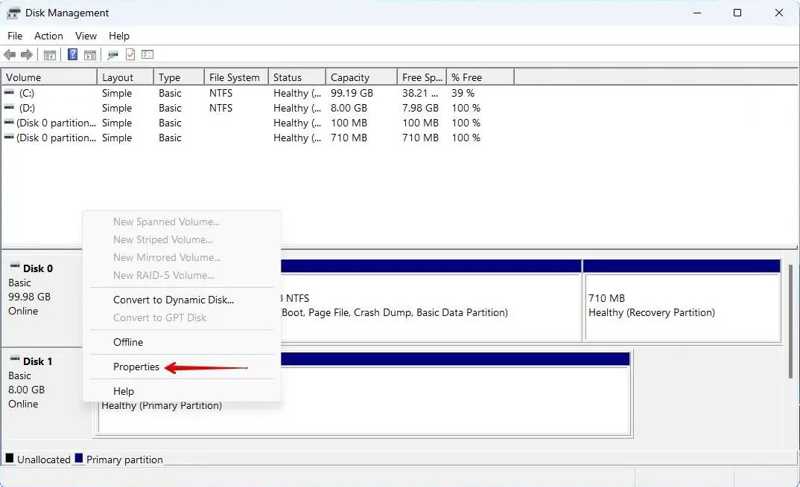
Βήμα 2. Κάντε δεξί κλικ στον μη εκχωρημένο χώρο και επιλέξτε Ιδιοκτησίες.
Βήμα 3. Μεταβείτε στο Οδηγός καρτέλα και κάντε κλικ στο κουμπί Ενημέρωση προγράμματος οδήγησης.
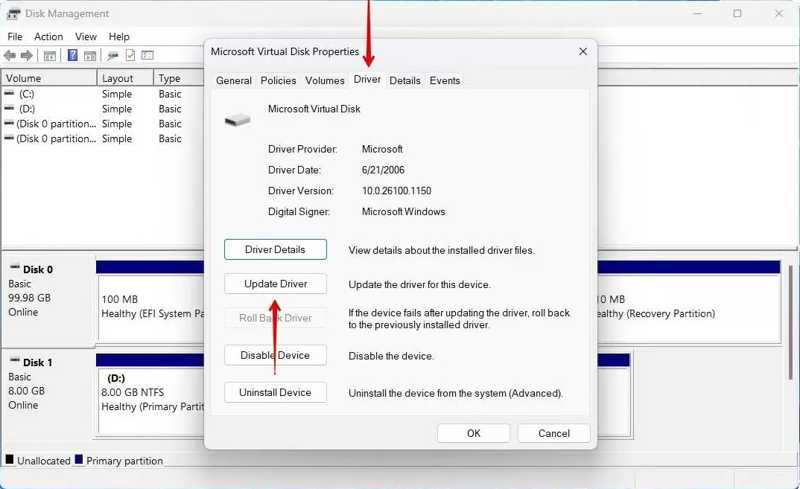
Βήμα 4. Κάντε κλικ στο Αναζήτηση αυτόματα για προγράμματα οδήγησης Σύνδεσμος για την ενημέρωση του προγράμματος οδήγησης.
Βήμα 5. Στη συνέχεια, επανεκκινήστε τον υπολογιστή σας.
Πώς να διαθέσετε μη διατεθειμένο χώρο σε έναν σκληρό δίσκο
Βήμα 1. Κάντε δεξί κλικ στο Αρχική μενού και επιλέξτε Διαχείριση δίσκων.
Συμβουλές: Για να διορθώσετε τον μη εκχωρημένο χώρο του εξωτερικού σκληρού δίσκου, συνδέστε τον στον υπολογιστή σας.
Βήμα 2. Κάντε δεξί κλικ στον μη εκχωρημένο χώρο και επιλέξτε New Simple Volume.
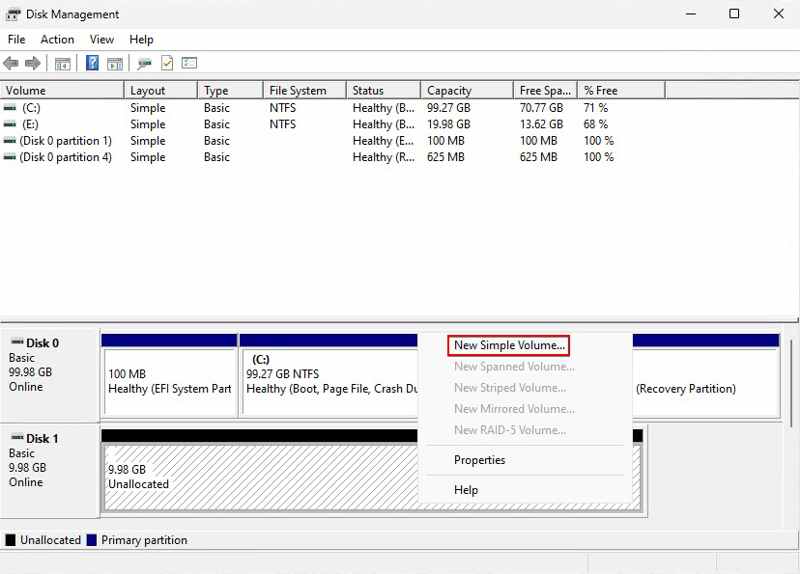
Βήμα 3. Πατήστε Επόμενο σχετικά με την Μάγος παράθυρο διαλόγου. Καθορίστε το μέγεθος του τόμου και πατήστε Επόμενο.
Βήμα 4. Αφήστε ένα γράμμα μονάδας δίσκου και κάντε κλικ Επόμενο.
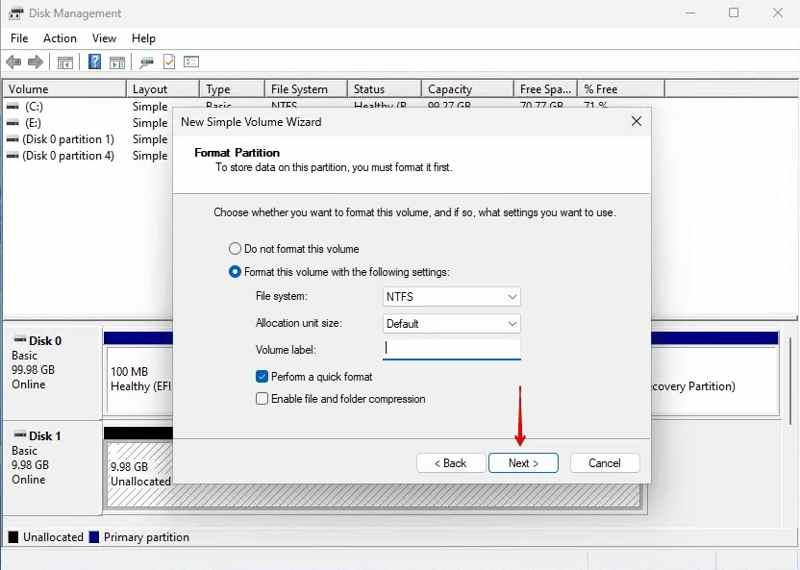
Βήμα 5. Έλεγχος Εκτελέστε μια γρήγορη μορφή, επιλέξτε NTFS από Σύστημα αρχείων, και χτυπήστε Επόμενο.
Βήμα 6. Πατήστε φινίρισμα για να επιβεβαιώσετε την επιδιόρθωση του μη εκχωρημένου σκληρού δίσκου.
Πώς να προσθέσετε μη εκχωρημένο χώρο σε ένα υπάρχον διαμέρισμα
Βήμα 1. Ανοικτό Διαχείριση δίσκων.
Βήμα 2. Κάντε δεξί κλικ σε ένα υπάρχον διαμέρισμα και επιλέξτε Επεκτείνετε Όγκος.
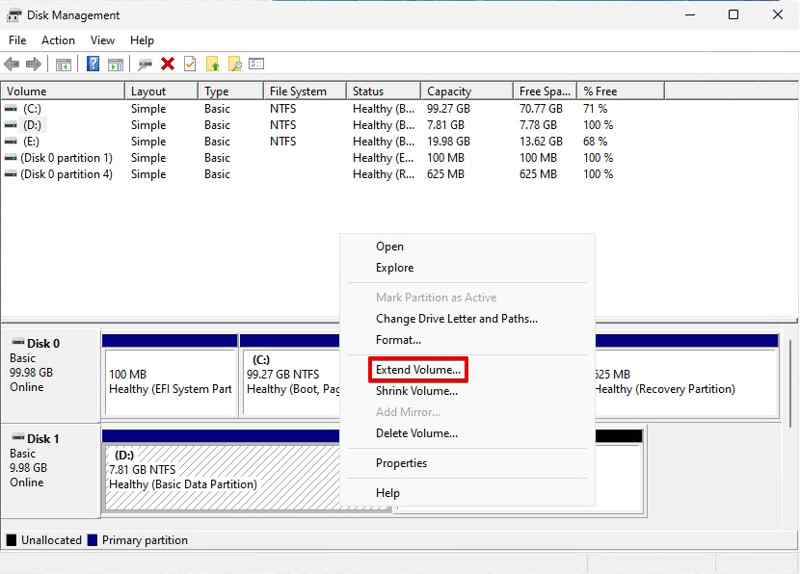
Βήμα 3. Πατήστε Επόμενο να προχωρήσει.
Βήμα 4. Βεβαιωθείτε ότι έχετε επιλέξει τον μη εκχωρημένο χώρο και κάντε κλικ Επόμενο.
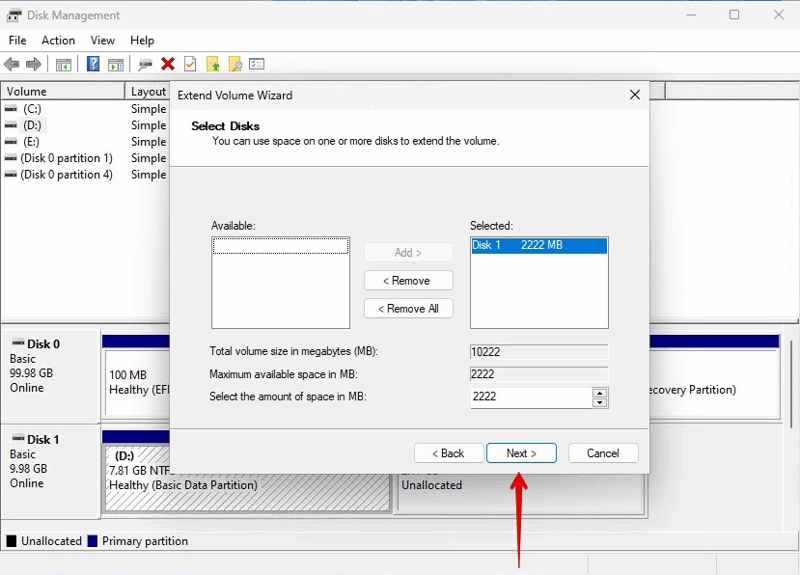
Βήμα 5. Πατήστε φινίρισμα για να προσθέσετε μη εκχωρημένο χώρο στο υπάρχον διαμέρισμα του σκληρού δίσκου.
Μέρος 3: Πώς να ανακτήσετε αρχεία από έναν μη εκχωρημένο σκληρό δίσκο
Πώς να ανακτήσετε έναν μη εκχωρημένο σκληρό δίσκο με το TestDisk
Αν θέλετε να ανακτήσετε δεδομένα από έναν μη εκχωρημένο σκληρό δίσκο, το TestDisk είναι μια δωρεάν επιλογή. Είναι σε θέση να επιδιορθώσει σφάλματα και σφάλματα, καθώς και να ανακτήσει χαμένα αρχεία από τον μη εκχωρημένο χώρο. Ενώ είναι δωρεάν, η ροή εργασίας είναι περίπλοκη.
Βήμα 1. Κατεβάστε το TestDisk, ανοίξτε το αρχείο και εκτελέστε το testdisk_win.exe.
Βήμα 2. Αγορά δημιουργώ και πατήστε το εισάγετε στο πληκτρολόγιό σας.
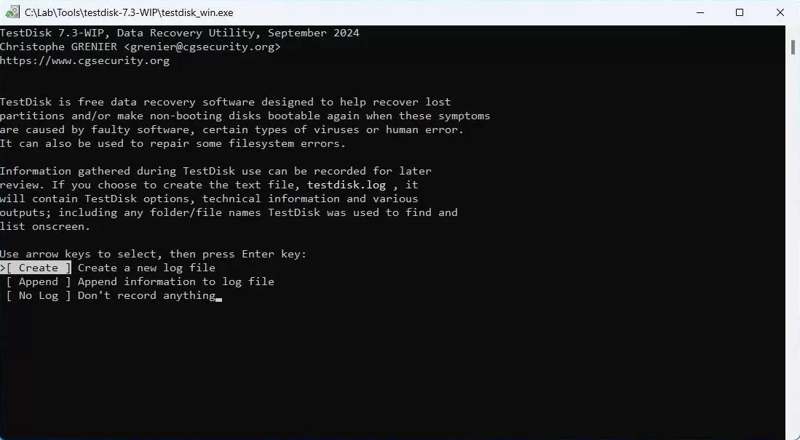
Βήμα 3. Επιλέξτε τη μονάδα δίσκου στην οποία ανήκει ο μη εκχωρημένος χώρος με το βέλος πλήκτρα και πατήστε εισάγετε.
Βήμα 4. Στη συνέχεια, επιλέξτε τον τύπο διαμέρισης και πατήστε εισάγετε.
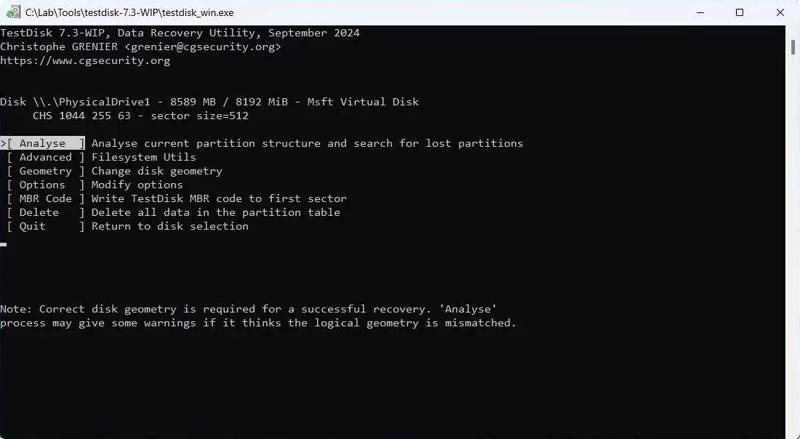
Βήμα 5. Αγορά Ανάλυση και χτύπησε εισάγετε.
Βήμα 6. Στη συνέχεια, επιλέξτε Γρήγορη αναζήτηση και πατήστε το πλήκτρο εισάγετε.
Βήμα 7. Επιλέξτε το χαμένο διαμέρισμα και πατήστε εισάγετε για να ανακτήσετε δεδομένα από τον μη εκχωρημένο σκληρό δίσκο.
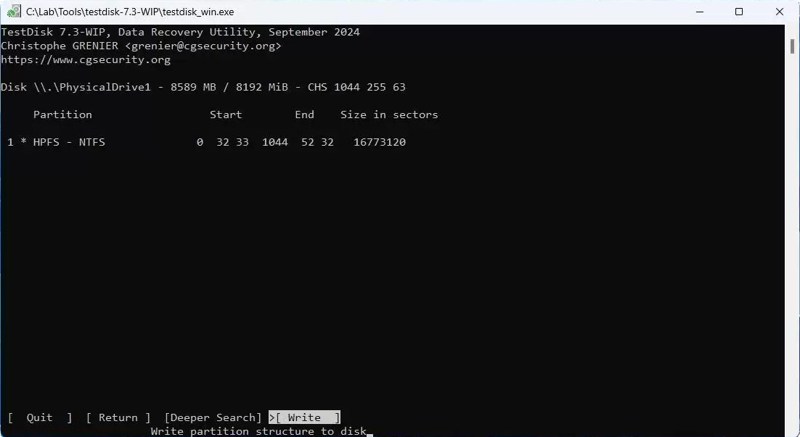
Βήμα 8. Επιλέξτε Γράφω και πατήστε το πλήκτρο εισάγετε για να γράψετε ξανά το διαμέρισμα.
Περισσότερες Πληροφορίες
Πώς να ανακτήσετε δεδομένα από έναν μη εκχωρημένο σκληρό δίσκο με την ανάκτηση δεδομένων
Apeaksoft Data Recovery είναι ένας εύχρηστος τρόπος για να ανακτήσετε ένα μη εκχωρημένο διαμέρισμα σε έναν εξωτερικό σκληρό δίσκο ή έναν εσωτερικό σκληρό δίσκο. Το φιλικό προς το χρήστη περιβάλλον εργασίας απλοποιεί τη ροή εργασίας και ανακτά όσο το δυνατόν περισσότερα δεδομένα.
Ένας γρήγορος τρόπος για να ανακτήσετε δεδομένα από έναν μη εκχωρημένο σκληρό δίσκο
- Ανάκτηση δεδομένων από μη εκχωρημένο σκληρό δίσκο.
- Προεπισκόπηση χαμένων δεδομένων για επιλεκτική ανάκτηση.
- Συμβατό με ένα ευρύ φάσμα τύπων αρχείων.
- Υποστήριξη Windows 11 έως XP, macOS 10.7 και νεότερες εκδόσεις.
Ασφαλής λήψη
Ασφαλής λήψη

Πώς να ανακτήσετε δεδομένα από έναν μη εκχωρημένο σκληρό δίσκο
Βήμα 1. Σάρωση μη εκχωρημένης μονάδας δίσκου
Εγκαταστήστε το Data Recovery και εκκινήστε το. Μεταβείτε στο Αποκατάσταση σκληρού δίσκου καρτέλα, επιλέξτε τη μονάδα δίσκου που περιλαμβάνει μη εκχωρημένο χώρο και κάντε κλικ στο έναρξη σάρωσηςΓια να ανακτήσετε έναν μη εκχωρημένο εξωτερικό σκληρό δίσκο, συνδέστε τον στον υπολογιστή σας και μεταβείτε στη διεύθυνση Ανάκτηση κάρτας USB / SD Αντιθέτως.

Βήμα 2. Προεπισκόπηση χαμένων αρχείων
Περιμένετε να ολοκληρωθεί η σάρωση δεδομένων. Επιλέξτε Λίστα τύπων, επιλέξτε τους επιθυμητούς τύπους δεδομένων και κάντε προεπισκόπηση των αρχείων που βρέθηκαν. Ή μεταβείτε στη διεύθυνση Λίστα διαδρομών και εντοπίστε τα αρχεία σύμφωνα με τον κατάλογο.

Βήμα 3. Ανάκτηση μη εκχωρημένου σκληρού δίσκου
Επιλέξτε τα χαμένα αρχεία που θέλετε να επαναφέρετε και κάντε κλικ στο Ανάκτηση κουμπί. Ορίστε έναν φάκελο εξόδου και επιβεβαιώστε τον.

Συμπέρασμα
Αυτό το άρθρο σας βοήθησε να μάθετε για ένα μη εκχωρημένος σκληρός δίσκος και πώς να διορθώσετε αυτό το πρόβλημα. Ακολουθώντας τις λύσεις μας, μπορείτε να αξιοποιήσετε ξανά τον μη εκχωρημένο χώρο. Το πιο σημαντικό, μοιραστήκαμε μεθόδους για την ανάκτηση χαμένων δεδομένων από τον μη εκχωρημένο χώρο. Apeaksoft Data Recovery αποτελεί ιδανική επιλογή για χρήστες που δεν έχουν τεχνολογικές γνώσεις.
Σχετικά άρθρα




