


4 απόλυτοι τρόποι για να τραβήξετε ένα στιγμιότυπο οθόνης στο Microsoft Surface Pro

Το Microsoft Surface Pro είναι μια συσκευή γραφείου δύο σε ένα που κυκλοφόρησε η Microsoft. Μπορεί να λειτουργήσει τόσο ως tablet όσο και ως φορητός υπολογιστής.
Είτε θέλετε να καταγράψετε ένα μήνυμα σφάλματος είτε να μοιραστείτε περιεχόμενο με άλλους, γνωρίζοντας πώς να τραβήξετε ένα στιγμιότυπο οθόνης σε ένα Microsoft Surface Pro είναι απαραίτητη.
Αν χρειάζεστε απλώς απλά στιγμιότυπα οθόνης, μπορείτε να χρησιμοποιήσετε τα προεπιλεγμένα εργαλεία αποκοπής, όπως συντομεύσεις πληκτρολογίου, την πένα Surface, κουμπιά υλικού και άλλα. Φυσικά, μπορείτε επίσης να τραβήξετε στιγμιότυπα οθόνης σε ένα Surface Pro, όπως προτείνει ο επαγγελματίας του άρθρου.
ΠΕΡΙΕΧΟΜΕΝΟ ΣΕΛΙΔΑΣ:
- Μέρος 1: Συντόμευση στιγμιότυπου οθόνης Surface Pro (Μέθοδος πληκτρολογίου)
- Μέρος 2: Πώς να δημιουργήσετε στιγμιότυπο οθόνης στο Surface Pro χωρίς πληκτρολόγιο (κουμπιά υλικού)
- Μέρος 3: Πώς να κάνετε λήψη στιγμιότυπου οθόνης στο Surface Pro με το Surface Pen
- Μέρος 4: Ο καλύτερος τρόπος για λήψη στιγμιότυπου οθόνης στο Surface Pro με εργαλεία επεξεργασίας
Μέρος 1: Συντόμευση στιγμιότυπου οθόνης Surface Pro (Μέθοδος πληκτρολογίου)
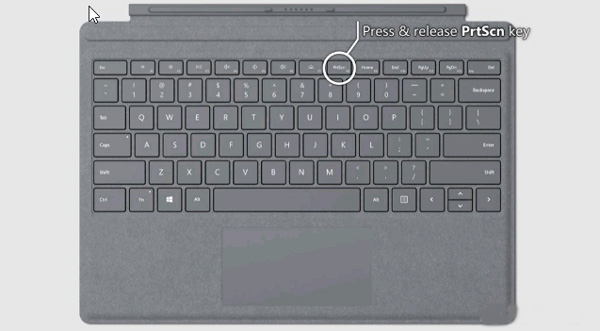
Μπορείτε απλώς να χρησιμοποιήσετε το πληκτρολόγιο στο Surface Type Cover για να τραβήξετε ένα στιγμιότυπο οθόνης στο Surface Pro όταν χρησιμοποιείται ως φορητός υπολογιστής. Στη συνέχεια, μπορείτε να ακολουθήσετε την παραδοσιακή μέθοδο για τη λήψη στιγμιότυπων οθόνης σε ένα Surface Pro με πληκτρολόγιο, όπως φαίνεται παρακάτω.
Βήμα 1. Πατήστε το κουμπί PrtScn κλειδί, ή Alt + PrtScn μέσα στο πληκτρολόγιο για να τραβήξετε ένα στιγμιότυπο οθόνης στο Surface Pro απευθείας.
Βήμα 2. Στη συνέχεια, μπορείτε να επικολλήσετε το στιγμιότυπο οθόνης στο Paint για περαιτέρω επεξεργασία, στο Word ή σε εφαρμογές κοινωνικής δικτύωσης ανάλογα.
Μέρος 2: Πώς να δημιουργήσετε στιγμιότυπο οθόνης στο Surface Pro χωρίς πληκτρολόγιο (κουμπιά υλικού)
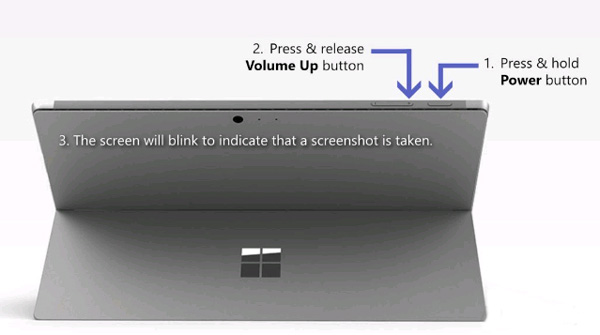
Εάν το κάλυμμα τύπου για το Surface Pro σας δεν είναι διαθέσιμο αυτήν τη στιγμή, μπορείτε να τραβήξετε ένα στιγμιότυπο οθόνης στο Surface Pro χρησιμοποιώντας τα κουμπιά υλικού. Απλώς μάθετε περισσότερα για τη διαδικασία ακολουθώντας τα παρακάτω βήματα.
Βήμα 1. Όταν ανοίγετε το Microsoft Surface Pro, πατήστε παρατεταμένα το Power κουμπί.
Βήμα 2. Στη συνέχεια, πατήστε και αφήστε το όγκου Up κουμπί κρατώντας πατημένο το Power κουμπί.
Βήμα 3. Όλα τα στιγμιότυπα οθόνης θα αποθηκευτούν σε ένα φάκελο με το όνομα Στιγμιότυπα κάτω από τη βιβλιοθήκη εικόνων. (Βλέπω πού πηγαίνουν τα στιγμιότυπα οθόνης)
Μέρος 3: Πώς να κάνετε λήψη στιγμιότυπου οθόνης στο Surface Pro με το Surface Pen
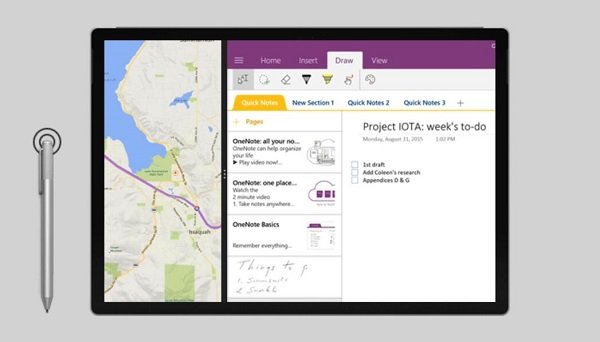
Μια άλλη μέθοδος για να τραβήξετε ένα στιγμιότυπο οθόνης σε ένα Microsoft Surface Pro είναι η Πένα Surface. Σας επιτρέπει να τραβήξετε ένα στιγμιότυπο οθόνης με τη νέα λειτουργία Screen Sketch χρησιμοποιώντας την ακόλουθη διαδικασία με ευκολία.
Βήμα 1. Κάντε διπλό κλικ στο γόμα στο επάνω μέρος της πένας Surface. Μπορείτε επίσης να επιλέξετε μια περιοχή και να πατήσετε το κουμπί γόμας για να τραβήξετε ένα στιγμιότυπο οθόνης αυτής της περιοχής στο Surface Pro.
Βήμα 2. Στη συνέχεια, μπορείτε να επεξεργαστείτε, να περικόψετε και να αποθηκεύσετε το στιγμιότυπο οθόνης κάνοντας κλικ στο κουμπί Αποθήκευση ως στην επάνω δεξιά γωνία της οθόνης. Επιπλέον, μπορείτε επίσης να κοινοποιήσετε το στιγμιότυπο οθόνης απευθείας στο OneNote.
Μέρος 4: Ο καλύτερος τρόπος για λήψη στιγμιότυπου οθόνης στο Surface Pro με εργαλεία επεξεργασίας
Είτε χρειάζεται να καταγράψετε στιγμιότυπα οθόνης ή screencast, είτε να επεξεργαστείτε και να διαχειριστείτε φωτογραφίες με ευκολία, Apeaksoft οθόνη εγγραφής είναι μια ευέλικτη συσκευή εγγραφής οθόνης για το Microsoft Surface Pro. Σας επιτρέπει να τροποποιείτε τις ρυθμίσεις βίντεο και ήχου, να προσθέτετε σχολιασμούς/δείκτη ποντικιού/υδατογράφημα, ακόμη και να επεξεργάζεστε την εγγραφή με ευκολία.
Το καλύτερο εργαλείο στιγμιότυπου οθόνης για το Surface Pro
- Αποτυπώστε την οθόνη σας ακριβώς όπως θέλετε - Τραβήξτε στιγμιότυπα οθόνης για πλήρη οθόνη, ένα συγκεκριμένο παράθυρο και ένα μέρος της οθόνης.
- Προσθέστε σχολιασμούς, υδατογραφήματα, σχήματα, κείμενα, βέλη, επεξηγήσεις και άλλα στοιχεία στο στιγμιότυπο οθόνης όπως θέλετε.
- Διαχειριστείτε και επεξεργαστείτε ηχογραφήσεις στην ενσωματωμένη βιβλιοθήκη πολυμέσων με ευκολία.
Ασφαλής λήψη
Ασφαλής λήψη

Πώς να τραβήξετε επαγγελματικά στιγμιότυπα οθόνης στο Surface Pro
Βήμα 1. Κατεβάστε και εγκαταστήστε το εργαλείο λήψης στιγμιότυπων οθόνης. Μπορείτε να εκκινήσετε το πρόγραμμα στον υπολογιστή σας. Στη συνέχεια, μπορείτε να επιλέξετε το Οθόνη συλλαμβάνει επιλογή για λήψη στιγμιότυπου όπως απαιτείται.

Βήμα 2. Στη συνέχεια, μπορείτε να επιλέξετε την επιθυμητή περιοχή με το εξωτερικό ποντίκι στο Surface Pro, επιλέγοντας ένα συγκεκριμένο παράθυρο, λειτουργία πλήρους οθόνης ή ακόμα και προσαρμόζοντας την περιοχή λήψης.
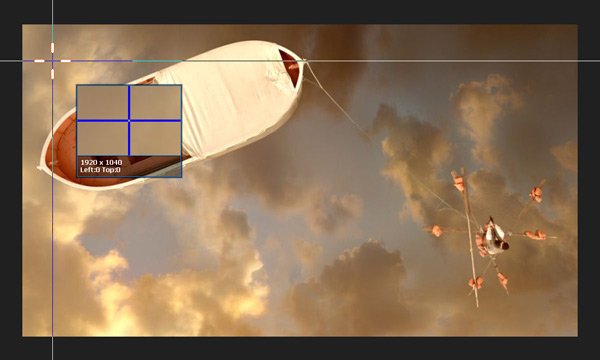
Βήμα 3. Σας επιτρέπει επίσης να σχεδιάσετε ένα περίγραμμα, να προσθέσετε έναν αερογράφο/κέρσορα ποντικιού ή να εφαρμόσετε ένα εφέ θολώματος στο στιγμιότυπο οθόνης. Μπορείτε επίσης εύκολα να προσαρμόσετε το μέγεθος και το χρώμα του κειμένου και των γραμματοσειρών.
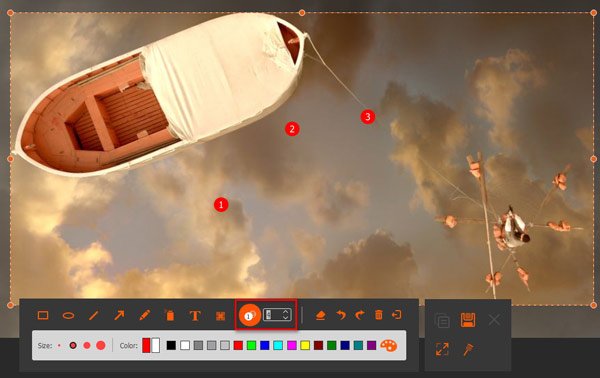
Βήμα 4. Κάντε κλικ στο Disk κουμπί για να αποθηκεύσετε ένα στιγμιότυπο οθόνης στο Surface Pro. Θα εμφανιστεί ένα παράθυρο για να επιλέξετε τη διαδρομή αποθήκευσης πριν από την περαιτέρω επεξεργασία των φωτογραφιών μέσα στο πρόγραμμα.

Μέρος 5: Συχνές ερωτήσεις σχετικά με τον τρόπο λήψης στιγμιότυπου οθόνης στο Surface Pro
Πώς να δημιουργήσετε στιγμιότυπο οθόνης σε Surface Pro 3 ή παλαιότερη έκδοση;
Πατήστε παρατεταμένα το πλήκτρο με το λογότυπο των Windows και το πλήκτρο μείωσης έντασης ήχου ταυτόχρονα. Όταν η οθόνη αναβοσβήνει, θα καταγραφεί το στιγμιότυπο οθόνης σας. Αποθηκεύεται αυτόματα στον υποφάκελο Στιγμιότυπα οθόνης στις Εικόνες στο tablet σας.
Γιατί δεν μπορώ να τραβήξω στιγμιότυπα οθόνης σε ένα Surface Pro;
Βεβαιωθείτε ότι το πληκτρολόγιό σας είναι συνδεδεμένο και λειτουργεί σωστά. Δοκιμάστε να επανεκκινήσετε τη συσκευή ή να χρησιμοποιήσετε τα κουμπιά υλικού εάν εξακολουθεί να μην λειτουργεί.
Υπάρχει κάποιο προεπιλεγμένο εργαλείο αποκοπής για λήψη στιγμιότυπων οθόνης σε ένα Surface Pro;
Εκτός από τις παραπάνω μεθόδους, μπορείτε επίσης να χρησιμοποιήσετε τα ίδια εργαλεία αποκοπής σε υπολογιστές με Windows για να τραβήξετε στιγμιότυπα οθόνης σε ένα Surface Pro, όπως το Εργαλείο αποκοπής των Windows και το Snip & Sketch. (Εύρεση εργαλείο αποκοπής για Mac εδώ)
Συμπέρασμα
Αν χρειαστεί να λήψη στιγμιότυπου οθόνης σε ένα Surface Pro, μπορείτε να μάθετε τις 4 καλύτερες μεθόδους από το άρθρο. Αν θέλετε να προσθέσετε μια σχολίαση, να επεξεργαστείτε ένα στιγμιότυπο οθόνης ή να διαχειριστείτε στιγμιότυπα οθόνης, Apeaksoft οθόνη εγγραφής είναι η λύση που πρέπει να λάβετε υπόψη.
 Apeaksoft οθόνη εγγραφής
 Εγγράψτε οποιοδήποτε βίντεο και ήχο στην οθόνη του τηλεφώνου και του υπολογιστή.
Ασφαλής λήψη
Ασφαλής λήψη
Σχετικά άρθρα




