


Πώς να διαγράψετε προσωρινά ή μόνιμα έναν λογαριασμό Apple

Δεν μπορεί να αμφισβητηθεί ότι ένας λογαριασμός Apple ID είναι ζωτικής σημασίας στο οικοσύστημα της Apple. Εάν είστε έτοιμοι να αφήσετε πίσω σας το οικοσύστημα της Apple, μην αφήσετε κανένα ψηφιακό αποτύπωμα που θα μπορούσε να θέσει σε κίνδυνο το απόρρητο ή την ασφάλειά σας. Η Apple επιτρέπει στους χρήστες να... προσωρινά ή μόνιμα διαγραφή ενός λογαριασμού Apple με ή χωρίς κωδικό πρόσβασης όταν μεταβαίνουν σε άλλο λειτουργικό σύστημα. Αυτό το άρθρο παρουσιάζει τις αποδεδειγμένες μεθόδους και συγκεκριμένα σεμινάρια για διάφορες περιπτώσεις.
ΠΕΡΙΕΧΟΜΕΝΟ ΣΕΛΙΔΑΣ:
Μέρος 1: Τι συμβαίνει μετά τη διαγραφή ενός λογαριασμού Apple
Πριν διαγράψετε τον λογαριασμό Apple από τη συσκευή σας, καλό είναι να μάθετε τι συμβαίνει όταν το κάνετε. Ο λογαριασμός σας Apple είναι ένα ολοκληρωμένο σύστημα σύνδεσης για όλα τα Apple. Ας ρίξουμε μια ματιά στις συνέπειες:
- 1.Η Apple θα διαγράψει όλες τις πληροφορίες που σχετίζονται με το Apple ID.
- 2.Όλες οι υπηρεσίες της Apple είναι απρόσιτες, όπως το Apple Pay, το iTunes, το iMessage, το App Store, το Find My, το FaceTime και άλλα.
- 3.Όλο το περιεχόμενο που αγοράζεται ή λαμβάνεται από το App Store θα καταστεί μη προσβάσιμο.
- 4.Τα δεδομένα που είναι αποθηκευμένα στις υπηρεσίες Apple σας θα καταργηθούν.
- 5.Δεν θα λαμβάνετε ειδοποιήσεις από την Apple.
- 6.Οι σημειώσεις, οι φωτογραφίες, οι επαφές, τα μηνύματα και άλλα δεδομένα που έχουν συγχρονιστεί με το iCloud θα διαγραφούν.
- 7.Δεν μπορείτε να χρησιμοποιήσετε τη διεύθυνση email που σχετίζεται με το Apple ID σας για να δημιουργήσετε έναν νέο λογαριασμό Apple.
- 8.Δεν μπορείτε να ανακτήσετε τα χρήματα στον λογαριασμό σας.
- 9.Δεν μπορείτε να επαναφέρετε τα αντίγραφα ασφαλείας του iCloud και του iTunes.
Μέρος 2: Προετοιμασία για τη διαγραφή του λογαριασμού Apple
Για να αποφύγετε την απώλεια δεδομένων, καλό είναι να δημιουργήσετε αντίγραφα ασφαλείας των δεδομένων σας στον υπολογιστή σας. Επιπλέον, πρέπει να διαγράψετε τον λογαριασμό Apple σας από όλες τις συσκευές που είναι συνδεδεμένες με το Apple ID σας. Επιπλέον, πρέπει επίσης να ακυρώσετε όλες τις συνδρομές που σχετίζονται με τον λογαριασμό σας.
Πώς να δημιουργήσετε αντίγραφα ασφαλείας για iPhone/iPad σε υπολογιστή
Βήμα 1. Συνδέστε το iPhone σας στον υπολογιστή σας με ένα καλώδιο USB.
Βήμα 2. Ανοίξτε το iTunes σε Windows και macOS Mojave ή παλαιότερη έκδοση. Ανοίξτε το Finder σε macOS Catalina και νεότερες εκδόσεις.
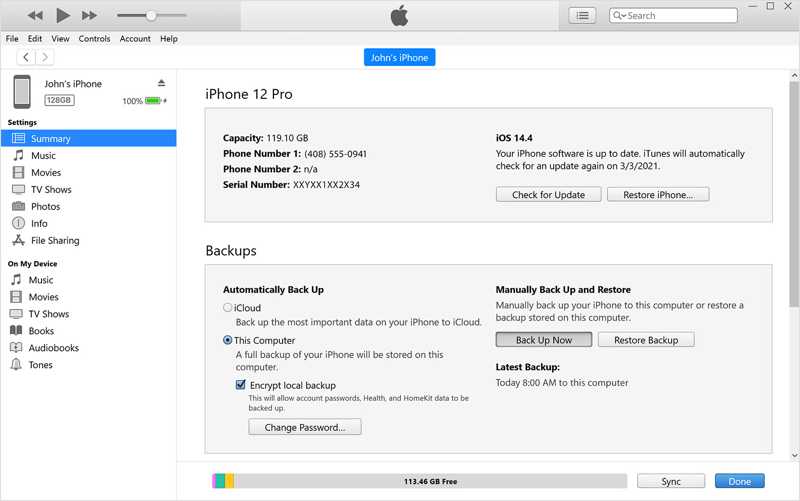
Βήμα 3. Κάντε κλικ στο Τηλέφωνο Επικοινωνίας στο iTunes αφού εντοπιστεί η συσκευή σας και μεταβείτε στο Περίληψη Tab.
Στο Finder, κάντε κλικ στο όνομα του iPhone σας και μεταβείτε στην επιλογή Γενικός .
Βήμα 4. Κάντε κλικ στο Δημιουργία αντιγράφων ασφαλείας τώρα κάτω από το κουμπί Αντίγραφα ασφαλείας τμήμα.
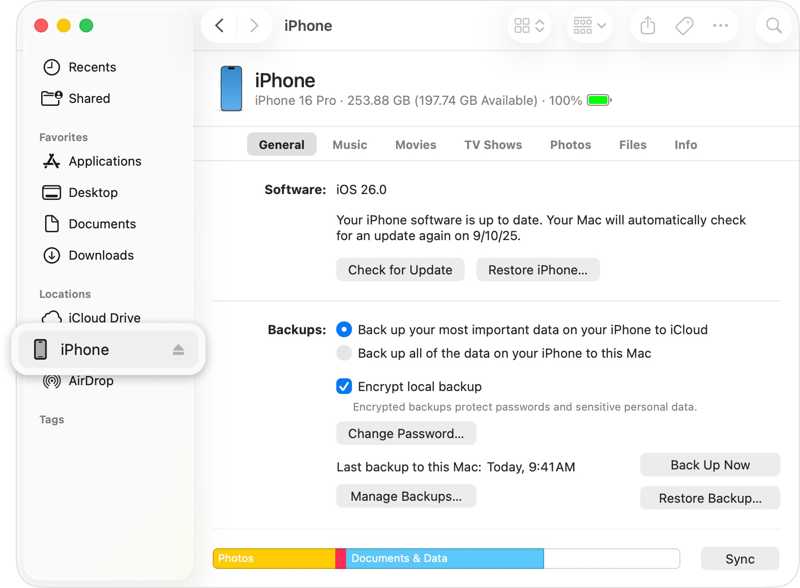
Συμβουλές: Αν θέλετε να προστατεύσετε το αντίγραφο ασφαλείας σας, επιλέξτε το πλαίσιο Κρυπτογράφηση τοπικού αντιγράφου ασφαλείαςκαι εισάγετε ένα κωδικός πρόσβασης για το αντίγραφο ασφαλείας του iTunes.
Βήμα 5. Όταν ολοκληρωθεί, αποσυνδέστε το iPhone ή το iPad σας και διαγράψτε τον λογαριασμό Apple.
Πώς να δημιουργήσετε αντίγραφα ασφαλείας του Mac με το Time Machine
Βήμα 1. Συνδέστε έναν εξωτερικό σκληρό δίσκο στο Mac σας.
Βήμα 2. Κάντε κλικ στο Apple μενού και επιλέξτε Ρυθμίσεις συστήματος.
Βήμα 3. Πηγαίνετε στο Γενικός και κάντε κλικ στο κουμπί μηχανή του χρόνου.
Βήμα 4. Πατήστε Προσθήκη Backup Disk και πατήστε το Πρόσθεση κουμπί.
Βήμα 5. Επιλέξτε τον σκληρό δίσκο και κάντε κλικ Ρύθμιση δίσκου.
Βήμα 6. Ακολουθήστε τις οδηγίες στην οθόνη για να ρυθμίσετε το μέσο δημιουργίας αντιγράφων ασφαλείας.
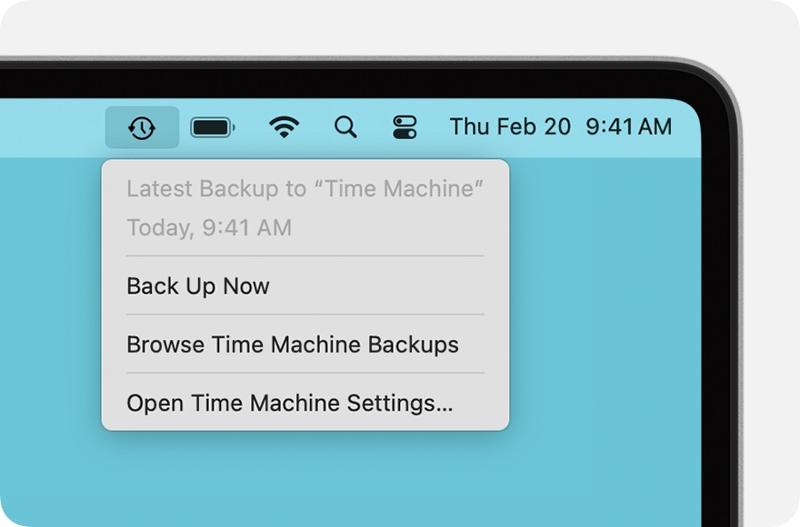
Βήμα 7. Τώρα, κάντε κλικ στο μηχανή του χρόνου μενού στην επάνω δεξιά γωνία της οθόνης σας.
Βήμα 8. Επιλέξτε Δημιουργία αντιγράφων ασφαλείας τώρα για να δημιουργήσετε αντίγραφο ασφαλείας του Mac σας πριν διαγράψετε τον λογαριασμό Apple από τον υπολογιστή σας.
Πώς να διαγράψετε έναν λογαριασμό Apple από ένα iPhone/iPad
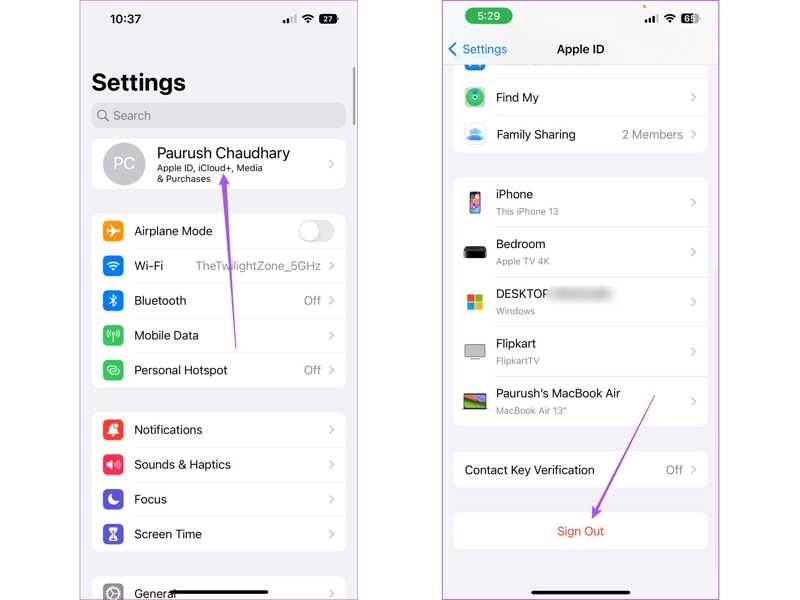
Βήμα 1. Ανοίξτε το Ρυθμίσεις από την αρχική οθόνη σας.
Βήμα 2. Πατήστε στο προφίλ σας.
Βήμα 3. Κάντε κύλιση προς τα κάτω και πατήστε το Έξοδος κουμπί.
Βήμα 4. Εισαγάγετε τον κωδικό πρόσβασης Apple ID και πατήστε Απενεργοποίηση για να απενεργοποιήσετε το Find My.
Βήμα 5. Επιλέξτε τα δεδομένα των οποίων θέλετε να διατηρήσετε αντίγραφο και πατήστε Έξοδος ξανά για να διαγράψετε τον λογαριασμό Apple από το iPhone σας.
Πώς να διαγράψετε έναν λογαριασμό Apple από ένα Mac
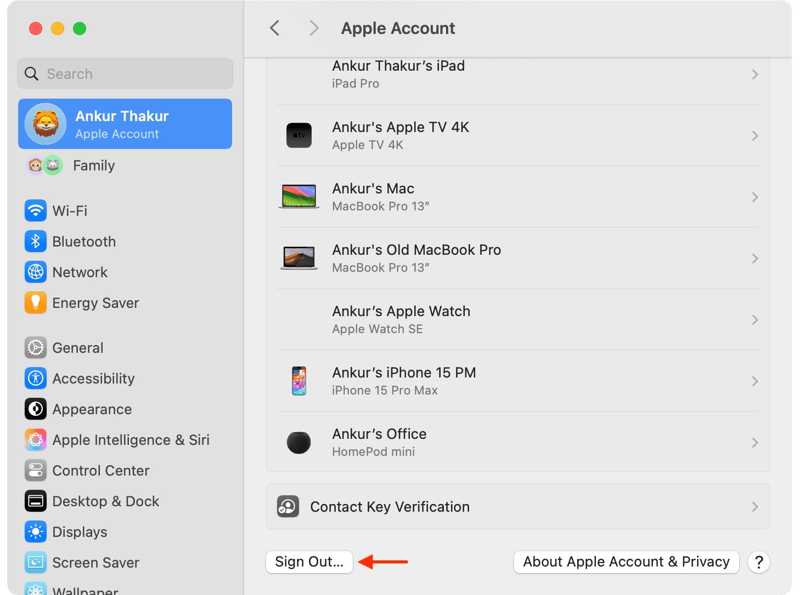
Βήμα 1. Κάντε κλικ στο Apple μενού.
Βήμα 2. Επιλέξτε Ρυθμίσεις συστήματος or Προτιμήσεις συστήματος.
Βήμα 3. Πατήστε Λογαριασμός Apple or apple ID.
Βήμα 4. Κάντε κύλιση προς τα κάτω και κάντε κλικ στο Έξοδος κουμπί.
Βήμα 5. Ακολουθήστε τις οδηγίες στην οθόνη για να διαγράψετε τον λογαριασμό Apple από τον υπολογιστή.
Πώς να διαγράψετε έναν λογαριασμό Apple από ένα Apple Watch
Εφόσον διαγράψετε τον λογαριασμό Apple από το iPhone σας, αυτός θα αφαιρεθεί αυτόματα από το συζευγμένο Apple Watch. Επομένως, μπορείτε να συζεύξετε το ρολόι σας με το iPhone σας και στη συνέχεια να αποσυνδεθείτε από τον λογαριασμό σας.
Περισσότερες Πληροφορίες
Μέρος 3: Πώς να διαγράψετε έναν λογαριασμό Apple στο διαδίκτυο
Εάν επιθυμείτε να διαγράψετε οριστικά τον λογαριασμό σας Apple, πρέπει να υποβάλετε το αίτημά σας στην πύλη Δεδομένα και Απόρρητο της Apple. Αφού η Apple λάβει το αίτημά σας, χρειάζονται έως και 7 ημέρες για να διαγράψει τον λογαριασμό σας. Κατά τη διάρκεια αυτής της περιόδου, μπορείτε να ακυρώσετε το αίτημά σας.
Βήμα 1. Μεταβείτε στη διεύθυνση https://privacy.apple.com/ σε ένα πρόγραμμα περιήγησης ιστού.
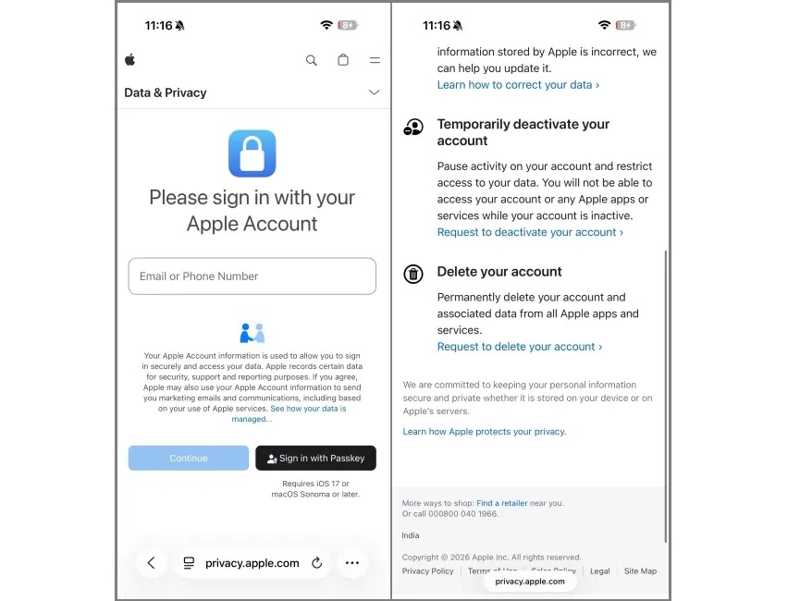
Βήμα 2. Εισαγάγετε το email ή τον αριθμό τηλεφώνου του λογαριασμού σας Apple και πατήστε ΣΥΝΕΧΕΙΑ.
Βήμα 3. Πληκτρολογήστε τον κωδικό πρόσβασης του Apple ID σας και συνδεθείτε στον λογαριασμό σας.
Βήμα 4. Πατήστε τον σύνδεσμο του Αίτημα για διαγραφή του λογαριασμού σας σύμφωνα με το Διαγράψτε τον λογαριασμό σας τμήμα.
Συμβουλές: Αν θέλετε να διαγράψετε προσωρινά τον λογαριασμό σας, πατήστε Αίτημα για απενεργοποίηση του λογαριασμού σας σύμφωνα με το Απενεργοποιήστε προσωρινά τον λογαριασμό σας τμήμα.
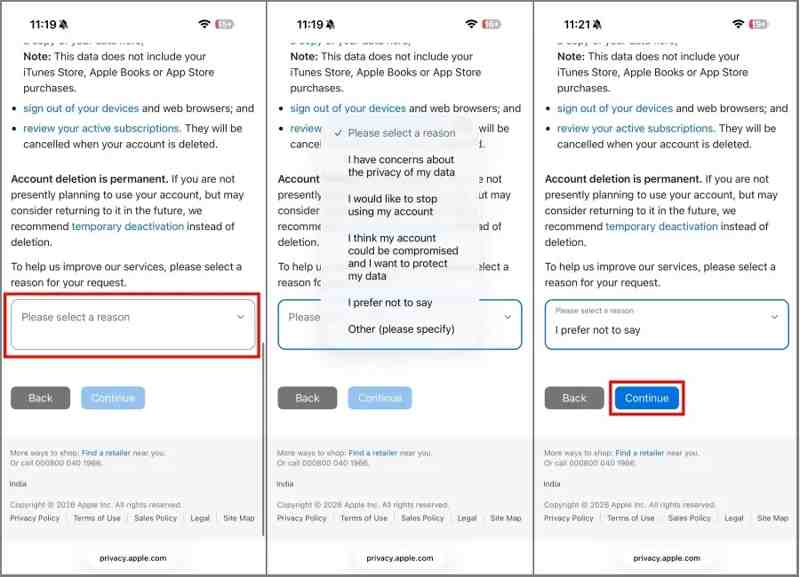
Βήμα 5. Επιλέξτε έναν λόγο για τη διαγραφή σας από την αναπτυσσόμενη λίστα και πατήστε ΣΥΝΕΧΕΙΑ.
Βήμα 6. Διαβάστε το μήνυμα προειδοποίησης και πατήστε το ΣΥΝΕΧΕΙΑ για να προχωρήσετε.
Βήμα 7. Στη συνέχεια, διαβάστε τους όρους και τις προϋποθέσεις και επιλέξτε το πλαίσιο.
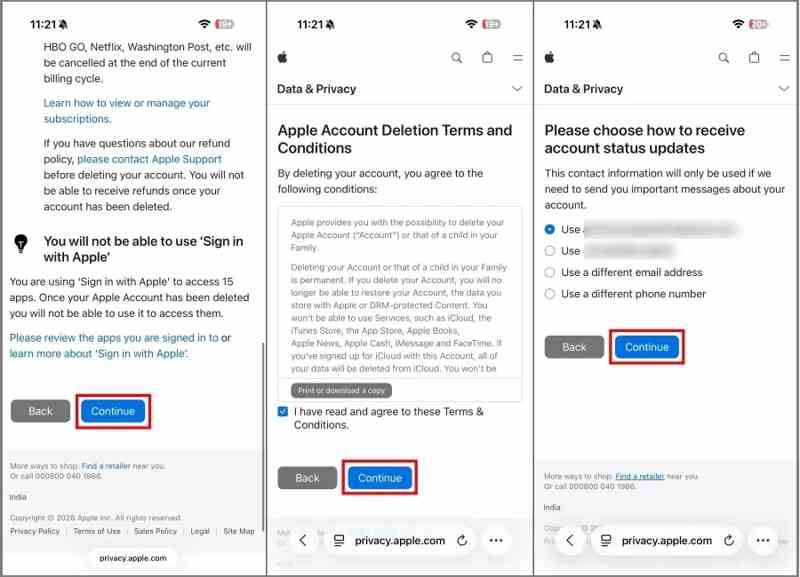
Βήμα 8. Χτύπα το ΣΥΝΕΧΕΙΑ κουμπί.
Βήμα 9. Επιλέξτε έναν τρόπο για να λαμβάνετε ενημερώσεις κατάστασης λογαριασμού και πατήστε Συνέχεια.
Βήμα 10. Αποθηκεύστε ή σημειώστε τον κωδικό πρόσβασης και πατήστε ΣΥΝΕΧΕΙΑ.
Βήμα 11. Εισάγετε τον κωδικό πρόσβασης και πατήστε ΣΥΝΕΧΕΙΑ.
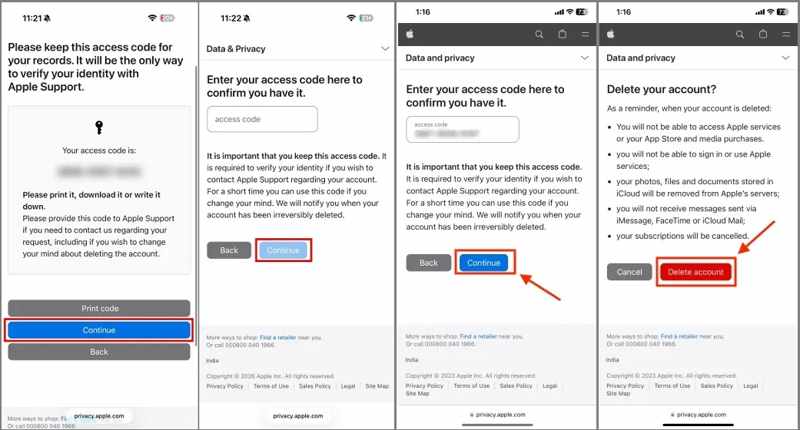
Βήμα 12. Στη συνέχεια, πατήστε το Διαγραφή λογαριασμού κουμπί για να επιβεβαιώσετε την ενέργειά σας.
Βήμα 13. 7 ημέρες αργότερα, η Apple θα διαγράψει τον λογαριασμό σας Apple ηλεκτρονικά.
Σημείωση: Κατά τη διάρκεια αυτής της περιόδου, μπορείτε να ενεργοποιήσετε ξανά τον λογαριασμό σας με τον κωδικό πρόσβασης.
Μέρος 4: Πώς να διαγράψετε έναν λογαριασμό Apple από ένα iPhone χωρίς κωδικό πρόσβασης
Εάν ξεχάσατε τα στοιχεία σύνδεσης του λογαριασμού σας, Apeaksoft iFoneKit iOS Unlocker μπορεί να σας βοηθήσει να διαγράψετε τον λογαριασμό σας Apple από το iPhone σας χωρίς τον κωδικό πρόσβασης. Είναι σε θέση να καταργήσει όλους τους λογαριασμούς από τη συσκευή σας iOS χωρίς περιορισμούς. Επιπλέον, ο εύχρηστος σχεδιασμός το καθιστά μια καλή επιλογή για αρχάριους.

Λήψη από πάνω από 1,000,000 Χρήστες
- Αφαίρεση ενός Apple ID από μια συσκευή iOS σε τρία βήματα.
- Δεν θα σας ζητήσει να δώσετε τον κωδικό πρόσβασης του Apple ID σας.
- Διαθέσιμο σε κλειδωμένους και απενεργοποιημένους λογαριασμούς Apple.
- Υποστηρίζει ένα ευρύ φάσμα εκδόσεων iOS και iPadOS.
Ασφαλής λήψη
Ασφαλής λήψη

Πώς να διαγράψετε έναν λογαριασμό Apple από το iPhone σας χωρίς κωδικό πρόσβασης
Βήμα 1. Εγκαταστήστε το iOS Unlocker
Εκκινήστε το λογισμικό κατάργησης λογαριασμού Apple μόλις το εγκαταστήσετε στον υπολογιστή σας. Υπάρχει μια άλλη έκδοση για Mac. Επιλέξτε το Κατάργηση αναγνωριστικού της Apple λειτουργία για να συνεχίσετε.

Βήμα 2. Σύνδεση με το iPhone σας
Συνδέστε το iPhone σας στον υπολογιστή σας με ένα καλώδιο Lightning. Εάν σας ζητηθεί, πατήστε Εμπιστευθείτε στην οθόνη σας για να εμπιστευτείτε αυτόν τον υπολογιστή. Το λογισμικό θα εντοπίσει τη συσκευή σας και θα φορτώσει αμέσως τις πληροφορίες της συσκευής σας.

Βήμα 3. Διαγραφή Apple ID από iPhone
Κάντε κλικ στο Ξεκίνα τώρα για να ξεκινήσει η αυτόματη διαγραφή του λογαριασμού Apple σας από το iPhone σας, εάν η Εύρεση είναι απενεργοποιημένη.
Εάν η Εύρεση είναι ενεργοποιημένη, επαναφέρετε όλες τις ρυθμίσεις στη συσκευή σας. Στη συνέχεια, κάντε κλικ στο OK στο λογισμικό και πατήστε Επιβεβαίωση ξανά για να ξεκινήσει η διαδικασία. Στη συνέχεια, υποβάλετε την αίτηση διαγραφής λογαριασμού στον ιστότοπο της Apple.

Συμπέρασμα
Αυτός ο οδηγός εξήγησε πώς να διαγραφή ενός λογαριασμού Apple σε διάφορες περιπτώσεις. Αρχικά, πρέπει να μάθετε τι θα συμβεί μετά τη διαγραφή του λογαριασμού. Στη συνέχεια, ακολουθήστε τον οδηγό μας για να δημιουργήσετε αντίγραφο ασφαλείας της συσκευής σας και να αποσυνδεθείτε από τον λογαριασμό από τη συσκευή σας. Το πιο σημαντικό, υποβάλετε το αίτημά σας στην πύλη Δεδομένα και Απόρρητο της Apple. Εάν ξεχάσατε τον κωδικό πρόσβασης του λογαριασμού σας, Apeaksoft iFoneKit iOS Unlocker σας επιτρέπει να καταργήσετε γρήγορα τον λογαριασμό σας από το iPhone ή το iPad σας.
 Apeaksoft iFoneKit
 Ξεκλειδώστε όλους τους τύπους κωδικών πρόσβασης από iPhone, iPad και iPod.
Ασφαλής λήψη
Ασφαλής λήψη
Σχετικά άρθρα




