

Πώς να διορθώσετε αποτελεσματικά το πρόβλημα μεταφοράς αρχείων Android που δεν λειτουργεί

Λόγω των διαφορετικών οικοσυστημάτων, είναι δύσκολη η μεταφορά αρχείων μεταξύ Android και Mac. Ως εκ τούτου, η Google κυκλοφόρησε ένα εύχρηστο εργαλείο, το Android File Transfer. Επιτρέπει στους χρήστες να μετακινούν αρχεία μεταξύ συσκευών Android και υπολογιστών Mac γρήγορα με καλώδια USB. Ωστόσο, ορισμένοι χρήστες ανέφεραν ότι αντιμετώπισαν διάφορα προβλήματα με τη διαδικασία μετεγκατάστασης δεδομένων. Αυτό το άρθρο σας βοηθά να τα διορθώσετε. Η μεταφορά αρχείων Android δεν λειτουργεί στον υπολογιστή Mac ή στον φορητό υπολογιστή σας.
ΠΕΡΙΕΧΟΜΕΝΟ ΣΕΛΙΔΑΣ:
Μέρος 1: Τι είναι η μεταφορά αρχείων Android
Όπως αναφέρθηκε προηγουμένως, το Android File Transfer είναι ένα δωρεάν βοηθητικό πρόγραμμα που αναπτύχθηκε από την Google. Επιτρέπει στους χρήστες Mac να συνδέουν τις συσκευές Android στους υπολογιστές τους για μεταφορά αρχείων μέσω καλωδίου USB.
Κύρια χαρακτηριστικά της μεταφοράς αρχείων Android
- Μεταφέρετε αρχεία μεταξύ Mac και Android χωρίς προβλήματα.
- Διαχειριστείτε και οργανώστε αρχεία αποτελεσματικά σε έναν υπολογιστή.
- Υποστήριξη φωτογραφιών, βίντεο, εγγράφων, λήψεων κ.λπ.
- Λειτουργεί σε macOS 10.7 και νεότερες εκδόσεις, Android 3.0 και νεότερες εκδόσεις.
Μέρος 2: Γιατί δεν λειτουργεί η μεταφορά αρχείων Android
Πριν προχωρήσετε σε λύσεις, καλό είναι να κατανοήσετε γιατί η Μεταφορά αρχείων Android δεν μπορεί να συνδεθεί στη συσκευή. Αυτό μπορεί να σας βοηθήσει να εντοπίσετε την κατάστασή σας και να επιλύσετε το πρόβλημα πιο αποτελεσματικά.
- Ελαττωματικό καλώδιο ή σύνδεση USB.
- Ξεπερασμένο λειτουργικό σύστημα macOS ή Android.
- Λανθασμένες ρυθμίσεις USB.
- Κλειδωμένη ή απενεργοποιημένη συσκευή Android.
- Παρεμβολές από άλλες εφαρμογές, όπως το Smart Switch.
Μέρος 3: Πώς να διορθώσετε τη μεταφορά αρχείων Android που δεν λειτουργεί
Λύση 1: Ενεργοποιήστε τον εντοπισμό σφαλμάτων USB
Για να συνδέσετε ένα Android και έναν υπολογιστή μέσω καλωδίου USB, πρέπει να ενεργοποιήσετε το USB Debugging. Διαφορετικά, η Μεταφορά αρχείων Android δεν θα λειτουργεί σε Mac. Μπορείτε να βρείτε το USB Debugging στις επιλογές για προγραμματιστές σε Android.
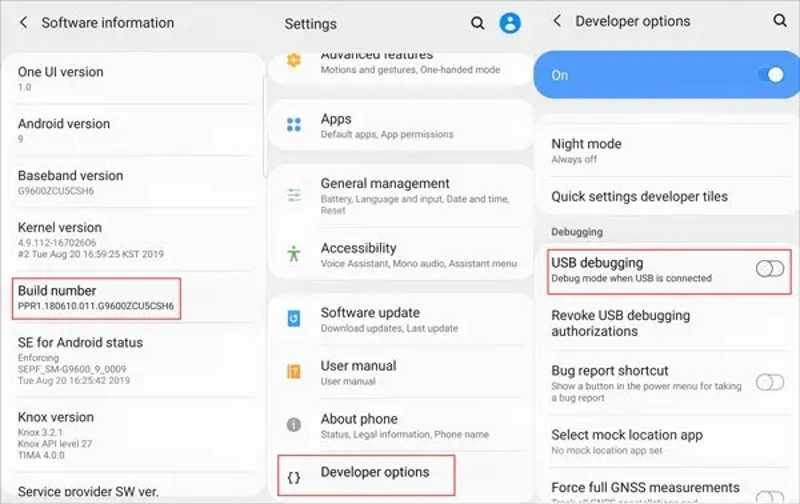
Βήμα 1. Εκτελέστε το Ρυθμίσεις app στο τηλέφωνό σας.
Βήμα 2. Κάντε κύλιση προς τα κάτω και επιλέξτε Επιλογές ανάπτυξης.
Συμβουλές: Εάν δεν μπορείτε να βρείτε Επιλογές ανάπτυξης, μεταβείτε στην ενότητα Πληροφορίες ή Πληροφορίες για το τηλέφωνο και πατήστε Κατασκευή αριθμού για 7 συνεχόμενες φορές για να ενεργοποιήσετε τις Επιλογές προγραμματιστή.
Βήμα 3. Στη συνέχεια, ενεργοποιήστε Εντοπισμός σφαλμάτων USB.
Βήμα 4. Στη συνέχεια, δοκιμάστε ξανά τη Μεταφορά αρχείων Android.
Λύση 2: Ενεργοποιήστε σωστά τη λειτουργία μεταφοράς αρχείων
Η θύρα USB στο τηλέφωνό σας Android χρησιμοποιείται όχι μόνο για μεταφορά αρχείων, αλλά και για φόρτιση και σύνδεση με έξυπνες τηλεοράσεις. Εάν επιλέξετε άλλες χρήσεις, η Μεταφορά αρχείων Android δεν λειτουργεί σε Mac.
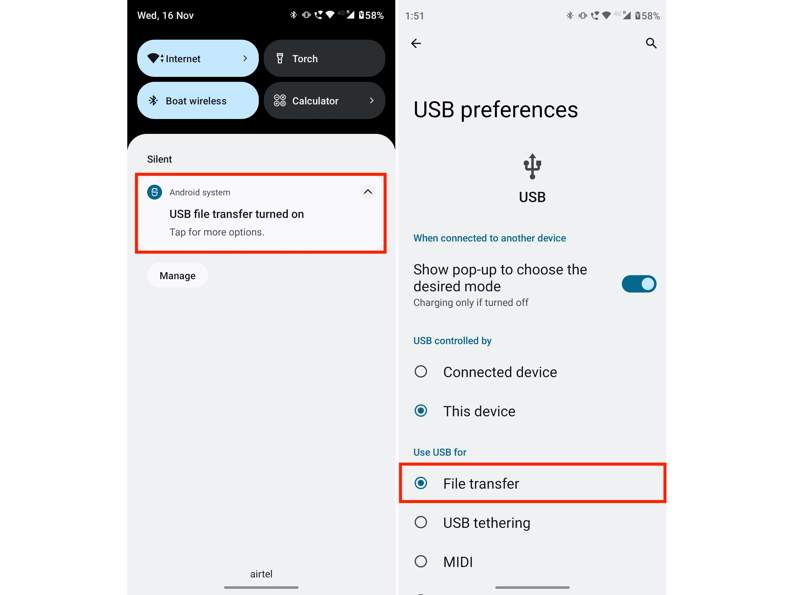
Βήμα 1. Συνδέστε το τηλέφωνό σας στον υπολογιστή σας με ένα καλώδιο USB.
Βήμα 2. Μετά από μια επιτυχημένη σύνδεση, θα λάβετε μια ειδοποίηση στο επάνω μέρος της οθόνης σας.
Βήμα 3. Αγγίξτε το και βεβαιωθείτε ότι έχετε επιλέξει μεταφορά αρχείων υπό Χρησιμοποιήστε το USB για.
Βήμα 4. Στη συνέχεια, η Μεταφορά αρχείων Android θα εντοπίσει αυτόματα το τηλέφωνό σας.
Λύση 3: Ελέγξτε το καλώδιο USB
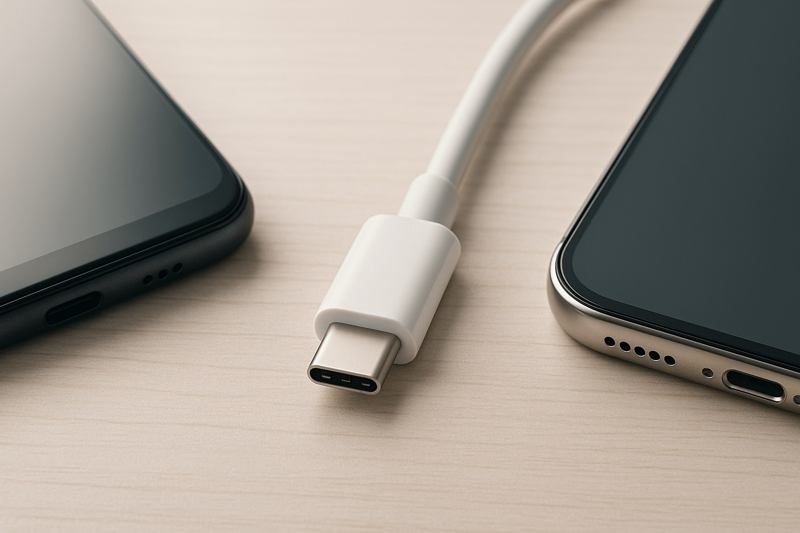
Για να συνδέσετε το Android σε Mac, πρέπει να έχετε ένα καλώδιο USB-C. Εάν το Android File Transfer δεν μπόρεσε να συνδεθεί στη συσκευή σας, αποσυνδέστε το και ελέγξτε προσεκτικά το καλώδιο. Ή μπορείτε να χρησιμοποιήσετε απευθείας ένα νέο καλώδιο.
Λύση 4: Ενημέρωση macOS
Το παρωχημένο λογισμικό μπορεί να οδηγήσει σε διάφορα σφάλματα. Η Apple διορθώνει σφάλματα και προσθέτει νέες λειτουργίες σε κάθε ενημέρωση. Για να διορθώσετε το πρόβλημα με τη Μεταφορά Αρχείων Android του macOS, καλό είναι να διατηρείτε το λογισμικό σας ενημερωμένο.
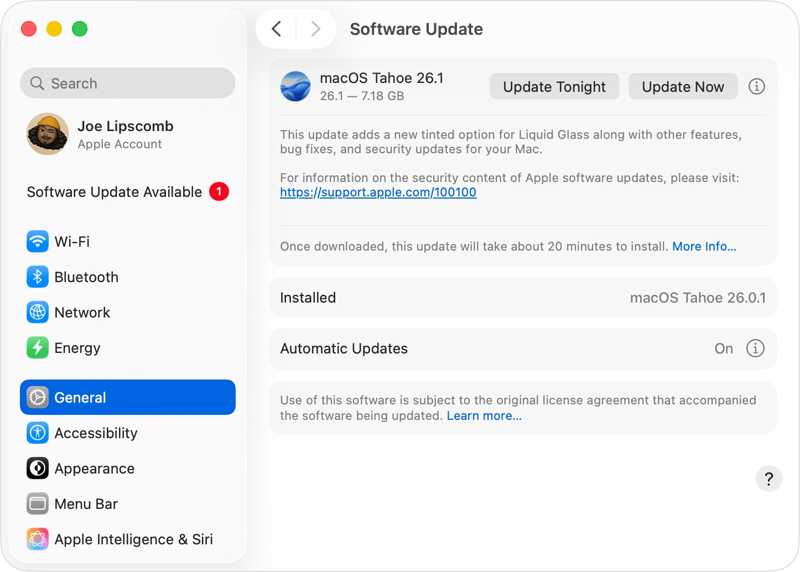
Βήμα 1. Κάντε κλικ στην επιλογή σας Apple μενού και επιλέξτε Ρυθμίσεις συστήματος or Προτιμήσεις συστήματος.
Βήμα 2. Πηγαίνετε στο Γενικός , και κάντε κλικ στο κουμπί Ενημέρωση λογισμικού για να αναζητήσετε ενημερώσεις.
Βήμα 3. Εάν υπάρχει διαθέσιμη ενημέρωση, κάντε κλικ στο Ενημέρωση Τώρα κουμπί.
Λύση 5: Επανεγκατάσταση της Μεταφοράς Αρχείων Android
Μια άλλη λύση για να διορθώσετε το πρόβλημα με τη μεταφορά αρχείων Android που δεν λειτουργεί σε Mac είναι να διαγράψετε την εφαρμογή και να την εγκαταστήσετε ξανά από τον επίσημο ιστότοπο. Αυτό μπορεί να σας βοηθήσει να αποκτήσετε την πιο πρόσφατη έκδοση της εφαρμογής μεταφοράς αρχείων Android.
Βήμα 1. Πηγαίνετε στο Εφαρμογές in Finder.
Βήμα 2. Βρείτε το Android File Transfer, κάντε δεξί κλικ πάνω του και επιλέξτε Μετακίνηση σε Bin.
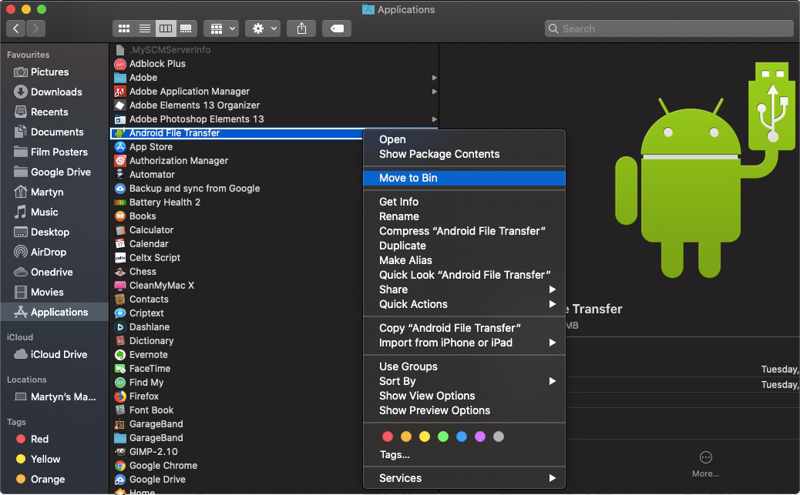
Βήμα 3. Διαγράψτε τα σχετικά αρχεία και φακέλους.
Βήμα 4. Κατεβάστε την τελευταία έκδοση του Android File Transfer online.
Βήμα 5. Ανοίξτε το androidfiletransfer.dmg αρχείο.
Βήμα 6. Σύρετε τη Μεταφορά αρχείων Android στο Εφαρμογές φάκελο.
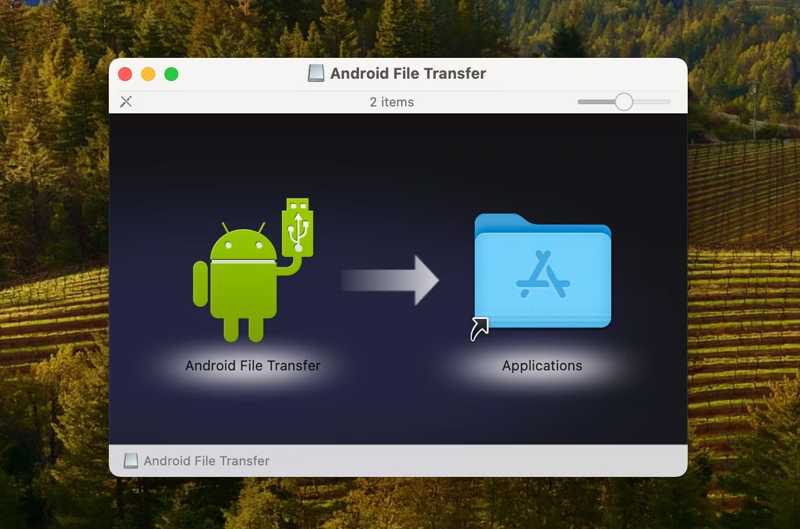
Βήμα 7. Τώρα, μπορείτε να μεταφέρετε αρχεία μεταξύ Android και Mac.
Μπορεί επίσης να σας αρέσει:
[4 Λύσεις] Μεταφέρετε εφαρμογές από Android σε Android εύκολα
Μεταφέρετε τα πάντα από Android σε Android με 9 τρόπους
Λύση 6: Χρησιμοποιήστε μια εναλλακτική λύση
Εάν η Μεταφορά αρχείων Android εξακολουθεί να μην λειτουργεί, μπορείτε να χρησιμοποιήσετε ένα εναλλακτικό εργαλείο μεταφοράς δεδομένων για συσκευές Android, όπως π.χ. Apeaksoft MobieTransΣας επιτρέπει να μεταφέρετε δεδομένα μεταξύ Android και ενός υπολογιστή γρήγορα.
Μια εξαιρετική εναλλακτική λύση για τη μεταφορά αρχείων Android
- Μεταφέρετε αρχεία μεταξύ Android και υπολογιστή.
- Συμβατό με ένα ευρύ φάσμα τύπων δεδομένων.
- Προεπισκόπηση δεδομένων στο τηλέφωνό σας για επιλεκτική μεταφορά.
- Υποστηρίζει σχεδόν όλες τις μάρκες και τα μοντέλα Android.
- Υποστηρίζει σχεδόν όλες τις συσκευές iPhone και Android.
Ασφαλής λήψη

Ακολουθούν τα βήματα για τη μεταφορά αρχείων μεταξύ ενός Android και ενός υπολογιστή:
Βήμα 1. Συνδεθείτε στο τηλέφωνό σας
Εκτελέστε την εναλλακτική λύση για το Android File Transfer αφού την εγκαταστήσετε στον υπολογιστή σας. Συνδέστε το τηλέφωνό σας στον υπολογιστή σας με ένα συμβατό καλώδιο. Βεβαιωθείτε ότι έχετε ενεργοποιήσει τη λειτουργία εντοπισμού σφαλμάτων USB.
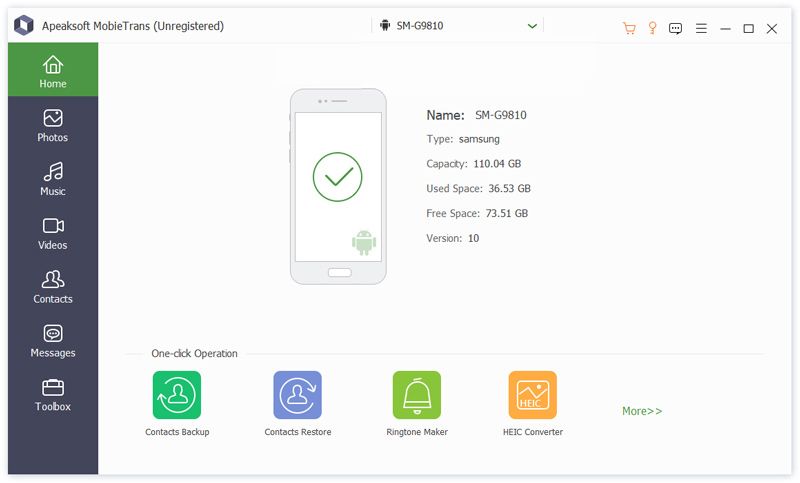
Βήμα 2. Προεπισκόπηση των δεδομένων σας
Μόλις εντοπιστεί το τηλέφωνό σας, κάντε προεπισκόπηση των δεδομένων σας ανά τύπο. Για να δείτε βίντεο, για παράδειγμα, μεταβείτε στο Βίντεο Tab.
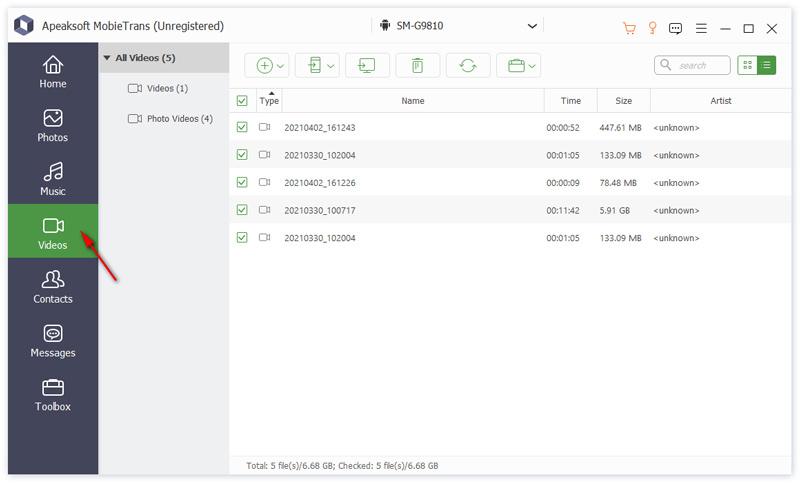
Βήμα 3. Μεταφορά αρχείων μεταξύ Android και υπολογιστή
Επιλέξτε τα αρχεία που θέλετε και κάντε κλικ στο υπολογιστή κουμπί στην επάνω κορδέλα και επιλέξτε Εξαγωγή σε Η / ΥΟρίστε έναν φάκελο εξόδου και επιβεβαιώστε τη μεταφορά δεδομένων.
Συμπέρασμα
Αυτό το άρθρο μοιράστηκε 6 λύσεις για να διορθώσετε Η Μεταφορά αρχείων Android δεν μπόρεσε να συνδεθεί στη συσκευή ή μεταφορά δεδομένων μεταξύ Android και υπολογιστή. Μπορείτε να ακολουθήσετε τις λύσεις μας για να απαλλαγείτε γρήγορα από το πρόβλημα. Apeaksoft MobieTrans είναι μια εύκολη εναλλακτική λύση εάν η Μεταφορά αρχείων Android δεν λειτουργεί.
Σχετικά άρθρα




