

Όλα όσα πρέπει να γνωρίζετε iMobie AnyTrans και Alternative

Αυτή τη στιγμή, υπάρχουν ωκεανοί από εργαλεία μεταφοράς δεδομένων στην αγορά. Μερικά από αυτά συγχρονίζουν δεδομένα μεταξύ κινητών συσκευών και υπολογιστών με συμβατό καλώδιο. Άλλα μπορούν να λειτουργήσουν ασύρματα. iMobie AnyTrans, για παράδειγμα, είναι ένα εξαιρετικό κιτ εργαλείων μεταφοράς δεδομένων. Λόγω του ευέλικτου σχεδιασμού, μπορεί να βοηθήσει τους χρήστες να μεταφέρουν, να δημιουργούν αντίγραφα ασφαλείας και να διαχειρίζονται αρχεία σε όλες τις κινητές συσκευές και τους υπολογιστές τους. Η αμερόληπτη αξιολόγησή μας σάς βοηθά να μάθετε γρήγορα το λογισμικό.
ΠΕΡΙΕΧΟΜΕΝΟ ΣΕΛΙΔΑΣ:
Μέρος 1: Αξιολόγηση του iMobie AnyTrans
Το iMobie AnyTrans είναι ένα ολοκληρωμένο λογισμικό διαχείρισης δεδομένων. Χρησιμοποιείται για τη δημιουργία αντιγράφων ασφαλείας των δεδομένων σας από το iPhone στον υπολογιστή, την εναλλαγή από Android σε iPhone και τη μεταφορά δεδομένων μεταξύ συσκευών iOS. Πριν αγοράσετε έναν κωδικό άδειας χρήσης AnyTrans, ας μάθουμε πρώτα τι μπορεί να κάνει το λογισμικό.
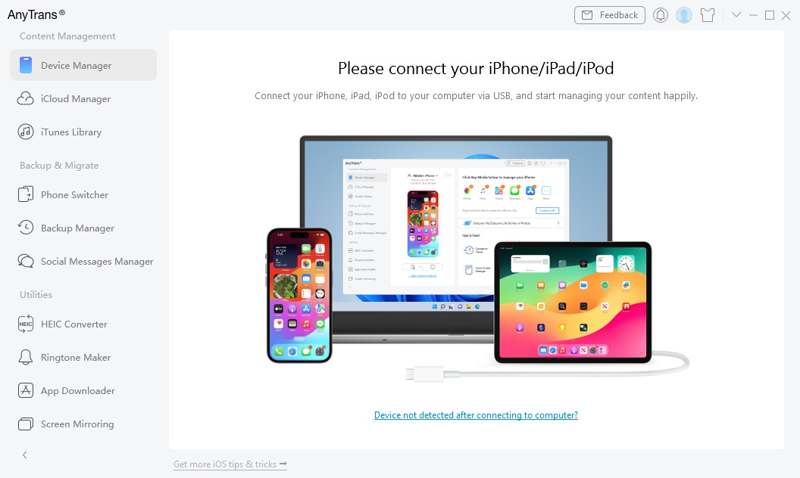
Βασικά χαρακτηριστικά του iMobie AnyTrans
1. Δημιουργήστε αντίγραφα ασφαλείας των δεδομένων της συσκευής iOS σε έναν υπολογιστή με καλώδιο.
2. Μεταφέρετε δεδομένα από iOS σε υπολογιστή ασύρματα.
3. Διαχειριστείτε τα αντίγραφα ασφαλείας του iTunes και του iCloud.
4. Συγχρονίστε δεδομένα από το παλιό iPhone σε μια νέα συσκευή.
5. Μετεγκατάσταση δεδομένων από Android σε iPhone.
6. Διαχειριστείτε την αρχική οθόνη του iPhone σε έναν υπολογιστή.
7. Υποστηρίξτε αρχεία πολυμέσων, επαφές, μηνύματα και πολλά άλλα.
8. Εργαστείτε σε iOS 5 και νεότερες εκδόσεις, Android 5 και νεότερες.
9. Διαθέσιμο σε Windows 11/10/8/7/Vista και macOS 10.13.
Αξιολόγηση του iMobie AnyTrans
- Το AnyTrans για iOS διατηρεί όλα τα δεδομένα σας οργανωμένα σε ένα μόνο μέρος.
- Παρέχει μια διεπαφή ιστού και μια εφαρμογή για κινητά.
- Μπορεί να συγχρονίσει τη βιβλιοθήκη iTunes σας σε Mac και Windows.
- Υποστηρίζει τόσο ενσύρματες όσο και ασύρματες συνδέσεις.
- Είναι συμβατό με ένα ευρύ φάσμα τύπων δεδομένων, συμπεριλαμβανομένου του WhatsApp.
- Ήταν σχεδιασμένο για προσωπική χρήση.
- Οι χρήστες ανέφεραν προβλήματα σύνδεσης κατά την ασύρματη μεταφορά αρχείων.
- Η τιμή είναι υψηλή.
Είναι το iMobie AnyTrans δωρεάν για λήψη;
Ναι, μπορείτε να κατεβάσετε το AnyTrans δωρεάν από την επίσημη ιστοσελίδα. Ωστόσο, η δωρεάν επίδειξη δεν μπορεί να μεταφέρει τίποτα. Με άλλα λόγια, πρέπει να αγοράσετε ή να εγγραφείτε σε ένα κλειδί AnyTrans. Η μηνιαία συνδρομή κοστίζει 35.99 $ και η ετήσια συνδρομή κοστίζει 39.99 $. Η άδεια χρήσης για μία φορά κοστίζει 59.99 $ και το οικογενειακό πρόγραμμα κοστίζει 79.99 $.
Είναι ασφαλές το AnyTrans;
Ναι, το AnyTrans είναι ασφαλές στη χρήση. Αναπτύχθηκε και κυκλοφόρησε από την iMobie. Δεν θα εγκαταστήσει ιούς και κακόβουλο λογισμικό στη συσκευή σας εάν το κατεβάσετε από τον επίσημο ιστότοπο. Ωστόσο, δεν θα κρυπτογραφήσει τα δεδομένα σας κατά τη μεταφορά τους. Αυτό μπορεί να φέρει κυβερνοκινδύνους στα αρχεία και τη συσκευή σας.
Μέρος 2: Πώς να χρησιμοποιήσετε το iMobie AnyTrans
Το iMobie AnyTrans παρέχει ευέλικτες επιλογές για τη μεταφορά δεδομένων μεταξύ ενός iPhone και ενός υπολογιστή ή μεταξύ ενός Android και ενός iPhone. Παρακάτω παρουσιάζουμε τις ροές εργασίας βήμα προς βήμα σε διάφορες περιπτώσεις.
Πώς να χρησιμοποιήσετε το AnyTrans για iOS ασύρματα
Βήμα 1. Εγκαταστήστε την εφαρμογή AnyTrans για iOS από το App Store.
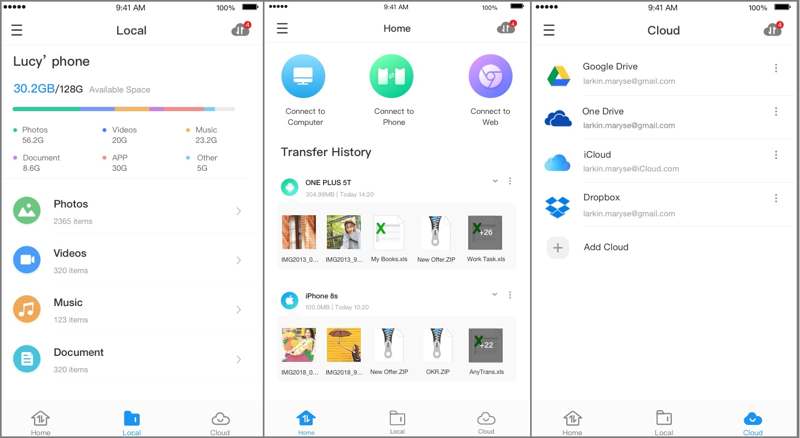
Βήμα 2. Αποκτήστε πρόσβαση στη διεύθυνση https://anytrans.imboie.com/scancode σε ένα πρόγραμμα περιήγησης για να εμφανίσετε έναν κωδικό QR.
Βήμα 3. Ανοίξτε την εφαρμογή και σαρώστε τον κώδικα με την κάμερά σας.
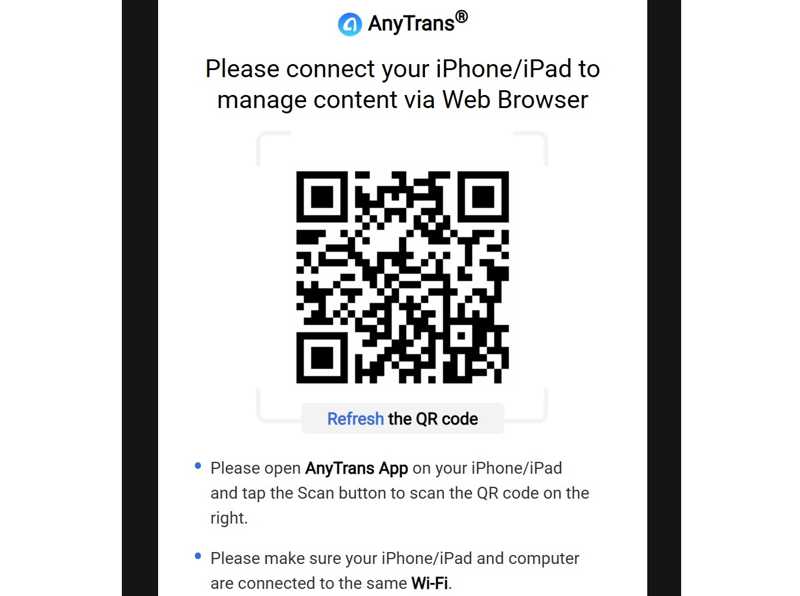
Βήμα 4. Στη συνέχεια, μεταφέρετε φωτογραφίες, βίντεο και άλλα αρχεία από το iPhone σας στον υπολογιστή.
Βήμα 5. Λάβετε και αποθηκεύστε τα δεδομένα του iPhone σας στον υπολογιστή σας.
Περισσότερες Πληροφορίες
Πώς να χρησιμοποιήσετε το AnyTrans σε Windows και Mac
Βήμα 1. Εγκαταστήστε το AnyTrans στον υπολογιστή σας και ανοίξτε το.
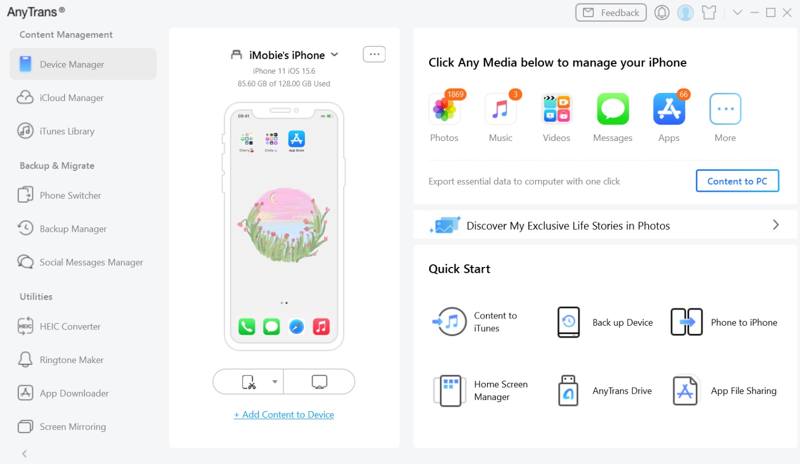
Βήμα 2. Συνδέστε το iPhone σας στον υπολογιστή σας με ένα συμβατό καλώδιο.
Βήμα 3. Αφού εντοπιστεί η συσκευή σας, κάντε κλικ στον τύπο δεδομένων που θέλετε να μεταφέρετε, όπως Φωτογραφίες.
Βήμα 4. Στη συνέχεια, κάντε προεπισκόπηση όλων των φωτογραφιών στο iPhone σας.
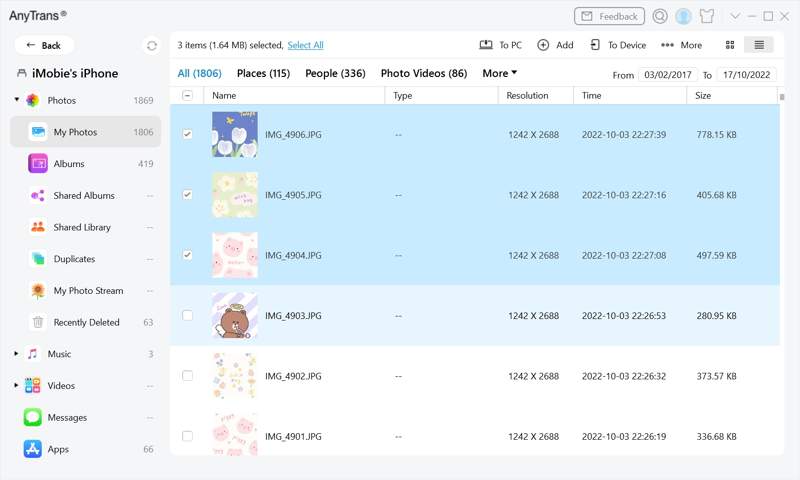
Βήμα 5. Επιλέξτε τις φωτογραφίες που θέλετε και κάντε κλικ στο Στο PC κουμπί στην επάνω κορδέλα.
Βήμα 6. Αν θέλετε να μεταφέρετε δεδομένα από έναν υπολογιστή σε ένα iPhone, κάντε κλικ στο Πρόσθεση κουμπί και ανοίξτε τα αρχεία.
Πώς να χρησιμοποιήσετε το AnyTrans για μεταφορά από Android σε iPhone
Βήμα 1. Συνδέστε το τηλέφωνό σας και το iPhone σας στον υπολογιστή σας με καλώδια.
Βήμα 2. Εκτελέστε το λογισμικό AnyTrans και επιλέξτε Εναλλαγή τηλεφώνου στην πλαϊνή μπάρα.
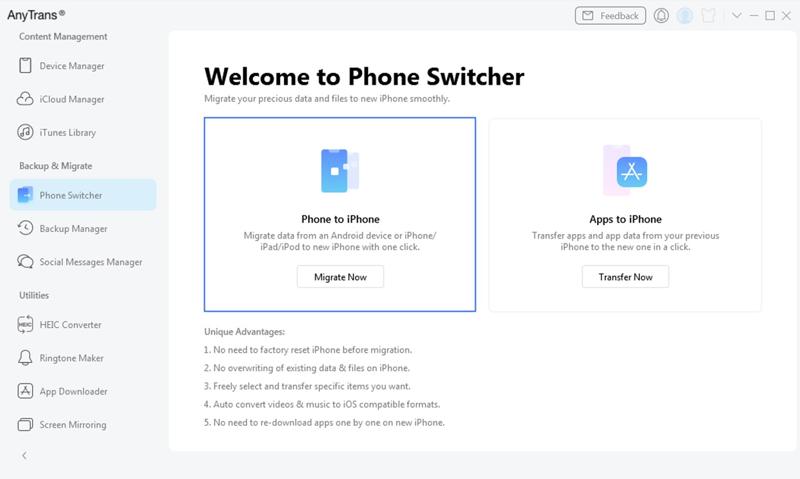
Βήμα 3. Κάντε κλικ στο Μετεγκατάσταση τώρα κουμπί.
Βήμα 4. Επιλέξτε τους τύπους δεδομένων που θέλετε να μετεγκαταστήσετε και κάντε κλικ στο Επόμενο κουμπί.
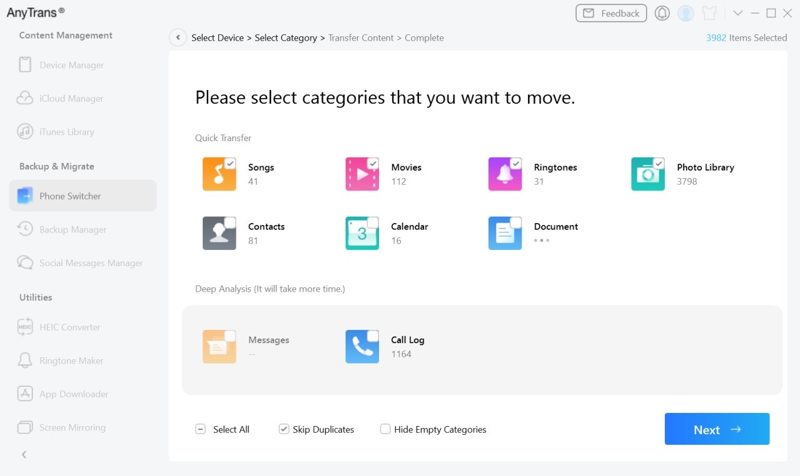
Βήμα 5. Κατά τη διάρκεια της διαδικασίας, διατηρήστε το iPhone και το τηλέφωνό σας συνδεδεμένα στον υπολογιστή σας.
Μέρος 3: Μια εναλλακτική λύση για το iMobie AnyTrans
Εάν το AnyTrans δεν είναι διαθέσιμο στη συσκευή σας ή δεν σας αρέσει, μπορείτε να βρείτε ένα εναλλακτικό εργαλείο, όπως π.χ. Apeaksoft iPhone TransferΕίναι πιο συμπαγές και πιο εύχρηστο. Συγκεντρώνει τη μεταφορά δεδομένων μεταξύ iPhone και υπολογιστή, iPhone και iPhone ή από τηλέφωνο σε τηλέφωνο. Η συνοπτική διεπαφή το καθιστά καλή επιλογή για αρχάριους.
Μια εξαιρετική εναλλακτική λύση για το iMobie AnyTrans για Android, iOS, Windows και Mac
- Μεταφέρετε σχεδόν όλα τα δεδομένα μεταξύ iOS και Windows ή Mac.
- Μετεγκατάσταση δεδομένων μεταξύ iOS και Android με ένα κλικ.
- Υποστηρίζει σχεδόν όλους τους τύπους δεδομένων, όπως αρχεία πολυμέσων, επαφές, SMS κ.λπ.
- Μετακωδικοποιήστε τις μορφές δεδομένων σύμφωνα με τη συσκευή-στόχο.
- Συμβατό με την τελευταία έκδοση iOS και Android.
Ασφαλής λήψη
Ασφαλής λήψη

Πώς να μεταφέρετε δεδομένα iOS με την εναλλακτική λύση AnyTrans
Βήμα 1. Σάρωση του iPhone σας
Εκκινήστε την εναλλακτική λύση AnyTrans αφού την εγκαταστήσετε στον υπολογιστή σας. Υπάρχει μια άλλη έκδοση για Mac. Συνδέστε το iPhone σας στον υπολογιστή σας με ένα καλώδιο Lightning. Εάν σας ζητηθεί, πατήστε "Αξιόπιστος" στην οθόνη σας για να εμπιστευτείτε αυτόν τον υπολογιστή. Για να μεταφέρετε δεδομένα μεταξύ συσκευών iOS, συνδέστε τις στον υπολογιστή σας με καλώδια.
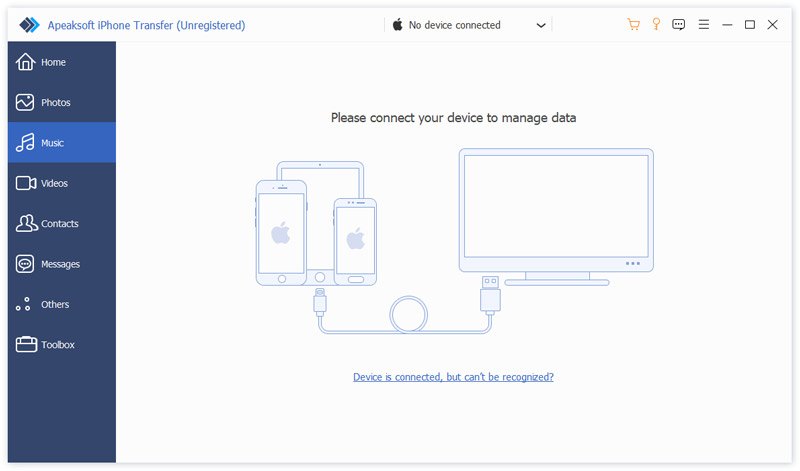
Συμβουλές: Αν θέλετε να μεταφέρετε δεδομένα μεταξύ τηλεφώνων με ένα κλικ, μεταβείτε στο Εργαλειοθήκη, επιλέξτε Τηλέφωνο στο τηλέφωνοκαι ακολουθήστε τις οδηγίες στην οθόνη για να πραγματοποιήσετε τη μετεγκατάσταση δεδομένων.
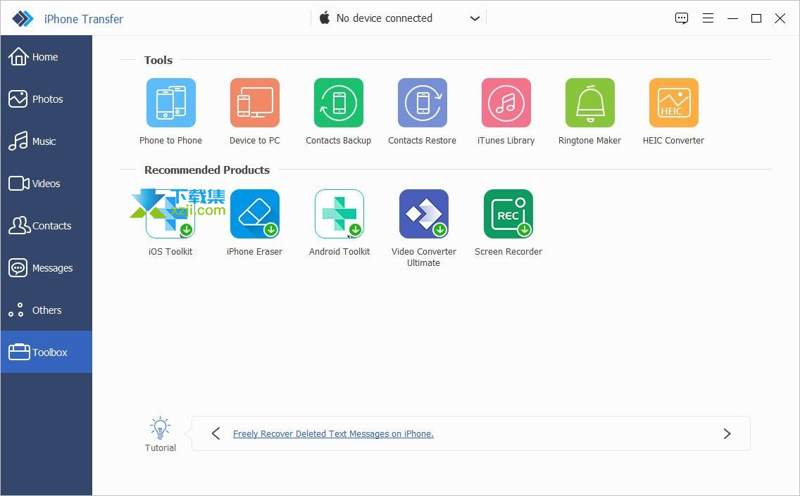
Βήμα 2. Προεπισκόπηση των δεδομένων σας
Επιλέξτε τον επιθυμητό τύπο δεδομένων στην πλαϊνή γραμμή αφού αναγνωριστεί η συσκευή σας, όπως π.χ. ΜηνύματαΤώρα, κάντε προεπισκόπηση όλων των μηνυμάτων στη συσκευή σας.
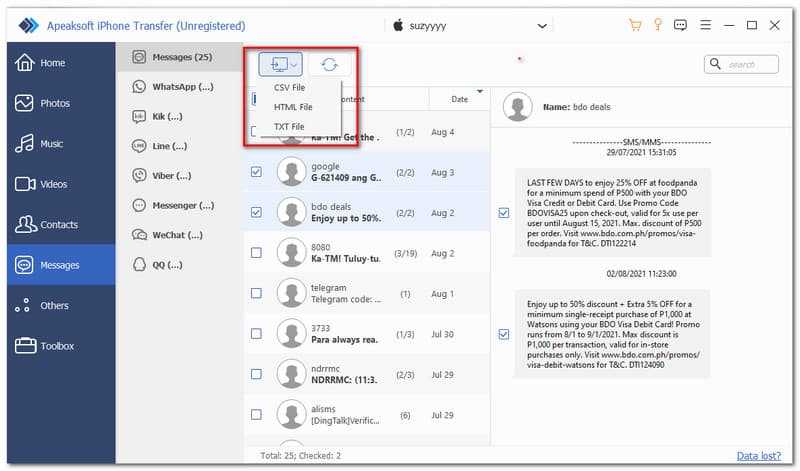
Βήμα 3. Μεταφορά δεδομένων μεταξύ iOS και υπολογιστή
Επιλέξτε τις συνομιλίες που θέλετε να μεταφέρετε, κάντε κλικ στο PC στην επάνω κορδέλα, επιλέξτε μια μορφή αρχείου και επιλέξτε Εξαγωγή σε Η / ΥΣτη συνέχεια, ορίστε έναν φάκελο εξόδου και αποθηκεύστε το αρχείο.
Συμπέρασμα
Τώρα, θα πρέπει να καταλάβετε τι iMobie Εφαρμογή AnyTrans είναι, τι μπορεί να κάνει, τα πλεονεκτήματα και τα μειονεκτήματά του και άλλες πληροφορίες που πρέπει να γνωρίζετε. Επιπλέον, μοιραστήκαμε επίσης πώς να το χρησιμοποιήσετε για να μεταφέρετε δεδομένα από το iPhone σας σε έναν υπολογιστή και αντίστροφα. Επιπλέον, προτείναμε επίσης μια εναλλακτική λύση για τη μεταφορά δεδομένων iOS, το Apeaksoft iPhone Transfer. Μπορεί να μεταφέρει γρήγορα πολλούς τύπους αρχείων απρόσκοπτα χωρίς τραύλισμα ή αποτυχία.
Σχετικά άρθρα




