

Πώς να εξάγετε επαφές από iPhone σε άλλη συσκευή

Υπάρχουν περιπτώσεις όπου χρειάζεται να εξαγάγετε επαφές από το iPhone σας. Για παράδειγμα, θα πρέπει να δημιουργήσετε αντίγραφα ασφαλείας των επαφών του iPhone σας πριν ελευθερώσετε χώρο ή πουλήσετε τη συσκευή σας στην αγορά μεταχειρισμένων. Επιπλέον, μπορεί να χρειαστεί να εξαγωγή επαφών από iPhone σε άλλη κινητή συσκευή εάν κάνετε αναβάθμιση σε νέο iPhone ή τηλέφωνο Android. Σε κάθε περίπτωση, αυτό το άρθρο μοιράζεται τις αποδεδειγμένες μεθόδους και παρουσιάζει τη ροή εργασίας βήμα προς βήμα.
ΠΕΡΙΕΧΟΜΕΝΟ ΣΕΛΙΔΑΣ:
Μέρος 1: Ένας ευέλικτος τρόπος εξαγωγής επαφών iPhone
Αυτή τη στιγμή, όλο και περισσότεροι άνθρωποι χρησιμοποιούν πολλαπλές συσκευές. Έχουν περισσότερες από μία ψηφιακές συσκευές, όπως iPhone, iPad, τηλέφωνο Android, tablet, υπολογιστή, φορητό υπολογιστή, Chromebook και άλλα. Επομένως, προτείνουμε έναν ευέλικτο τρόπο εξαγωγής επαφών από το iPhone σας: Apeaksoft iPhone TransferΕίναι σε θέση να μετακινήσει γρήγορα τις επαφές του iPhone σας σε άλλη κινητή συσκευή ή σε υπολογιστή.
Μια ευέλικτη μέθοδος για την εξαγωγή επαφών από το iPhone σας
- Εξαγωγή επαφών από ένα iPhone γρήγορα.
- Μετακινήστε τις επαφές του iPhone σε οποιαδήποτε συσκευή.
- Προεπισκόπηση και διαχείριση επαφών iPhone.
- Εξαγωγή επαφών iPhone ως CSV, vCard και πολλά άλλα.
- Υποστηρίξτε μια μεγάλη γκάμα μοντέλων iPhone.
Ασφαλής λήψη
Ασφαλής λήψη

Πώς να εξάγετε επαφές από το iPhone σας
Βήμα 1. Συνδέστε το iPhone σας
Όταν χρειάζεται να εξαγάγετε επαφές iPhone, εγκαταστήστε το iPhone Transfer στον υπολογιστή σας και εκκινήστε το. Υπάρχει μια άλλη έκδοση για χρήστες Mac. Συνδέστε το iPhone σας στον υπολογιστή σας με ένα καλώδιο Lightning.
Συμβουλές: Αν σκοπεύετε να εξαγάγετε επαφές από ένα iPhone σε ένα iPad ή σε άλλο iPhone, συνδέστε τις δύο συσκευές στον υπολογιστή σας.

Βήμα 2. Προεπισκόπηση των επαφών του iPhone
Αφού εντοπιστεί η συσκευή σας, μεταβείτε στο Επικοινωνια καρτέλα στην πλαϊνή μπάρα. Στη συνέχεια, μπορείτε να δείτε όλες τις επαφές στη συσκευή σας. Εδώ, μπορείτε να διαχειριστείτε, να ομαδοποιήσετε ή να διαγράψετε επαφές iPhone.
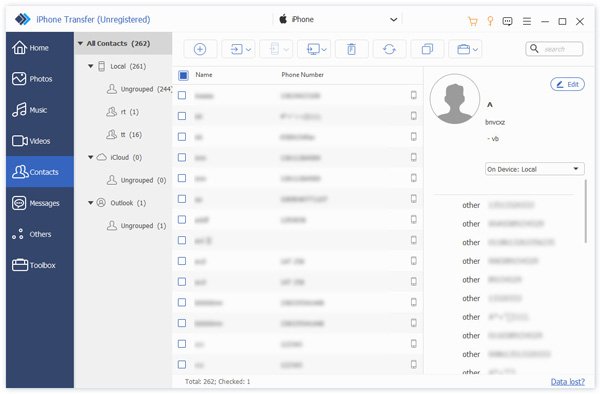
Βήμα 3. Εξαγωγή επαφών στο iPhone σας
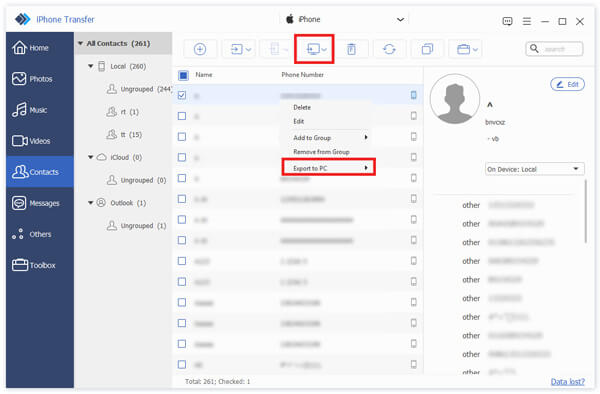
Επιλέξτε τις επαφές που θέλετε να εξαγάγετε. Για να εξαγάγετε επαφές από το iPhone στον υπολογιστή, κάντε κλικ στο PC κουμπί στην επάνω κορδέλα, επιλέξτε Εξαγωγή σε Η / Υκαι ορίστε έναν φάκελο εξόδου. Εάν θέλετε να εξαγάγετε επαφές σε άλλη συσκευή iOS, κάντε κλικ στο Τηλέφωνο Επικοινωνίας και επιλέξτε τη συσκευή-στόχο.
Μέρος 2: Πώς να εξάγετε επαφές από την εφαρμογή Επαφές iPhone
Η ενσωματωμένη εφαρμογή Επαφές στο iPhone σας σάς επιτρέπει να εξάγετε επαφές από iPhone σε Android, σε άλλο iPhone ή iPad. Αυτή η μέθοδος δεν απαιτεί επιπλέον λογισμικό ή υλικό.
Βήμα 1. Ανοίξτε το Επικοινωνια app στο iPhone σας.
Βήμα 2. Αγγίξτε το Πίσω και χτυπήστε Προσθήκη λίστας.
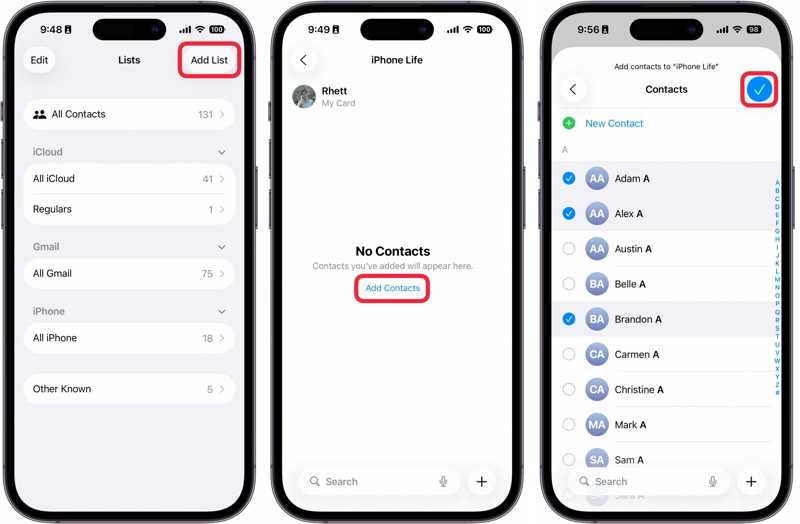
Βήμα 3. Επιλέξτε iPhone or iCloudκαι αφήστε ένα όνομα για τη νέα ομάδα.
Βήμα 4. Αγγίξτε τη νέα ομάδα, πατήστε Πρόσθεσε επαφέςκαι επιλέξτε τις επαφές που θέλετε να εξαγάγετε.
Βήμα 5. Όταν τελειώσετε, πατήστε το Ολοκληρώθηκε κουμπί.
Βήμα 6. Πατήστε παρατεταμένα την ομάδα μέχρι να εμφανιστεί το μενού περιβάλλοντος και επιλέξτε εξαγωγή.
Τώρα, θα αντιμετωπίσετε δύο σενάρια:
Σενάριο 1: Εξαγωγή επαφών iPhone σε υπολογιστή
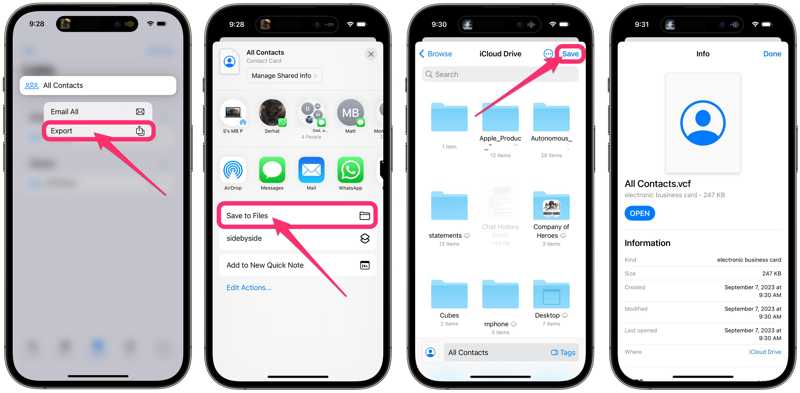
Βήμα 7. Επιλέξτε Αποθήκευση στα αρχεία, πρόσβαση iCloud κίνησης, και πατήστε Αποθήκευση.
Βήμα 8. Μεταβείτε στη διεύθυνση www.icloud.com σε ένα πρόγραμμα περιήγησης και συνδεθείτε με τα διαπιστευτήριά σας Apple.
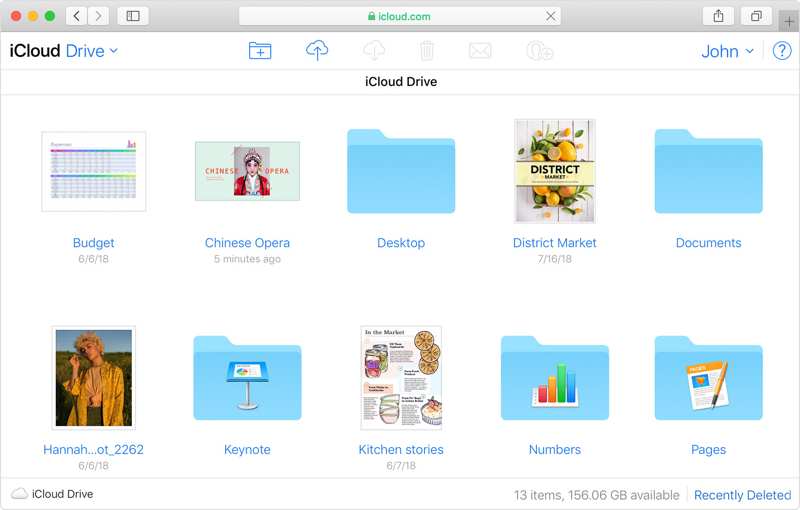
Βήμα 9. Επιλέξτε iCloud Drive και κατεβάστε το αρχείο VCF.
Σενάριο 2: Εξαγωγή επαφών από iPhone σε Samsung ή σε άλλο iPhone
Βήμα 7. Επιλέξτε μια εφαρμογή άμεσων μηνυμάτων, όπως π.χ. WhatsApp.
Βήμα 8. Στη συνέχεια, ο παραλήπτης θα λάβει τις εξαγόμενες επαφές iPhone.
Μέρος 3: Πώς να εξάγετε επαφές iPhone μέσω iCloud
Το iCloud είναι ένας άλλος τρόπος για να εξάγετε επαφές από ένα iPhone σε έναν υπολογιστή ασύρματα. Μπορείτε να συγχρονίσετε όλες τις επαφές του iPhone σας στο iCloud και, στη συνέχεια, να εξαγάγετε τις επαφές σας ως αρχείο vCard. Αυτός ο τρόπος χρησιμοποιείται για την εξαγωγή όλων των επαφών στη συσκευή σας. Φυσικά, μπορείτε να μετακινήσετε συγκεκριμένες επαφές ή λίστες.
Βήμα 1. Εκτελέστε το Ρυθμίσεις app στο iPhone σας.
Βήμα 2. Πατήστε στο προφίλ σας και, στη συνέχεια, πατήστε Προβολή όλων σύμφωνα με το Εφαρμογές χρησιμοποιώντας το iCloud τμήμα.
Βήμα 3. Εναλλαγή στο Επικοινωνια επιλογή.
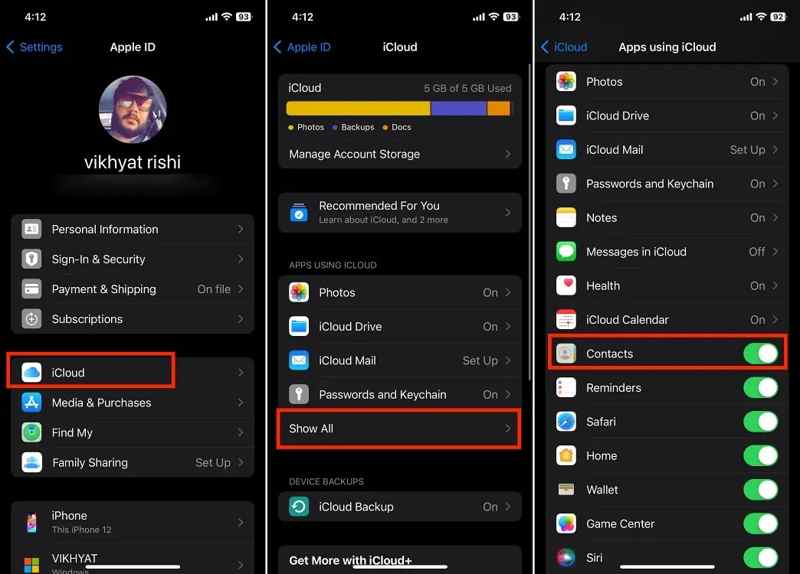
Βήμα 4. Συνδέστε το iPhone σας σε σύνδεση στο Διαδίκτυο.
Βήμα 5. Αφού συγχρονιστούν οι επαφές σας με το iCloud, μεταβείτε στον υπολογιστή σας.
Βήμα 6. Μεταβείτε στη διεύθυνση www.icloud.com σε ένα πρόγραμμα περιήγησης ιστού και συνδεθείτε με το Apple ID και τον κωδικό πρόσβασής σας.
Βήμα 7. Αναπτύξτε το Αιτήσεις και επιλέξτε Επικοινωνια.
Βήμα 8. Επιλέξτε όλες τις επαφές που θέλετε να εξαγάγετε και κάντε κλικ στο Κοινοποίηση κουμπί.
Συμβουλές: Πατήστε το κουμπί Ctrl κλειδί στον Η / Υ ή εντολή σε Mac και επιλέξτε ασυνεχείς επαφές. Για να επιλέξετε πολλαπλές συνεχόμενες επαφές, πατήστε το αλλαγή στο πληκτρολόγιό σας.
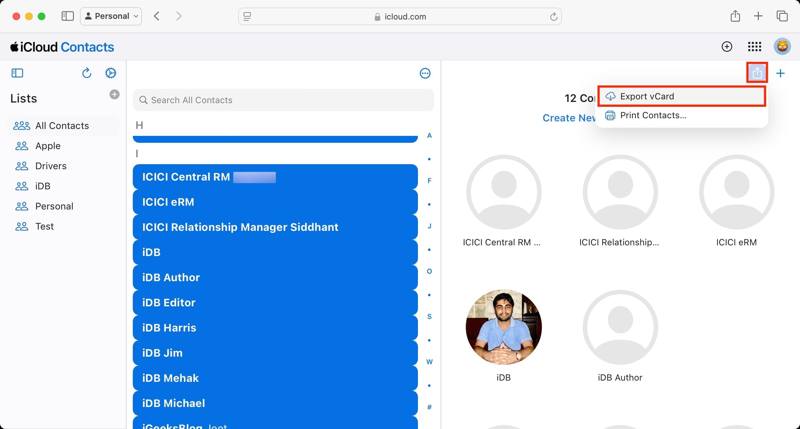
Βήμα 9. Επιλέξτε Εξαγωγή vCard επιλογή, επιλέξτε έναν φάκελο εξόδου και εξαγάγετε τον.
Αν σκοπεύετε να εξαγάγετε επαφές από iPhone σε Mac, θα σας ρωτήσει αν θέλετε να προσθέσετε τις επαφές στο Mac. Επικοινωνια εφαρμογή. Κάντε κλικ στο Πρόσθεση για επιβεβαίωση. Εάν θέλετε να εξαγάγετε τις επαφές iPhone ως αρχείο, επιλέξτε Ματαίωση.
Περισσότερες Πληροφορίες
Μέρος 4: Πώς να εξάγετε επαφές από το iPhone στο Excel
Αν χρειάζεται να εξαγάγετε επαφές από ένα iPhone στο Excel, είναι διαθέσιμο το iTunes. Σας επιτρέπει να συγχρονίσετε τις επαφές του iPhone με τις Επαφές των Windows. Στη συνέχεια, μπορείτε να εξαγάγετε επαφές σε μορφή CSV. Το MS Excel μπορεί να ανοίξει αρχεία CSV.
Βήμα 1. Συνδέστε το iPhone σας στον υπολογιστή σας με ένα καλώδιο USB.
Βήμα 2. Κάντε κλικ στο Τηλέφωνο Επικοινωνίας κουμπί στην επάνω αριστερή πλευρά.
Βήμα 3. Πηγαίνετε στο Πληροφορίες καρτέλα στην πλαϊνή μπάρα.
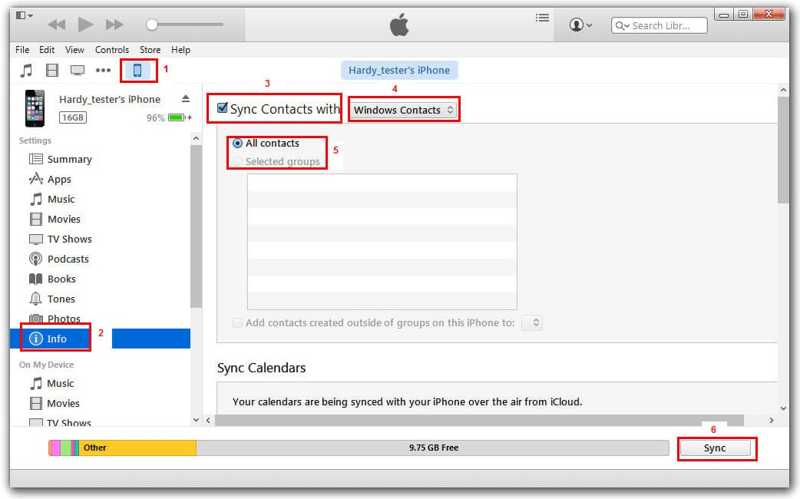
Βήμα 4. Έλεγχος Επαφές Sync με και επιλέξτε Επαφές των Windows από την αναπτυσσόμενη επιλογή.
Βήμα 5. Επιλέξτε τις επιθυμητές ομάδες ή Ολες οι επαφές.
Βήμα 6. Κάντε κλικ στο Συγχρονισμός or Εγγραφές για επιβεβαίωση.
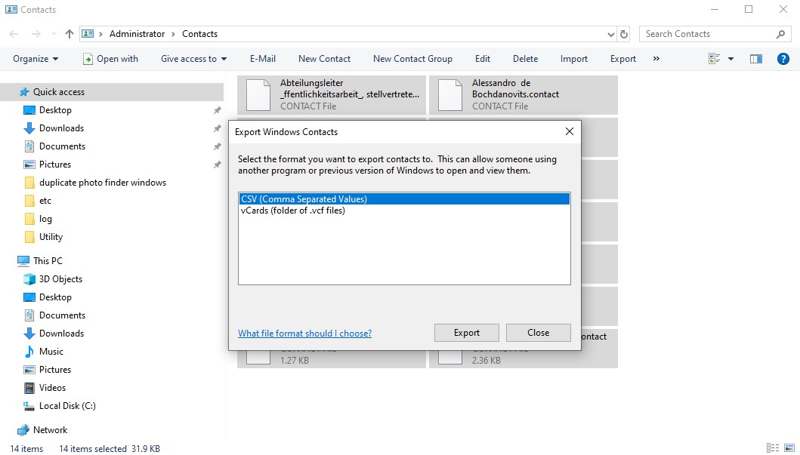
Βήμα 7. Ανοίξτε το Εξερεύνηση αρχείων και πρόσβαση στο Επικοινωνια φάκελο.
Βήμα 8. Επιλέξτε τις επαφές του iPhone σας και κάντε κλικ στο εξαγωγή μενού.
Βήμα 9. Επιλέξτε CSV και χτύπησε εξαγωγή.
Βήμα 10. Ορίστε έναν φάκελο εξόδου και αποθηκεύστε το αρχείο CSV.
Βήμα 11. Εκτελέστε το MS Excel από την επιφάνεια εργασίας σας και ανοίξτε απευθείας το αρχείο CSV.
Συμπέρασμα
Αυτός ο οδηγός παρουσίασε τέσσερις τρόπους για να εξαγωγή επαφών από το iPhone σαςΗ προεγκατεστημένη εφαρμογή Επαφές σάς επιτρέπει να εξάγετε επαφές σε άλλη κινητή συσκευή ή υπολογιστή. Μπορείτε επίσης να συγχρονίσετε επαφές iPhone με το iCloud και να εξαγάγετε τις επαφές σας. Το iTunes σάς επιτρέπει να συγχρονίζετε επαφές με τις Επαφές των Windows και να τις εξάγετε στο Excel. Apeaksoft iPhone Transfer είναι ένας ευέλικτος τρόπος εξαγωγής επαφών στη συσκευή σας iOS.
Σχετικά άρθρα
Αυτός ο οδηγός παρουσιάζει τέσσερις αποτελεσματικές μεθόδους για την επαναφορά διαγραμμένου ημερολογίου στο iPhone ή το iPad σας με ή χωρίς αντίγραφο ασφαλείας.
Μπορείτε να μάθετε πώς να επαναφέρετε το iPhone ή το iPad σας χωρίς το iTunes χρησιμοποιώντας iCloud, Finder, Apple Devices και άλλο λογισμικό.
Αυτό το σεμινάριο εξηγεί τις αποδεδειγμένες μεθόδους για να ανακτήσετε τις φωτογραφίες σας από ένα χαλασμένο iPhone ή iPad, ακόμα κι αν δεν έχετε δημιουργήσει αντίγραφο ασφαλείας της συσκευής σας.
Διαγράψατε κατά λάθος το ιστορικό του Safari και δεν μπορείτε να το ανακτήσετε; Διαβάστε αυτό το άρθρο για να ανακτήσετε το διαγραμμένο ιστορικό του Safari στο iPhone σας.



