

Πώς να μεταφέρετε φωτογραφίες από έναν υπολογιστή σε ένα iPhone

Η Apple κυκλοφόρησε πολλούς τρόπους για να μεταφορά φωτογραφιών iPhone σε υπολογιστήΌσον αφορά τη μεταφορά φωτογραφιών από έναν υπολογιστή σε ένα iPhone, υπάρχουν επίσης πολλές μέθοδοι. Αυτές οι μέθοδοι λειτουργούν σε διαφορετικά σενάρια. Η επιλογή της κατάλληλης μεθόδου βελτιστοποιεί τη ροή εργασίας και προστατεύει την ποιότητα των φωτογραφιών σας. Αυτός ο οδηγός προσδιορίζει τις αποδεδειγμένες μεθόδους, παραθέτει τις προϋποθέσεις και παρουσιάζει τις ροές εργασίας. Έτσι, μπορείτε να προσθέσετε φωτογραφίες στη συσκευή iOS σας χωρίς απώλεια ποιότητας.
ΠΕΡΙΕΧΟΜΕΝΟ ΣΕΛΙΔΑΣ:
- Μέρος 1: Ο γρήγορος τρόπος μεταφοράς φωτογραφιών από υπολογιστή σε iPhone
- Μέρος 2: Πώς να φορτώσετε φωτογραφίες από έναν υπολογιστή σε ένα iPhone μέσω iCloud Drive
- Μέρος 3: Πώς να μετακινήσετε φωτογραφίες από τον υπολογιστή στο iPhone χρησιμοποιώντας το iCloud Photoss
- Μέρος 4: Πώς να συγχρονίσετε φωτογραφίες από Mac σε iPhone μέσω AirDrop
- Μέρος 5: Πώς να μεταφέρετε φωτογραφίες από τον υπολογιστή στο iPhone μέσω email
- Μέρος 6: Πώς να μεταφέρετε φωτογραφίες από υπολογιστή σε iPhone με το iTunes
Μέρος 1: Ο γρήγορος τρόπος μεταφοράς φωτογραφιών από υπολογιστή σε iPhone
Αν χρειάζεστε έναν γρήγορο τρόπο εξαγωγής φωτογραφιών από τον υπολογιστή σας στο iPhone σας, Apeaksoft iPhone Transfer είναι μια καλή επιλογή. Σας επιτρέπει να προσθέσετε οποιαδήποτε εικόνα από τον σκληρό σας δίσκο στη συσκευή iOS σας. Το πιο σημαντικό είναι ότι το λογισμικό μετατρέπει αυτόματα τις φωτογραφίες σε αρχείο κωδικοποίησης κατά τη διάρκεια της διαδικασίας.
Ένας γρήγορος τρόπος για να μεταφέρετε φωτογραφίες από υπολογιστή σε iPhone ή iPad
- Προσθέστε απεριόριστες φωτογραφίες από τον υπολογιστή στο iPhone γρήγορα.
- Προεπισκόπηση και διαχείριση φωτογραφιών iPhone.
- Επανακωδικοποιήστε τα αρχεία φωτογραφιών κατά τη διάρκεια της διαδικασίας.
- Διατηρήστε την ποιότητα των φωτογραφιών χρησιμοποιώντας προηγμένη τεχνολογία.
- Υποστηρίξτε τις πιο πρόσφατες εκδόσεις iOS και iPhone.
Ασφαλής λήψη
Ασφαλής λήψη

Πώς να μεταφέρετε φωτογραφίες από υπολογιστή σε iPhone
Βήμα 1. Εντοπίστε το iPhone σας
Ξεκινήστε το iPhone Transfer μόλις το εγκαταστήσετε στον υπολογιστή σας. Υπάρχει μια άλλη έκδοση για Mac. Συνδέστε το iPhone σας στον υπολογιστή σας με ένα καλώδιο Lightning. Εάν σας ζητηθεί, πατήστε Εμπιστευθείτε στην οθόνη σας για να εμπιστευτείτε αυτόν τον υπολογιστή. Στη συνέχεια, το λογισμικό θα εντοπίσει αμέσως τη συσκευή σας.
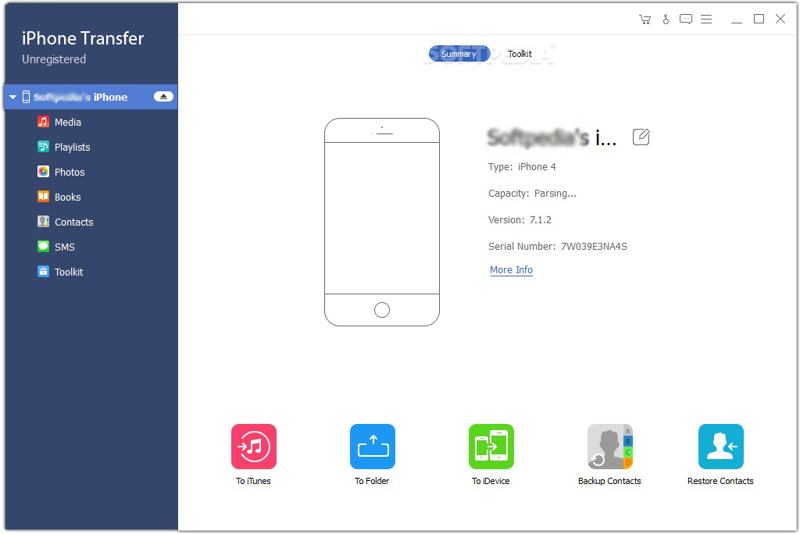
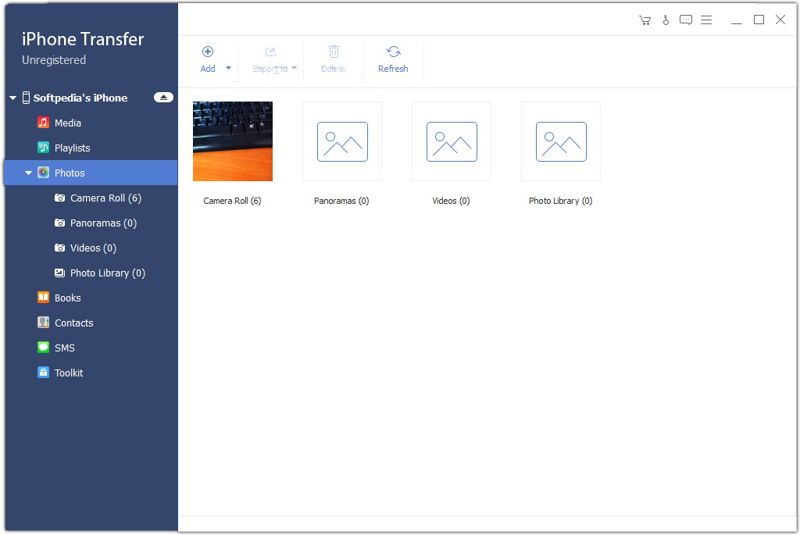
Βήμα 2. Προεπισκόπηση φωτογραφιών iPhone
Πηγαίνετε στο Φωτογραφίες στην πλαϊνή μπάρα για να δείτε όλες τις φωτογραφίες στο iPhone σας. Εάν το iPhone σας δεν διαθέτει αρκετό χώρο αποθήκευσης, επιλέξτε τις φωτογραφίες που δεν θέλετε και κάντε κλικ στο Διαγραφή κουμπί για να ελευθερώσετε χώρο.
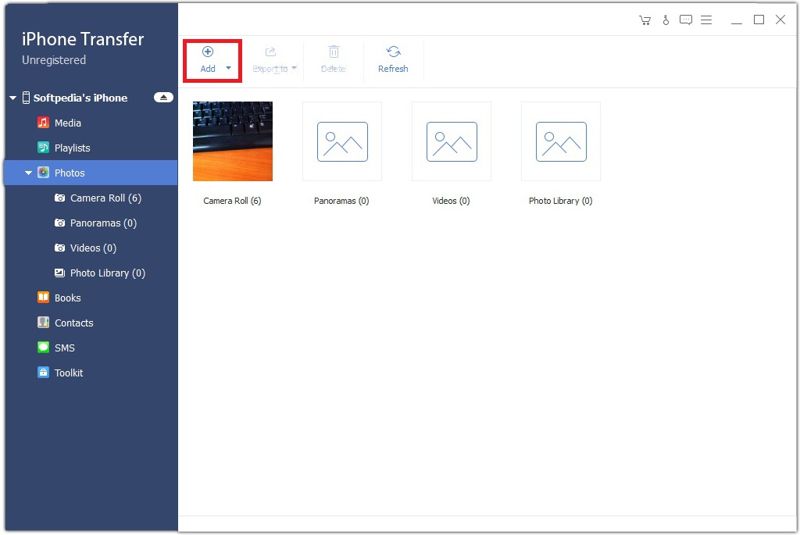
Βήμα 3. Εξαγωγή φωτογραφιών από υπολογιστή σε iPhone
Μεταβείτε στο άλμπουμ που θέλετε και κάντε κλικ στο Πρόσθεση στην επάνω κορδέλα. Εντοπίστε τις φωτογραφίες που θέλετε να μεταφέρετε, επιλέξτε τις και κάντε κλικ στο Ανοικτό. Μπορείτε επίσης να μεταφορά μουσικής από υπολογιστή σε iPad με αυτό το πρόγραμμα.
Μέρος 2: Πώς να φορτώσετε φωτογραφίες από έναν υπολογιστή σε ένα iPhone μέσω iCloud Drive
Το iCloud Drive είναι ένας απλός τρόπος για να φορτώσετε φωτογραφίες από έναν υπολογιστή σε ένα iPhone ασύρματα. Αυτή η μέθοδος απαιτεί σταθερό δίκτυο. Να θυμάστε ότι δεν είναι καλή επιλογή να μεταφέρετε πολλά μεγάλα αρχεία εικόνων.
Βήμα 1. Μεταβείτε στη διεύθυνση www.icloud.com σε ένα πρόγραμμα περιήγησης και συνδεθείτε με τον λογαριασμό σας Apple.
Βήμα 2. Επιλέξτε iCloud κίνησης.
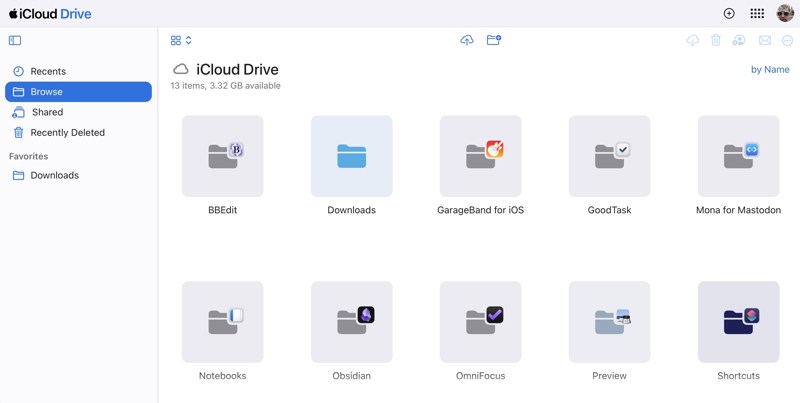
Βήμα 3. Πηγαίνετε στο Αναζήτηση Tab.
Βήμα 4. Κάντε κλικ στο Μεταφόρτωση κουμπί, επιλέξτε τις φωτογραφίες που θέλετε και ανεβάστε τις.
Βήμα 5. Γυρίστε στο iPhone σας, εκτελέστε το Αρχεία εφαρμογή και επιλέξτε iCloud κίνησης για να φορτώσετε τις φωτογραφίες.
Μέρος 3: Πώς να μετακινήσετε φωτογραφίες από τον υπολογιστή στο iPhone χρησιμοποιώντας τις φωτογραφίες iCloud
Το iCloud Photos είναι μια ασύρματη μέθοδος για τη μεταφορά φωτογραφιών από έναν υπολογιστή σε ένα iPhone ή αντίστροφα. Λειτουργεί μέσω σύνδεσης στο διαδίκτυο. Ωστόσο, συγχρονίζει όλες τις φωτογραφίες στο iPhone σας χωρίς προεπισκόπηση.
Σε υπολογιστή:
Βήμα 1. Εγκαταστήστε την εφαρμογή iCloud, ανοίξτε την και συνδεθείτε με τον λογαριασμό σας Apple.
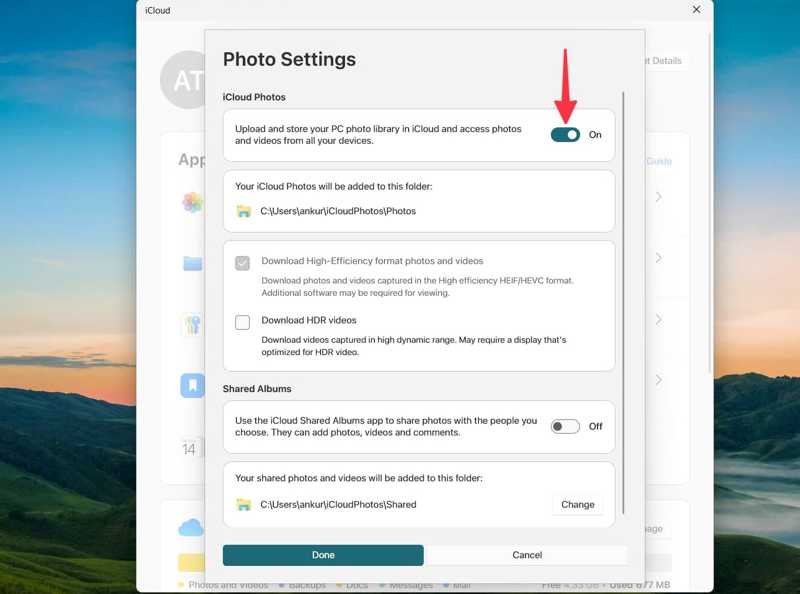
Βήμα 2. Πατήστε iCloud Φωτογραφίες και ενεργοποιήστε το.
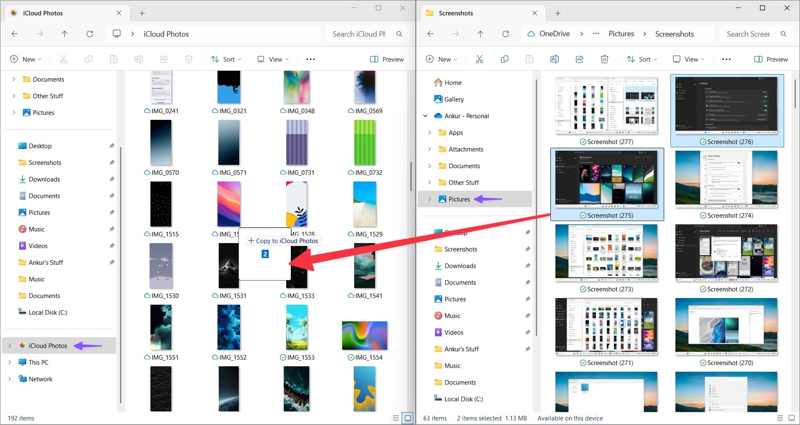
Βήμα 3. Ανοίξτε την Εξερεύνηση Αρχείων και προσθέστε τις επιθυμητές φωτογραφίες στο iCloud Φωτογραφίες φάκελο.
Σε Mac:
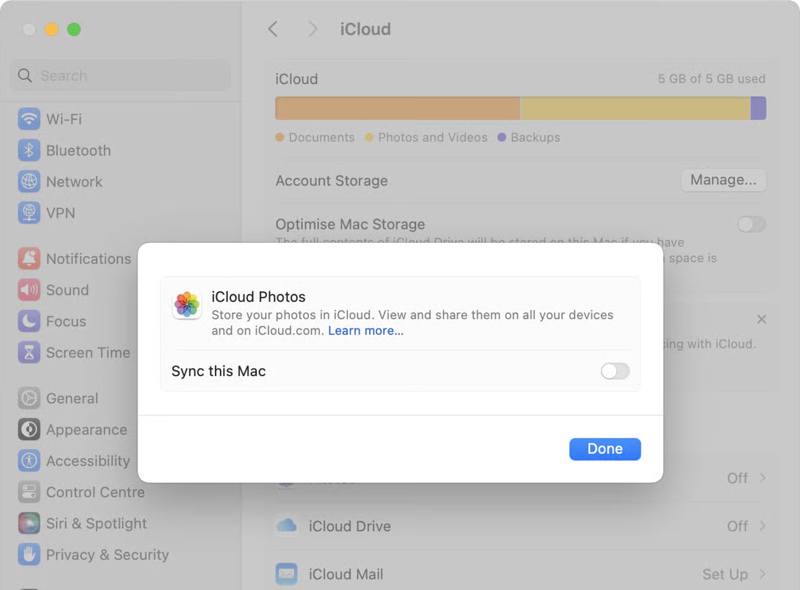
Βήμα 1. Κάντε κλικ στο Apple μενού και επιλέξτε Ρυθμίσεις συστήματος.
Βήμα 2. Κάντε κλικ στο Apple ID σας και επιλέξτε iCloud.
Βήμα 3. Αγορά Φωτογραφίες, εναλλαγή Συγχρονίστε αυτό το Mac, και κάντε κλικ στο κουμπί Ολοκληρώθηκε.
Μετακίνηση φωτογραφιών από υπολογιστή σε iPhone
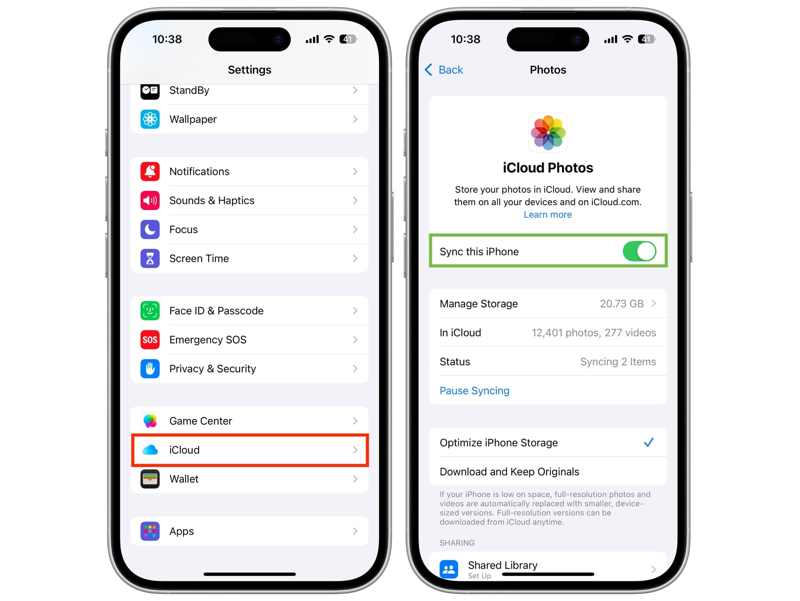
Βήμα 1. Πατήστε στο προφίλ σας στο δικό σας Ρυθμίσεις app.
Βήμα 2. Συνδέστε το iPhone σας σε Wi-Fi ή σε δίκτυο δεδομένων κινητής τηλεφωνίας.
Βήμα 3. Επιλέξτε iCloud, πατήστε Φωτογραφίες, και εναλλαγή Συγχρονίστε αυτό το iPhone.
Μέρος 4: Πώς να συγχρονίσετε φωτογραφίες από Mac σε iPhone μέσω AirDrop
Αν χρησιμοποιείτε MacBook, το AirDrop είναι ένας γρήγορος τρόπος για να συγχρονίσετε φωτογραφίες από το Mac σας στο iPhone σας ασύρματα. Αυτή η μέθοδος δεν απαιτεί επιπλέον λογισμικό ή υλικό, αλλά δεν είναι κατάλληλη για συγχρονισμό πολλών φωτογραφιών. Ωστόσο, αν το macOS σας είναι παλιό, το Το AirDrop ενδέχεται να μην λειτουργεί.
Βήμα 1. Ενεργοποιήστε το iPhone σας και μεταβείτε στο Κέντρο Ελέγχου.
Βήμα 2. Πατήστε Wi-Fi και Bluetooth για να τους δώσετε τη δυνατότητα.
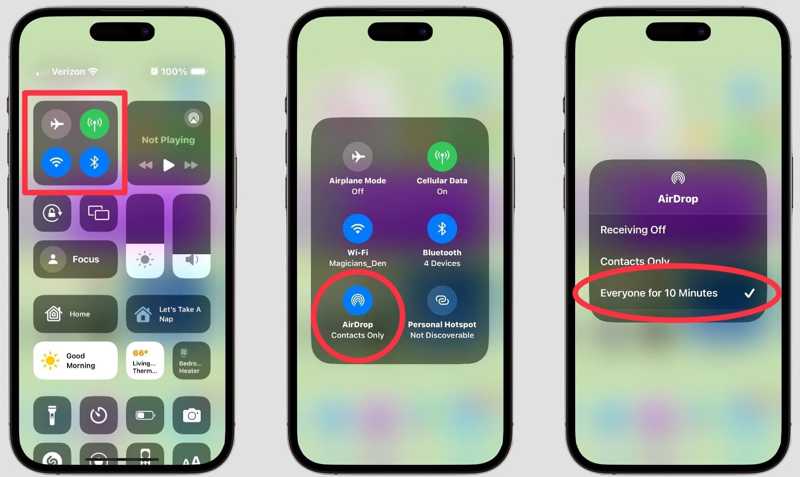
Βήμα 3. Πατήστε παρατεταμένα το παράθυρο δικτύου και πατήστε προμήθεια με αλεξίπτωτα.
Βήμα 4. Επιλέξτε όλοι or Όλοι για 10 λεπτά.
Βήμα 5. Ανοικτό Finder στο Mac σας και επιλέξτε προμήθεια με αλεξίπτωτα στην πλαϊνή μπάρα.
Βήμα 6. Pick όλοι από Επιτρέψτε μου να ανακαλυφθεί από.
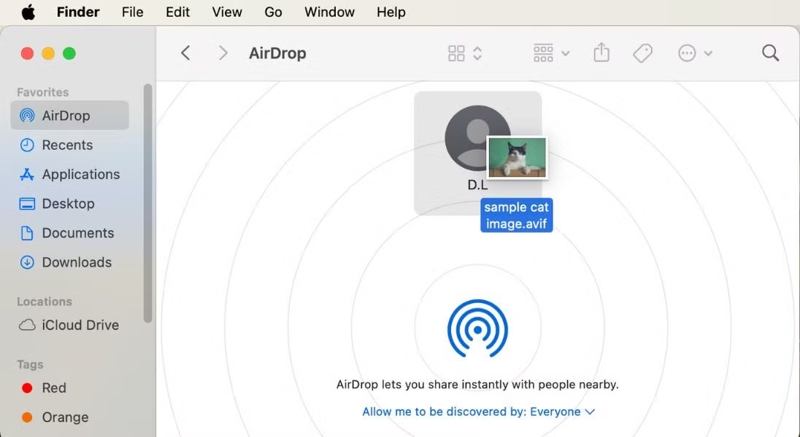
Βήμα 7. Εκτελέστε το Φωτογραφίες εφαρμογή, σύρετε και αποθέστε τις επιθυμητές φωτογραφίες στο iPhone σας όνομα στο προμήθεια με αλεξίπτωτα οθόνης.
Βήμα 8. Στη συνέχεια, πατήστε Αποδοχή στο iPhone σας για να λάβετε τις φωτογραφίες.
Μέρος 5: Πώς να μεταφέρετε φωτογραφίες από τον υπολογιστή στο iPhone μέσω email
Αν θέλετε απλώς να μεταφέρετε αρκετές φωτογραφίες από τον υπολογιστή στο iPhone, το email είναι μια άλλη επιλογή. Αυτή η μέθοδος δεν απαιτεί καμία υπηρεσία εκτός από μια διεύθυνση email. Παρ 'όλα αυτά, πρέπει να χρησιμοποιήσετε μια μορφή που υποστηρίζεται από iOS.
Βήμα 1. Δημιουργήστε ένα νέο email σε ένα πρόγραμμα περιήγησης ή σε μια εφαρμογή email στην επιφάνεια εργασίας σας.
Βήμα 2. Προσθέστε τις φωτογραφίες ως συνημμένα και στείλτε το email.
Βήμα 3. Στραφείτε στο iPhone σας.
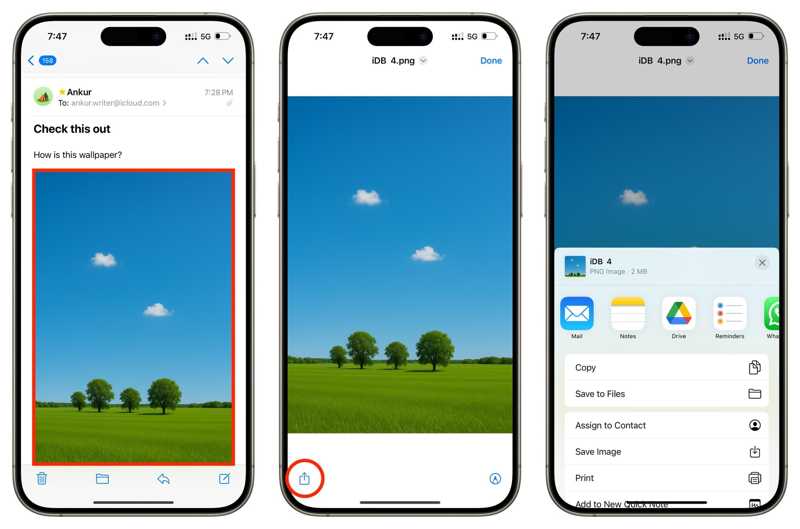
Βήμα 4. Ανοίξτε την εφαρμογή Mail και διαβάστε το νέο email.
Βήμα 5. Πατήστε ένα συνημμένο εικόνας, πατήστε το Κοινοποίηση κουμπί και επιλέξτε Αποθήκευση εικόνας.
Μέρος 6: Πώς να μεταφέρετε φωτογραφίες από υπολογιστή σε iPhone με το iTunes
Ένας άλλος τρόπος για να μεταφέρετε φωτογραφίες από υπολογιστή σε iPhone μέσω USB είναι το iTunes. Σας επιτρέπει να συγχρονίσετε έναν φάκελο φωτογραφιών στον σκληρό σας δίσκο με το iPhone σας χωρίς δίκτυο. Αυτή η μέθοδος απαιτεί την πιο πρόσφατη έκδοση του iTunes.
Βήμα 1. Συνδέστε το iPhone σας στον υπολογιστή σας με ένα καλώδιο USB.
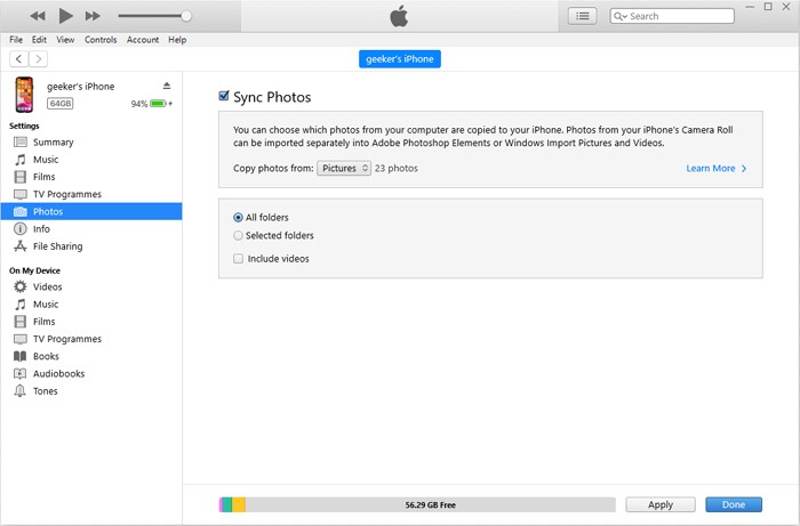
Βήμα 2. Ανοίξτε το iTunes και κάντε κλικ στο Τηλέφωνο Επικοινωνίας κουμπί αφού εντοπιστεί η συσκευή σας.
Βήμα 3. Πηγαίνετε στο Φωτογραφίες κάτω από την καρτέλα Ρυθμίσεις τμήμα.
Βήμα 4. Έλεγχος Sync Φωτογραφίες.
Βήμα 5. Τραβήξτε προς τα κάτω το Αντιγραφή φωτογραφιών από επιλογή και επιλέξτε τον φάκελο που αποθηκεύει τις επιθυμητές φωτογραφίες.
Βήμα 6. Τέλος, κάντε κλικ στο Εγγραφές για επιβεβαίωση.
Συμπέρασμα
Τώρα, θα πρέπει να μάθετε τουλάχιστον 6 μεθόδους για να μεταφορά φωτογραφιών από υπολογιστή και Mac σε iPhone με καλώδιο USB ή ασύρματα. Μπορείτε να επιλέξετε μια κατάλληλη μέθοδο σύμφωνα με την περιγραφή μας και να ακολουθήσετε τα βήματα για να μεταφέρετε γρήγορα τις φωτογραφίες σας στο iPhone σας. Apeaksoft iPhone Transfer είναι ένας γρήγορος τρόπος για να ολοκληρώσετε την εργασία χωρίς να χάσετε την ποιότητα.
Σχετικά άρθρα
Πόσος χρόνος χρειάζεται για να δημιουργήσω αντίγραφο ασφαλείας ενός iPhone στο iCloud; Τι επηρεάζει την ταχύτητα δημιουργίας αντιγράφων ασφαλείας; Πώς να επιταχύνω τη διαδικασία δημιουργίας αντιγράφων ασφαλείας; Κάντε κλικ εδώ για να μάθετε περισσότερα!
Εδώ μπορείτε να μάθετε πέντε μεθόδους για την ανάκτηση δεδομένων iPhone με ή χωρίς δημιουργία αντιγράφων ασφαλείας μετά από τυχαία διαγραφή ή επαναφορά εργοστασιακών ρυθμίσεων.
Αν δείτε το μήνυμα support.apple.com/iphone/restore, μην ανησυχείτε! Ακολουθούν πολλές λύσεις που θα σας βοηθήσουν να το διορθώσετε.
Αυτό το σεμινάριο εξηγεί τις αποδεδειγμένες μεθόδους για να ανακτήσετε τις φωτογραφίες σας από ένα χαλασμένο iPhone ή iPad, ακόμα κι αν δεν έχετε δημιουργήσει αντίγραφο ασφαλείας της συσκευής σας.



