

Κοινή χρήση αρχείων iTunes - Πώς να χρησιμοποιήσετε, να βρείτε και να αντιμετωπίσετε προβλήματα

Πολλοί χρήστες θέλουν να μεταφέρουν αρχεία μεταξύ του υπολογιστή τους και του iPhone ή του iPad. Κοινή χρήση αρχείων iTunes παρέχει έναν άμεσο τρόπο μετακίνησης εγγράφων, βίντεο και άλλων αρχείων εφαρμογών μέσω σύνδεσης USB. Διαβάστε περισσότερα για να κατανοήσετε πώς λειτουργεί και να μάθετε πού αποθηκεύονται τα κοινόχρηστα αρχεία.
Σε αυτόν τον οδηγό, θα σας εξηγήσουμε επίσης γιατί δεν εμφανίζεται και την καλύτερη εναλλακτική του - Apeaksoft iPhone Transfer. Συνεχίστε να διαβάζετε.
ΠΕΡΙΕΧΟΜΕΝΟ ΣΕΛΙΔΑΣ:
- Μέρος 1: Τι είναι η κοινή χρήση αρχείων iTunes
- Μέρος 2: Πώς να χρησιμοποιήσετε την κοινή χρήση αρχείων iTunes για μεταφορά αρχείων
- Μέρος 3: Πού να βρείτε αρχεία κοινής χρήσης αρχείων iTunes
- Μέρος 4: Συμβουλή μπόνους - Γιατί δεν εμφανίζεται η κοινή χρήση αρχείων στο iTunes
- Μέρος 5: καλύτερη εναλλακτική λύση για την κοινή χρήση αρχείων iTunes
Μέρος 1: Τι είναι η κοινή χρήση αρχείων iTunes
Βασικός ορισμός της κοινής χρήσης αρχείων iTunes
Όπως αναφέρθηκε στην αρχή, η Κοινή χρήση αρχείων iTunes είναι μια λειτουργία για τη μεταφορά αρχείων μεταξύ συσκευών iOS και υπολογιστών. Με αυτήν, μπορείτε να μοιράζεστε αρχεία εύκολα και γρήγορα χωρίς να βασίζεστε στην υπηρεσία iCloud. Επιπλέον, δεν υπάρχει απώλεια δεδομένων ή περιορισμός στον αριθμό.
Ποια αρχεία υποστηρίζει η Κοινή χρήση αρχείων iTunes;
Δεν υποστηρίζουν όλες οι εφαρμογές iOS την κοινή χρήση αρχείων. Για να ελέγξετε αν υποστηρίζεται μια συγκεκριμένη εφαρμογή, μπορείτε να συνδέσετε τη συσκευή σας στο iTunes και να ανοίξετε το Κοινή χρήση αρχείων ενότητα. Εάν η εφαρμογή εμφανίζεται στη λίστα, υποστηρίζει την κοινή χρήση αρχείων.
Μέρος 2: Πώς να χρησιμοποιήσετε την κοινή χρήση αρχείων iTunes για μεταφορά αρχείων
Πώς μπορώ να αποκτήσω πρόσβαση στην Κοινή χρήση αρχείων iTunes; Μην ανησυχείτε. Αυτή η ενότητα θα σας δείξει έναν ολοκληρωμένο οδηγό βήμα προς βήμα για το πώς να χρησιμοποιήσετε το iTunes για κοινή χρήση αρχείων.
Εδώ, λαμβάνουμε ως παράδειγμα την Κοινή χρήση αρχείων iTunes μεταξύ iPhone και Windows.
Βήμα 1. Εκκινήστε το iTunes στον υπολογιστή σας με Windows. Βεβαιωθείτε ότι το iTunes σας είναι ενημερωμένο στην πιο πρόσφατη έκδοση.
Βήμα 2. Συνδέστε το iPhone σας στον υπολογιστή. Θεωρήστε αξιόπιστο αυτόν τον υπολογιστή στο iPhone σας εάν πρόκειται για την πρώτη σύνδεση (παράκαμψη της λειτουργίας "Να εμπιστευτείτε αυτόν τον υπολογιστή" στο iPhone).
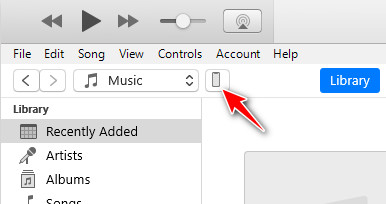
Βήμα 3. Κάντε κλικ στο μοτίβο της συσκευής σας στην επάνω αριστερή γωνία, όπως φαίνεται παρακάτω.
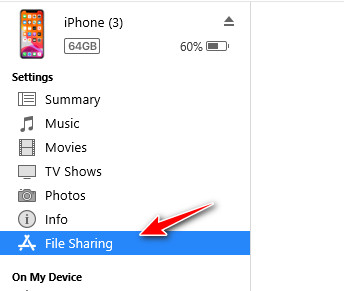
Βήμα 4. Αγορά Κοινή χρήση αρχείωνΘα δείτε όλες τις εφαρμογές στο iPhone σας που υποστηρίζουν την Κοινή χρήση αρχείων iTunes στα δεξιά.
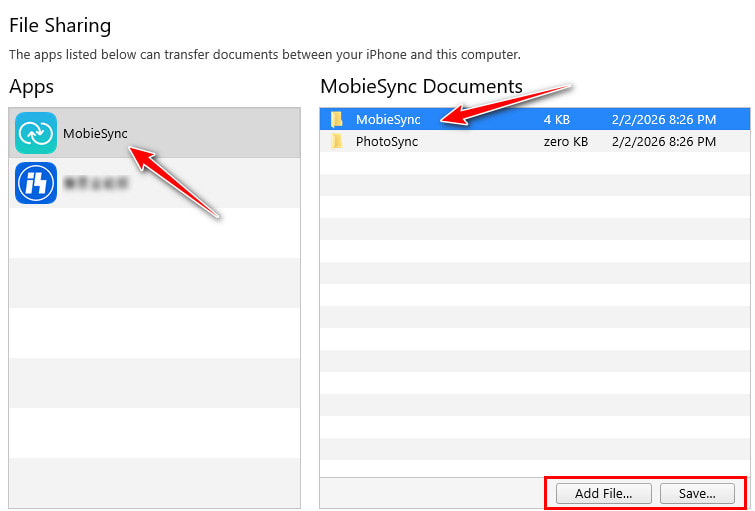
Βήμα 5. Κάντε κλικ στην εφαρμογή που επιθυμείτε και επιλέξτε το αρχείο προορισμού στα δεξιά.
Βήμα 6. Αν θέλετε να μοιραστείτε ένα αρχείο με ένα iPhone, επιλέξτε το Προσθήκη αρχείου επιλογή.
Αν θέλετε να εισαγάγετε αρχεία στον υπολογιστή, επιλέξτε Αποθήκευση και επιλέξτε μια διαδρομή αποθήκευσης.
Μέρος 3: Πού να βρείτε αρχεία κοινής χρήσης αρχείων iTunes
Πολλοί άνθρωποι μεταφέρουν με επιτυχία αρχεία χρησιμοποιώντας την Κοινή χρήση αρχείων iTunes, αλλά δεν μπορούν να τα βρουν στη συνέχεια. Μην ανησυχείτε! Αυτή η ενότητα θα σας βοηθήσει να βρείτε εύκολα την τοποθεσία του φακέλου Κοινή χρήση αρχείων iTunes.
Εάν μεταφέρετε αρχεία από τον υπολογιστή σας στο iPhone/iPad σας
Πού βρίσκεται ο φάκελος "Κοινή χρήση iTunes" στο iPhone; Τα αρχεία που μεταφέρονται με την Κοινή χρήση αρχείων iTunes θα αποθηκεύονται στην αντίστοιχη εφαρμογή. Μπορείτε να ανοίξετε την εφαρμογή που επιλέξατε και να μπείτε στη σελίδα "Έγγραφα/Αρχεία/Βιβλιοθήκη". Θα δείτε τα αρχεία που μεταφέρθηκαν εκεί.
Εάν εξάγετε αρχεία από iPhone/iPad στα Windows/Mac σας
Εάν εξάγετε αρχεία από το iPhone/iPad στον υπολογιστή σας, τα αρχεία που μεταφέρονται από τη συσκευή σας θα αποθηκευτούν στην τοποθεσία που επιλέξατε κατά τη διαδικασία εξαγωγής. Εάν ξεχάσετε ποια διαδρομή έχετε επιλέξει, μπορείτε να μεταβείτε στον φάκελο επιφάνειας εργασίας/λήψεων για να ελέγξετε. Εναλλακτικά, μπορείτε να εκτελέσετε τα ίδια βήματα στο Μέρος 2 και ελέγξτε την προεπιλεγμένη διαδρομή στο τελευταίο βήμα.
Μέρος 4: Συμβουλή μπόνους - Γιατί δεν εμφανίζεται η κοινή χρήση αρχείων στο iTunes
Μερικές φορές, όταν συνδέετε το iPhone/iPad σας στον υπολογιστή, δεν υπάρχει επιλογή κοινής χρήσης αρχείων ή δεν υπάρχει επιθυμητή εφαρμογή. Αυτό οφείλεται κυρίως στους παρακάτω λόγους:
Η συσκευή σας δεν είναι σωστά συνδεδεμένη
- Δεν έχετε χαρακτηρίσει αξιόπιστο αυτόν τον υπολογιστή στο iDevice σας.
- Αλλάξτε σε ένα νέο καλώδιο USB ή στη θύρα σύνδεσης.
- Επανεκκινήστε το iTunes και επανασυνδέστε τη συσκευή σας.
Πρόβλημα έκδοσης iTunes
Η έκδοση του iTunes που χρησιμοποιείτε είναι παλαιότερη και δεν μπορεί να εμφανίσει σωστά την Κοινή χρήση αρχείων. Πρέπει να την ενημερώσετε στην πιο πρόσφατη έκδοση.
Η εφαρμογή δεν υποστηρίζει την κοινή χρήση αρχείων
Μόνο οι εφαρμογές που υποστηρίζουν την Κοινή χρήση αρχείων θα εμφανίζονται στο iTunes. Εάν οι εφαρμογές δεν έχουν ενεργοποιήσει την Κοινή χρήση αρχείων από τον προγραμματιστή, δεν θα εμφανίζονται. Μπορείτε να ανατρέξετε στην περιγραφή της εφαρμογής για να ελέγξετε εάν υποστηρίζει την Κοινή χρήση αρχείων.
Μέρος 5: καλύτερη εναλλακτική λύση για την κοινή χρήση αρχείων iTunes
Εάν η Κοινή χρήση αρχείων iTunes δεν εμφανίζεται ή δεν μπορεί να μεταφέρει σωστά τα αρχεία, μπορείτε να εξετάσετε το ενδεχόμενο χρήσης μιας πιο ευέλικτης μεταφοράς αρχείων. Ποια είναι η εναλλακτική λύση στη μεταφορά αρχείων iTunes; Δεν μπορείτε να χάσετε... Apeaksoft iPhone TransferΑυτό το λογισμικό σάς επιτρέπει να μεταφέρετε αρχεία από iPhone σε iPhone, από iPhone σε iPad, από iPhone στον υπολογιστή και αντίστροφα.
Η καλύτερη εναλλακτική λύση για την κοινή χρήση αρχείων iTunes
- Χωρίς περιορισμούς στο sandbox εφαρμογών - μπορείτε να μεταφέρετε αρχεία μεταξύ συσκευών iOS και ενός υπολογιστή χωρίς απώλειες με ένα κλικ.
- Υποστήριξη φωτογραφιών, μουσικής, βίντεο, επαφών, μηνυμάτων κ.λπ.
- Δεν περιορίζεται στην Κοινή χρήση αρχείων - μπορείτε επίσης να διαχειρίζεστε, να επεξεργάζεστε, να διαγράφετε και να οργανώνετε αρχεία εύκολα σε μια σαφή διεπαφή.
- Συμβατό με τις πιο πρόσφατες συσκευές iOS και εκδόσεις συστημάτων.
Ασφαλής λήψη
Ασφαλής λήψη

Εάν σας Το iTunes δεν θα συγχρονιστεί, αυτό το ολοκληρωμένο λογισμικό μεταφοράς δεδομένων είναι η καλύτερη επιλογή σας.
Συμπέρασμα
Αυτό το άρθρο έχει εισαγάγει Κοινή χρήση αρχείων στο iTunes λεπτομερώς, συμπεριλαμβανομένου του τι είναι, του τρόπου χρήσης του, του πού θα βρείτε τα μεταφερμένα αρχεία, του τι πρέπει να κάνετε όταν η Κοινή χρήση αρχείων στο iTunes δεν εμφανίζεται και της καλύτερης εναλλακτικής λύσης. Ελπίζουμε ότι αυτός ο οδηγός θα σας φανεί χρήσιμος και θα σας διευκολύνει στη μεταφορά και διαχείριση αρχείων μεταξύ της διασύνδεσης iDevice και του υπολογιστή σας.
Σχετικά άρθρα
Τι να κάνετε αν το iPhone σας δεν θα συγχρονιστεί με το iTunes; Μην ανησυχείτε, αυτό το άρθρο θα σας δώσει μια ολοκληρωμένη οδηγία που θα σας βοηθήσει να λύσετε αυτό το πρόβλημα.
Ακολουθούν επτά αποτελεσματικές λύσεις που θα σας βοηθήσουν να διορθώσετε το πρόβλημα που προκαλεί το iTunes, το οποίο δεν συγχρονίζει μουσική, φωτογραφίες, βίντεο και πολλά άλλα στο iPhone ή το iPad σας.
Αυτός ο οδηγός προσδιορίζει και παρουσιάζει τρεις μεθόδους για να συγχρονίσετε τις λίστες αναπαραγωγής του iTunes με το iPhone σας με ή χωρίς iTunes.
Δεν χρειάζεται να συνδέσετε το ακουστικό στον υπολογιστή σας για Συγχρονισμό iPhone ή iPad. Αυτή η ανάρτηση κοινοποιεί όλα όσα πρέπει να γνωρίζετε για τη λειτουργία συγχρονισμού Wi-Fi του iTunes.




