

Πώς να συγχρονίσετε γρήγορα τη λίστα αναπαραγωγής iTunes με το iPhone σας

Το iTunes ήταν ένα βοηθητικό πρόγραμμα για τη διαχείριση και τον συγχρονισμό μουσικής σε συσκευές iOS. Ωστόσο, η Apple το έχει σταματήσει. Προς το παρόν, η νέα εφαρμογή Apple Music αντικαθιστά το iTunes. Όλη η μουσική που έχετε αγοράσει θα μεταφέρεται αυτόματα, συμπεριλαμβανομένων των εισαγόμενων CD και των λιστών αναπαραγωγής που δημιουργήσατε στο iTunes. Εάν δεν μπορείτε να βρείτε τις λίστες αναπαραγωγής σας στο iPhone σας, ακολουθήστε τον οδηγό μας για να προσθήκη λιστών αναπαραγωγής από το iTunes στο iPhone με καλώδιο USB ή δίκτυο Wi-Fi.
ΠΕΡΙΕΧΟΜΕΝΟ ΣΕΛΙΔΑΣ:
Μέρος 1: Πώς να συγχρονίσετε τη λίστα αναπαραγωγής iTunes στο iPhone με το iTunes
Ενώ η Apple έχει διακόψει την έκδοση του iTunes, το βοηθητικό πρόγραμμα εξακολουθεί να είναι διαθέσιμο σε Windows και macOS Mojave ή παλαιότερες εκδόσεις. Μπορείτε να λάβετε λίστες αναπαραγωγής iTunes στο iPhone σας μέσω καλωδίου USB ή δικτύου Wi-Fi.
Βήμα 1. Ανοίξτε την πιο πρόσφατη έκδοση του iTunes.
Βήμα 2. Συνδέστε το iPhone σας στο iTunes:
Επιλογή 1: μέσω καλωδίου
Συνδέστε το iPhone σας στον υπολογιστή με ένα συμβατό καλώδιο.
Επιλογή 2: μέσω Wi-Fi
Συνδέστε τόσο το iPhone όσο και τον υπολογιστή σας στο Wi-Fi.
Συμβουλές: Πρέπει να έχετε ελέγξει Συγχρονίστε με αυτό το iPhone μέσω Wi-Fi στο iTunes.
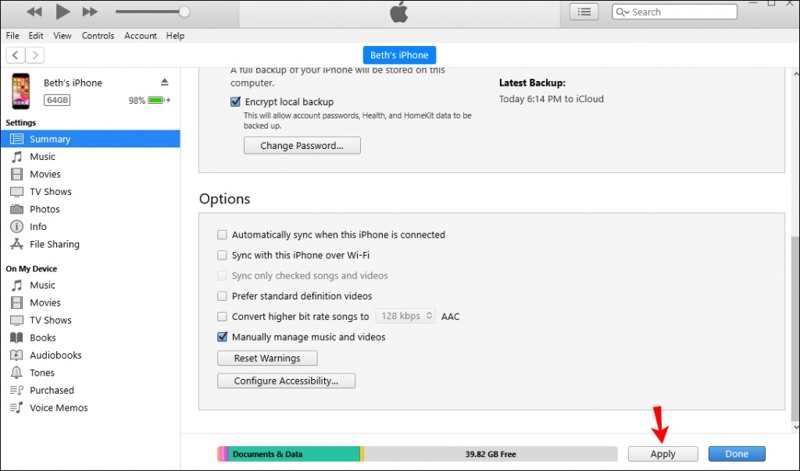
Βήμα 3. Κάντε κλικ στο Τηλέφωνο Επικοινωνίας κουμπί στην επάνω αριστερή πλευρά μόλις εντοπιστεί η συσκευή σας.
Βήμα 4. Πηγαίνετε στο Περίληψη καρτέλα και εντοπίστε το Επιλογές τμήμα.
Βήμα 5. Έλεγχος Μη αυτόματη διαχείριση μουσικής και βίντεο αν θέλετε να αντιγράψετε μια λίστα αναπαραγωγής από το iTunes στο iPhone.
Συμβουλές: Για να συγχρονίσετε όλες τις λίστες αναπαραγωγής, επιλέξτε Αυτόματος συγχρονισμός όταν συνδέεται αυτό το iPhone.
Βήμα 6. Κάντε κλικ στο Εγγραφές κουμπί στο κάτω μέρος.

Βήμα 7. Πηγαίνετε στο Music καρτέλα κάτω Ρυθμίσεις στην πλαϊνή μπάρα.
Βήμα 8. Έλεγχος Συγχρονίστε τη μουσικήκαι επιλέξτε Επιλεγμένες λίστες αναπαραγωγής, καλλιτέχνες, άλμπουμ και είδη.
Βήμα 9. Στη συνέχεια, επιλέξτε την επιθυμητή λίστα αναπαραγωγής στη Λίστες τζάμι.
Βήμα 10. Τέλος, κάντε κλικ στο Εγγραφές or Συγχρονισμός κουμπί για να συγχρονίσετε μια λίστα αναπαραγωγής από το iTunes στο iPhone.
Μέρος 2: Πώς να προσθέσετε μια λίστα αναπαραγωγής iTunes στο iPhone μέσω iCloud
Αν χρησιμοποιείτε τη Βιβλιοθήκη μουσικής iCloud, φροντίστε να την ενεργοποιήσετε τόσο στον υπολογιστή σας όσο και στο iPhone. Στη συνέχεια, όλες οι λίστες αναπαραγωγής που δημιουργούνται στο iTunes θα συγχρονίζονται αυτόματα σε όλες τις συσκευές που είναι συνδεδεμένες με το ίδιο Apple ID.
Ενεργοποίηση της Μουσικής Βιβλιοθήκης στο iPhone

Βήμα 1. Ανοίξτε το Ρυθμίσεις app.
Βήμα 2. Πηγαίνετε στο Music.
Βήμα 3. Εναλλαγή Βιβλιοθήκη συγχρονισμού.
Ενεργοποίηση της Μουσικής Βιβλιοθήκης σε Mac
Βήμα 1. Βεβαιωθείτε ότι έχετε συνδεθεί με το ίδιο Apple ID.
Βήμα 2. Ανοίξτε το Η apple Μουσική app.
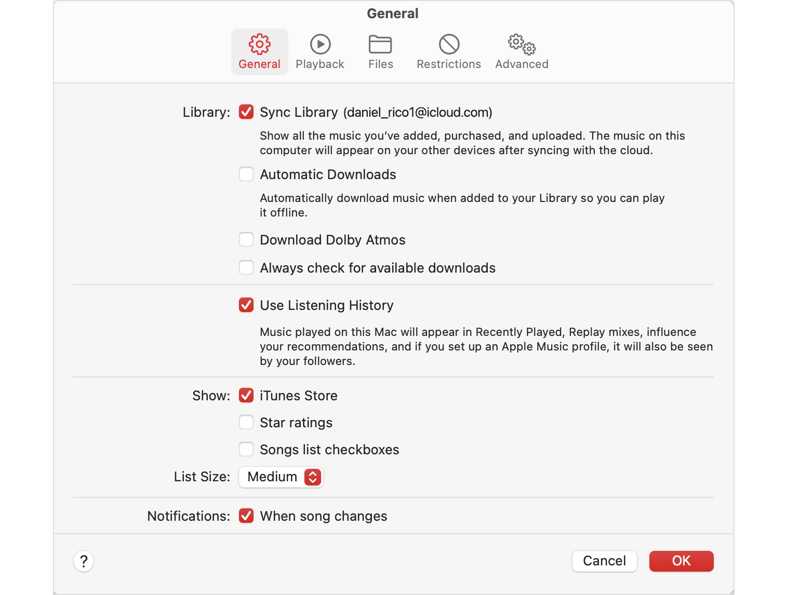
Βήμα 3. Επιλέξτε Music και επιλέξτε Ρυθμίσεις.
Βήμα 4. Πηγαίνετε στο Γενικός Tab.
Βήμα 5. Έλεγχος Βιβλιοθήκη συγχρονισμού και κάντε κλικ στο κουμπί OK για να εξαγάγετε τη λίστα αναπαραγωγής iTunes στο iPhone.
Ενεργοποιήστε τη Μουσική Βιβλιοθήκη στον υπολογιστή

Βήμα 1. Ανοίξτε το Η apple Μουσική app.
Βήμα 2. Συνδεθείτε με το ίδιο Apple ID.
Βήμα 3. Πατήστε Ενέργειες πλευρικής γραμμής Και επιλέξτε Ρυθμίσεις.
Βήμα 4. Πατήστε Γενικός , και εναλλαγή Βιβλιοθήκη συγχρονισμού.
Περισσότερες Πληροφορίες
Μέρος 3: Πώς να εισαγάγετε τη λίστα αναπαραγωγής iTunes χρησιμοποιώντας τη μεταφορά iPhone
Αν έχετε σταματήσει να χρησιμοποιείτε το iTunes, μπορείτε να μεταφέρετε λίστες αναπαραγωγής από το iTunes στο iPhone με Apeaksoft iPhone TransferΕίναι σε θέση να μεταφέρει τόσο αγορασμένη όσο και μη αγορασμένη μουσική στο iPhone σας από έναν υπολογιστή. Το πιο σημαντικό είναι ότι η εύχρηστη διεπαφή διευκολύνει την πλοήγηση, ειδικά για αρχάριους.
Ένας γρήγορος τρόπος για να μετακινήσετε λίστες αναπαραγωγής iTunes στο iPhone χωρίς iTunes
- Μετακινήστε γρήγορα λίστες αναπαραγωγής iTunes στο iPhone σας.
- Εργαστείτε για όλα τα αρχεία μουσικής, συμπεριλαμβανομένων των κρυπτογραφημένων.
- Συμβατό με ένα ευρύ φάσμα μορφών ήχου.
- Διαχειριστείτε μουσικά αρχεία και άλμπουμ στο iPhone σας.
- Υποστηρίξτε τις πιο πρόσφατες εκδόσεις iOS και iPadOS.
Ασφαλής λήψη
Ασφαλής λήψη

Πώς να εισαγάγετε λίστες αναπαραγωγής iTunes στο iPhone από υπολογιστή
Βήμα 1. Συνδεθείτε στο iPhone σας
Κατεβάστε και εγκαταστήστε το λογισμικό μεταφοράς iPhone στον υπολογιστή σας. Υπάρχει μια άλλη έκδοση για χρήστες Mac. Συνδέστε το iPhone σας στον υπολογιστή σας με ένα καλώδιο Lightning. Εάν σας ζητηθεί, πατήστε Εμπιστευθείτε στην οθόνη σας για να εμπιστευτείτε αυτόν τον υπολογιστή.
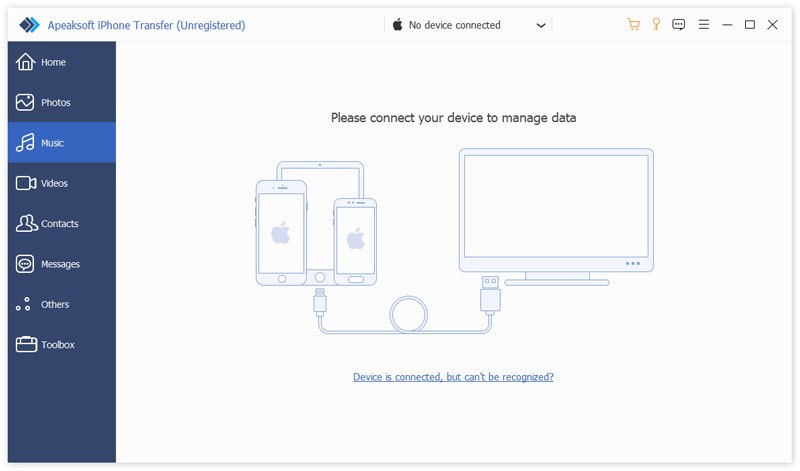
Βήμα 2. Προεπισκόπηση μουσικής iPhone
Μόλις εντοπιστεί το iPhone σας, μεταβείτε στο Music για να δείτε όλη τη μουσική και τα άλμπουμ στη συσκευή σας. Αν θέλετε να ελευθερώσετε χώρο, επιλέξτε τα τραγούδια που δεν θέλετε και κάντε κλικ στο Διαγραφή κουμπί στην επάνω κορδέλα.

Βήμα 3. Εισαγωγή λίστας αναπαραγωγής iTunes στο iPhone για εισαγωγή σε iPhone.
Κάντε κλικ στο Εργαλειοθήκη και επιλέξτε Νέος playlist για να δημιουργήσετε μια νέα λίστα αναπαραγωγής. Στη συνέχεια, κάντε κλικ στο Πρόσθεση και επιλέξτε Προσθήκη αρχείων or Προσθήκη φακέλουΕντοπίστε τη βιβλιοθήκη iTunes σας, επιλέξτε τη μουσική που θέλετε και κάντε κλικ στο ΑνοικτόΣτη συνέχεια, επιλέξτε αυτά τα τραγούδια, κάντε δεξί κλικ σε ένα από αυτά, επιλέξτε Προσθήκη στην λίστα αναπαραγωγήςκαι επιλέξτε τη νέα λίστα αναπαραγωγής.
Συμπέρασμα
Αυτός ο οδηγός μοιράζεται τρεις τρόπους για να λήψη λιστών αναπαραγωγής iTunes σε iPhone με καλώδιο USB ή ασύρματα. Εάν εξακολουθείτε να έχετε το iTunes στον υπολογιστή σας, μπορείτε να συγχρονίσετε όλες ή συγκεκριμένες λίστες αναπαραγωγής στη συσκευή σας. Με την ασύρματη σύνδεση, μπορείτε να ολοκληρώσετε τη διαδικασία μέσω Wi-Fi. Φυσικά, η Βιβλιοθήκη Μουσικής iCloud σάς επιτρέπει να συγχρονίζετε γρήγορα λίστες αναπαραγωγής. Apeaksoft iPhone Transfer είναι ένας γρήγορος τρόπος για να μεταφέρετε οποιαδήποτε τραγούδια από τον υπολογιστή σας στο iPhone ή το iPad σας.
Σχετικά άρθρα
Πώς μπορείτε να απενεργοποιήσετε προσωρινά τον λογαριασμό Apple ID σας σωστά; Μπορείτε να βρείτε τον αναλυτικό οδηγό σε αυτό το άρθρο.
Αυτός ο συγκεκριμένος οδηγός εξηγεί τι είναι το HEIC και πώς να ανοίξετε αρχεία HEIC σε iOS, Android, macOS και Windows χωρίς απώλεια ποιότητας.
Οι νεότερες εκδόσεις iOS ενδέχεται να έχουν κρυφά σφάλματα ή σφάλματα, ειδικά όταν πρόκειται για έκδοση Beta. Αυτό το άρθρο σάς εξηγεί πώς να υποβαθμίσετε το iOS.
Εγκαταστήσατε κατά λάθος την έκδοση beta του iOS; Μην πανικοβάλλεστε! Μπορείτε να καταργήσετε την έκδοση beta του iOS 26/18 από το iPhone σας ακολουθώντας τον οδηγό μας.



