

Μια σε βάθος ανασκόπηση του Leawo iTransfer - Όλες οι λειτουργίες

Το Leawo iTransfer μπορεί να σας φανεί χρήσιμο αν ποτέ διαπιστώσετε ότι η διαχείριση των δεδομένων του iPhone σας με το iTunes είναι λιγότερο αποτελεσματική. Σε αυτήν την ολοκληρωμένη αξιολόγηση, μπορείτε να εξερευνήσετε όλα όσα πρέπει να γνωρίζετε για το Leawo iTransfer, μαζί με τα λεπτομερή βήματα για τη διαχείριση των δεδομένων του iPhone σας με αυτό. Αφού διαβάσετε το Αξιολόγηση Leawo iTransfer, μπορείτε να διαπιστώσετε αν είναι η κατάλληλη επιλογή για τις καθημερινές σας ανάγκες διαχείρισης αρχείων στο iPhone.
ΠΕΡΙΕΧΟΜΕΝΟ ΣΕΛΙΔΑΣ:
Μέρος 1: Μια σύντομη εισαγωγή στο Leawo iTransfer
Το Leawo iTransfer είναι ένα εργαλείο διαχείρισης και μεταφοράς δεδομένων iPhone για επιτραπέζιους υπολογιστές, σχεδιασμένο να παρέχει μεγαλύτερη ευελιξία από το iTunes. Με υποστήριξη για φωτογραφίες, μουσική, βίντεο, εφαρμογές, ήχους κλήσης και ηλεκτρονικά βιβλία, το Leawo iTransfer στοχεύει να λειτουργήσει ως μια ολοκληρωμένη λύση για την οργάνωση ή τη μεταφορά περιεχομένου iPhone.
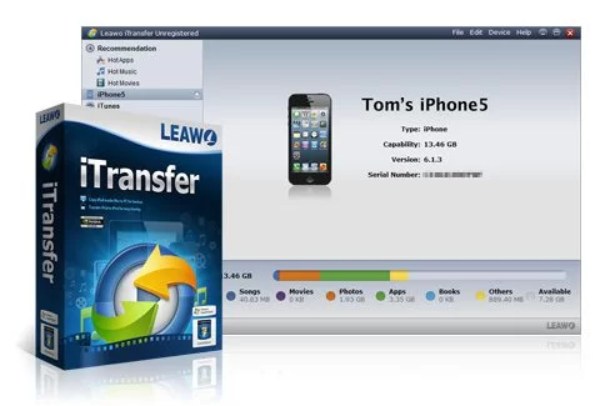
Συμβατό με συστήματα Windows και μια μεγάλη γκάμα μοντέλων iPhone, iPad και iPod, το Leawo iTransfer είναι ιδιαίτερα χρήσιμο για χρήστες που επιθυμούν επιλεκτικές μεταφορές δεδομένων αντί για συγχρονισμό πλήρους συσκευής. Συνολικά, αν αναζητάτε ακριβή έλεγχο και αποτελεσματική ροή εργασίας, το Leawo iTransfer μπορεί να είναι μια πρακτική επιλογή.
Μέρος 2: Χαρακτηριστικά του Leawo iTransfer για Διαχείριση Αρχείων
Ωστόσο, μια απλή εισαγωγή μπορεί να μην είναι αρκετή για να σας βοηθήσει να κατανοήσετε πλήρως τι μπορεί πραγματικά να κάνει το Leawo iTransfer. Όσον αφορά την απόδοσή του στην πράξη, μπορείτε να διαβάσετε τα βασικά χαρακτηριστικά που προσδιορίστηκαν μετά την πραγματική εφαρμογή του σε αυτήν την ενότητα για να διαπιστώσετε εάν είναι κατάλληλο για εσάς.
1. Επιλεκτική μεταφορά δεδομένων iPhone
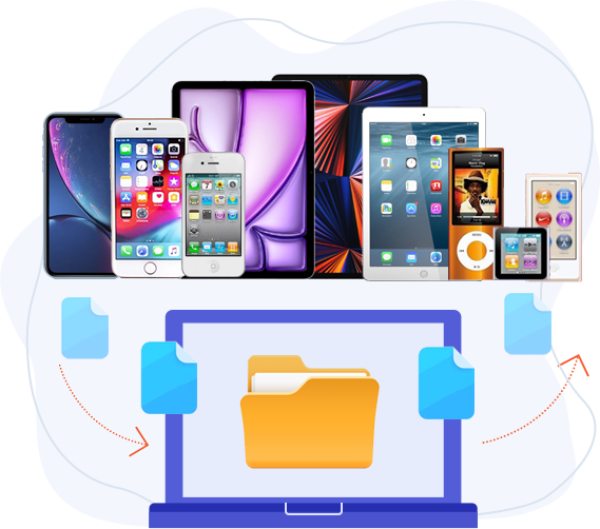
Όταν μεταφέρετε δεδομένα μεταξύ ενός iPhone και άλλων συσκευών, ενδέχεται να μην σκοπεύετε να μεταφέρετε όλα τα δεδομένα και τα αρχεία σε άλλη συσκευή, καθώς αυτό θα απαιτούσε σημαντικό μέρος του χώρου αποθήκευσης. Ευτυχώς, το Leawo iTransfer σάς επιτρέπει να μεταφέρετε συγκεκριμένους τύπους αρχείων αντί για ολόκληρες βιβλιοθήκες. Φωτογραφίες, μουσική, βίντεο, εφαρμογές και άλλα δεδομένα μπορούν να επιλεγούν ξεχωριστά και να μετακινηθούν μεταξύ συσκευών. Αυτή η λειτουργία είναι χρήσιμη για χρήστες που θέλουν να δημιουργήσουν αντίγραφα ασφαλείας σημαντικών αρχείων ή να ελευθερώσουν χώρο αποθήκευσης χωρίς να επηρεάσουν το υπάρχον περιεχόμενο.
2. Αμφίδρομη μεταφορά μεταξύ iPhone και υπολογιστή
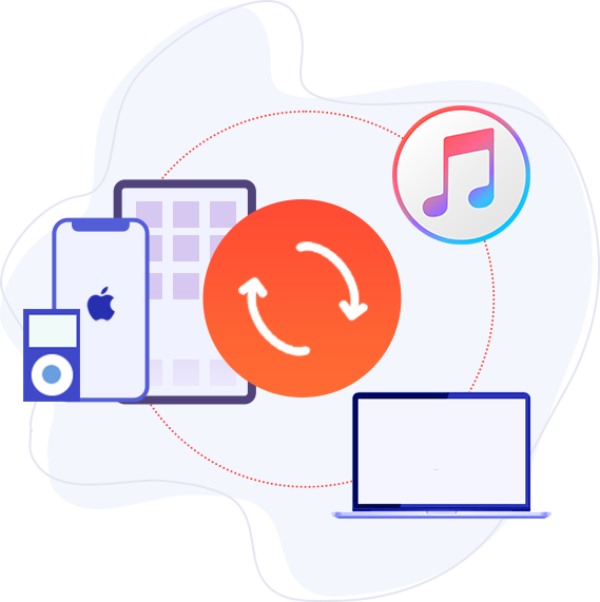
Αν υπάρχουν κάποια πολύτιμα ή ενδιαφέροντα αντικείμενα στον υπολογιστή σας που θέλετε να μεταφέρετε στο iPhone σας, ώστε να μπορείτε να τα δείτε οποτεδήποτε και οπουδήποτε, μπορείτε απλώς να τα μεταφέρετε στο iPhone σας.
3. Διαχείριση βιβλιοθήκης iTunes χωρίς συγχρονισμό
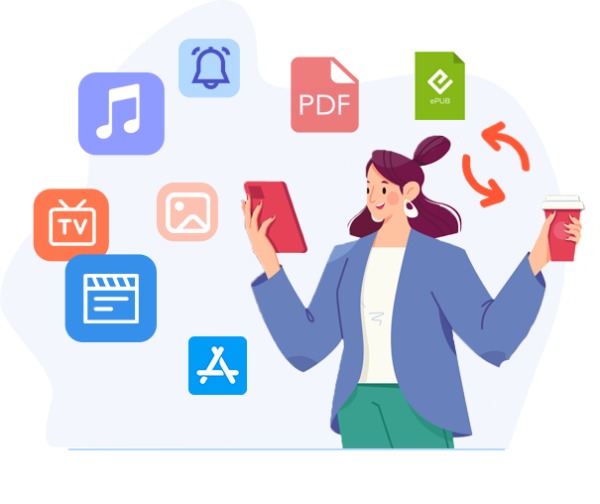
Το Leawo iTransfer λειτουργεί παράλληλα με το iTunes, αποφεύγοντας τον αναγκαστικό συγχρονισμό. Αυτή η λειτουργία μειώνει την απώλεια δεδομένων από το root. Κατά τη διάρκεια της διαδικασίας, το Leawo iTransfer θα σαρώσει το iPhone σας και θα αναλύσει αρχεία μουσικής από την τοποθεσία δημιουργίας αντιγράφων ασφαλείας του iTunesΑυτή η λειτουργία είναι χρήσιμη για τη διατήρηση πολλαπλών συσκευών σε μία βιβλιοθήκη iTunes ή την αποτελεσματική αναδιοργάνωση αρχείων πολυμέσων.
4. Ενσωματωμένη προεπισκόπηση και οργάνωση αρχείων
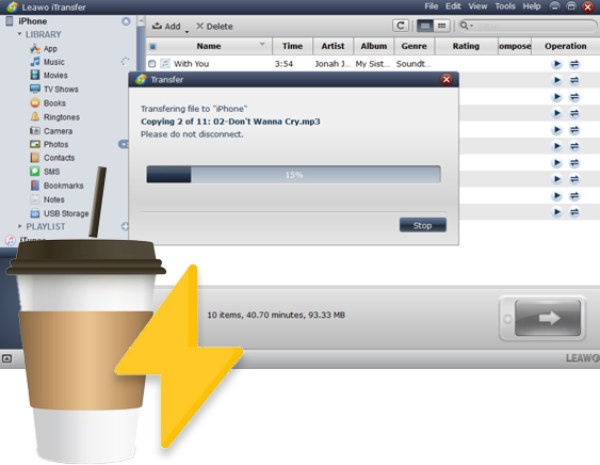
Όταν διαπιστώσετε ότι το iPhone σας είναι γεμάτο με πολλά και διάφορα δεδομένα, μπορεί να δυσκολευτείτε να κατηγοριοποιήσετε και να φιλτράρετε τα περιεχόμενα που θέλετε και αυτά που δεν θέλετε. Ωστόσο, αυτό δεν αποτελεί πρόβλημα για το Leawo iTransfer. Πριν από τη μεταφορά οποιουδήποτε αρχείου, μπορείτε να κάνετε προεπισκόπηση των κατηγοριοποιημένων αρχείων για να τα επιλέξετε περαιτέρω και να τα διαγράψετε. Αυτό βελτιώνει την ακρίβεια και την αποτελεσματικότητα κατά τη μεταφορά και βοηθά στη διατήρηση της σωστής δομής των δεδομένων του iPhone.
Μέρος 3: Πώς να χρησιμοποιήσετε το Leawo iTransfer για τη μεταφορά δεδομένων iPhone
Μόλις τα βασικά χαρακτηριστικά του Leawo iTransfer γίνουν σαφή, το επόμενο βήμα είναι να κατανοήσετε πώς λειτουργεί στην πράξη. Εάν δεν γνωρίζετε ακόμη την λεπτομερή λειτουργία, μπορείτε να ακολουθήσετε τα παρακάτω βήματα για να ξεκινήσετε τη διαδικασία σε χρόνο μηδέν.
Συμβουλές: Για να αποφύγετε τον περιττό κίνδυνο απώλειας δεδομένων, θυμηθείτε να δημιουργήσετε ένα iTunes αντιγράφων ασφαλείας πριν από τη διαδικασία.
Βήμα 1. Εκκινήστε το Leawo iTransfer και συνδέστε το iPhone σας στον υπολογιστή μέσω του καλωδίου USB. Το iPhone σας θα εντοπιστεί αυτόματα εάν οι συσκευές βρίσκονται σε σταθερή σύνδεση.
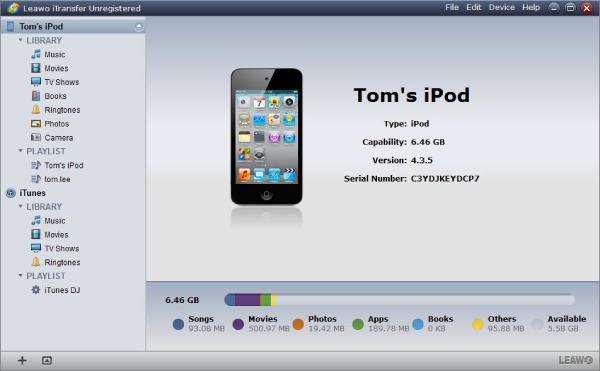
Βήμα 2. Όλα τα αρχεία σας θα κατηγοριοποιηθούν τόσο καλά ώστε να μπορείτε να τα βρείτε ανάλογα με τον τύπο τους. Κάντε κλικ για να επιλέξετε τα αρχεία που θέλετε να μεταφέρετε μεταξύ των συσκευών σας.
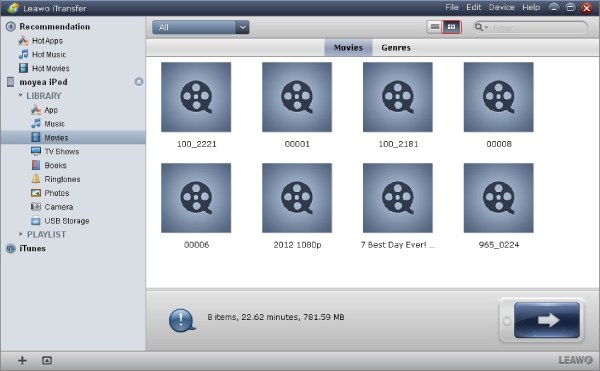
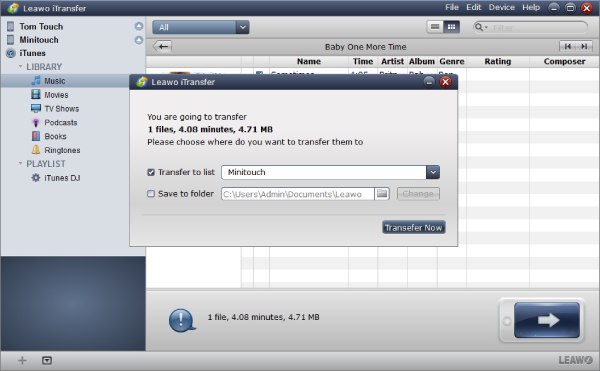
Βήμα 3. Μόλις κάνετε την επιλογή, κάντε κλικ στο Μεταφοράκαι θα εμφανιστεί ένα νέο παράθυρο. Εδώ, μπορείτε να επιλέξετε και να πληκτρολογήσετε τη διαδρομή για να επιλέξετε τον φάκελο προορισμού. Τέλος, κάντε κλικ στο Μεταφορά τώρα, και η διαδικασία θα ξεκινήσει.
Μέρος 4: Μια κορυφαία εναλλακτική λύση στο Leawo iTransfer
Ενώ το Leawo iTransfer προσφέρει σταθερή απόδοση για τη βασική διαχείριση δεδομένων iPhone, ορισμένοι χρήστες ενδέχεται να αναζητούν μια πιο σταθερή, ευέλικτη και πλούσια σε λειτουργίες λύση. Apeaksoft iPhone Transfer μπορεί να καλύψει τις απαιτήσεις σας ως αξιόπιστη εναλλακτική λύση. Ακολουθώντας τα απλά βήματα παρακάτω, θα διαπιστώσετε ότι η μεταφορά δεδομένων iPhone δεν μπορεί ποτέ να είναι τόσο γρήγορη και σταθερή.
Βήμα 1. Εκκινήστε το Apeaksoft iPhone Transfer μόλις κατεβάσετε και εγκαταστήσετε το πακέτο. Στη συνέχεια, συνδέστε το iPhone σας στον υπολογιστή μέσω του καλωδίου USB, βεβαιώνοντας ότι η σύνδεση είναι σταθερή.
Ασφαλής λήψη
Ασφαλής λήψη
Βήμα 2. Το iPhone σας θα ανιχνευθεί και τα αρχεία που περιέχει θα εμφανιστούν και θα κατηγοριοποιηθούν με σαφήνεια, ώστε να μπορείτε να τα επιλέξετε γρήγορα.
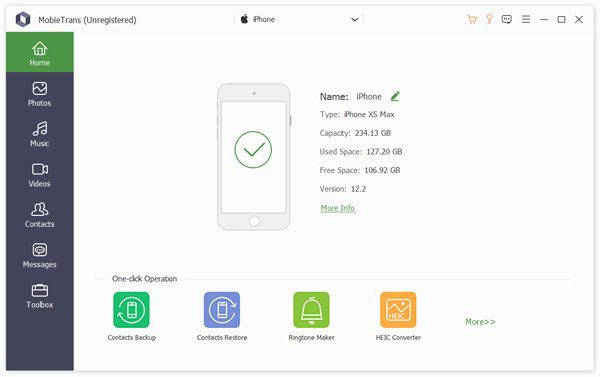
Βήμα 3. Μπορείτε να κάνετε κλικ για να επιλέξετε αν θέλετε να μεταφέρετε δεδομένα iPhone με τους ακόλουθους τρόπους: Προσθήκη στη συσκευή, Εξαγωγή στη συσκευήκαι Εξαγωγή σε Η / Υ.
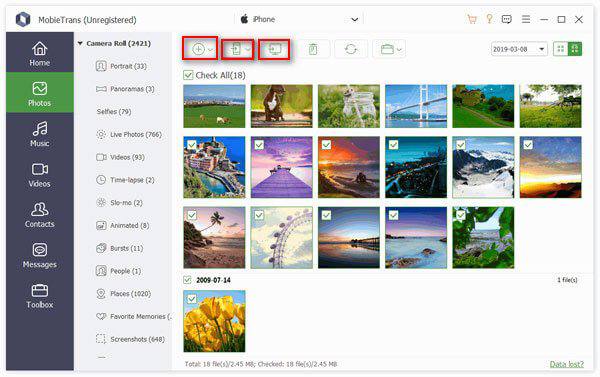
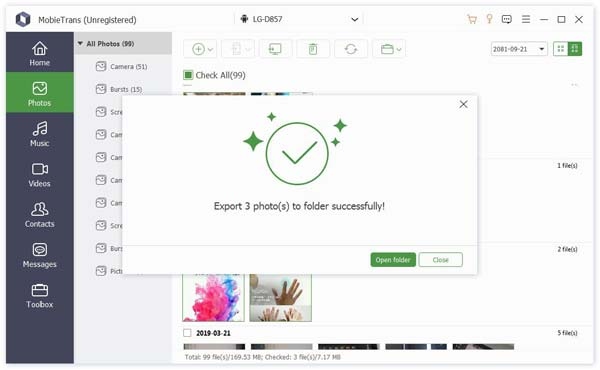
Βήμα 4. Τώρα, επιλέξτε τα δεδομένα iPhone που θέλετε να μεταφέρετε. Μπορείτε να επιλέξετε αρχεία από διαφορετικούς τύπους, όπως Φωτογραφίες, Μουσική, Βίντεο, Επαφές και ΜηνύματαΜόλις τελειώσετε, μεταφέρετέ τα με τον τρόπο που ανταποκρίνεται στις απαιτήσεις σας.
Συμπέρασμα
Leawo iTransfer μπορεί να σας παρέχει βασική μεταφορά δεδομένων iPhone πέρα από το iTunes. Ωστόσο, εξακολουθούν να υπάρχουν περιορισμοί, οι οποίοι σας εμποδίζουν να ολοκληρώσετε τη διαδικασία γρήγορα και σταθερά. Για όσους αναζητούν πιο ισχυρά και αξιόπιστα εργαλεία για τη μεταφορά ή τη διαχείριση δεδομένων iPhone, μπορείτε να το κατεβάσετε και να το δοκιμάσετε. Apeaksoft iPhone Transfer δωρεάν.
Ασφαλής λήψη
Ασφαλής λήψη
Σχετικά άρθρα
Κατακτήστε τη διαχείριση φωτογραφιών iCloud! Μάθετε πώς να μοιράζεστε φωτογραφίες στο iCloud, να συγχρονίζετε σε διάφορες συσκευές, να μεταφέρετε φωτογραφίες σε υπολογιστή και να μετακινείτε βιβλιοθήκες iCloud.
Το Phone Manager της Apowersoft φαίνεται υπέροχο, συγχρονίζεται αυτόματα, λειτουργεί με Android ή iOS. Αυτή η κριτική σας λέει τα οφέλη και τα μειονεκτήματά της.
5 iTunes Εναλλακτικές λύσεις για Windows / Mac / Linux / Chrome OS / Ubuntu
Ακολουθούν επτά αποτελεσματικές λύσεις που θα σας βοηθήσουν να διορθώσετε το πρόβλημα που προκαλεί το iTunes, το οποίο δεν συγχρονίζει μουσική, φωτογραφίες, βίντεο και πολλά άλλα στο iPhone ή το iPad σας.



